
Configurer l'analyse sur les serveurs virtuels
À partir de la version 14.1-21.x, tous les serveurs virtuels découverts et les serveurs virtuels ultérieurs sont automatiquement sous licence. Vous pouvez procéder à la configuration de l'analyse.
Vous pouvez configurer l'analyse de deux manières. Accédez à Paramètres > Configuration de l'analyse pour afficher :
-
Résumé de l'analyse des serveurs virtuels - Vous permet de configurer l'analyse sur les serveurs virtuels découverts.
-
Résumé de l'analyse globale - Vous permet de configurer l'analyse sur les serveurs virtuels découverts et ultérieurs.
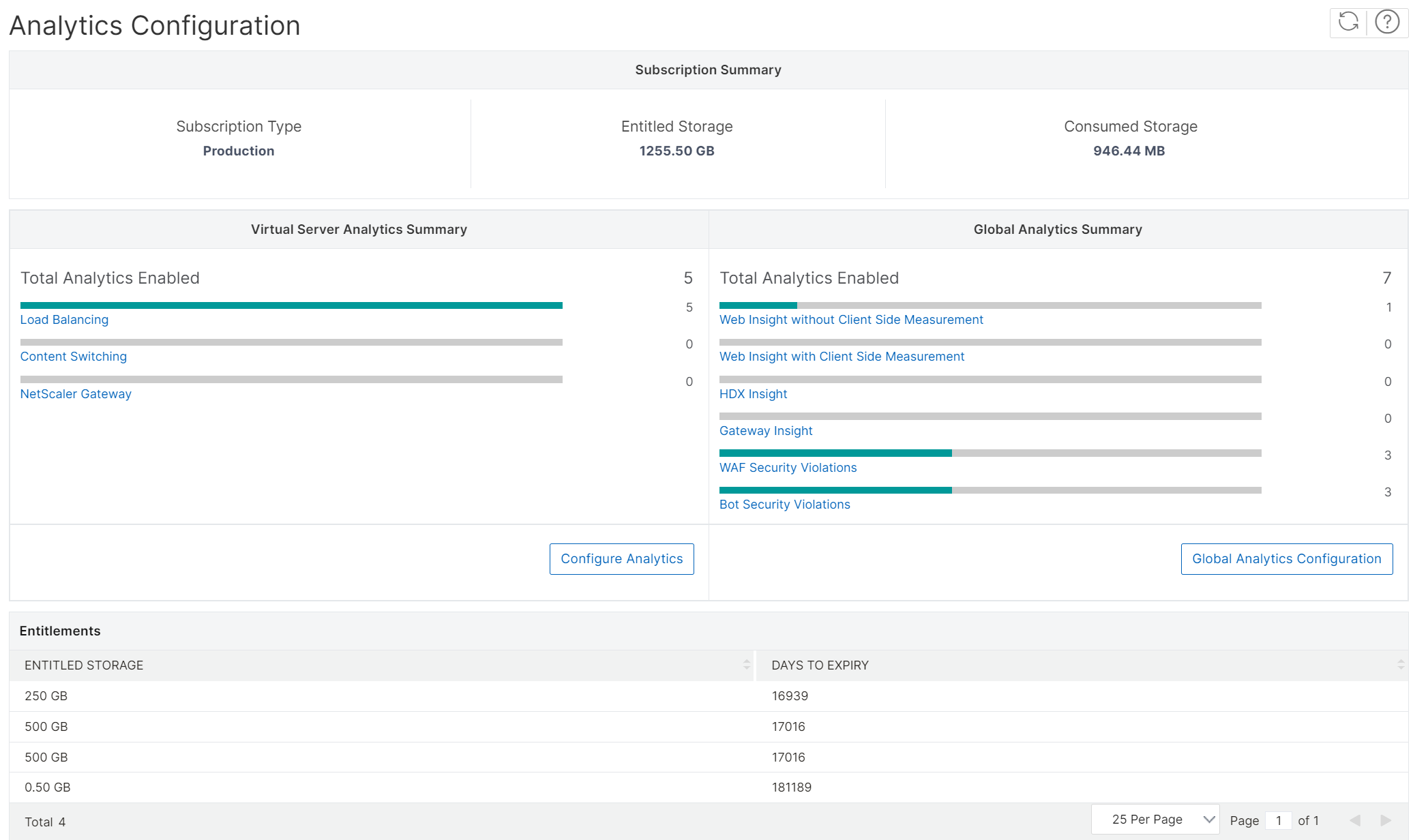
Configurer l'analyse sur les serveurs virtuels découverts
Remarque :
Assurez-vous que les serveurs virtuels pour lesquels vous souhaitez activer l'analyse sont en état UP.
-
Sous Résumé de l'analyse des serveurs virtuels, cliquez sur Configurer l'analyse.La page Tous les serveurs virtuels s'affiche. Vous pouvez :
-
Activer l'analyse
-
Modifier l'analyse
-
Désactiver l'analyse
Remarque :Les serveurs virtuels pris en charge pour activer l'analyse sont l'équilibrage de charge, la commutation de contenu et NetScaler Gateway. -
-
Sélectionnez les serveurs virtuels, puis cliquez sur Activer la sécurité et l'analyse.RemarqueVous pouvez également activer l'analyse pour une instance :
-
Accédez à Infrastructure > Instances > NetScaler, puis sélectionnez le type d'instance. Par exemple, VPX.
-
Sélectionnez l'instance et, dans la liste Sélectionner une action, sélectionnez Configurer l'analyse
-
Sur la page Configurer l'analyse sur les serveurs virtuels, sélectionnez le serveur virtuel et cliquez sur Activer la sécurité et l'analyse.
-
-
Dans la fenêtre Activer la sécurité et l'analyse :
-
Sélectionnez les types d'informations.Remarque :À partir de la version 14.1-44.x, Web Transaction Analytics est disponible au niveau du serveur virtuel. Pour l'activer, sélectionnez l'option Transactions Web détaillées sous Web Insight.
-
Sous Paramètres avancés (facultatif) :
-
Sélectionnez Logstream comme mode de transport.Remarque :Pour NetScaler 12.0 ou version antérieure, IPFIX est l'option par défaut pour le mode de transport. Pour NetScaler 12.0 ou version ultérieure, vous pouvez sélectionner Logstream ou IPFIX comme mode de transport.Pour plus d'informations sur IPFIX et Logstream, consultez (/fr-fr/netscaler-console-service/analytics/logstream.html).
-
Activer HTTP X-Forwarded-For - Sélectionnez cette option pour identifier l'adresse IP de la connexion entre le client et l'application, via un proxy HTTP ou un équilibreur de charge.
-
En-tête personnalisé - Définissez un en-tête personnalisé tel que X-Real-IP, X-Client-IP ou tout autre en-tête personnalisé pour récupérer l'adresse IP réelle du client au lieu de l'adresse IP du proxy. Assurez-vous que l'instance NetScaler gérée est la version 14.1–38.24 ou ultérieure.
-
NetScaler Gateway - Sélectionnez cette option pour afficher les analyses pour NetScaler Gateway.
-
-
L'expression est vraie par défaut.
-
Cliquez sur OK.Remarque :
-
Pour les partitions d'administration, seul Web Insight est pris en charge.
-
Pour les serveurs virtuels tels que Cache Redirection, Authentication et GSLB, vous ne pouvez pas activer l'analyse. Un message d'erreur s'affiche.
-
-
Après avoir cliqué sur OK, NetScaler Console traite l'activation de l'analyse sur les serveurs virtuels sélectionnés.
Remarque
NetScaler Console utilise NetScaler SNIP pour Logstream et NSIP pour IPFIX. Si un pare-feu est activé entre l'agent NetScaler et l'instance NetScaler, assurez-vous d'ouvrir le port suivant pour permettre à NetScaler Console de collecter le trafic AppFlow :
| Mode de transport | IP source | Type | Port |
|---|---|---|---|
| IPFIX | NSIP | UDP | 4739 |
| Logstream | SNIP | TCP | 5557 |
Modifier les analyses
Pour modifier les analyses sur les serveurs virtuels :
-
Sélectionnez les serveurs virtuels.Remarque :Vous pouvez également modifier les analyses pour une instance :
-
Accédez à Infrastructure > Instances > NetScaler, puis sélectionnez le type d'instance. Par exemple, VPX.
-
Sélectionnez l'instance et cliquez sur Modifier la sécurité et l'analyse.
-
-
Cliquez sur Modifier la sécurité et l'analyse
-
Modifiez les paramètres que vous souhaitez appliquer dans la fenêtre Modifier la configuration d'analyse.
-
Cliquez sur OK.
Désactiver l'analyse
Pour désactiver l'analyse sur les serveurs virtuels sélectionnés :
-
Sélectionnez les serveurs virtuels.
-
Cliquez sur Désactiver l'analyse.
NetScaler Console désactive l'analyse sur les serveurs virtuels sélectionnés.
Le tableau suivant décrit les fonctionnalités de NetScaler Console qui prennent en charge IPFIX et Logstream comme mode de transport :
| Fonctionnalité | IPFIX | Logstream |
|---|---|---|
| Web Insight | Pris en charge | Pris en charge |
| Violations de sécurité WAF | Pris en charge | Pris en charge |
| Gateway Insight | Pris en charge | Pris en charge |
| HDX Insight | Pris en charge | Pris en charge |
| SSL Insight | Non pris en charge | Pris en charge |
| CR Insight | Pris en charge | Pris en charge |
| Réputation IP | Pris en charge | Pris en charge |
| AppFirewall | Pris en charge | Pris en charge |
| Mesure côté client | Pris en charge | Pris en charge |
| Syslog/Auditlog | Pris en charge | Pris en charge |
Configurer l'analyse globale
Vous pouvez activer l'analyse globale en créant une stratégie personnalisée ou une stratégie globale.
Remarques :
-
Vous ne pouvez créer que jusqu'à 10 stratégies. Les stratégies peuvent être une combinaison de neuf stratégies personnalisées et d'une stratégie globale, ou de 10 stratégies personnalisées.
-
Si vous disposez des deux types de stratégies (personnalisées et globales), les informations sélectionnées dans les deux stratégies sont appliquées aux serveurs virtuels. Si vous souhaitez supprimer des informations, vous devez les supprimer manuellement.
Stratégie personnalisée
À l'aide d'une stratégie personnalisée, vous pouvez contrôler les instances ou les serveurs virtuels qui ne nécessitent que des informations spécifiques. Vous pouvez avoir des centaines de serveurs virtuels configurés via diverses instances NetScaler gérées dans votre NetScaler Console. Dans certains scénarios, vous pouvez souhaiter appliquer des informations sélectives (par exemple, les violations de sécurité des bots et les violations de sécurité WAF) uniquement à certains serveurs virtuels ou instances. Pour de tels scénarios, vous pouvez configurer une stratégie personnalisée, sélectionner des fonctionnalités d'analyse spécifiques et l'appliquer aux instances et serveurs virtuels pertinents.
Pour configurer une stratégie personnalisée :
-
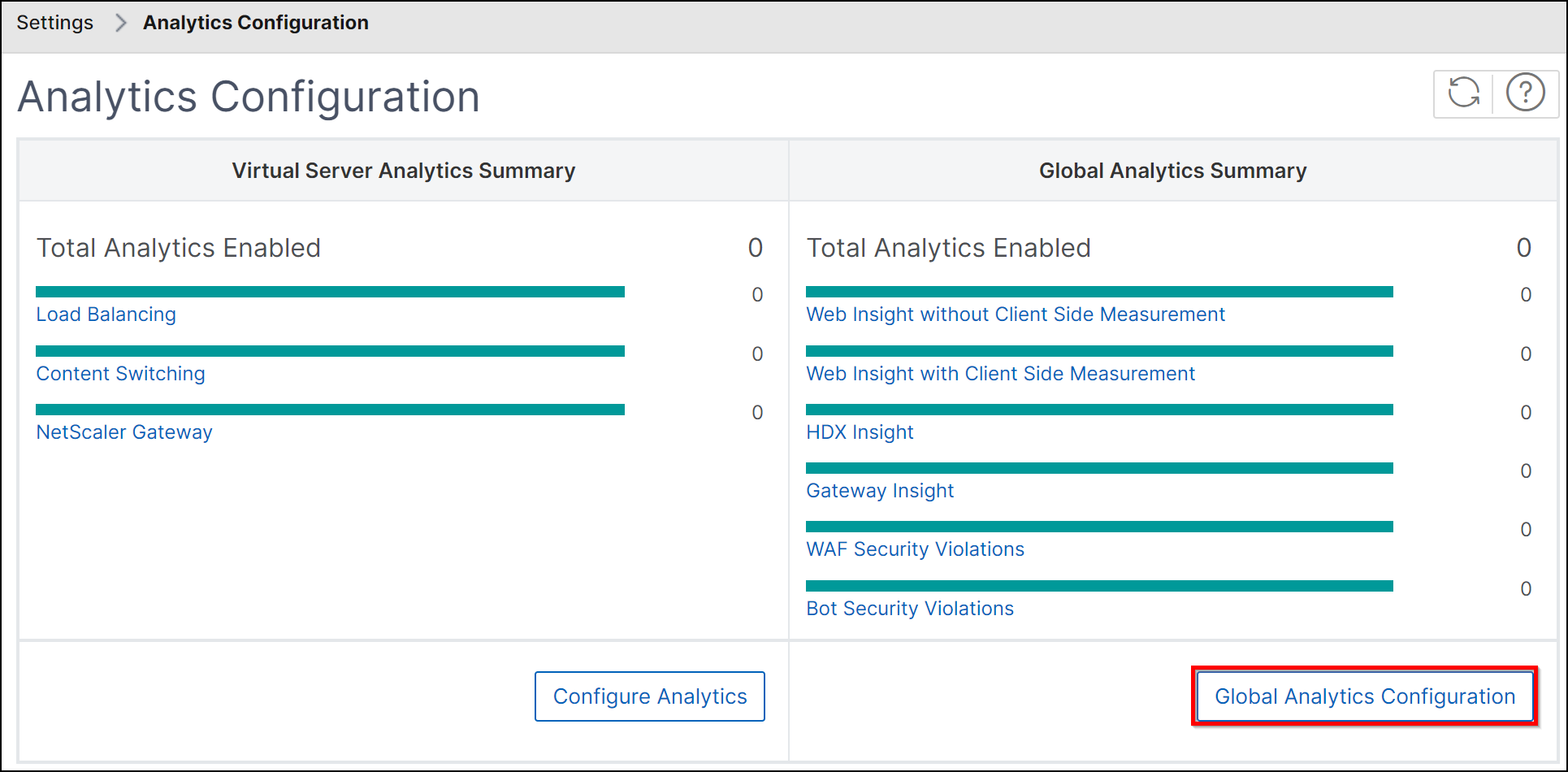
Sous Résumé de l'analyse globale, cliquez sur Configuration de l'analyse globale.
-
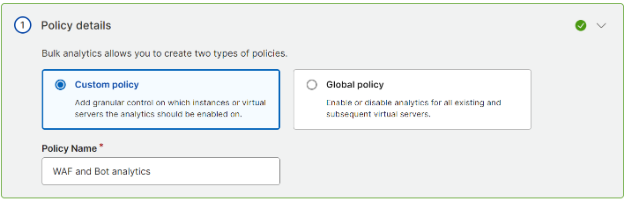
Sous Détails de la stratégie, sélectionnez Stratégie personnalisée et spécifiez un nom de stratégie de votre choix.Remarque :Vous ne pouvez pas modifier le nom de la stratégie ultérieurement.
-
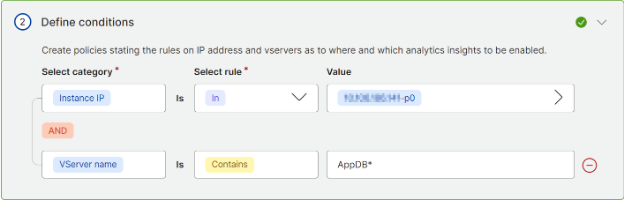
Sous Définir les conditions, créez des conditions en sélectionnant l'ensemble des adresses IP d'instance ou des instances spécifiques ou le nom du serveur virtuel ou les deux.
-
Sous Activer l'analyse, sélectionnez le type de fonctionnalité d'analyse.Remarque :Si vous activez Appliquer ces paramètres d'analyse aux serveurs virtuels suivants, l'analyse sera appliquée aux serveurs virtuels suivants en fonction des fonctionnalités d'analyse définies.Sélectionner l'analyse(/en-us/netscaler-console-service/media/bulk-analytics-custom-select-insight.png)
-
Cliquez sur Enregistrer.Points à noter :
-
Si vous modifiez la stratégie en supprimant une information existante et en en ajoutant une autre, la stratégie mise à jour est appliquée avec la nouvelle information. Si vous souhaitez supprimer une information, vous devez supprimer manuellement les informations déjà configurées.Supposons que vous ayez créé une stratégie personnalisée avec HDX Insight et Web Insight. Si vous mettez à jour la stratégie pour supprimer HDX Insight et ajouter des violations de sécurité des bots, les serveurs virtuels/instances sont mis à jour avec HDX Insight, Web Insight et les violations de sécurité des bots. Si vous souhaitez supprimer HDX Insight, vous devez le supprimer manuellement à l'aide de l'option modifier l'analyse.
-
La même logique s'applique également si vous supprimez une stratégie existante et en créez une autre en ajoutant les mêmes instances ou serveurs virtuels.
-
Stratégie globale
À l'aide de la stratégie globale, vous pouvez activer l'analyse sur les serveurs virtuels découverts et suivants. Pour créer une stratégie globale :
-
Sous Résumé de l'analyse globale, cliquez sur Configuration de l'analyse globale.
-
Sous Détails de la stratégie, sélectionnez Stratégie globale.
-
Sous Activer l'analyse, sélectionnez le type de fonctionnalité d'analyse.Remarque :Si vous activez Appliquer ces paramètres d'analyse aux serveurs virtuels suivants, l'analyse sera appliquée aux serveurs virtuels suivants en fonction de la catégorie définie.
-
Cliquez sur Enregistrer.
Après la configuration, l'analyse est activée sur les serveurs virtuels découverts et ultérieurs.
Points à noter
-
Supposons que vous ayez configuré la stratégie globale pour la première fois en sélectionnant Web Insight, HDX™ Insight et Gateway Insight. Si vous modifiez à nouveau les paramètres d'analyse ultérieurement et désélectionnez Gateway Insight, les modifications n'affectent pas les serveurs virtuels déjà activés avec l'analyse. Vous devez supprimer manuellement Gateway Insight sur les serveurs virtuels.
-
Supposons que vous ayez 10 serveurs virtuels et que deux d'entre eux soient déjà activés avec l'analyse à l'aide de l'option Configurer l'analyse. Dans ce scénario, lorsque vous configurez la stratégie globale, l'analyse n'est appliquée que sur les huit serveurs virtuels restants.
-
Supposons que vous ayez 10 serveurs virtuels et que vous ayez désactivé manuellement l'analyse pour deux serveurs virtuels. Dans ce scénario, lorsque vous configurez la stratégie globale, l'analyse n'est appliquée que sur les huit serveurs virtuels restants et elle ignore les serveurs virtuels qui sont manuellement désactivés avec l'analyse.
Migrer l'analyse
À partir de la version 14.1-40.x, lorsque vous activez l'analyse sur les serveurs virtuels, l'analyse est appliquée via une configuration basée sur des profils. Auparavant, l'analyse était configurée via une stratégie AppFlow. La configuration basée sur des profils présente les avantages suivants :
-
Performances améliorées et flexibilité
-
Configuration et gestion plus faciles
Remarque :
Les améliorations liées aux configurations d'analyse ne sont prises en charge que par le biais d'une configuration basée sur des profils. Nous vous recommandons de migrer tous vos serveurs virtuels existants activés pour l'analyse vers une configuration basée sur des profils.
-
Accédez à Paramètres > Configuration de l'analyse, puis sélectionnez Migrer l'analyse.
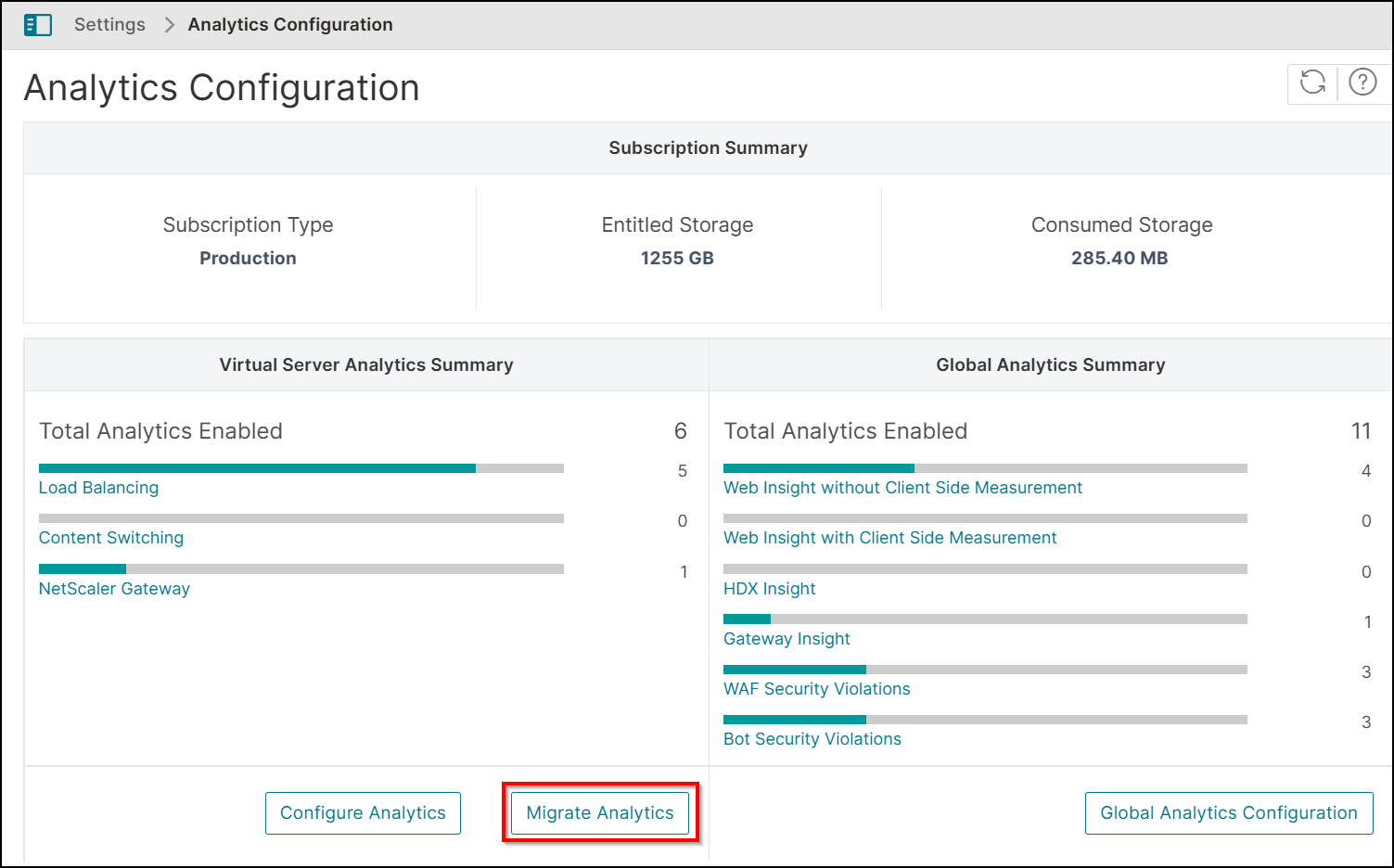
-
Dans la page Migrer l'analyse, vous pouvez afficher les instances qui ont un ou plusieurs serveurs virtuels configurés via la stratégie AppFlow®.
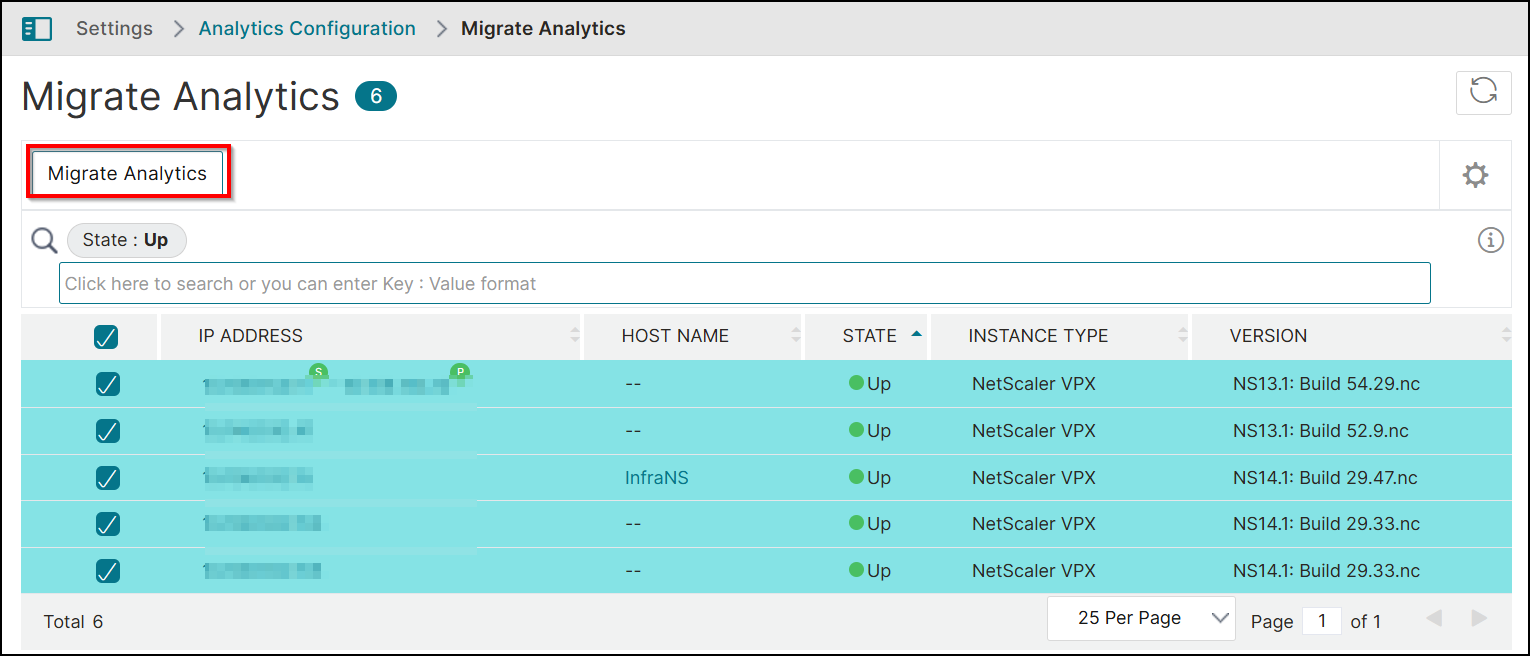 Une fenêtre de confirmation apparaît. Cliquez sur Oui pour terminer la migration.