
Avis de mise à niveau
En tant qu'administrateur réseau, vous pouvez gérer de nombreuses instances NetScaler exécutant différentes versions de NetScaler dans NetScaler Console. Le suivi du cycle de vie de chaque instance NetScaler peut être une tâche fastidieuse. Vous devez consulter la matrice des produits NetScaler, identifier les instances NetScaler qui atteignent ou ont atteint la fin de vie (EOL) ou la fin de maintenance (EOM). Ensuite, planifier leur mise à niveau.
Pour faciliter ce processus, l'avis de mise à niveau de NetScaler Console vous aide à surveiller le cycle de vie de vos instances NetScaler de la manière suivante :
-
Identifie les instances qui atteignent ou ont atteint l'EOL ou l'EOM. Ainsi, vous pouvez planifier les mises à niveau de NetScaler avant la date d'EOL ou d'EOM.
-
Met en évidence les instances qui ne sont pas sur la dernière version ou build. Vous pouvez mettre à niveau ces instances vers la dernière version ou build. Avec cette mise à niveau, vous recevez des mises à jour sur les nouvelles fonctionnalités et les problèmes résolus.
-
Met en évidence les instances qui ne sont pas sur les builds NetScaler préférées. Certaines organisations peuvent avoir des builds NetScaler préférées pour leurs instances. Dans NetScaler Console, vous pouvez définir la build préférée pour votre organisation en fonction de la stabilité de la build, des fonctionnalités et d'autres considérations. Ensuite, examinez et mettez à niveau les instances qui ne sont pas sur les builds préférées. Les instances exécutant les builds préférées sont indiquées par une icône en forme d'étoile.
-
Met en évidence les instances exécutant les versions ou builds les plus populaires. Les instances exécutant les builds populaires sont indiquées par une icône en forme de ruban.
L'avis de mise à niveau fournit des liens vers les notes de publication correspondantes. Avec ces informations, vous pouvez examiner et décider d'une build NetScaler pour la mise à niveau. Vous pouvez ensuite créer une tâche de maintenance pour mettre à niveau les instances NetScaler à partir de la page Avis de mise à niveau.
Important
L'avis de mise à niveau ne surveille que l'EOL des versions logicielles de NetScaler. Il ne vérifie pas l'EOL des appliances NetScaler.
Afficher l'avis de mise à niveau
Accédez à Infrastructure > Instance Advisory > Upgrade Advisory et affichez les informations suivantes :
-
Nombre total d'instances NetScaler.
-
Instances atteignant la fin de vie.
-
Instances atteignant la fin de maintenance.
-
Instances dans une version plus ancienne.
-
Instances non conformes à la version préférée.
-
Dates de fin de vie et de fin de maintenance pour les différentes versions de NetScaler.
Page de conseil de mise à niveau(/en-us/netscaler-console-service/media/uprade-advisory-page.png)
La page Conseil de mise à niveau regroupe les instances NetScaler par leurs versions. Le lien Notes de publication vous dirige vers les notes de publication spécifiques de NetScaler. Passez en revue les nouvelles fonctionnalités, les problèmes résolus et les problèmes connus avant de décider de mettre à niveau. Vous pouvez sélectionner plusieurs instances NetScaler de différentes versions pour les mettre à niveau simultanément. Lorsque vous procédez à une mise à niveau, cela crée une tâche de mise à niveau. Voir, Mettre à niveau les instances NetScaler.
Définir les versions préférées
En tant qu'administrateur, vous pouvez définir une version NetScaler préférée pour l'organisation. Procédez comme suit pour définir la version préférée :
-
Dans Infrastructure > Conseil d'instance > Conseil de mise à niveau, cliquez sur Paramètres.
-
Sélectionnez la version et la build préférées.Définir la version préférée(/en-us/netscaler-console-service/media/set-preferred-build.png)Dans cet exemple, les versions préférées sont
13.0-58.30et13.0-67.39. -
Cliquez sur Enregistrer.
Mettre à niveau les instances NetScaler
Sur la page Conseil de mise à niveau, après votre examen, suivez les étapes suivantes pour mettre à niveau les instances NetScaler requises :
-
Sélectionnez les versions d'instance que vous souhaitez mettre à niveau et cliquez sur Sélectionner les instances à mettre à niveau.
-
Sélectionnez l'instance NetScaler que vous souhaitez mettre à niveau et cliquez sur Passer au flux de travail de mise à niveau.
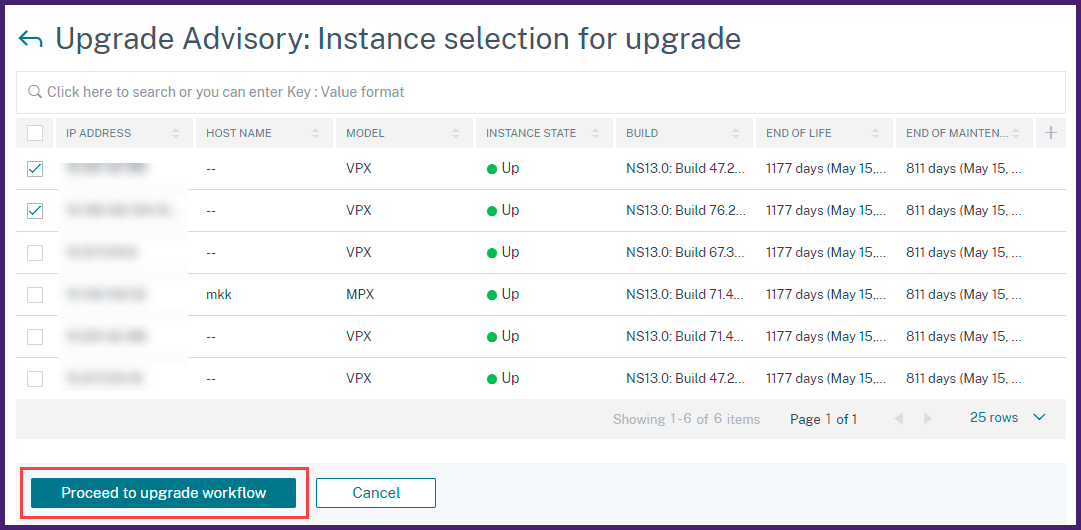 Ce flux de travail crée une tâche de mise à niveau.
-
Dans l'onglet Sélectionner l'instance,
-
Spécifiez un nom pour la tâche de mise à niveau.
-
(Facultatif) si vous souhaitez ajouter d'autres instances, cliquez sur Ajouter des instances.
-
Cliquez sur Suivant.
-
-
Dans l'onglet Sélectionner l'image, sélectionnez une image NetScaler dans la bibliothèque d'images, ou depuis un emplacement local ou une appliance.
-
Sélectionner dans la bibliothèque d'images : Sélectionnez une image NetScaler dans la liste. Cette option répertorie toutes les images NetScaler disponibles sur le site Web de téléchargement de NetScaler.
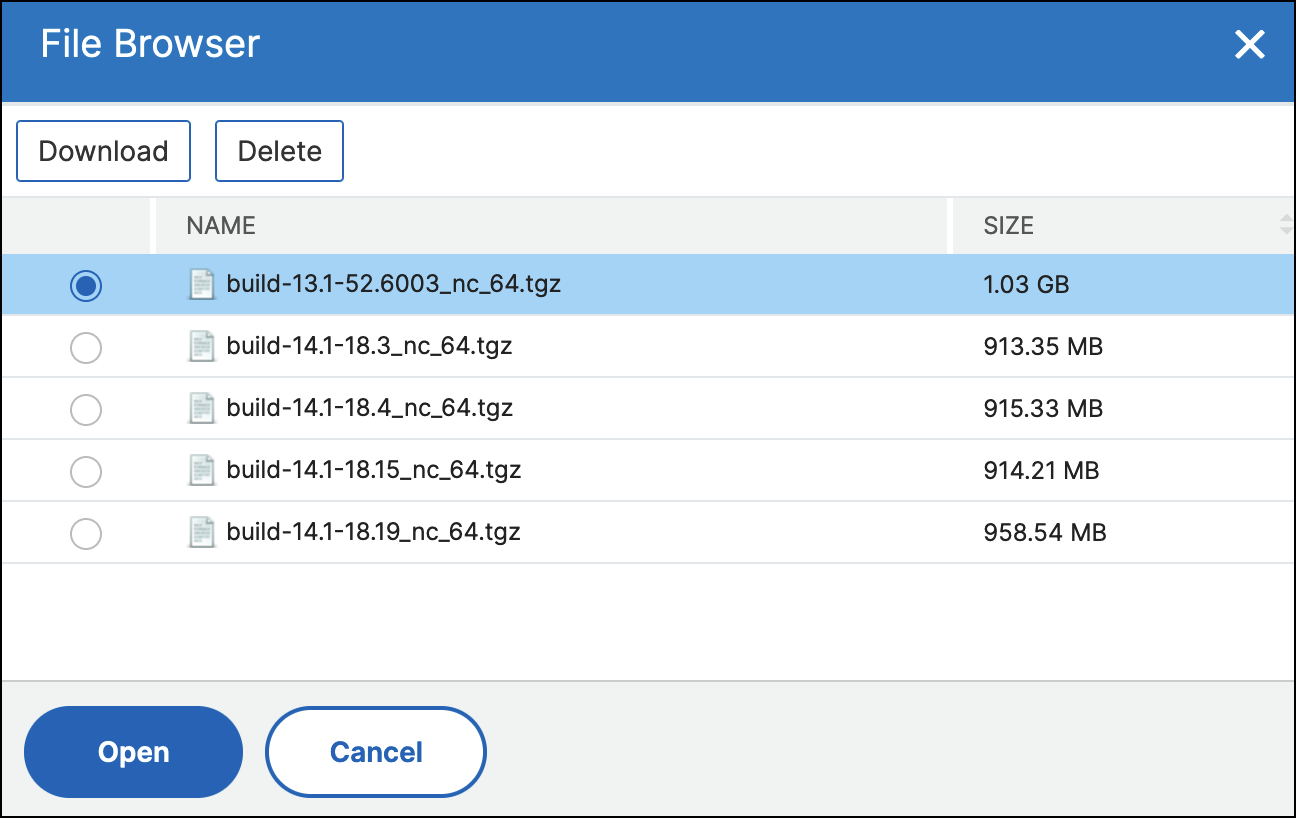 Les images logicielles NetScaler affichent les versions préférées avec l'icône en forme d'étoile. Et les versions les plus téléchargées avec l'icône en forme de signet.
-
Sélectionner depuis un emplacement local ou une appliance : Vous pouvez télécharger l'image depuis votre ordinateur local ou l'appliance NetScaler. Lorsque vous sélectionnez l'appliance NetScaler, l'interface graphique de NetScaler Console affiche les fichiers d'instance présents dans
/var/mps/mps_images. Sélectionnez l'image depuis l'interface graphique de NetScaler Console. -
Ignorer le téléchargement de l'image vers NetScaler si l'image sélectionnée est déjà disponible - Cette option vérifie si l'image sélectionnée est disponible dans NetScaler. La tâche de mise à niveau ignore le téléchargement d'une nouvelle image et utilise l'image disponible dans NetScaler.
-
Nettoyer l'image logicielle de NetScaler après une mise à niveau réussie - Cette option efface l'image téléchargée dans l'instance NetScaler après la mise à niveau de l'instance.
Cliquez sur Suivant pour démarrer la validation préalable à la mise à niveau sur les instances sélectionnées. -
-
L'onglet Validation avant la mise à niveau affiche les instances ayant échoué. Vous pouvez supprimer les instances ayant échoué et cliquer sur Suivant.
-
Vérification de l'espace disque : Si vous rencontrez un espace disque insuffisant sur une instance, vous pouvez vérifier et nettoyer l'espace disque. Voir, Nettoyer l'espace disque NetScaler.
-
Vérification des stratégies : Si NetScaler Console détecte des stratégies classiques non prises en charge, vous pouvez supprimer ces stratégies pour créer une tâche de mise à niveau.
Remarque :Si vous spécifiez l'adresse IP du cluster, NetScaler Console effectue la validation avant la mise à niveau uniquement sur l'instance spécifiée et non sur les autres nœuds du cluster. -
-
Facultatif, dans l'onglet Scripts personnalisés, spécifiez les scripts à exécuter avant et après une mise à niveau d'instance.
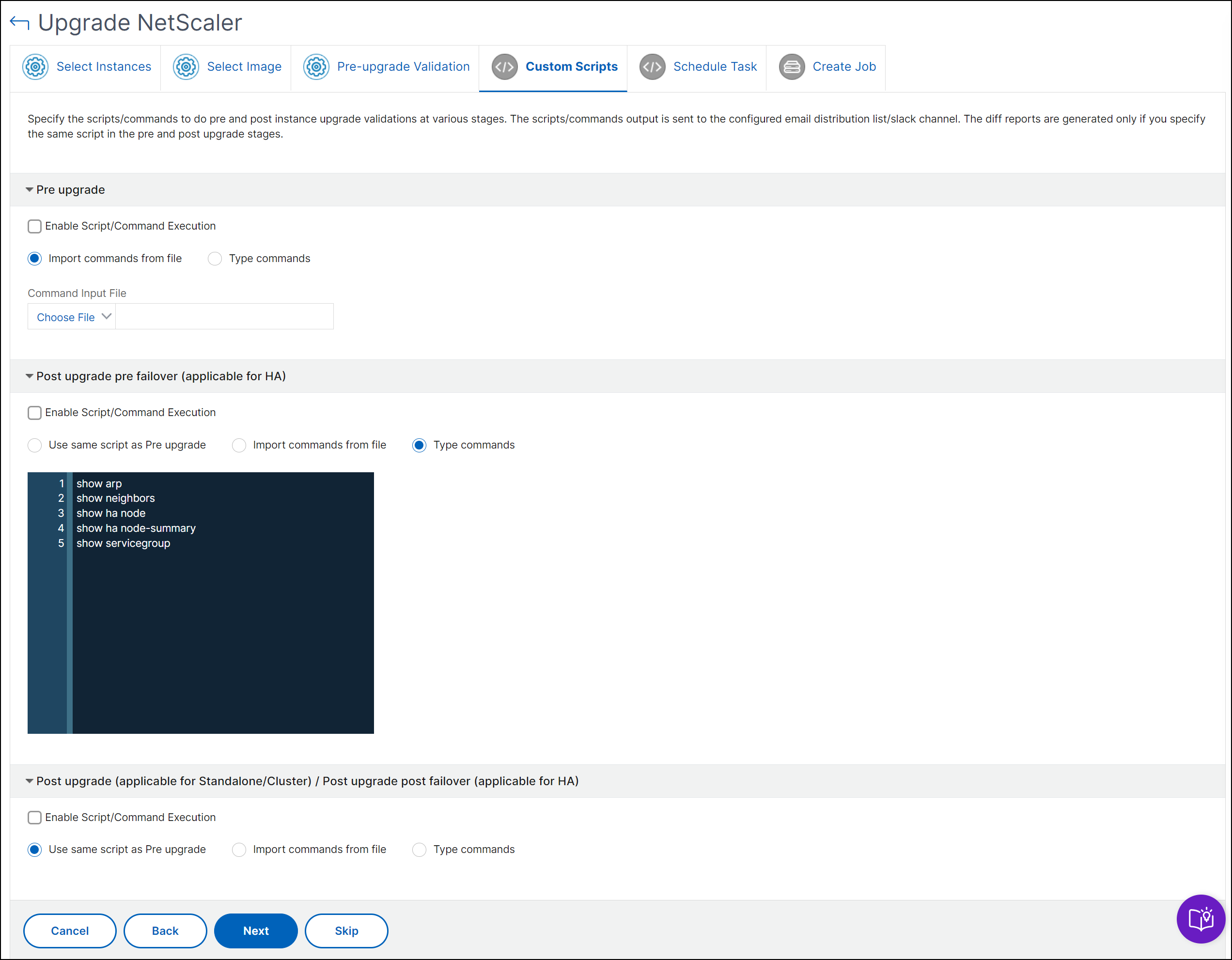 Pour plus d'informations, consultez Utiliser des scripts personnalisés.
-
Dans la Tâche planifiée, sélectionnez l'une des options suivantes :
-
Mettre à niveau maintenant - La tâche de mise à niveau s'exécute immédiatement.
-
Planifier ultérieurement - Sélectionnez cette option pour exécuter cette tâche de mise à niveau ultérieurement. Spécifiez la Date d'exécution et l'Heure de début auxquelles vous souhaitez mettre à niveau les instances.
Si vous souhaitez mettre à niveau une paire NetScaler haute disponibilité en deux étapes, sélectionnez Effectuer une mise à niveau en deux étapes pour les nœuds en HA.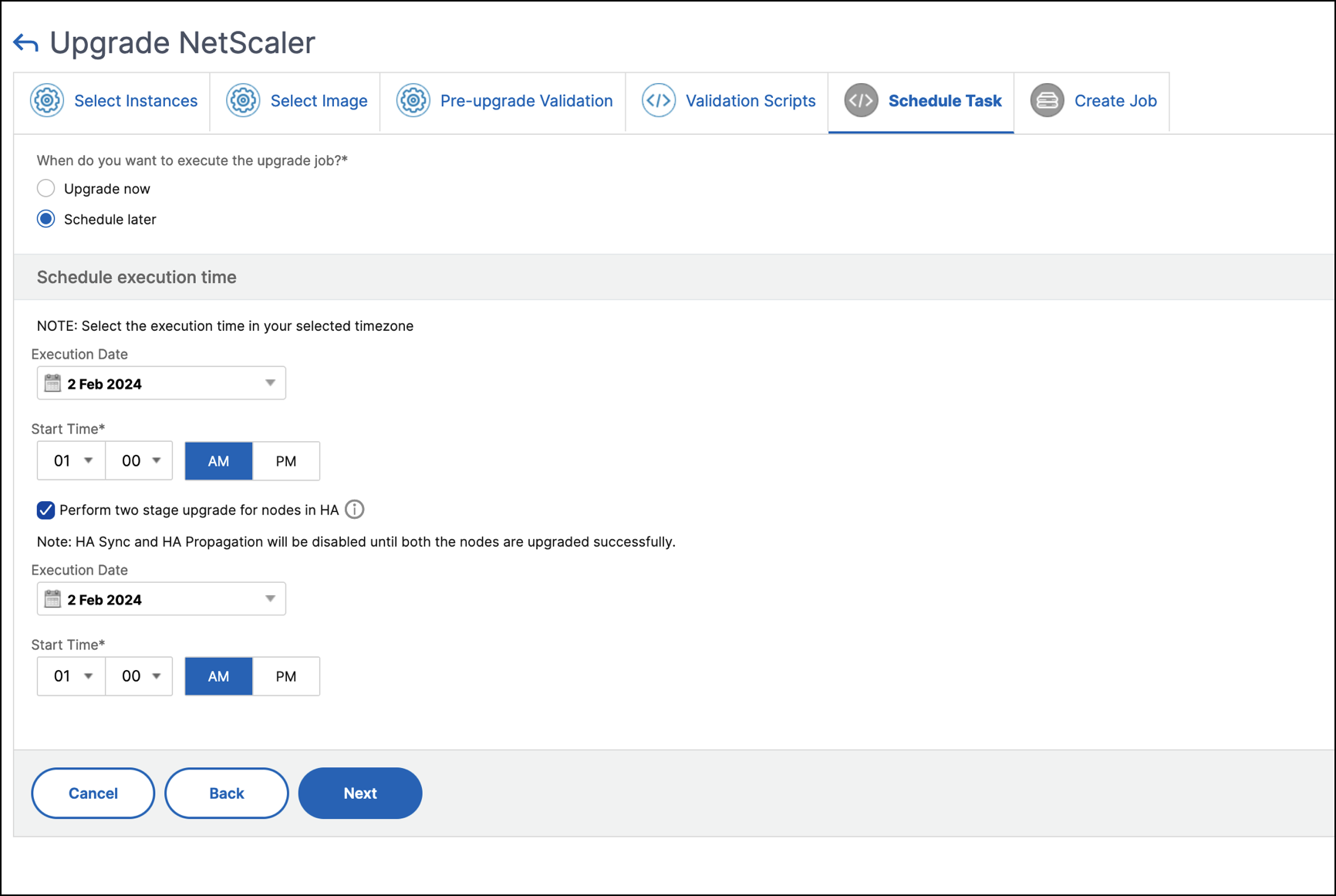 Pour plus d'informations, consultez Mettre à niveau une paire NetScaler haute disponibilité.
-
-
Dans l'onglet Créer une tâche, spécifiez les détails suivants :Si vous planifiez la tâche de mise à niveau, vous pouvez spécifier quand vous souhaitez télécharger l'image vers une instance :
-
Télécharger maintenant : Sélectionnez cette option pour télécharger l'image immédiatement. Cependant, la tâche de mise à niveau s'exécute à l'heure planifiée.
-
Télécharger au moment de l'exécution : Sélectionnez cette option pour télécharger l'image au moment de l'exécution de la tâche de mise à niveau.
-
Pour plus d'informations sur les autres options, consultez Options de mise à niveau de NetScaler.