
NetScaler MPX 9200 FIPS
Bienvenue sur la plateforme NetScaler MPX 9200 FIPS de nouvelle génération. Cette section fournit des instructions complètes sur la façon de déployer votre appliance efficacement et de la configurer pour des performances optimales.
Le MPX 9200 FIPS est une plateforme de livraison d'applications 1U conforme FIPS 140-3 Niveau 2. Il représente la dernière avancée de la technologie NetScaler, offrant une puissance de traitement améliorée, des options de connectivité optimisées et des capacités de gestion robustes.
Remarque :
Pour les informations de certification et les informations logicielles spécifiques FIPS, consultez appliances MPX FIPS.
Spécifications clés
-
Processeur : Architecture de processeur Intel Xeon de 5e génération
-
Mémoire : Mémoire DDR5 ECC RDIMM de 128 Go pour des performances améliorées
-
Ports de données : Deux ports haute vitesse 4 x 50G avec prise en charge PCIe 4.0
-
Alimentation : Alimentations CRPS redondantes pour une haute disponibilité
-
Gestion : BMC dédié avec IPMI 2.0 et Redfish pour un contrôle hors bande complet
-
Sécurité : Conformité FIPS 140-3 Niveau 2 avec des scellés inviolables sur le châssis
Préparation à l'installation
Inspectez attentivement votre envoi pour vous assurer que tous les composants sont présents et intacts. Les éléments suivants sont inclus avec votre appliance NetScaler 1U :
Avant d'installer votre nouvelle appliance, déballez soigneusement l'unité et vérifiez que tous les composants sont présents. Les seuls outils nécessaires pour installer l'appliance sont un tournevis cruciforme, un tournevis plat et un outil d'insertion d'écrous cage (si l'installation se fait dans des racks à trous carrés). Votre colis NetScaler 1U doit inclure les éléments suivants :
Composants matériels :
-
1x appliance NetScaler MPX 9200 FIPS, avec les assemblages d'oreille avant et de poignée préinstallés sur le châssis
-
1x kit de rails standard à 4 montants (compatible avec les racks 19 pouces), qui comprend :
-
Rail gauche (x1)
-
Rail droit (x1)
-
Kit de vis de montage (comprend des vis M4x4L, M4x6L et M5x20L)
-
Le kit d'accessoires inclus contient le matériel de connectivité essentiel, y compris deux cordons d'alimentation pour prendre en charge le fonctionnement de l'alimentation redondante.
Remarques :
-
La compatibilité du kit de rails varie selon le fabricant et la configuration du rack. Si le kit de rails fourni ne convient pas à votre infrastructure de rack spécifique, contactez immédiatement votre représentant commercial NetScaler pour obtenir une solution de montage alternative appropriée.
-
Avant de continuer, examinez tous les composants pour détecter d'éventuels dommages dus au transport. Signalez tout article endommagé à votre transporteur et au support NetScaler avant de commencer le processus d'installation.
Exigences d'infrastructure
-
Rack 19 pouces compatible avec un dégagement en profondeur adéquat (minimum 550 mm)
-
Gestion appropriée du flux d'air avec un chemin de refroidissement de l'avant vers l'arrière
-
Unités de rack disponibles (exigence de hauteur 1U)
-
Support de poids adéquat (poids du système : 25,2 lbs)
Infrastructure réseau :
-
LAN administratif avec des ports de commutateur disponibles
-
Réseau de gestion hors bande dédié
-
Câbles réseau appropriés (Cat5e/Cat6 pour la gestion, fibre/DAC pour les données)
-
Un commutateur compatible 50 GbE pour les ports de données SFP56
Exigences d'alimentation :
-
Sources d'alimentation doubles (recommandé pour la redondance)
-
Plage de fréquence de fonctionnement : 47 Hz – 63 Hz
-
Capacité d'alimentation adéquate (pleine charge 110 V : 406 W/240 V : 394,57 W)
-
Connecteur d'entrée PSU : IEC320-C14 (mâle)
-
Cordon d'alimentation requis : IEC320-C13 vers NEMA 5-15P (ou équivalent régional)
-
Calibre : Minimum 10 A / 250 V
Spécifications détaillées de la tension d'entrée CA :
| Plage de tension | Minimum | Plage de fonctionnement nominale | Maximum | Sous-tension | Sous-tension |
|---|---|---|---|---|---|
| Plage 115 V | 90 Vrms | 100-127 Vrms | 140 Vrms | 75 Vac+/-4 V | 85 Vac+/-4 V |
| Plage 230 V | 180 Vrms | 200-240 Vrms | 264 Vrms | N/A | N/A |
Exigences maximales en matière de courant d'entrée :
| Plage de tension d'entrée | Courant maximal |
|---|---|
| 100 Vac – 127 Vac | 10 A |
| 200 Vac – 240 Vac | 5 A |
| 240 Vdc | 5 A |
Exigences de la station de gestion
-
Station de travail ou ordinateur portable (Windows ou macOS) avec connectivité réseau
-
Navigateur Web avec prise en charge de JavaScript et HTML5 (Chrome, Firefox, Safari ou Edge)
-
Logiciel d'émulation de terminal pour l'accès CLI
-
Privilèges administratifs pour la configuration réseau
Plateforme matérielle
Le MPX 9200 FIPS intègre les interfaces de gestion, de console et de données haut débit sur le panneau avant, ainsi que les composants d'alimentation, de refroidissement et d'identification sur le panneau arrière. Identifiez chaque composant avant de câbler l'appliance.
Composants du panneau avant
Le panneau avant regroupe les ports console et de gestion, la baie de stockage, les ports de données et les scellés anti-effraction FIPS.
La figure suivante montre le panneau avant de l'appliance MPX 9200 FIPS.
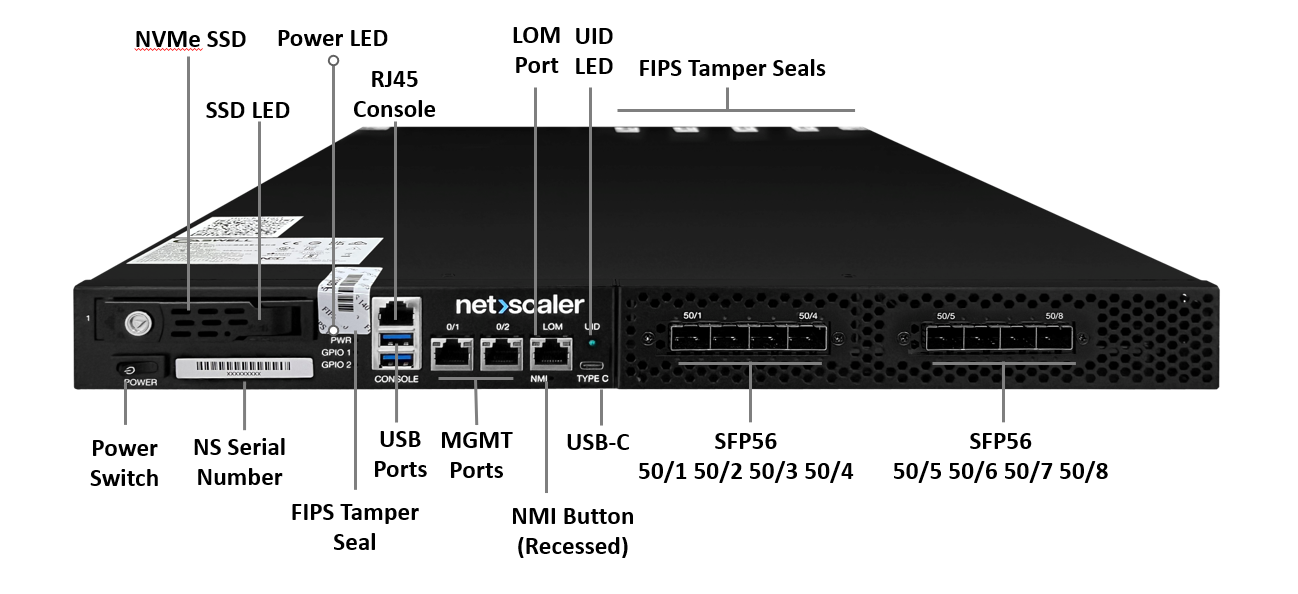
| Étiquette | Type de composant | Spécification technique | Fonction principale |
|---|---|---|---|
| CONSOLE | Port console RJ-45 | Compatible RS-232, 9600-8N1 | Console série directe pour l'accès initial à la CLI |
| MGMT 0/1 et 0/2 | Ports Ethernet doubles (1000Base-T) | 1000Base-T, auto-négociation | Gestion intra-bande principale et secondaire |
| LOM | Port IPMI dédié | IPMI 2.0/Redfish | Surveillance et contrôle du matériel hors bande |
| NMI | Bouton-poussoir encastré | Interruption non masquable | Forcer le vidage de la mémoire du noyau pour l'analyse des pannes |
| PWR | Bouton-poussoir souple (activation/désactivation de 4 secondes) | Gestion de l'alimentation | Contrôle de la mise sous tension et de l'arrêt progressif |
| USB | Deux ports USB Type-A (facultatif) | USB | Utilisation pour le service et la récupération |
| TYPE-C | Port console USB Type-C (facultatif) | Console alternative | Console secondaire et interface de débogage |
| UID | LED de localisation | Indicateur LED bleu | Identification visuelle du système dans le rack |
| GPIO1/GPIO2 | GPIO définis par l'utilisateur | E/S à usage général | Non utilisé ; désactivé par défaut sur la plateforme 1U |
| 50/1–50/8 | Ports de données SFP56 | Deux cartes réseau SFP56 à 4 ports | Interfaces de données 50GbE ; PCIe 4.0 x16 |
| Sceau FIPS | Étiquette inviolable | FIPS 140-3 Niveau 2 | Preuve d'altération sur la partie avant du capot supérieur |
Composants du panneau arrière
Le panneau arrière abrite deux alimentations CRPS, les ventilateurs de refroidissement, le voyant UID arrière, le bouton de désactivation de l'alarme de l'alimentation et le bouton d'alimentation arrière.
La figure suivante montre le panneau arrière de l'appliance MPX 9200 FIPS.
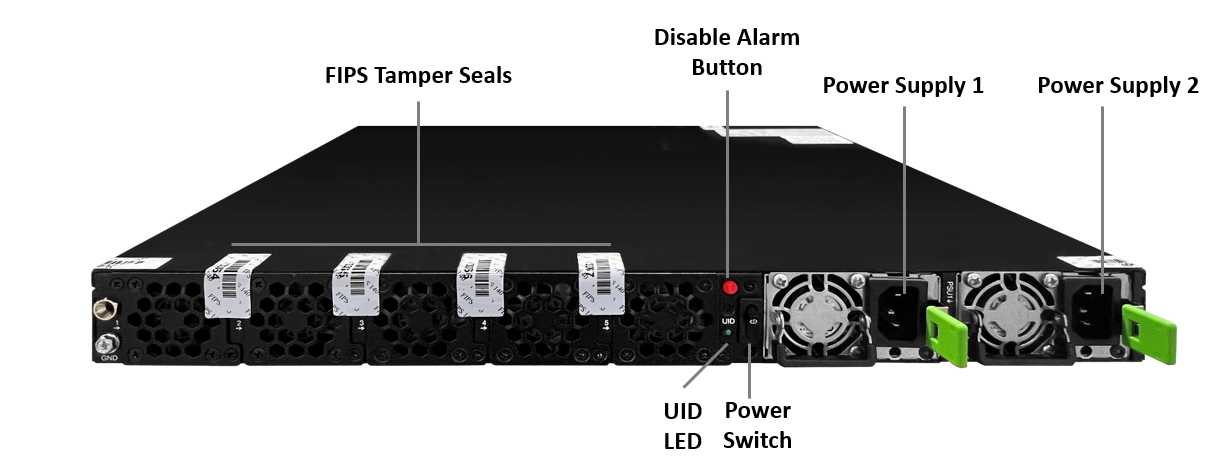
| Composant | Détails techniques | Caractéristiques opérationnelles | Informations de service |
|---|---|---|---|
| PSU1/PSU2 | Alimentation CRPS, jusqu'à 800 W chacune | Configuration redondante N+1 | Remplaçable à chaud en fonctionnement |
| LED UID arrière | Localisateur LED bleu | Indicateur LED bleu | Identification du châssis à distance |
| Silence de l'alarme PSU | Bouton-poussoir rouge | Coupe l'alarme sonore en cas de défaillance de l'alimentation ou de perte d'entrée CA | Appuyer une fois pour acquitter l'alarme PSU |
| Bouton d'alimentation arrière | Pression douce, facultatif | Reproduit la fonction du bouton d'alimentation du panneau avant | Accès double au contrôle de l'alimentation |
| Modules de ventilateur | 5 ventilateurs système | Contrôle intelligent des ventilateurs géré par le BMC | Aucun FRU de ventilateur remplaçable sur le terrain |
| Scellés FIPS | Étiquettes inviolables | FIPS 140-3 Niveau 2 | Sur le capot supérieur, couvrant les ventilateurs 1 à 5 |
Remarque :
Preuve d'inviolabilité FIPS 140-3 Niveau 2. Des scellés inviolables sont apposés sur le capot supérieur, à l'avant et à l'arrière du châssis (couvrant les ventilateurs 1 à 5). Les scellés constituent la limite de sécurité physique. Inspectez-les à la réception et périodiquement pendant le fonctionnement. Si un scellé est coupé, soulevé ou manquant, considérez l'unité comme potentiellement compromise et contactez le support NetScaler. Confirmez le nombre et l'emplacement des scellés par rapport à la politique de sécurité de la plateforme.
Installer le matériel
Monter l'appliance en rack
Installez l'appliance dans un rack de 19 pouces en quatre étapes : fixez les rails intérieurs, installez les rails extérieurs, montez l'appliance et fixez-la au rack. Les rails gauche et droit sont symétriques. Répétez chaque étape de rail des deux côtés.
Remarque :
Les oreilles avant sont préinstallées. La poignée modifiée est placée vers l'intérieur par rapport à la bride de montage, exposant le trou de montage en rack M5 dans l'oreille. Les ensembles oreille et poignée sont livrés préinstallés sur le châssis, et la mousse d'emballage est formée pour les maintenir en place. Vous n'attachez pas les oreilles pendant l'installation. Ne les retirez pas.
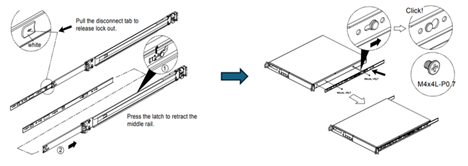
Fixez les rails coulissants intérieurs
-
Tirez sur la languette de déconnexion blanche pour libérer et détacher l'élément de rail intérieur de chaque rail coulissant.
-
Le texte estampillé étant orienté vers l'extérieur, alignez le rail intérieur avec les points de montage du châssis, en utilisant les repères de référence noirs des deux côtés du châssis.
-
Faites glisser le rail vers l'arrière jusqu'à ce qu'il s'enclenche fermement en position verrouillée.
-
Fixez chaque rail intérieur à l'aide des vis M4x4L fournies, comme indiqué dans le diagramme.
-
Répétez ce processus pour les côtés gauche et droit du châssis.
Installez les rails coulissants extérieurs
-
Maintenez l'ensemble de rail extérieur contre le cadre du rack.
-
Alignez les supports de montage avec les trous des montants du rack à la hauteur U sélectionnée.
-
Insérez le mécanisme de montage du rail dans les montants du rack jusqu'à ce qu'il s'enclenche.
-
Écoutez un « clic » audible pour confirmer que le rail est correctement en place et verrouillé.
-
Assurez-vous que les points de montage avant et arrière sont solidement fixés aux montants.
-
Vérifiez que les rails sont de niveau et parallèles à l'aide des repères numérotés des montants du rack.
-
Répétez ce processus pour les assemblages de rails extérieurs gauche et droit.
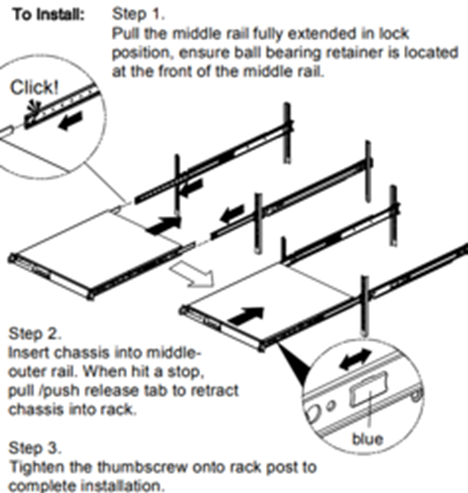
Montez l'unité sur les rails
-
Alignez soigneusement les rails intérieurs montés sur le châssis avec les rails extérieurs montés sur le rack.
-
Faites glisser en douceur le système dans le rack jusqu'à ce que le mécanisme de verrouillage s'enclenche.
-
Si nécessaire, appliquez une pression légère et uniforme pour vous assurer que l'unité se verrouille solidement en place.
Étape 4 : Fixez l'appliance au rack
-
Faites glisser complètement l'appliance dans le rack jusqu'à ce que les oreilles avant soient affleurantes contre les montants du rack.
-
Alignez les trous de montage dans les oreilles avant avec les trous correspondants dans les montants du rack.
-
Insérez une vis de rack M5 standard à travers chaque oreille et dans le montant du rack.
-
Serrez les vis uniformément pour fixer l'appliance au rack. Ne serrez pas trop.
Remarque : Oreilles avant fixées aux montants du rack. Les flèches rouges marquent les trous de montage en rack M5 sur les oreilles gauche et droite.
-
Vérifiez que l'appliance est de niveau et solidement fixée au rack.
Considérations de sécurité
Pour la sécurité et la durabilité de l'équipement, assurez-vous que les exigences suivantes sont respectées :
-
Maintenez un dégagement minimum de 2 pouces à l'avant et à l'arrière du châssis pour assurer une ventilation adéquate.
-
Vérifiez la capacité de poids du rack avant l'installation et assurez-vous que le rack est stable et correctement fixé au sol.
-
Utilisez des techniques de levage appropriées. Le poids du système est d'environ 25,2 livres.
-
Suivez scrupuleusement les procédures de sécurité électrique lors de la connexion de l'appareil à une source d'alimentation.
Remarque :
La plateforme MPX-9200-FIPS 1U nécessite un flux d'air ininterrompu de l'avant vers l'arrière pour un refroidissement optimal. Un flux d'air restreint entraîne une surchauffe et déclenche les mécanismes de protection du système.
Connexions réseau et alimentation
Séquence de connexion
Suivez cet ordre de connexion spécifique pour assurer une initialisation correcte du système et éviter les conflits de configuration.
-
Connectivité réseau de gestion
-
Connectez le port MGMT 0/1 à votre LAN administratif, en utilisant un câble Cat5e/Cat6.
-
Vérifiez que la configuration du port du commutateur réseau prend en charge l'auto-négociation.
-
Confirmez la connectivité réseau et la configuration VLAN, le cas échéant.
-
Documentez l'adresse IP attribuée et les paramètres réseau.
-
-
Configuration de la gestion hors bande
-
Connectez le port LOM à un réseau de gestion OOB dédié.
-
Utilisez une infrastructure réseau distincte du trafic de production.
-
Laissez le port LOM en mode de fonctionnement dédié (paramètre d'usine par défaut).
-
-
Configuration du port de données
-
Installez des modules émetteurs-récepteurs SFP56 (ou SFP28/SFP+ compatibles) dans les ports de données 50/1 à 50/8.
-
Faites correspondre chaque type d'émetteur-récepteur à la capacité du port de commutateur. Utilisez des MPN d'émetteurs-récepteurs qualifiés NetScaler pour une interopérabilité garantie.
-
Connectez les câbles à fibre optique ou DAC aux ports de données selon les besoins.
-
Confirmez que la classification du câble correspond à la vitesse du port 50GbE.
-
-
Connexion du système d'alimentation
-
Connectez le premier cordon d'alimentation à la prise d'entrée PSU1.
-
Connectez le deuxième cordon d'alimentation à la prise d'entrée PSU2.
-
Utilisez des alimentations CA indépendantes lorsque cela est possible pour une redondance N+1.
-
Vérifiez que la tension d'entrée est de 100 à 240 VCA, 50 à 60 Hz, avant de mettre sous tension.
-
-
Démarrage du système
-
Appuyez sur le bouton PWR du panneau avant pour lancer la séquence de démarrage.
-
Observez les voyants du panneau avant. Le voyant PWR doit s'allumer en vert fixe.
-
Vérifiez que les deux voyants d'alimentation (PSU) sont verts fixes dans les 10 secondes suivant la mise sous tension.
-
Laissez le cycle de démarrage complet se terminer (environ 4 à 5 minutes) avant d'accéder au système.
-
Remarque :
Utilisez des numéros de pièce de transceiver et de câble qualifiés NetScaler pour une interopérabilité et une couverture de support garanties.
Indicateurs d'état de l'alimentation
Les alimentations CRPS fournissent des informations d'état complètes par le biais d'indicateurs LED intégrés situés sur la façade de chaque alimentation.
| Voyant LED | État PSU | Impact sur le système | Action requise |
|---|---|---|---|
| VERT fixe | Courant alternatif présent, tous les rails CC actifs sous charge | Fonctionnement normal | Aucun - normal |
| Clignotement VERT 1 Hz | Courant alternatif présent, 12 Vsb actif, y compris 5 Vsb pour l'alimentation BMC, rails principaux inactifs | Veille redondante (N+1) | Aucun - normal |
| AMBRE fixe | Entrée CA perdue ou déconnectée | Redondance perdue (si N+1) ou système hors service | Vérifier la connexion d'alimentation CA |
| Clignotement AMBRE 1 Hz | Seuil d'avertissement OCP/OVP/OTP atteint | Fonctionnement du bloc d'alimentation dégradé/arrêt potentiel | Vérifier le refroidissement et le flux d'air du bloc d'alimentation |
| AMBRE fixe | Défaut critique (OCP/OVP/OTP déclenché) | Arrêt de l'alimentation pour protection | Remplacez l'alimentation immédiatement |
Accès et configuration du système
Configurez l'appliance via l'interface graphique NetScaler ou la CLI. Les deux méthodes offrent un accès complet à la configuration initiale. Utilisez les adresses et identifiants par défaut ci-dessous pour le premier accès, puis modifiez-les lors de la configuration.
| Interface ou Service | Identifiants de connexion utilisateur par défaut | Adresse IP par défaut | Masque de sous-réseau ou Passerelle | Description ou Remarque |
|---|---|---|---|---|
| NSIP (MGMT 0/1) | nsroot ou numéro de série du produit | 192.168.100.1 | 255.255.0.0/16 | Adresse IP NetScaler par défaut pour la configuration initiale |
| Port LOM/IPMI | nsroot ou numéro de série du produit | 192.168.1.3 | 255.255.255.0/24 | Gestion hors bande IPMI, Redfish, iKVM à distance, contrôle de l'alimentation |
Remarque :
Le mot de passe par défaut est le numéro de série de l'appareil. Saisissez-le exactement tel qu'il est imprimé sur l'étiquette du châssis. Tous les identifiants sont sensibles à la casse. Modifiez le mot de passe par défaut lors de la configuration initiale.
Configuration de la connexion console à l'aide de l'interface graphique
L'interface de gestion Web permet une configuration complète via un navigateur. L'appliance est gérée via le port MGMT 0/1 à l'adresse NSIP par défaut.
-
Préparation du réseau
-
Connectez le poste de travail de gestion au port MGMT 0/1 ou au même VLAN.
-
Définissez une adresse IP statique sur le poste de travail dans la plage 192.168.100.X/16 (par exemple, 192.168.100.50).
-
Vérifiez la connectivité réseau en effectuant un test ping à l'adresse NSIP par défaut : 192.168.100.1.
-
Assurez-vous que les paramètres du pare-feu autorisent le trafic HTTPS (TCP 443).
-
-
Configuration du navigateur
-
Ouvrez un navigateur Web (Chrome, Firefox, Safari ou Edge).
-
Saisissez
https://192.168.100.1. -
Acceptez l'avertissement de certificat auto-signé pour continuer.
-
-
Authentification initiale
-
Dans le champ Nom d'utilisateur, saisissez
nsroot. -
Dans le champ Mot de passe, saisissez le numéro de série de l'appareil exactement tel qu'il est imprimé sur l'étiquette du châssis.
-
Cliquez sur Connexion. Le système est redirigé vers l'assistant de configuration initiale.
-
-
Terminer l'assistant de configurationL'assistant de configuration vous guide à travers les paramètres de configuration essentiels suivants :
-
Adresse IP du service de gestion (NSIP) : Attribuez une adresse IP statique pour l'accès à la gestion.
-
Masque de sous-réseau et passerelle par défaut : Configurez-les pour votre segment de réseau.
-
Serveur DNS : Saisissez l'adresse IP du serveur DNS principal.
-
Nom d'hôte : Attribuez un identifiant système significatif.
-
Mot de passe administrateur : Définissez un mot de passe fort pour remplacer le mot de passe par défaut (numéro de série).
-
Configuration de la connexion console à l'aide de l'interface de ligne de commande
L'interface de ligne de commande fournit un accès direct au système pour une configuration avancée et un dépannage via le port console du panneau avant.
-
Connexion physique
-
Connectez un câble série RJ-45 au port CONSOLE sur le panneau avant.
-
Connectez l'autre extrémité au port série du poste de travail ou à un adaptateur USB-série.
-
-
Configuration de l'émulateur de terminalOuvrez votre logiciel d'émulation de terminal (tel que PuTTY, Tera Term ou SecureCRT) et configurez les paramètres suivants :
Paramètre Valeur Débit en bauds 9600 bits/s Bits de données 8 Parité Aucune Bits d'arrêt 1 Contrôle de flux Aucun (désactivé) Type de terminal ANSI Mode clavier PuTTY VT100 -
Établissement de la session
-
Ouvrez l'application d'émulateur de terminal.
-
Établissez une connexion à l'aide des paramètres configurés.
-
Appuyez sur Entrée si aucune invite n'apparaît.
-
Attendez que l'invite de connexion s'affiche.
-
Processus d'authentification
-
À l'invite de connexion, entrez
nsroot. -
À l'invite de mot de passe, entrez le numéro de série de l'appareil.En cas d'authentification réussie, le système affiche l'invite de commande NetScaler. Tous les identifiants sont sensibles à la casse.
-
-
Vérifier l'identité du logiciel et de la plateformeAprès vous être connecté, exécutez
show versionetshow hardwarepour confirmer la version du firmware et l'identité de la plateforme avant de configurer l'appliance. L'exemple suivant montre la sortie attendue pour la première version GA du MPX 9200 FIPS.> show version
NetScaler NS14.1: Build 43.142.fips.nc, Date: May 22 2026, 20:07:37 (64-bit) (NS14.1-FIPS)
Done
> show hardware
Platform: NSMPX-9200-FIPS-Z 20*CPU+128GB+8*MLX(50)+2*E1K+2*RAPIDS 36010
Manufactured on: 12/19/2025
CPU: 2200MHZ
Host Id: 161644678
Serial no: 749FWDTM6K
Encoded serial no: 749FWDTM6K
Netscaler UUID: 14e3330a-e709-11f0-a8ec-08357136584d
BMC Revision: 4.01
DoneConfirmez les deux éléments suivants dans cette sortie :-
La chaîne de build se termine par
.fipset l'étiquette de version indique(NS14.1-FIPS). Les deux confirment que le firmware FIPS est en cours d'exécution. -
La ligne Plateforme indique le descripteur de modèle et l'ID système de la plateforme :
36010, qui identifie de manière unique le MPX 9200 FIPS.
-
Exemples de configuration MPX
Exécutez les commandes suivantes depuis l'interface de ligne de commande NetScaler pour établir une connectivité de base.
Configuration réseau de base :
# Configure the NetScaler IP address and subnet mask
 set ns config -ipaddress 10.0.0.10 -netmask 255.255.255.0

 # Add a subnet IP address for client communication
 add ns ip 10.0.0.11 255.255.255.0 -type snip

 # Configure the default route for external connectivity
 add route 0.0.0.0 0.0.0.0 10.0.0.1

 # Configure the system hostname
 set ns hostname NS9200-1

 # Change the administrative password for security
 set system user nsroot -password <yourpassword>
 Enter password: *****
 Confirm password: *****

 # Save the configuration to persistent storage
 save ns config

 # Restart the system to apply changes
 reboot
Remarque :
La modification du NSIP et le redémarrage interrompent la connectivité de gestion. Reconnectez-vous au nouveau NSIP après le redémarrage de l'appliance. Exécutez toujours
save ns config avant de redémarrer.
Commandes de vérification de base :
# Check the system software version
 show version

 # Check the system hardware information
 show hardware

 # Display the current IP configuration
 show ip

 # Show the status of all network interfaces
 show interface

 # Display the routing table
 show route

 # Verify the configuration save status
 show config
Gestion du port LOM
Configuration initiale du LOM
Le port Lights Out Management (LOM) fournit un accès hors bande critique pour la surveillance du système et la gestion à distance, indépendamment du fonctionnement du logiciel principal. Configurez le LOM via l'interface graphique Web (Méthode 1) ou l'interface de ligne de commande avec
ipmitool (Méthode 2).
Méthode 1 : Interface graphique web LOM
-
Connexion réseau initiale
-
Définissez une adresse IP statique sur le poste de travail de gestion : 192.168.1.10/255.255.255.0.
-
Connectez-vous directement au port LOM à l'aide d'un câble croisé, ou connectez les deux au même commutateur.
-
Ouvrez un navigateur et accédez à
https://192.168.1.3. La page de connexion LOM apparaît.
-
-
Authentification par défaut
-
Dans le champ Nom d'utilisateur, saisissez
nsroot. -
Dans le champ Mot de passe, saisissez le numéro de série de l'appareil (sensible à la casse).
-
Lors de la première connexion, le système force un changement de mot de passe LOM avant d'accorder l'accès.
-
-
Modifier le mot de passe par défaut
-
Saisissez le mot de passe actuel (numéro de série de l'appareil).
-
Saisissez un nouveau mot de passe qui répond aux exigences de complexité affichées sur la page de connexion LOM.
-
Confirmez le nouveau mot de passe et cliquez sur Soumettre. Le système se déconnecte automatiquement. Connectez-vous à nouveau avec le nouveau mot de passe.
-
-
Configurer le réseau LOM
-
Accédez à Paramètres > Paramètres IP réseau.
-
Sélectionnez l'interface LAN (Par défaut :
eth0). -
Configuration de l'adresse IPv4 : Saisissez l'adresse IPv4 LOM souhaitée.
-
Définition du masque de sous-réseau : Définissez le masque de sous-réseau approprié.
-
Configuration de la passerelle : Saisissez l'adresse IP de la passerelle par défaut pour le routage.
-
Cliquez sur Enregistrer pour appliquer.
-
-
Valider la connectivité
-
Vérifiez que la nouvelle configuration prend effet.
-
Testez la connectivité en effectuant un test ping depuis le poste de travail de gestion.
-
Tentez de vous connecter en utilisant la nouvelle adresse IP pour confirmer l'accessibilité.
-
Documentez la configuration LOM finale pour les procédures opérationnelles.
-
Remarque :
Privilège insuffisant en raison du verrouillage du système. Si l'interface graphique LOM affiche « Privilège insuffisant (code 8000) » ou « Vous n'avez pas l'autorisation d'afficher ce contenu », le verrouillage du système est activé. Lorsque le verrouillage est actif, toutes les interfaces hors bande (interface utilisateur Web LOM, IPMI et Redfish) sont en lecture seule. Vous ne pouvez pas modifier les paramètres réseau, la gestion des utilisateurs ou d'autres paramètres LOM tant que le verrouillage n'est pas désactivé. Voir Mode de verrouillage du système.
Méthode 2 : Configuration initiale de la CLI LOM (ipmitool)
Accédez au shell NetScaler via la console, puis utilisez
ipmitool pour configurer le LOM. Si le verrouillage du système est activé, désactivez-le d'abord.
Mode de verrouillage du système
Lorsque le verrouillage du système est activé en bande depuis le système d'exploitation hôte, le BMC applique une protection de la configuration hors bande. Toutes les interfaces de configuration de la plateforme, y compris la mise à jour du firmware LOM, les paramètres réseau, la gestion des utilisateurs, les données FRU et la configuration générale du LOM, sont limitées à un accès en lecture seule via l'interface utilisateur web du LOM et les interfaces IPMI/Redfish. Aucune configuration persistante ou modification du firmware ne peut être effectuée tant que le verrouillage est actif.
# Check the system lockdown mode status (return 00 = disabled, 01 = enabled)
 ipmitool raw 0x34 0x81

 # Unlock or disable system lockdown mode (allow OOB write access based on user privilege)
 ipmitool raw 0x34 0x81 0x0

 # Lock or enable system lockdown mode (restrict OOB to read-only mode)
 ipmitool raw 0x34 0x81 0x1
Configurez une adresse IP LOM statique :
# Set LOM to use static IP addressing
 ipmitool lan set 1 ipsrc static

 # Configure the static IP address
 ipmitool lan set 1 ipaddr <new_LOM_IP_address>

 # Set the subnet mask
 ipmitool lan set 1 netmask <new_netmask_IP_address>

 # Configure the default gateway
 ipmitool lan set 1 defgw ipaddr <new_gateway_IP_address>

 # Cold reboot the BMC (Baseboard Management Controller)
 ipmitool mc reset cold
Restaurez le BMC aux paramètres d'usine par défaut :
# Restore the BMC to factory default configuration
 ipmitool raw 0x32 0x66
Remarque :
Si l'option IPMI ou Network Preserve Configuration n'est pas activée dans la section Maintenance de l'interface graphique du LOM, cette opération réinitialise tous les paramètres, y compris la configuration réseau du LOM, les comptes d'utilisateur et les paramètres web IPMI, aux valeurs d'usine par défaut du LOM.
Prévoyez environ 120 secondes pour le redémarrage du BMC et l'initialisation du réseau. Testez la connectivité en effectuant un test ping après la période d'initialisation de 120 secondes, et vérifiez l'accessibilité du LOM à l'aide de la nouvelle adresse IP avant de continuer.
Vérifiez la configuration du LOM :
# Display the current LOM network configuration
 ipmitool lan print 1

 # Test LOM connectivity from an external system
 ping <new_LOM_IP_address>
Gérez le mot de passe LOM depuis l'hôte. Pour une sécurité renforcée, modifiez le mot de passe LOM depuis le shell NetScaler.
# List the current LOM users to identify the user ID
 ipmitool user list 1

 # Change the password for a specific user ID (typically user ID 2 for the nsroot admin)
 ipmitool user set password <user_ID> <new_LOM_password>
Considérations de sécurité LOM :
-
Modifiez le mot de passe par défaut immédiatement après le premier accès.
-
Mettez en œuvre des contrôles d'accès au niveau du réseau pour le segment LOM.
-
Placez le LOM sur un VLAN de gestion isolé pour une sécurité renforcée.
-
Activez la journalisation d'audit pour les actions administratives.
-
Réactivez le verrouillage du système après la configuration pour protéger les interfaces OOB.
Opérations de contrôle d'alimentation à distance
L'interface LOM offre des capacités complètes de gestion de l'alimentation à distance, permettant aux administrateurs de contrôler les états d'alimentation du système sans accès physique à l'appliance.
Procédure de démarrage du système :
-
Vérification avant le démarrage
-
Confirmez que les voyants des deux blocs d'alimentation (PSU) sont verts fixes ou clignotants.
-
Vérifiez que l'infrastructure réseau est disponible.
-
Vérifiez la présence d'alertes matérielles existantes dans le journal d'événements LOM.
-
-
Exécution de la mise sous tension à distance
-
Accédez au menu Contrôle de l'alimentation dans l'interface utilisateur web LOM.
-
Sélectionnez Mettre sous tension et cliquez sur Exécuter l'action.
-
Surveillez le voyant PWR du panneau avant pour confirmer qu'il est vert fixe.
-
-
Surveillance du démarrage
-
Surveillez l'achèvement du POST dans la console distante LOM.
-
Confirmez que les interfaces réseau s'initialisent (l'interface MGMT 0/1 est accessible à 192.168.100.1).
-
Procédure d'arrêt du système :
-
Lancer l'arrêt
-
Vérifiez qu'aucune opération critique n'est en cours avant l'arrêt.
-
Accédez à Contrôle de l'alimentation, sélectionnez Arrêt ACPI, puis cliquez sur Effectuer l'action.
-
-
Confirmer la vérification
-
Surveillez le voyant PWR du panneau avant. Il s'éteint lorsque la mise hors tension est terminée.
-
Attendez la mise hors tension complète avant d'initier une séquence de mise sous tension ultérieure.
-
Remarque :
Utilisez toujours Arrêt ACPI pour un arrêt propre au niveau du système d'exploitation. N'utilisez la mise hors tension (immédiate) que lorsque le système ne répond pas. Documentez tous les événements d'alimentation à distance à des fins d'audit et de dépannage.
Spécifications du système
Configuration matérielle
La plateforme MPX 9200 FIPS intègre des composants de qualité entreprise conçus pour une livraison d'applications haute performance et une fiabilité accrue.
Architecture système de base
| Catégorie de composant | Détails des spécifications | Caractéristiques de performance |
|---|---|---|
| Modèle réglementaire | 1U3P3A | Désignation de conformité FCC et internationale |
| Architecture du processeur | Processeur Intel Xeon de 5e génération | 1 socket, 20 cœurs actifs à 2,2 GHz |
| Jeu de puces de la plate-forme | Intel C741 PCH | Contrôleur de hub de plate-forme avancé |
| Contrôleur BMC | Contrôleur de gestion de carte mère avec IPMI 2.0 | KVM à distance, surveillance matérielle, contrôle de l'alimentation |
| Mémoire système | 128 Go DDR5 ECC RDIMM | 2 modules de 64 Go, correction d'erreurs activée |
| Stockage principal | 800 Go NVMe U.2/U.3 | SSD haute performance de 2,5 pouces |
| Connectivité de gestion | Deux RJ45 1GbE (1000Base-T) | MGMT 0/1 (principal), MGMT 0/2 (secondaire) |
| Connectivité de données | Deux cartes réseau SFP56 à 4 ports | Ports 50/1–50/8, interface PCIe 4.0 x16, 8 ports 50GbE au total |
Spécifications d'alimentation et environnementales
| Paramètre | Spécification | Plage de fonctionnement | Remarques |
|---|---|---|---|
| Configuration de l'alimentation | 2 blocs d'alimentation CRPS, jusqu'à 800 W chacun | Fonctionnement redondant N+1 | Redondant N+1, remplaçable à chaud |
| Plage de tension d'entrée | 100–240 VCA | Compatibilité d'entrée universelle | Détection automatique |
| Fréquence d'entrée | 50–60 Hz | Fréquence de service standard | Tolérance de ±3 Hz |
| Courant d'entrée | 100-127 V : 10,0 A ; 200-240 V : 5,0 A | Variable selon la tension d'entrée | Valeurs nominales maximales |
| Consommation électrique typique du système | 300 W | Charge opérationnelle normale | Fonctionnement en régime permanent |
| Consommation électrique maximale du système | 406 W | Utilisation maximale du système | Charge maximale avec les deux blocs d'alimentation actifs |
Spécifications environnementales
| Facteur environnemental | Plage de fonctionnement | Plage de stockage | Limites critiques |
|---|---|---|---|
| Température ambiante | 0-45°C (32-113°F) | -40-70°C | 50°C maximum absolu |
| Humidité relative | 10-90% HR | 10-95% HR | Sans condensation |
| Altitude de fonctionnement | 0-5 000 m | 0-15 200 m | Déclassé au-dessus de 8 000 m |
| Débit d'air typique du système (avant-arrière) | ~80,3 CFM | N/A | Pleine charge à 25°C ambiant nominal |
| Débit d'air maximal du système (avant-arrière) | ~104 CFM | N/A | Charge maximale à température élevée |
Spécifications physiques
| Dimension | Mesure | Conformité aux normes |
|---|---|---|
| Largeur | 443 mm (17,4") | Rack 19 pouces EIA 310-D |
| Profondeur | 550 mm (21,7") | Profondeur de serveur standard |
| Hauteur | 44 mm (1,73") | Unité de rack 1U |
| Poids du système | 25,6 livres (11,6 kg) | Poids opérationnel approximatif |
| Poids du colis | 41 livres (18,6 kg) | Configuration d'expédition |
État des voyants LED du système
Le système fournit une indication d'état complète via divers indicateurs LED situés sur les panneaux avant et arrière.
État des voyants LED du panneau avant
| Indicateur LED | Fonctionnement normal | Condition de panne | Description |
|---|---|---|---|
| PWR (Alimentation) | Vert fixe | Éteint | État de l'alimentation et de l'initialisation du système |
| UID | Éteint/bleu lorsqu'il est défini | N/A | Localisateur d'unité. Allumé à la demande via l'interface graphique web LOM |
| GPIO1 | Éteint (par défaut) | N/A | Fonction définie par l'utilisateur (désactivée) |
| GPIO2 | Éteint (par défaut) | N/A | Fonction définie par l'utilisateur (désactivée) |
État des voyants d'alimentation
| Indicateur LED | État de l'alimentation | Impact sur le système | Action requise |
|---|---|---|---|
| VERT fixe | Courant alternatif présent, toutes les rails CC actives sous charge | Fonctionnement normal | Aucune - normal |
| Clignotement VERT 1 Hz | Courant alternatif présent, 12 Vsb actif, y compris 5 Vsb pour l'alimentation BMC, rails principales inactives | Veille redondante (N+1) | Aucune - normal |
| ORANGE fixe | Entrée CA perdue ou déconnectée | Redondance perdue (si N+1) ou système hors service | Vérifier la connexion d'alimentation CA |
| Clignotement AMBRE à 1 Hz | Seuil d'avertissement OCP/OVP/OTP atteint | Fonctionnement dégradé du bloc d'alimentation/arrêt potentiel | Vérifier le refroidissement et le flux d'air du bloc d'alimentation |
| AMBRE fixe | Défaut critique (OCP/OVP/OTP déclenché) | Arrêt du bloc d'alimentation pour protection | Remplacer le bloc d'alimentation immédiatement |
État du voyant de stockage NVMe
Chaque support de lecteur NVMe dispose d'un indicateur LED d'activité.
| Condition | Comportement du voyant |
|---|---|
| Inactif | Voyant éteint |
| Actif (E/S en cours) | Clignotement rapide à 4 Hz |
Ressources supplémentaires
Principales ressources de documentation :
-
Documentation des plateformes matérielles NetScaler : Documentation matérielle complète, y compris les spécifications détaillées, les guides de configuration et les procédures de dépannage.
-
Guide de mise à niveau et de rétrogradation du système : Procédures étape par étape pour la mise à niveau ou la rétrogradation du logiciel tout en maintenant la disponibilité du système et l'intégrité de la configuration.
-
Guide de configuration de la haute disponibilité : Instructions détaillées pour la mise en œuvre de configurations de haute disponibilité à l'aide de plusieurs appliances NetScaler pour une résilience accrue du système.
Informations de support
Lorsque vous contactez le support NetScaler, préparez les informations suivantes :
-
Numéro de série du matériel : Situé sur l'étiquette du châssis (requis pour tous les cas de support).
-
Version du logiciel : Versions logicielles actuelles et informations de version.
-
Description du problème : Description détaillée du problème, y compris les messages d'erreur.
-
Configuration du système : Topologie réseau et détails de configuration pertinents.
-
Fichiers journaux : Journaux système et informations de diagnostic, si disponibles.