
Configurer le service de gestion
Le service de gestion vous permet de gérer les sessions client et d'effectuer des tâches de configuration, telles que la création et la gestion de comptes utilisateur et l'ajustement des politiques de sauvegarde et d'élagage selon vos besoins. Vous pouvez également redémarrer le service de gestion et mettre à niveau sa version. Vous pouvez en outre créer des fichiers tar du service de gestion et de Citrix Hypervisor™ et les envoyer au support technique.
Gérer les sessions client
Une session client est créée lorsqu'un utilisateur se connecte au service de gestion. Vous pouvez afficher toutes les sessions client sur l'appliance dans le volet Sessions.
Dans le volet Sessions, vous pouvez afficher les détails suivants :
-
Nom d'utilisateur : Le compte utilisateur utilisé pour la session.
-
Adresse IP : L'adresse IP du client à partir duquel la session a été créée.
-
Port : Le port utilisé pour la session.
-
Heure de connexion : L'heure à laquelle la session actuelle a été créée sur l'appliance SDX.
-
Heure de la dernière activité : L'heure à laquelle la dernière activité utilisateur a été détectée dans la session.
-
Expiration de la session dans : Temps restant avant l'expiration de la session.
Pour afficher les sessions client, sous l'onglet Configuration, accédez à Système > Sessions.
Pour mettre fin à une session client, dans le volet Sessions, cliquez sur la session que vous souhaitez supprimer, puis cliquez sur Mettre fin à la session.
Vous ne pouvez pas mettre fin à une session depuis le client qui l'a initiée.
Configuration de la mémoire du service de gestion
Sur NetScaler SDX, vous pouvez provisionner 50 à 60 instances VPX qui peuvent occuper 85 à 90 % de la mémoire du service de gestion. Sur un NetScaler SDX haut de gamme, vous pouvez généralement provisionner plus de 120 instances VPX qui peuvent consommer plus de mémoire. Par défaut, la mémoire du service de gestion est de 2 Go. À partir de la version 14.1 build 17.x, vous pouvez augmenter la mémoire du service de gestion à 3 Go ou 4 Go. La modification de la mémoire redémarre le service de gestion.
Prérequis
Pour augmenter la mémoire du service de gestion, vous devez disposer d'un minimum de 1 Go de mémoire libre supplémentaire sur le SDX.
Pour afficher la mémoire libre sur NetScaler SDX, cliquez sur Tableau de bord. Sous Utilisation des ressources système, vérifiez la mémoire libre.
Par exemple,
-
Pour augmenter la mémoire à 3 Go, vous avez besoin d'au moins 2 Go de mémoire libre (1 Go pour augmenter la mémoire et 1 Go de mémoire libre supplémentaire).
-
Pour augmenter la mémoire à 4 Go, vous avez besoin d'au moins 3 Go de mémoire libre (2 Go pour augmenter la mémoire et 1 Go de mémoire libre supplémentaire).
Un message d'erreur s'affiche lorsque vous ne disposez pas de suffisamment de mémoire libre.
Pour configurer la mémoire du service de gestion
-
Accédez à Configuration > Système > Paramètres système > Configurer la mémoire du service de gestion.
-
Sur la page Configurer la mémoire du service de gestion, sélectionnez une valeur dans la liste Mémoire et cliquez sur Enregistrer.
-
Dans la boîte de message Confirmer, cliquez sur Oui pour redémarrer le service de gestion.
Sauvegarde et restauration de la mémoire du service de gestion
À partir de la version 14.1 build 21.x, vous pouvez sauvegarder et restaurer les paramètres de mémoire du service de gestion.
La mémoire du service de gestion (2 Go, 3 Go ou 4 Go) est sauvegardée lors de l'opération de sauvegarde de NetScaler SDX. La même valeur de mémoire est restaurée dans le cadre de l'opération de restauration de NetScaler SDX.
En interne, la restauration de la mémoire du service de gestion ne se produit que lorsque la mémoire du service de gestion et le fichier de configuration de sauvegarde ont deux valeurs de mémoire différentes.
Configurer les stratégies
Pour maintenir la taille des données journalisées dans des limites gérables, l'appliance SDX exécute automatiquement des stratégies de sauvegarde et d'élagage des données à une heure spécifiée.
La stratégie d'élagage s'exécute tous les jours à 00h00 et spécifie le nombre de jours de données à conserver sur l'appliance. Par défaut, l'appliance élague les données de plus de 3 jours, mais vous pouvez spécifier le nombre de jours de données que vous souhaitez conserver. Seuls les journaux d'événements, les journaux d'audit et les journaux de tâches sont élagués.
La stratégie de sauvegarde s'exécute tous les jours à 00h30 et crée une sauvegarde des journaux et des fichiers de configuration. Par défaut, la stratégie conserve trois sauvegardes, mais vous pouvez spécifier le nombre de sauvegardes que vous souhaitez conserver. Et, à l'aide de la stratégie de sauvegarde, vous pouvez :
-
Chiffrer les fichiers de sauvegarde.
-
Configurer l'appliance SDX pour transférer les fichiers de sauvegarde vers un serveur de sauvegarde externe à l'aide de FTP, SFTP et SCP.
Pour spécifier le nombre de jours pendant lesquels les données journalisées sont élaguées :
-
Dans l'onglet Configuration, dans le volet de navigation, cliquez sur Système.
-
Dans le volet Système, sous Administration des stratégies, cliquez sur Stratégie d'élagage.
-
Dans la boîte de dialogue Modifier la stratégie d'élagage, dans Données à conserver (jours), spécifiez le nombre de jours de données que l'appliance doit conserver à tout moment.
-
Cliquez sur OK.
Pour configurer la stratégie de sauvegarde :
-
Dans l'onglet Configuration, dans le volet de navigation, cliquez sur Système.
-
Dans le volet Système, sous Administration des stratégies, cliquez sur Stratégie de sauvegarde.
-
Dans la boîte de dialogue Modifier la stratégie de sauvegarde, dans Sauvegardes précédentes à conserver, spécifiez le nombre de sauvegardes que l'appliance doit conserver à tout moment.
-
Sélectionnez Chiffrer le fichier de sauvegarde pour chiffrer le fichier de sauvegarde.
-
Sélectionnez Transfert externe et effectuez les opérations suivantes pour transférer le fichier de sauvegarde vers un serveur de sauvegarde externe :
-
Dans le champ Serveur, entrez le nom d'hôte ou l'adresse IP du serveur de sauvegarde externe.
-
Dans les champs Nom d'utilisateur et Mot de passe, entrez le nom d'utilisateur et le mot de passe pour accéder au serveur de sauvegarde externe.
-
Dans le champ Port, entrez le numéro de port.
-
Dans le champ Protocole de transfert, sélectionnez le protocole que vous souhaitez utiliser pour transférer le fichier de sauvegarde vers le serveur de sauvegarde externe.
-
Dans le champ Chemin du répertoire, entrez le chemin du répertoire sur le serveur de sauvegarde externe où vous souhaitez stocker les fichiers de sauvegarde.
-
-
Supprimer le fichier du service de gestion après le transfert : Sélectionnez si vous souhaitez supprimer le fichier de sauvegarde de l'appliance SDX après l'avoir transféré vers le serveur de sauvegarde externe.
-
Cliquez sur OK.
Redémarrer le service de gestion
Vous pouvez redémarrer le service de gestion à partir du volet Système. Le redémarrage du service de gestion n'affecte pas le fonctionnement des instances. Les instances continuent de fonctionner pendant le processus de redémarrage du service de gestion.
Pour redémarrer le service de gestion :
-
Sous l'onglet Configuration, dans le volet de navigation, cliquez sur Système.
-
Dans le volet Système, sous Administration système, cliquez sur Redémarrer le service de gestion.
Supprimer les fichiers du service de gestion
Vous pouvez supprimer tous les fichiers de build et de documentation du service de gestion inutiles de l'appliance SDX.
Pour supprimer un fichier du service de gestion :
-
Sous l'onglet Configuration, dans le volet de navigation, développez Service de gestion, puis cliquez sur le fichier que vous souhaitez supprimer.
-
Dans le volet détails, sélectionnez le nom du fichier, puis cliquez sur Supprimer.
Générer une archive tar pour le support technique
Vous pouvez utiliser l'option Support technique pour générer une archive tar de données et de statistiques à soumettre au support technique de Citrix®. Cette archive tar peut être générée pour le service de gestion ou le Citrix Hypervisor, ou pour les deux en même temps. Vous pouvez ensuite télécharger le fichier sur votre système local et l'envoyer au support technique de Citrix.
Dans le volet Support technique, vous pouvez afficher les détails suivants.
-
Nom : Nom du fichier d'archive tar. Le nom du fichier indique si l'archive tar est destinée au service de gestion ou au serveur Citrix Hypervisor.
-
Dernière modification : Date de la dernière modification de ce fichier.
-
Taille : Taille du fichier tar.
Pour générer l'archive tar pour le support technique :
-
Sous l'onglet Configuration, accédez à Diagnostics > Support technique.
-
Dans le volet détails, dans la liste Action, sélectionnez Générer un fichier de support technique.
-
Dans la boîte de dialogue Générer un fichier de support technique, dans la liste Mode, sélectionnez l'option appropriée.
-
Cliquez sur OK.
Pour télécharger l'archive tar pour le support technique :
-
Dans le volet Support technique, sélectionnez le fichier de support technique que vous souhaitez télécharger.
-
Dans la liste Action, sélectionnez Télécharger. Le fichier est enregistré sur votre ordinateur local.
Support CLI pour le service de gestion
Vous pouvez maintenant utiliser la CLI pour effectuer des opérations sur le service de gestion. Les opérations suivantes sont prises en charge :
-
Ajouter, Définir, Supprimer — Pour configurer les ressources.
-
Exécuter — Pour effectuer des opérations au niveau du système. Par exemple, la mise à niveau ou l'arrêt du service de gestion, ou le redémarrage.
-
Enregistrer — Pour ajouter des interfaces, qui sont utilisées pour le provisionnement.
Pour accéder à la CLI, démarrez le client Secure Shell (SSH) depuis n'importe quelle station de travail connectée à l'adresse IP du service de gestion. Connectez-vous en utilisant les identifiants de l'administrateur.
Vous pouvez accéder à des informations détaillées sur l'utilisation et la syntaxe des commandes à partir des pages de manuel.
Remarque : La CLI n'est pas prise en charge via l'accès console.
Activer l'accès BMC depuis le service de gestion
Remarque :
Les termes LOM et BMC sont utilisés de manière interchangeable.
Certaines appliances NetScaler® disposent d'une interface de gestion de plateforme intelligente (IPMI), également connue sous le nom de port de gestion hors bande (LOM), sur le panneau avant de l'appliance. LOM est également connu sous le nom de contrôleur de gestion de carte mère (BMC). Vous pouvez utiliser le port LOM pour surveiller et gérer l'appliance à distance, indépendamment du logiciel NetScaler.
Connectez le port BMC (LOM) à un canal dédié, distinct du canal de données, afin de maintenir la connectivité à l'appliance même si le réseau de données est hors service. Vous éliminez ainsi le câble de données et le réseau de données en tant que point de défaillance unique.
Vous pouvez accéder au port BMC (LOM) via un navigateur et utiliser l'interface graphique pour la plupart des tâches.
Activer l'accès LOM à l'aide du service de gestion
-
Dans l'onglet Configuration, accédez à Système.
-
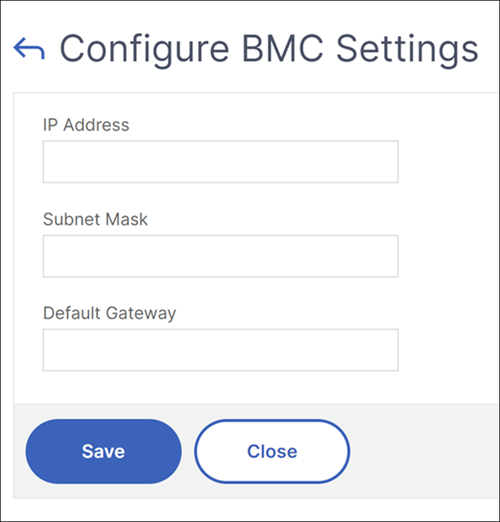
Sous Paramètres système, cliquez sur Configurer les paramètres BMC.
-
Spécifiez l'adresse IP BMC (LOM), le masque de sous-réseau et la passerelle par défaut. Sur les MPX 9100 et MPX 16000, ces champs ne sont modifiables que si l'Accès LOM est défini sur Déverrouillé. Le champ Accès LOM n'est pas disponible sur les autres plateformes. Par conséquent, les champs sont modifiables par défaut.
-
Cliquez sur Enregistrer.