
Listes de contrôle d'accès
Une liste de contrôle d'accès (ACL) est un ensemble de conditions que vous pouvez appliquer à un équipement réseau pour filtrer le trafic IP et sécuriser votre équipement contre tout accès non autorisé.
Vous pouvez configurer une ACL sur l'interface graphique de votre service de gestion NetScaler SDX pour limiter et contrôler l'accès à l'appliance.
Remarque :
Les ACL sur les appliances SDX sont prises en charge à partir de la version 12.0 57.19.
Cette rubrique comprend les sections suivantes :
-
Directives d'utilisation
-
Comment configurer les ACL
-
Autres actions pour les règles ACL
-
Dépannage
Directives d'utilisation
Gardez les points suivants à l'esprit lors de la création d'ACL sur votre appliance :
-
Lorsque vous mettez à niveau l'appliance SDX vers la version 11.0 57.19, la fonction ACL est désactivée par défaut.
-
Les administrateurs SDX ne peuvent contrôler que les paquets entrants via l'ACL sur l'appliance SDX.
-
Si vous utilisez NetScaler Console pour gérer votre appliance SDX, vous devez créer des règles ACL appropriées pour autoriser la communication entre MAS et le service de gestion SDX.
-
Toute autre configuration sur l'appliance SDX, telle que le provisionnement ou la suppression de VPX, l'ajout/la suppression de serveurs externes, la gestion SNMP, ne nécessite aucune modification de la configuration ACL existante. La communication avec ces entités est gérée par le service de gestion.
Comment configurer une ACL
La configuration d'une ACL implique les étapes suivantes :
-
Activer la fonctionnalité ACL
-
Créer une règle ACL
-
Activer la règle ACL
Remarque :
Vous pouvez créer des règles ACL sans activer la fonctionnalité ACL. Cependant, si la fonctionnalité n'est pas activée, vous ne pouvez pas activer une règle ACL après l'avoir créée.
Activer la fonctionnalité ACL
-
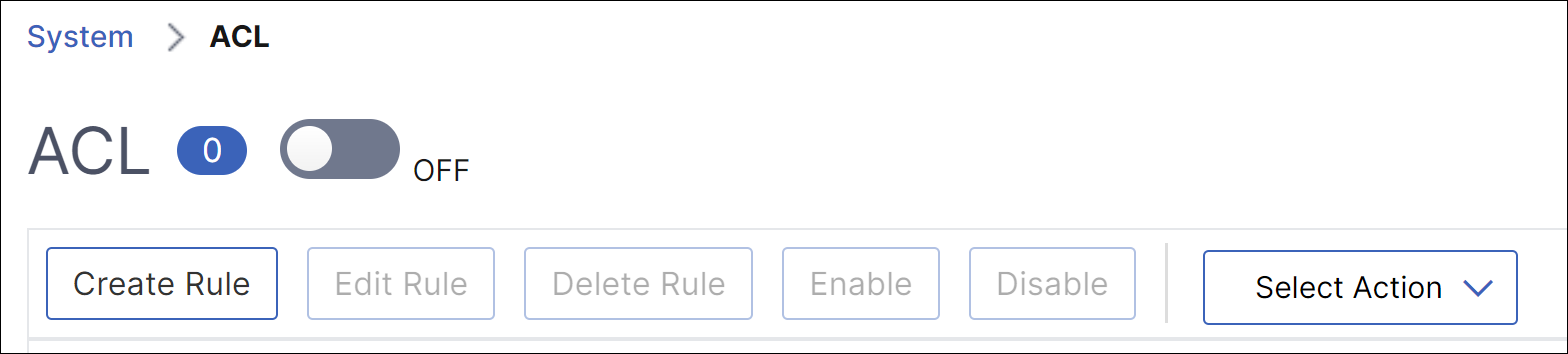
Pour activer la fonctionnalité ACL, connectez-vous à l'interface graphique du service de gestion SDX et accédez à Configuration > Système > ACL.
-
À l'aide du bouton bascule, activez la fonctionnalité ACL.
Créer une règle ACL
-
Sur la page ACL, cliquez sur Créer une règle.
-
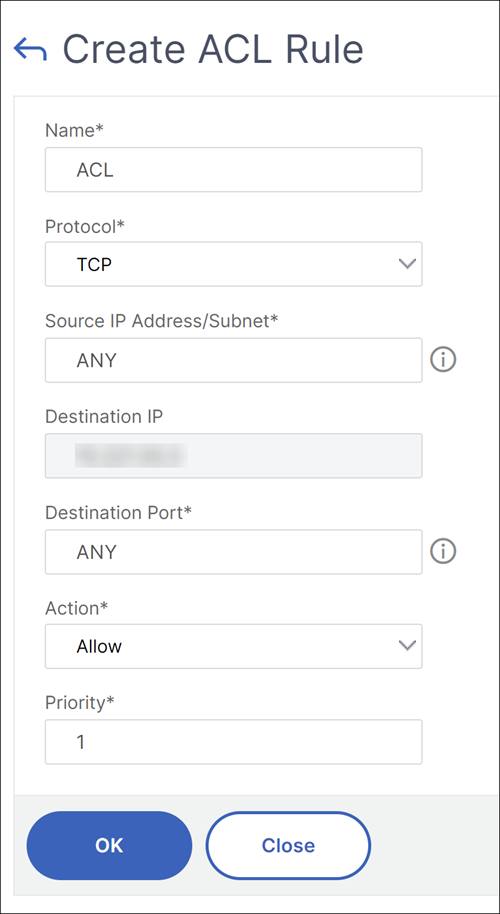
La fenêtre Créer une règle s'ouvre. Ajoutez les détails répertoriés dans le tableau suivant.|Propriété|Description| |--|--| |Nom|Ajoutez un nom.| |Protocole|Sélectionnez un protocole dans le menu. Par défaut, TCP est sélectionné. Vous pouvez sélectionner TOUT pour autoriser tous les protocoles.| |Adresse IP source/Sous-réseau|Spécifiez l'adresse IP source ou le sous-réseau source auquel la règle s'applique. Sélectionnez TOUT si la règle doit être appliquée à tout le trafic entrant.| |IP de destination|L'adresse IP du service de gestion SDX est automatiquement renseignée comme IP de destination. Ce champ ne peut pas être modifié.| |Port de destination|Spécifiez le port de destination auquel la règle s'applique. Sélectionnez TOUT si la règle s'applique à tous les ports de destination.| |Action|Sélectionnez l'action pour la règle, qui est Autoriser ou Refuser.| |Priorité|Attribuez une priorité pour spécifier l'ordre dans lequel la règle doit être évaluée. Les numéros de priorité déterminent l'ordre dans lequel les règles ACL sont comparées à un paquet entrant. Un numéro de priorité inférieur a une priorité plus élevée. Par exemple, le numéro de priorité 1 a une priorité plus élevée que le numéro de priorité 1. Si aucune des règles ne correspond au paquet entrant, le paquet est bloqué.|
-
Cliquez sur OK pour créer la règle.Figure : Exemple d'une règle ACL
 Une fois la règle créée, elle est à l'état désactivé. Pour que la règle soit effective, vous devez l'activer.Remarque :Pour activer une règle, la fonctionnalité ACL doit être activée. Si la fonctionnalité est désactivée et que vous tentez d'activer une règle ACL, un message « ACL is not running » apparaît.
Activer une règle ACL
-
Passez votre souris sur la règle que vous souhaitez activer et cliquez sur le cercle avec trois points.
-
Dans le menu, sélectionnez Activer.
-
Vous pouvez également sélectionner le bouton radio correspondant à cette règle et cliquer sur l'onglet Activer.
-
À l'invite, cliquez sur Oui pour confirmer.
Autres actions pour les règles ACL
Vous pouvez appliquer les actions suivantes aux règles ACL :
-
Désactiver une règle ACL
-
Modifier une règle ACL
-
Supprimer une règle ACL
-
Reclasser la priorité des règles ACL
Désactiver une règle ACL
-
Passez la souris sur la règle que vous souhaitez désactiver et sélectionnez le cercle avec trois points.
-
Cliquez sur Désactiver dans la liste.
-
Vous pouvez également sélectionner le bouton radio correspondant à cette règle et cliquer sur l'onglet Désactiver.
-
Cliquez sur Oui pour confirmer.
Remarque :
Lorsque vous désactivez une règle, celle-ci ne s'applique plus au trafic entrant. Cependant, la configuration de la règle reste sous les paramètres ACL.
Modifier une règle ACL
-
Passez la souris sur la règle que vous souhaitez modifier et sélectionnez le cercle avec trois points.
-
Cliquez sur Modifier la règle dans la liste. La fenêtre Modifier la règle s'ouvre.
-
Vous pouvez également sélectionner le bouton radio correspondant à cette règle et cliquer sur l'onglet Modifier la règle. La fenêtre Modifier la règle s'ouvre
-
Effectuez les modifications et cliquez sur OK.
Remarque :
Vous pouvez modifier une règle qu'elle soit activée ou désactivée. Si vous modifiez une règle déjà activée, les modifications sont appliquées immédiatement. Pour une règle désactivée, les modifications sont appliquées lorsque vous activez la règle.
Supprimer une règle ACL
-
Assurez-vous que la règle est désactivée.
-
Passez la souris sur la règle que vous souhaitez supprimer et sélectionnez le cercle avec trois points. Cliquez sur Supprimer la règle dans la liste.
-
Vous pouvez également sélectionner le bouton radio de cette règle et cliquer sur l'onglet Supprimer la règle.
-
Cliquez sur Oui pour confirmer.
Remarque :
Vous ne pouvez pas supprimer une règle activée.
Renuméroter les priorités des règles ACL
-
Passez la souris sur la règle dont vous souhaitez renuméroter les priorités et sélectionnez le cercle avec trois points. Cliquez sur Renuméroter la/les priorité(s) dans la liste.
-
Vous pouvez également sélectionner le bouton radio de cette règle et cliquer sur l'onglet Sélectionner l'action.
-
Sélectionnez Renuméroter la/les priorité(s).
-
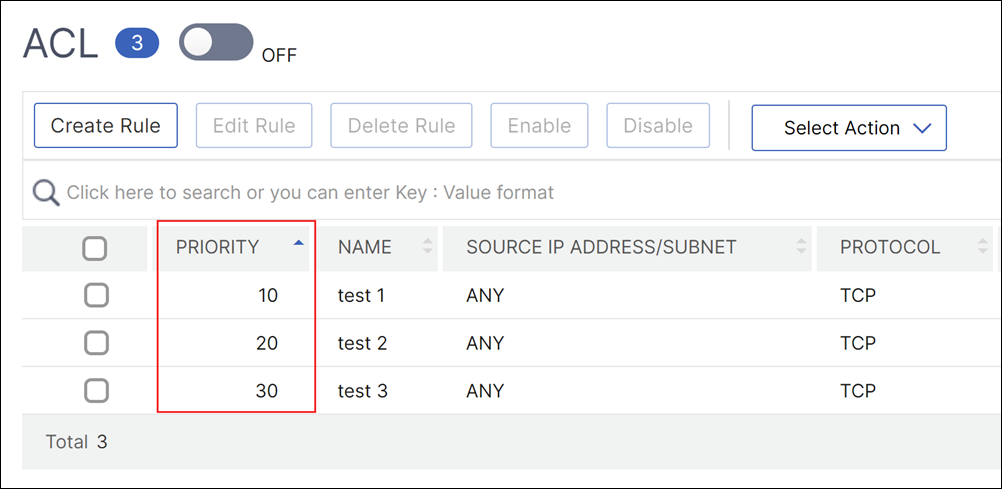
Le service de gestion SDX attribue automatiquement de nouveaux numéros de priorité, qui sont des multiples de 10, à toutes les règles existantes.
-
Modifiez les règles pour attribuer des numéros de priorité selon vos besoins. Consultez la section « Pour modifier une règle ACL » pour plus d'informations sur la façon de modifier une règle.
Figure. Un exemple de numéros de priorité existants
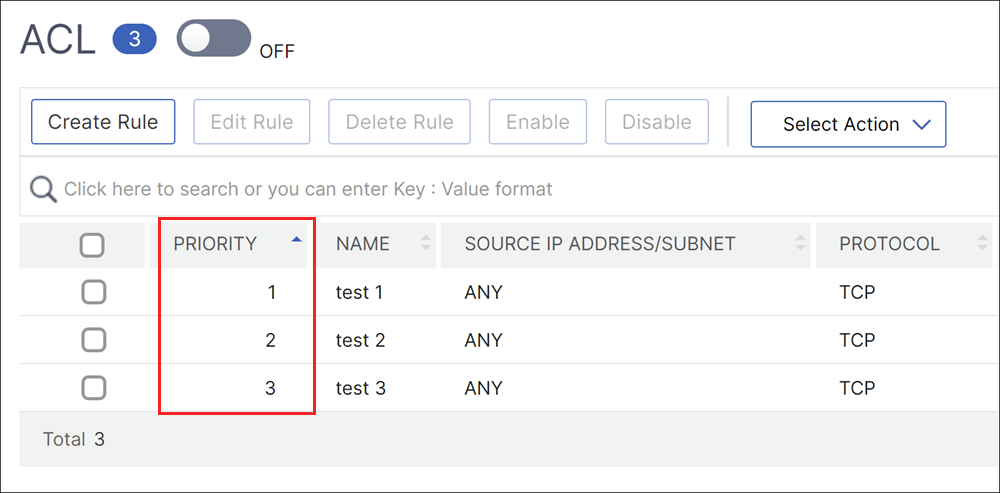
Figure. Un exemple de numéros de priorité par multiples de 10, après la renumérotation des priorités
Dépannage
Si les règles ACL sont mal configurées, tous les comptes utilisateur peuvent se voir refuser l'accès. Si vous perdez par inadvertance tout accès réseau au Service de gestion SDX en raison d'une configuration ACL incorrecte, suivez ces étapes pour y accéder.
-
Connectez-vous à l'adresse IP de gestion de Citrix Hypervisor™ en utilisant SSH et votre compte « root ».
-
Connectez-vous à la console de la VM du Service de gestion en utilisant les privilèges d'administrateur.
-
Exécutez la commande
pfctl –d. -
Connectez-vous au Service de gestion via l'interface graphique et reconfigurez l'ACL en conséquence.