Serveurs d'authentification externes en cascade
La mise en cascade de plusieurs serveurs d'authentification externes offre un processus continu et fiable pour l'authentification et l'autorisation des utilisateurs externes. Si l'authentification échoue sur le premier serveur d'authentification, le service de gestion tente d'authentifier l'utilisateur en utilisant le deuxième serveur d'authentification externe.
Pour activer l'authentification en cascade, ajoutez les serveurs d'authentification externes au service de gestion. Pour plus d'informations, consultez Configuration de l'authentification externe. Vous pouvez ajouter n'importe quel type de serveurs d'authentification externes pris en charge (RADIUS, LDAP et TACACS). Par exemple, pour ajouter quatre serveurs d'authentification externes pour l'authentification en cascade, vous pouvez ajouter n'importe quelle combinaison de serveurs RADIUS, LDAP et TACACS. Vous pouvez également ajouter les quatre serveurs du même type. Vous pouvez configurer jusqu'à 32 serveurs d'authentification externes dans NetScaler Console.
Remarque :
La mise en cascade des serveurs d'authentification externes via l'interface de ligne de commande n'est pas prise en charge.
Mettre en cascade les serveurs d'authentification externes
-
Dans l'onglet Configuration, sous Système, développez Authentification.
-
Dans la page Authentification, cliquez sur Configuration de l'authentification.
-
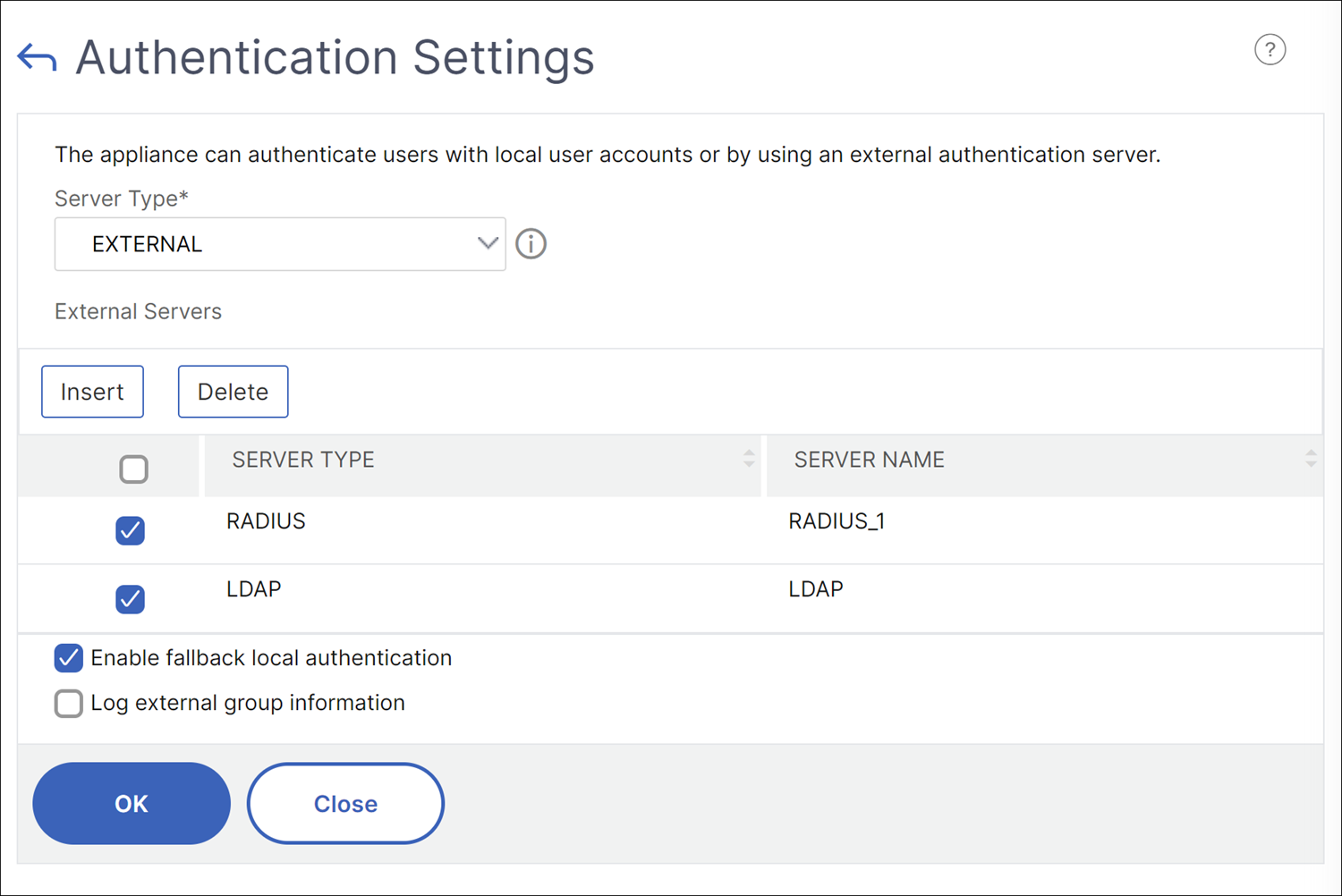
Dans la page Configuration de l'authentification, sélectionnez EXTERNAL dans la liste déroulante Type de serveur (vous ne pouvez mettre en cascade que des serveurs externes).
-
Cliquez sur Insérer, et sur la page Serveurs externes qui s'ouvre, sélectionnez un ou plusieurs serveurs d'authentification que vous souhaitez mettre en cascade.
-
Cliquez sur OK.
Les serveurs sélectionnés sont affichés sur la page Serveurs d'authentification comme illustré dans la figure suivante. Pour modifier l'ordre d'authentification, utilisez l'icône à côté du nom d'un serveur pour le déplacer vers le haut ou vers le bas dans la liste.