
Démarrer avec l'interface utilisateur du service de gestion
Pour commencer à configurer, gérer et surveiller l'appliance, le service de gestion et les instances virtuelles, connectez-vous à l'interface utilisateur du service de gestion à l'aide d'un navigateur. Ensuite, provisionnez les instances virtuelles sur l'appliance.
Vous pouvez vous connecter à l'interface utilisateur du service de gestion à l'aide de l'un des navigateurs pris en charge suivants :
-
Internet Explorer
-
Google Chrome
-
Apple Safari
-
Mozilla Firefox
Se connecter à l'interface utilisateur du service de gestion
-
Dans le champ d'adresse de votre navigateur Web, tapez l'une des options suivantes :
http://Management Service IP Addressouhttps://Management Service IP Address -
Sur la page de connexion, dans Nom d'utilisateur et Mot de passe, saisissez le nom d'utilisateur et le mot de passe du service de gestion. Le nom d'utilisateur par défaut est
nsroot. Si le mot de passe par défaut ne fonctionne pas, essayez de saisir le numéro de série de l'appliance. Le code-barres du numéro de série est disponible à l'arrière de l'appliance. Après vous être connecté avec les informations d'identification par défaut pour la première fois, vous devez modifier votre mot de passensrootpar défaut. Pour plus d'informations sur la modification du mot de passe administrateur, consultez Modification du mot de passe du compte utilisateur par défaut. -
Cliquez sur Afficher les options, puis effectuez les opérations suivantes :
-
Dans la liste Démarrer dans, sélectionnez la page qui doit s'afficher immédiatement après votre connexion à l'interface utilisateur. Les options disponibles sont Accueil, Surveillance, Configuration, Documentation et Téléchargements. Par exemple, si vous souhaitez que le service de gestion affiche la page Configuration lors de votre connexion, sélectionnez Configuration dans la liste Démarrer dans.
-
Dans Délai d'expiration, saisissez la durée (en minutes, heures ou jours) après laquelle vous souhaitez que la session expire. La valeur minimale du délai d'expiration est de 15 minutes.
Les paramètres Démarrer dans et Délai d'expiration persistent d'une session à l'autre. Leurs valeurs par défaut ne sont restaurées qu'après avoir vidé le cache. -
-
Cliquez sur Connexion pour vous connecter à l'interface utilisateur du service de gestion.
Assistant de configuration initiale
Vous pouvez utiliser l'Assistant de configuration pour effectuer toutes les configurations initiales en un seul flux.
Vous pouvez utiliser l'assistant pour configurer les détails de la configuration réseau et les paramètres système, modifier le mot de passe administratif par défaut, et gérer et mettre à jour les licences.
Vous pouvez également utiliser cet assistant pour modifier les détails de la configuration réseau que vous avez spécifiés pour l'appliance SDX lors de la configuration initiale.
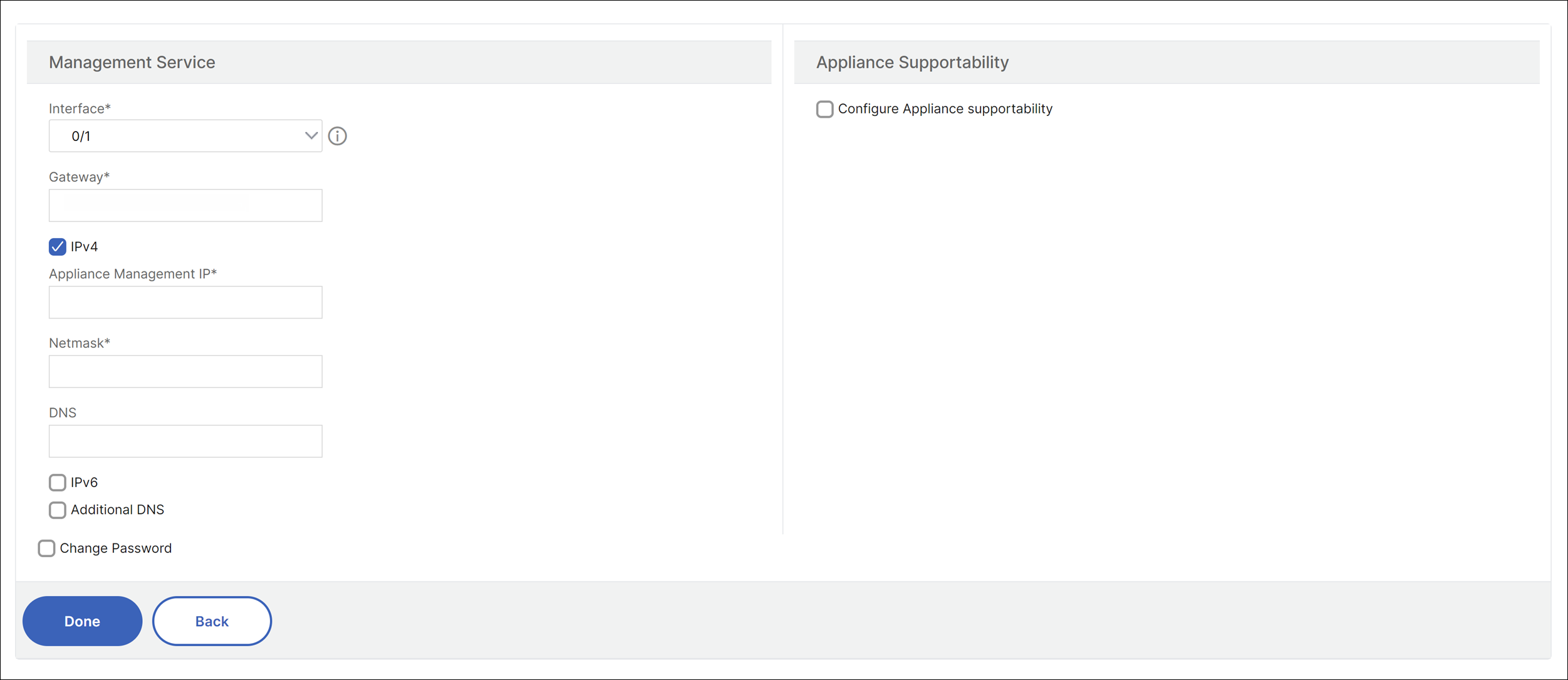
Pour accéder à l'assistant, accédez à Configuration > Système et, sous Configurer l'appliance, cliquez sur Assistant de configuration. Saisissez les valeurs pour les paramètres suivants.
-
Interface : Interface de gestion qui connecte l'appliance à un poste de travail ou à un réseau de gestion. Valeurs possibles : 0/1, 0/2. Par défaut : 0/1.
-
Passerelle : Adresse IP du routeur qui transmet le trafic hors du sous-réseau de l'appliance.
-
Cochez la case IPv4 si vous souhaitez utiliser l'adresse IPv4 pour le service de gestion et saisissez les détails pour les paramètres suivants :
-
IP de gestion de l'appliance : L'adresse IPv4 utilisée pour accéder au service de gestion à l'aide d'un navigateur Web.
-
Masque de sous-réseau : Le masque de sous-réseau dans lequel se trouve l'appliance SDX.
-
-
DNS : Adresse IPv4 du serveur DNS principal. Les adresses IPv6 ne sont pas prises en charge pour le serveur DNS principal.
-
Cochez la case IPv6 si vous souhaitez utiliser l'adresse IPv6 pour le service de gestion et saisissez les détails pour les paramètres suivants :
-
Adresse IP du service de gestion : L'adresse IPv6 utilisée pour accéder au service de gestion à l'aide d'un navigateur Web.
-
Adresse IPv6 de la passerelle : L'adresse IPv4 du routeur qui transmet le trafic hors du sous-réseau de l'appliance.
-
-
Sélectionnez DNS supplémentaire pour ajouter des adresses IP de serveur DNS en tant que serveur DNS supplémentaire, en plus du serveur DNS principal. Les adresses IP peuvent être IPv4 ou IPv6.
Important !
Citrix® recommande de désactiver la prise en charge de l'appliance pour une sécurité améliorée. Pour désactiver la prise en charge de l'appliance, accédez à Système > Configuration réseau et décochez la case Configurer la prise en charge de l'appliance.
Sous Paramètres système, vous pouvez spécifier que le service de gestion et une instance NetScaler doivent communiquer entre eux uniquement via un canal sécurisé. Vous pouvez également restreindre l'accès à l'interface utilisateur du service de gestion. Les clients peuvent se connecter à l'interface utilisateur du service de gestion uniquement en utilisant https.
Vous pouvez modifier le fuseau horaire du service de gestion et de Citrix Hypervisor. Le fuseau horaire par défaut est UTC. Vous pouvez modifier le mot de passe administrateur en cochant la case Modifier le mot de passe et en saisissant le nouveau mot de passe.
Sous Gérer les licences, vous pouvez gérer et allouer des licences. Vous pouvez utiliser votre numéro de série matériel (HSN) ou votre code d'accès de licence pour allouer vos licences. Alternativement, si une licence est déjà présente sur votre ordinateur local, vous pouvez la télécharger sur l'appliance.
Sélectionnez les licences sur l'appliance et cliquez sur Terminé pour finaliser la configuration initiale.
Provisionner des instances sur une appliance SDX
Vous pouvez provisionner une ou plusieurs instances NetScaler ou tierces sur l'appliance SDX à l'aide du service de gestion. Le nombre d'instances que vous pouvez installer dépend de la licence que vous avez achetée. Si le nombre d'instances ajoutées est égal au nombre spécifié dans la licence, le service de gestion ne permet pas de provisionner davantage d'instances.
Pour plus d'informations sur le provisionnement d'instances tierces, consultez Machines virtuelles tierces.
Accès à la console
Vous pouvez accéder à la console des instances NetScaler, du service de gestion, de Citrix Hypervisor et des machines virtuelles tierces depuis l'interface du service de gestion. Cet accès est utile pour le débogage et le dépannage des instances hébergées sur l'appliance SDX.
Pour accéder à la console des machines virtuelles, accédez à la liste des instances, sélectionnez la machine virtuelle dans la liste, et dans la liste Action, cliquez sur Accès à la console.
Pour accéder à la console de Management Service ou de Citrix Hypervisor, accédez à Configuration > Système, et sous Accès à la console, cliquez sur le lien Management Service ou Citrix Hypervisor.
Remarque : Le navigateur Internet Explorer ne prend pas en charge l'accès à la console. Citrix recommande d'utiliser la fonction d'accès à la console uniquement via les sessions HTTPS de Management Service.
Statistiques de Management Service
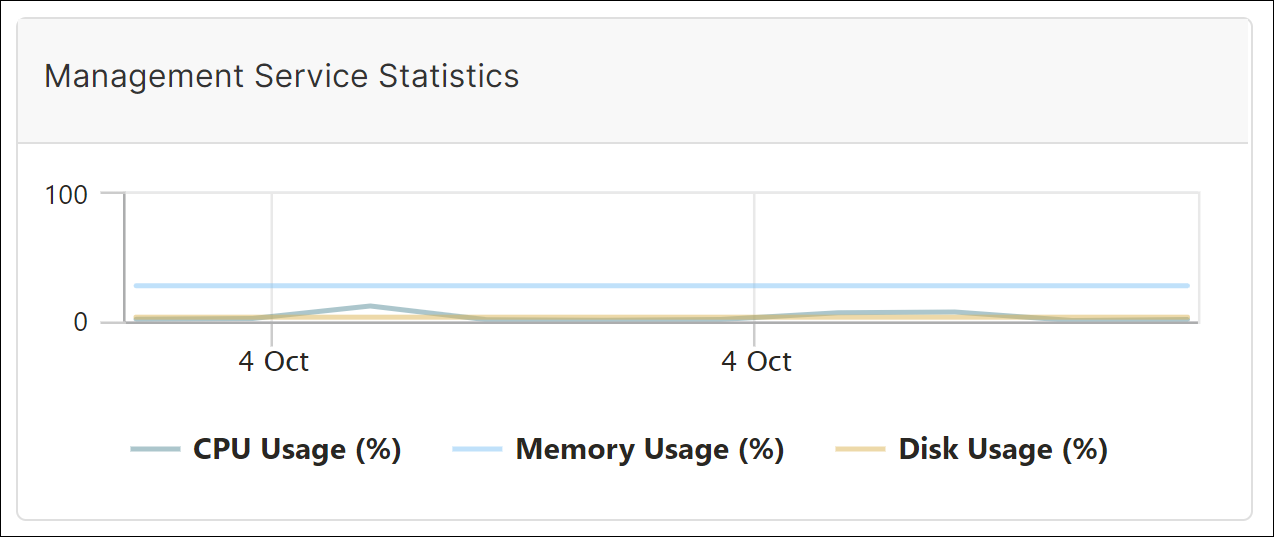
Le tableau de bord inclut désormais les statistiques de Management Service pour surveiller l'utilisation de la mémoire, du processeur et des ressources disque par le Management Service sur l'appliance SDX.
Authentification unique au Management Service et aux instances NetScaler
Après vous être connecté au Management Service à l'aide de vos identifiants d'utilisateur, vous n'avez pas besoin de fournir à nouveau les identifiants d'utilisateur pour vous connecter à une instance. Par défaut, la valeur Délai d'expiration est définie sur 30 minutes et l'onglet de configuration s'ouvre dans une nouvelle fenêtre de navigateur.
Gérer la page d'accueil
La page d'accueil de Management Service vous offre une vue d'ensemble des performances de l'appliance SDX et des instances provisionnées sur votre appliance. Les informations concernant l'appliance et l'instance SDX sont affichées dans des gadgets que vous pouvez ajouter et supprimer en fonction de vos besoins.
Les gadgets suivants sont disponibles par défaut sur la page d'accueil.
-
Ressources système : Affiche le nombre total de cœurs de processeur, le nombre total de puces SSL, le nombre de puces SSL libres, la mémoire totale et la mémoire libre sur l'appliance.
-
Utilisation du processeur | Mémoire système (%) : Affiche le pourcentage d'utilisation du processeur et de la mémoire de l'appliance sous forme graphique.
-
Débit WAN/LAN système (Mbps) : Affiche le débit total de l'appliance SDX pour le trafic entrant et sortant dans un graphique tracé en temps réel et mis à jour à intervalles réguliers.
-
Instances NetScaler : Affiche les propriétés des instances NetScaler. Les propriétés affichées sont Nom, État de la VM, État de l'instance, Adresse IP, Rx (Mbps), Tx (Mbps), Requêtes HTTP/s, et Utilisation du processeur (%) et Utilisation de la mémoire (%). Remarque : Lors de la première connexion, la page d'accueil n'affiche aucune donnée relative aux instances NetScaler car vous n'avez provisionné aucune instance sur votre appliance.
-
Événements de surveillance de l'état de santé : Affiche les 25 derniers événements, avec leur gravité, leur message, ainsi que la date et l'heure de leur occurrence.
Vous pouvez effectuer les opérations suivantes sur la page d'accueil :
-
Afficher et masquer les détails de l'instance NetScalerVous pouvez afficher et masquer les détails d'une instance NetScaler particulière en cliquant sur le nom de l'instance dans la colonne Nom. Vous pouvez également cliquer sur Développer tout pour développer tous les nœuds d'instance et sur Réduire tout pour réduire tous les nœuds d'instance.
-
Ajouter et supprimer des gadgetsVous pouvez également ajouter des gadgets pour afficher d'autres informations système.Pour ajouter ces gadgets, cliquez sur le bouton flèche (<<) dans le coin supérieur droit de la page d'accueil, saisissez des mots-clés dans la zone de recherche, puis cliquez sur Go. Les caractères autorisés sont : a-z, A-Z, 0–9, \^, $, *, et _. Cliquez sur Go sans saisir de caractères dans la zone de recherche pour afficher tous les gadgets disponibles. Une fois le gadget affiché, cliquez sur Ajouter au tableau de bord.Actuellement, vous pouvez ajouter les gadgets suivants à la page d'accueil :
-
Détails de l'hyperviseur : Le gadget Détails de l'hyperviseur affiche des informations sur la disponibilité, l'édition, la version, le nom qualifié iSCSI (IQN), le code produit, le numéro de série, la date de build et le numéro de build de Citrix Hypervisor.
-
Licences : Le gadget Licences affiche les détails suivants : la plate-forme matérielle SDX, le nombre maximal d'instances prises en charge sur la plate-forme, le débit maximal pris en charge en Mbps et le débit disponible en Mbps.
Si vous supprimez un gadget disponible par défaut sur la page d'accueil, vous pouvez le rajouter à la page d'accueil en le recherchant. -
Ports
Les ports suivants doivent être ouverts sur l'appliance SDX pour qu'elle fonctionne correctement.
| Type | Port | Détails |
|---|---|---|
| TCP | 80 | Utilisé pour les requêtes HTTP entrantes (GUI et NITRO). L'une des interfaces principales pour accéder à l'interface du service de gestion SDX. |
| TCP | 443 | Utilisé pour les requêtes HTTP sécurisées entrantes (GUI et NITRO). L'une des interfaces principales pour accéder à l'interface du service de gestion SDX. |
| TCP | 22 | Utilisé pour l'accès SSH et SCP à l'interface du service de gestion SDX. |
| UDP | 162 | L'interface du service de gestion SDX écoute les traps SNMP provenant des instances NetScaler hébergées sur l'appliance SDX. |
| UDP | 161 | L'interface du service de gestion SDX écoute les requêtes SNMP walk/get. |