
Présentation des licences SDX
Important :
Le système de licences basé sur des fichiers (également appelé droits gérés manuellement), traditionnellement utilisé pour activer divers composants sur site, sera en fin de vie (EOL) le April 15, 2026. Le service d'activation de licences (LAS) est la technologie de nouvelle génération pour l'activation des produits de la suite Citrix. Le LAS sera le seul moyen d'activer et de licencier les instances NetScaler après le April 15, 2026, prenant en charge les licences NetScaler Flexed (CPL/UHMC), les licences NetScaler Pooled héritées et les licences NetScaler Fixed term Bandwidth. Pour rester pris en charge, vos déploiements NetScaler et NetScaler Console doivent être sur une version compatible LAS.
Les versions minimales requises de NetScaler® compatibles LAS sont :
-
NetScaler ADC : 14.1-51.x, 13.1-60.x, 13.1-37.246 (FIPS), 14.1–66.68 (FIPS)
-
NetScaler SVM : 14.1-51.x, 13.1-60.x
-
NetScaler Console Service : Pris en charge à partir de début septembre 2025.
-
NetScaler Console sur site : 14.1-51.xRemarque : La prise en charge du LAS pour Console sur site est à partir de la version 14.1-51.x et ultérieures. Cependant, les licences basées sur des fichiers sont obsolètes à partir du April 15 2026 pour les versions de Console sur site 14.1-51.x et ultérieures, et 13.1-60.x et ultérieures. Si vous effectuez une mise à niveau vers la version 14.1-51.x ou la version 13.1-60.x ou ultérieure de Console sur site, vous pouvez continuer à utiliser les licences basées sur des fichiers jusqu'au 15th April 2026. Cependant, vous devez effectuer une mise à niveau vers la version 14.1-51.x ou ultérieure de Console sur site et passer au LAS avant le 15th April 2026 car Console sur site 13.1 ne prend pas en charge le LAS.
Toutes les autres formes de licences NetScaler héritées telles que Pooled vCPU, CICO, perpétuelles ne seront pas prises en charge avec le LAS. Les instances NetScaler utilisant des licences perpétuelles sans maintenance active deviendront non licenciées lors de la mise à niveau vers les versions logicielles mentionnées ci-dessus.
Les licences basées sur le LAS peuvent ne pas être disponibles pour les clients là où la loi ou la réglementation l'interdit.
Si vous avez des questions ou des préoccupations, contactez le service client. Citrix peut limiter ou suspendre votre maintenance Citrix en cas de non-conformité à ces exigences sans engager sa responsabilité, en plus de tout autre recours que Citrix pourrait avoir en droit ou en équité. Ces exigences ne s'appliquent pas là où la loi ou la réglementation l'interdit.
Service d'activation de licences
Le service d'activation de licences (LAS) est une nouvelle solution de licences basée sur le cloud qui offre une alternative aux licences traditionnelles basées sur des fichiers. Le LAS introduit de nouveaux modules pour l'activation des produits Citrix et NetScaler, garantissant une approche moderne et transparente de la gestion des licences.
Remarque :
LAS est un mécanisme de licence, pas un type de licence.
Pour plus d'informations, consultez Service d'activation de licence.
Gestion des licences sur l'appliance SDX
Remarque :
Pour plus de détails sur les licences, consultez l'interface utilisateur du service de gestion NetScaler SDX.
Dans le service de gestion NetScaler SDX, vous pouvez utiliser votre numéro de série matériel (HSN) ou votre code d'accès de licence pour allouer vos licences. Le logiciel du service de gestion récupère en interne le numéro de série de votre appliance, et Citrix envoie le code d'accès de licence par e-mail lorsque vous achetez une licence.
Alternativement, si une licence est déjà présente sur votre ordinateur local, vous pouvez la télécharger vers l'appliance.
Pour toutes les autres fonctionnalités, telles que le retour ou la réaffectation de votre licence, vous devez utiliser le portail de licences. En option, vous pouvez toujours utiliser le portail de licences pour l'allocation de licences. Pour plus d'informations, consultez Gérer les licences sur citrix.com.
Pour plus d'informations sur les options de licence SDX, consultez :
Remarque : L'installation d'une licence perpétuelle ou en pool ne nécessite pas le redémarrage de l'appliance SDX.
Prérequis
Pour utiliser le numéro de série matériel ou le code d'accès de licence pour allouer vos licences :
-
Vous devez pouvoir accéder aux domaines publics via l'appliance. Par exemple, l'appliance doit pouvoir accéder à www.citrix.com. Le logiciel d'allocation de licences accède en interne au portail de licences Citrix pour votre licence. Pour accéder à un domaine public, vous devez configurer l'adresse IP du service de gestion et configurer un serveur DNS.
-
Votre licence doit être liée à votre matériel, ou vous devez disposer d'un code d'accès de licence valide.
Allocation de votre licence à l'aide du service de gestion
Si votre licence est déjà liée à votre matériel, le processus d'allocation de licence peut utiliser le numéro de série du matériel. Sinon, vous devez saisir le code d'accès de la licence.
Vous pouvez allouer partiellement des licences selon les besoins de votre déploiement. Par exemple, si votre fichier de licence contient 10 licences, mais que votre besoin actuel n'est que de six licences, vous pouvez allouer six licences maintenant et allouer d'autres licences plus tard. Vous ne pouvez pas allouer plus que le nombre total de licences présentes dans votre fichier de licence.
Pour allouer votre licence
-
Dans un navigateur web, saisissez l'adresse IP du service de gestion de l'appliance SDX (par exemple,
<http://10.102.126.251>). -
Dans Nom d'utilisateur et Mot de passe, saisissez les informations d'identification de l'administrateur.
-
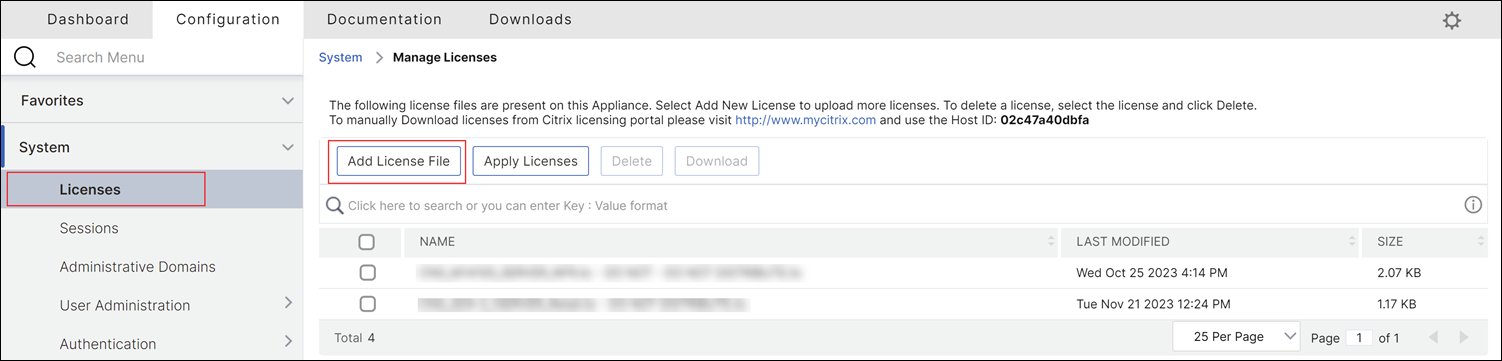
Sous l'onglet Configuration, accédez à Système > Licences.
-
Dans le volet des détails, cliquez sur Ajouter un fichier de licence.
-
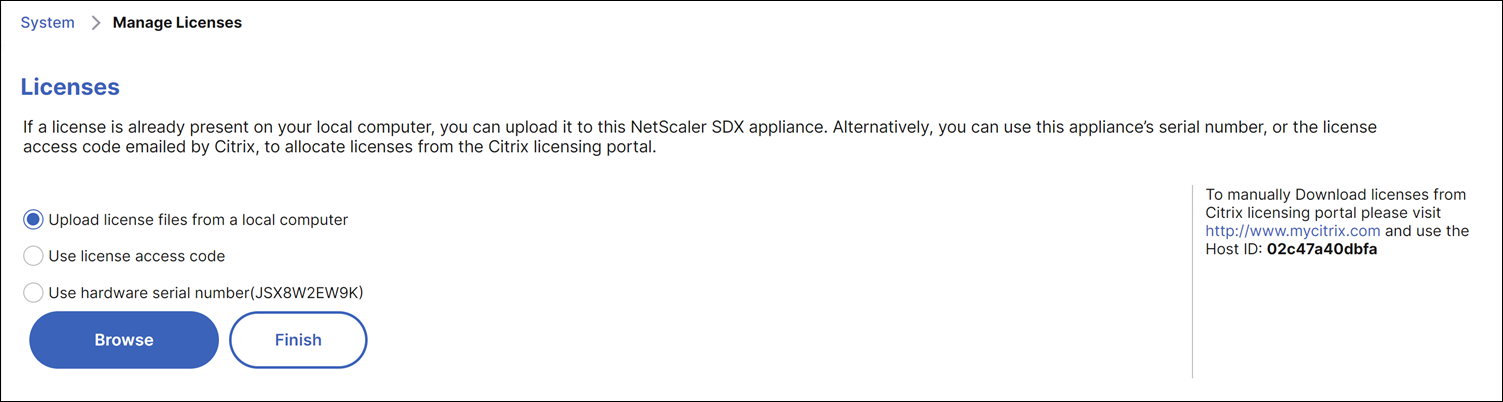
Ensuite, sélectionnez l'une des options suivantes :
-
Télécharger les fichiers de licence depuis un ordinateur local (cette option est sélectionnée par défaut)
-
Utiliser le code d'accès de la licence
-
Utiliser le numéro de série du matériel
-
-
Télécharger les fichiers de licence depuis un ordinateur local : Si vous choisissez cette option, cliquez sur Parcourir pour sélectionner la licence à capacité zéro depuis votre machine locale. Ensuite, cliquez sur Terminer.
-
Une fois la licence à capacité zéro appliquée avec succès, la section Mode de licence apparaît sur la page Licences.
-
Vous pouvez choisir soit Licences en pool, soit Licences de pool autogérées.
-
Dans le champ Nom du serveur de licences ou adresse IP, saisissez les détails du serveur de licences.
-
Dans le champ Numéro de port, saisissez le port du serveur de licences. Valeur par défaut : 27000.
-
Cliquez sur Obtenir les licences.
-
Dans la fenêtre Allouer des licences, spécifiez les instances et la bande passante requises, puis cliquez sur Allouer.
-
Sur la page Gérer les licences, vous pouvez afficher les détails du serveur de licences, de l'édition de la licence, ainsi que les instances et la bande passante allouées à partir du pool.
Remarque :À partir de NetScaler version 13.1 build 30.x et ultérieure, l'appliance NetScaler SDX prend en charge la licence de pool autogérée. Avec cette licence, vous pouvez simplifier et automatiser les téléchargements de fichiers de licence vers le serveur de licences. Vous pouvez utiliser NetScaler Console pour créer un cadre de licences qui comprend une bande passante ou un vCPU et un pool d'instances communs. -
-
Utiliser le code d'accès à la licence : Si vous sélectionnez cette option, fournissez le LAC dans le champ Code d'accès à la licence, ou cochez la case pour vous connecter via un serveur proxy. Ensuite, cliquez sur Obtenir les licences.
-
Sélectionnez le fichier de licence que vous souhaitez utiliser pour allouer vos licences.
-
Dans la colonne Allouer, saisissez le nombre de licences à allouer. Ensuite, cliquez sur Télécharger.
-
Si la licence est téléchargée, elle apparaît sous Fichiers de licence. Sélectionnez le fichier de licence et cliquez sur Appliquer les licences.
-
Utiliser le numéro de série du matériel : Si vous choisissez cette option, le logiciel récupère en interne le numéro de série de votre appliance et utilise ce numéro pour afficher vos licences.
-
Cliquez sur Obtenir des licences, ou cochez la case Se connecter via un serveur proxy, puis cliquez sur Obtenir des licences.
-
Après avoir téléchargé le fichier de licence, sélectionnez le fichier de licence et cliquez sur Appliquer les licences.
Pour plus d'informations sur les licences en pool, consultez Mettre à niveau une licence perpétuelle dans un NetScaler SDX vers une capacité en pool NetScaler.
Expiration de la licence et restriction sur le traitement du trafic de données
À partir de la version 14.1-38.x de NetScaler, lorsqu'une licence en pool SDX expire, le débit d'une instance VPX est immédiatement limité à 20 Mbps. Cette fonctionnalité est disponible pour les licences en pool et fixes dans NetScaler 14.1-43.x et versions ultérieures. Cependant, dans NetScaler 14.1-38.x, elle n'est disponible que pour les licences en pool.
Les utilisateurs peuvent consulter le nombre de jours restants avant l'expiration d'une licence en pool ou flexible sous Système > Licences. Ces informations sont mises à jour toutes les 24 heures. Le système vérifie l'expiration 30 jours avant la date d'expiration et envoie des alertes de renouvellement toutes les 24 heures jusqu'à ce que la licence soit renouvelée.
Lorsque la licence SDX expire, le service de gestion applique une limite de débit de 20 Mbps pour les instances VPX associées. Cette restriction prend effet immédiatement, sans nécessiter de redémarrage du service de gestion. Auparavant, cette restriction n'était effective qu'après un redémarrage du service de gestion et le débit était réduit à 1 Mbps.