
Meilleures pratiques pour la surveillance de votre NetScaler SDX (SVM) migré vers LAS
Cette section détaille les meilleures pratiques que vous pouvez suivre pour surveiller votre NetScaler SDX si vous utilisez LAS avec NetScaler SDX (SVM) et que vous disposez du type de licence d'abonnement à capacité fixe.
Prérequis
-
Lisez la page LAS pour NetScaler, y compris la FAQ pour LAS avec NetScaler SDX (SVM).
-
Lisez le Service d'activation de licence et terminez votre migration LAS.
-
Assurez-vous de configurer les notifications pertinentes et de surveiller régulièrement l'interface graphique (GUI) et la ligne de commande (CLI) de NetScaler SDX (SVM).
Remarque :
Nous avons l'intention d'apporter des améliorations continues aux notifications et de maintenir cette documentation à jour en conséquence.
Surveillance de l'expiration du blob d'activation LAS
Vous pouvez utiliser l'interface graphique (GUI) et la ligne de commande (CLI) de SVM pour suivre l'expiration de votre blob d'activation LAS et éviter les interruptions de licence inattendues.
Interface graphique SVM :
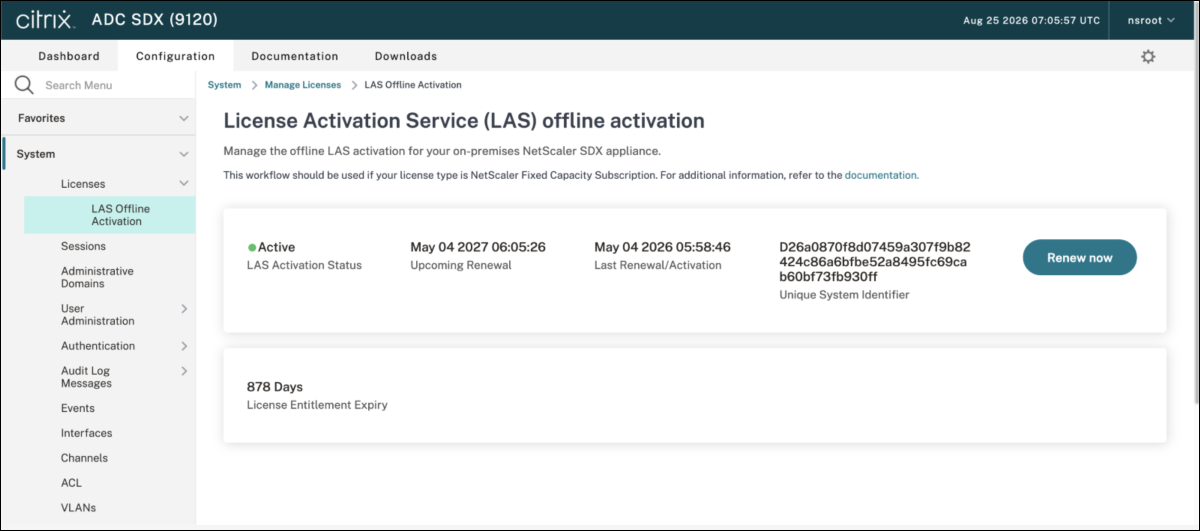
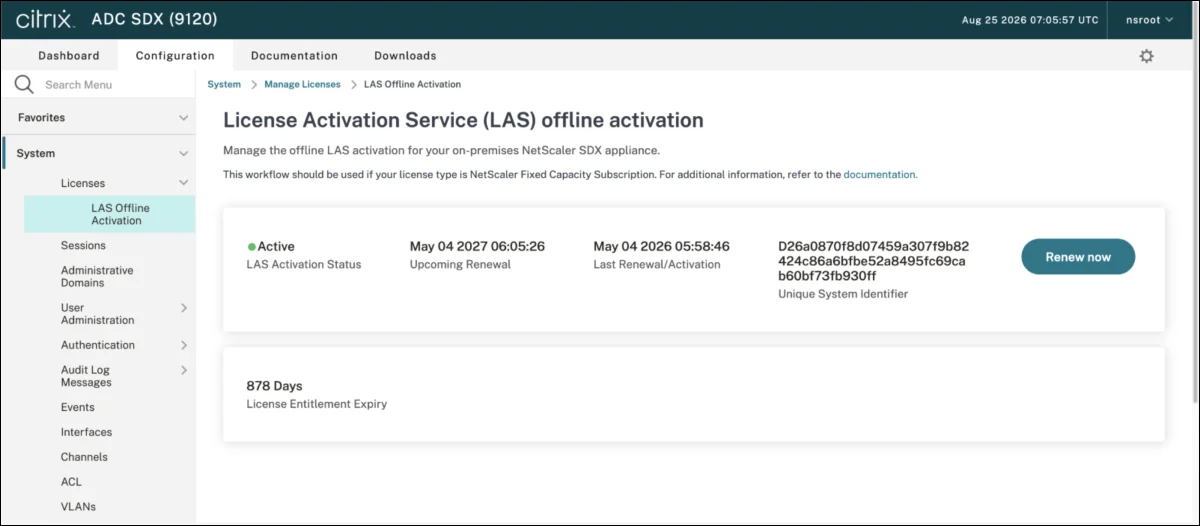
Accédez à Interface graphique SVM > Configuration > Système > Licences > Activation hors ligne LAS > Licences ADC, et surveillez votre Renouvellement à venir.
CLI SVM :
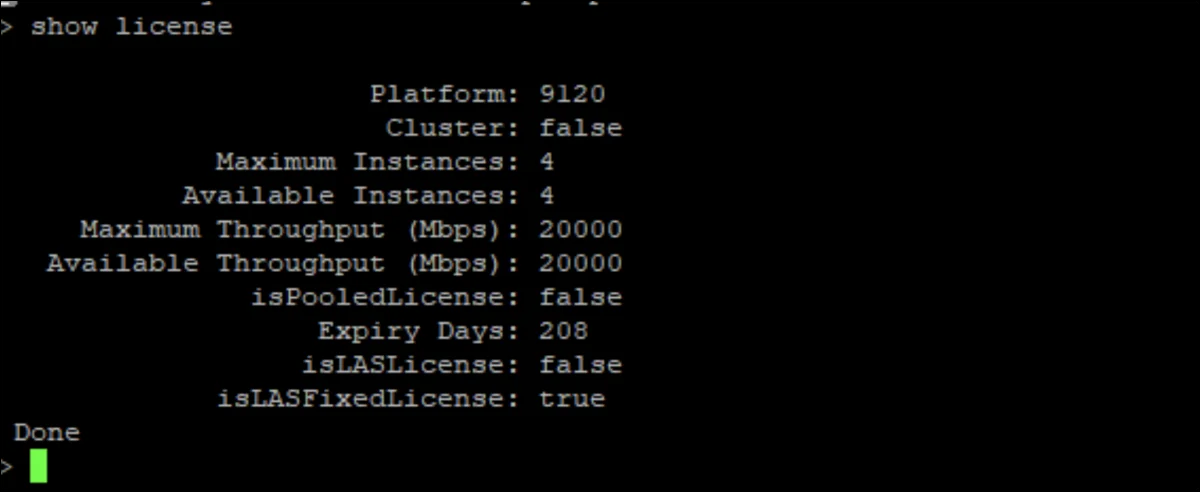
Vous pouvez utiliser la commande
show license et vous référer à la valeur du paramètre Expiry Days.
Exemple :
show license

                        Platform: 9120
                         Cluster: false
               Maximum Instances: 4
             Available Instances: 4
       Maximum Throughput (Mbps): 20000
     Available Throughput (Mbps): 20000
                 isPooledLicense: false
                     Expiry Days: 208
                    isLASLicense: false
               isLASFixedLicense: true
 Done
Notifications
Bannière sur l'interface graphique du SVM :
Cette bannière d'interface graphique est déclenchée par défaut par l'instance NetScaler SDX lorsque l'expiration du blob d'activation LAS est prévue dans moins de 30 jours. Elle apparaît sur l'interface graphique chaque fois qu'un utilisateur se connecte.

Notification basée sur SNMP
Le trap ou l'alarme SNMP est nommé
LicenseExpiry pour l'expiration prochaine et LicenseExpired pour l'expiration déjà passée.Le trap SNMP LicenseExpiry est déclenché par défaut par l'instance NetScaler SDX lorsque l'expiration du blob d'activation LAS est prévue dans moins de 30 jours. Ce trap est généré toutes les 24 heures, à partir de 30 jours avant l'expiration du blob d'activation LAS, et continue jusqu'à l'expiration du blob.
Vous devez définir une destination de trap SNMP pour le SDX/SVM. Une fois cela fait, vous recevrez ces traps SNMP.
Exemple :
[EventNotification[#1]] Inside: send_ns_snmp_trap_LicenseExpiry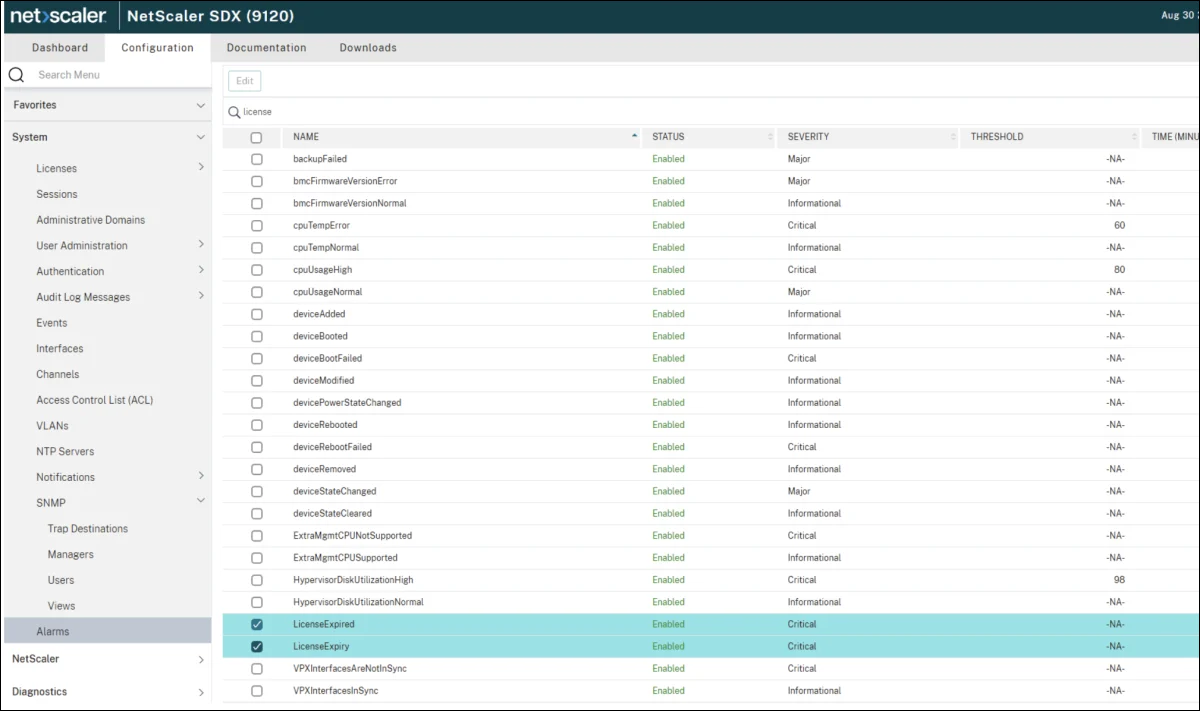
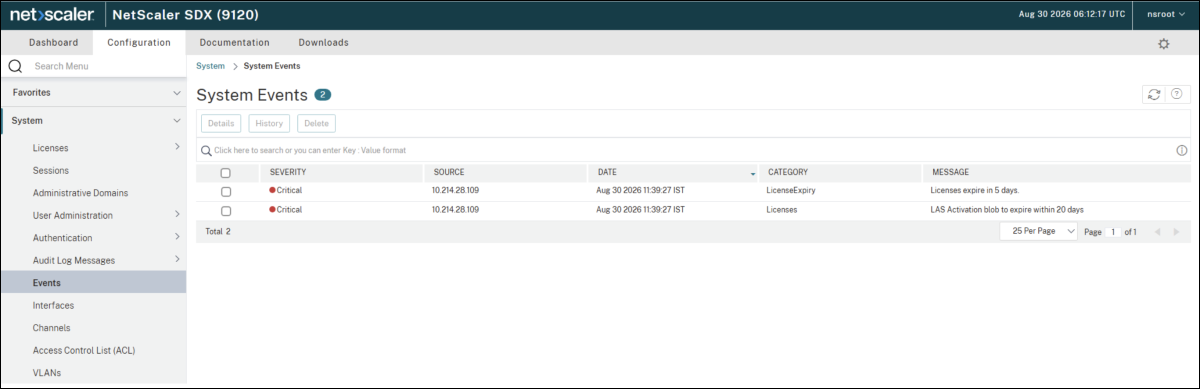
Vous pouvez afficher les événements générés en accédant à Système > Événements. Le message affiché est : « Le blob d'activation LAS expirera dans
d jours ».
Surveillance de l'expiration des droits de licence (expiration du contrat)
GUI SVM :
Accédez à Interface graphique SVM > Configuration > Système > Licences > Activation hors ligne LAS > Licences ADC et surveillez l'expiration de votre droit de licence.
Notifications
Bannière sur l'interface graphique SVM :
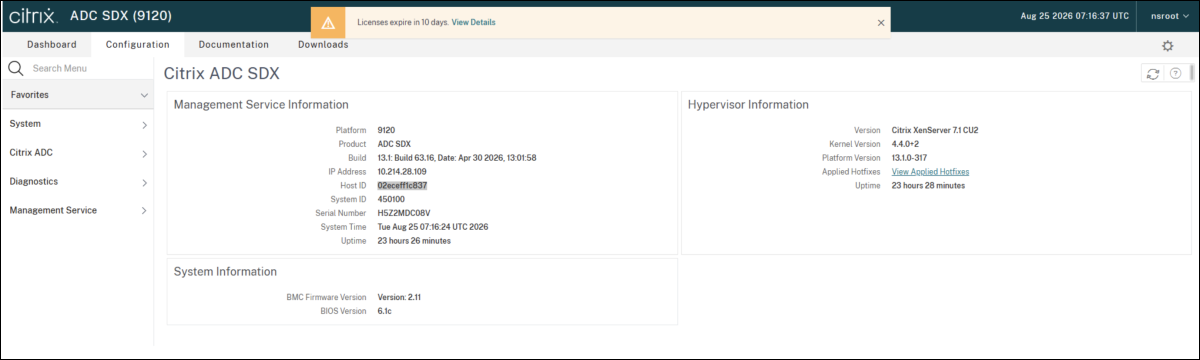
Cette bannière sur l'interface graphique SVM est déclenchée par l'instance NetScaler SDX lorsque l'expiration du droit de licence approche à moins de 30 jours. Elle est affichée sur l'interface graphique à chaque connexion utilisateur.
Notification basée sur SNMP :
NetScaler SDX génère des événements pour l'expiration du droit de licence.
Le piège ou l'alarme SNMP est nommé
LicenseExpiry pour une expiration prochaine et LicenseExpired pour une expiration déjà survenue.
Le piège SNMP
LicenseExpiry est déclenché par défaut par l'instance NetScaler SDX lorsque l'expiration du droit de licence approche à moins de 30 jours. Ce piège est généré toutes les 24 heures, à partir de 30 jours avant l'expiration du droit de licence, jusqu'à son expiration.
Vous devez définir une destination de piège SNMP pour le SDX/SVM. Une fois cela fait, vous recevrez ces pièges SNMP.
Accédez à Interface graphique SDX > Système > Événements pour voir ces événements. Le message affiché est : « Les droits de licence expirent dans
x jours » (dernières versions) ou « Les licences expirent dans x jours » (certaines versions plus anciennes).