Service d'activation de licence
Important :
Le système de licences basé sur des fichiers (également appelé droits gérés manuellement), traditionnellement utilisé pour activer divers composants sur site, sera en fin de vie (EOL) le April 15, 2026. Le Service d'activation de licence (LAS) est la technologie de nouvelle génération pour les activations de produits au sein de la suite de produits Citrix. Le LAS sera le seul moyen d'activer et de licencier les instances NetScaler après le April 15, 2026, prenant en charge les licences NetScaler Flexed (CPL/UHMC), les licences NetScaler Pooled héritées et les licences NetScaler Fixed term Bandwidth. Pour rester pris en charge, vos déploiements NetScaler et NetScaler Console doivent être sur une version compatible LAS.
Les versions minimales requises de NetScaler® compatibles avec le LAS sont :
-
NetScaler ADC : 14.1-51.x, 13.1-60.x, 13.1-37.246 (FIPS), 14.1–66.68 (FIPS)
-
NetScaler SVM : 14.1-51.x, 13.1-60.x
-
NetScaler Console Service : Pris en charge à partir de début septembre 2025
-
NetScaler Console sur site : 14.1-51.xRemarque : La prise en charge du LAS pour Console sur site est à partir de la version 14.1-51.x. Cependant, la licence basée sur des fichiers est obsolète à compter du April 15 2026 pour les versions de Console sur site 14.1-51.x et ultérieures, et 13.1-60.x et ultérieures. Si vous effectuez une mise à niveau vers la version 14.1-51.x ou la version 13.1-60.x ou ultérieure de Console sur site, vous pouvez continuer à utiliser la licence basée sur des fichiers jusqu'au 15th April 2026. Cependant, vous devez effectuer une mise à niveau vers la version 14.1-51.x ou ultérieure de Console sur site et passer au LAS avant le 15th April 2026 car Console sur site 13.1 ne prend pas en charge le LAS.
Toutes les autres formes de licences NetScaler héritées telles que Pooled vCPU, CICO, perpétuelles ne seront pas prises en charge avec le LAS. Les instances NetScaler utilisant des licences perpétuelles sans maintenance active deviendront sans licence lors de la mise à niveau vers les versions logicielles mentionnées ci-dessus.
Les licences basées sur le LAS peuvent ne pas être disponibles pour les clients là où la loi ou la réglementation l'interdit.
Si vous avez des questions ou des préoccupations, contactez le service client. Citrix® peut limiter ou suspendre votre maintenance Citrix en cas de non-conformité à ces exigences sans engager sa responsabilité, en plus de tout autre recours que Citrix pourrait avoir en droit ou en équité. Ces exigences ne s'appliquent pas là où la loi ou la réglementation l'interdit.
Avant de commencer votre transition vers le LAS, nous vous recommandons de lire LAS pour NetScaler. Cela vous assure de comprendre les prérequis généraux, les types de licences pris en charge ou non, le flux de travail précis pour vos types de licences et de déploiement spécifiques, ainsi que d'autres informations importantes.
Le LAS est une nouvelle solution de licence basée sur le cloud qui offre une alternative à la licence traditionnelle basée sur des fichiers. Le LAS introduit de nouveaux modules pour l'activation des produits Citrix et NetScaler, garantissant une approche transparente et moderne de la gestion des licences.
Remarque :
LAS est un mécanisme de licence, pas un type de licence. LAS prend en charge les licences de bande passante à durée déterminée pour les déploiements NetScaler. Toutes les autres formes de licences NetScaler héritées, telles que les licences perpétuelles, ne sont pas prises en charge avec LAS.
Compatibilité de la version de NetScaler pour LAS
Pour utiliser LAS, votre NetScaler doit exécuter l'une des versions minimales suivantes ou une version ultérieure :
-
NetScaler ADC : 14.1 build 51.80, 13.1 build 60.29, 13.1 build 37.247 (FIPS)
-
Service de gestion (NetScaler SVM) : 14.1 build 51.83, 13.1 build 60.30
Remarque :
Pour les appliances SDX, mettez à niveau le Service de gestion (SVM) vers une version prise en charge par LAS et passez à la licence basée sur LAS. La version de build VPX n'a pas d'incidence sur la compatibilité LAS.
Prérequis
Pour utiliser LAS, assurez-vous d'avoir rempli les prérequis suivants :
-
Vous devez disposer d'un compte Citrix Cloud valide. Pour plus d'informations sur les comptes cloud existants ou pour intégrer de nouveaux comptes cloud, consultez Gestion des comptes.
-
L'ID d'organisation (Org ID) lié au compte Citrix Cloud utilisé pour le workflow d'activation LAS doit disposer d'entitlements achetés valides. Pour afficher les entitlements actuels, consultez Entitlements.
-
Assurez-vous que votre NetScaler exécute une version compatible avec LAS.
Passer à LAS à l'aide de l'interface graphique de NetScaler
Suivez les étapes décrites dans cette section si vous êtes :
-
Un client de bande passante à durée déterminée utilisant une licence basée sur des fichiers et passant à une licence basée sur LAS de bande passante à durée déterminée.
-
Avoir un NetScaler sans licence et vouloir utiliser la licence LAS basée sur la bande passante à durée déterminée.
-
Un client avec une licence perpétuelle utilisant une licence basée sur des fichiers et passant à une licence LAS basée sur la bande passante à durée déterminée.
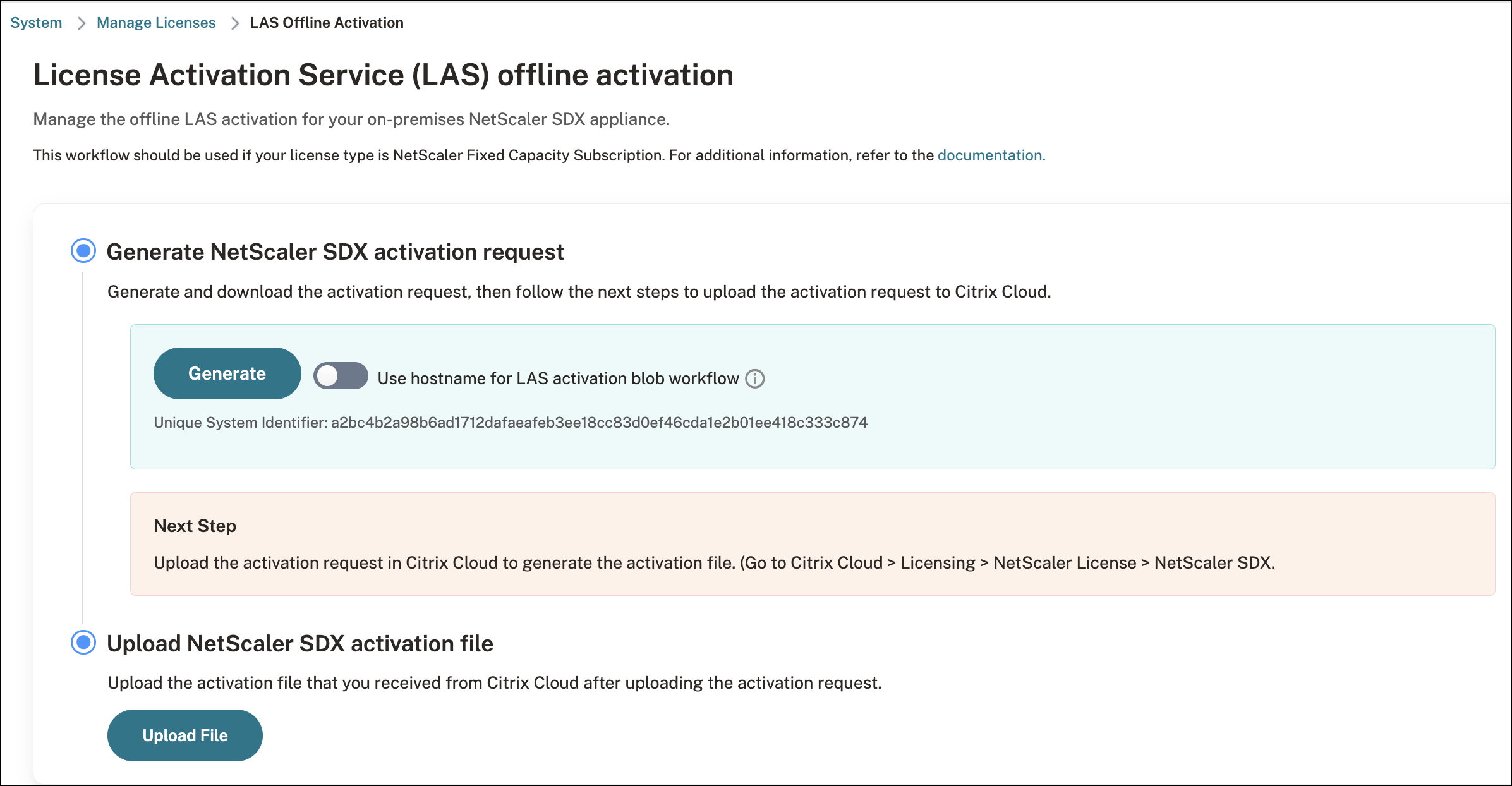
Étape 1 : Dans l'interface graphique de NetScaler, accédez à System > Licenses et sélectionnez l'option LAS Offline Activation.

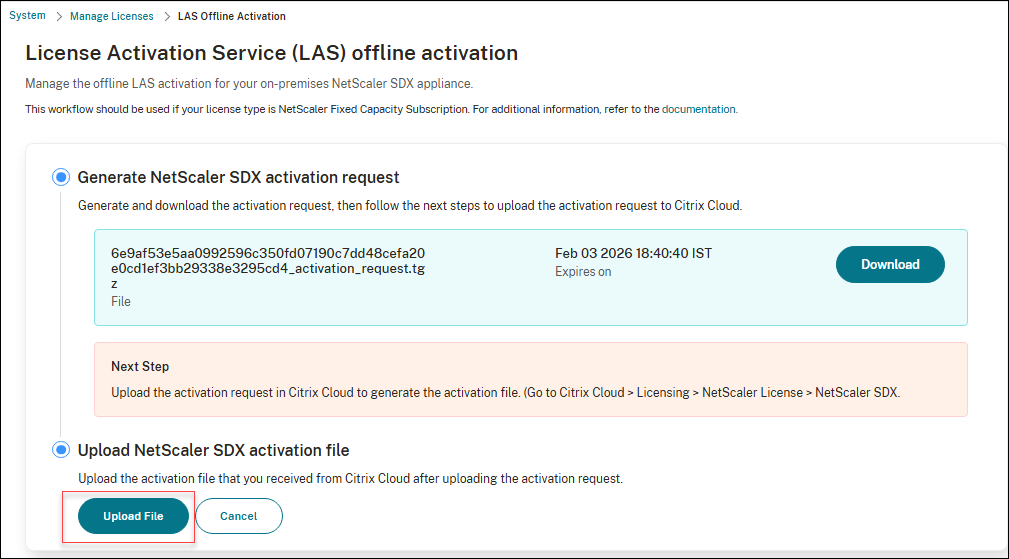
Étape 2 : L'activation LAS commence par la génération d'un fichier de demande d'activation qui contient les informations d'identité uniques pour une instance NetScaler SDX spécifique.
-
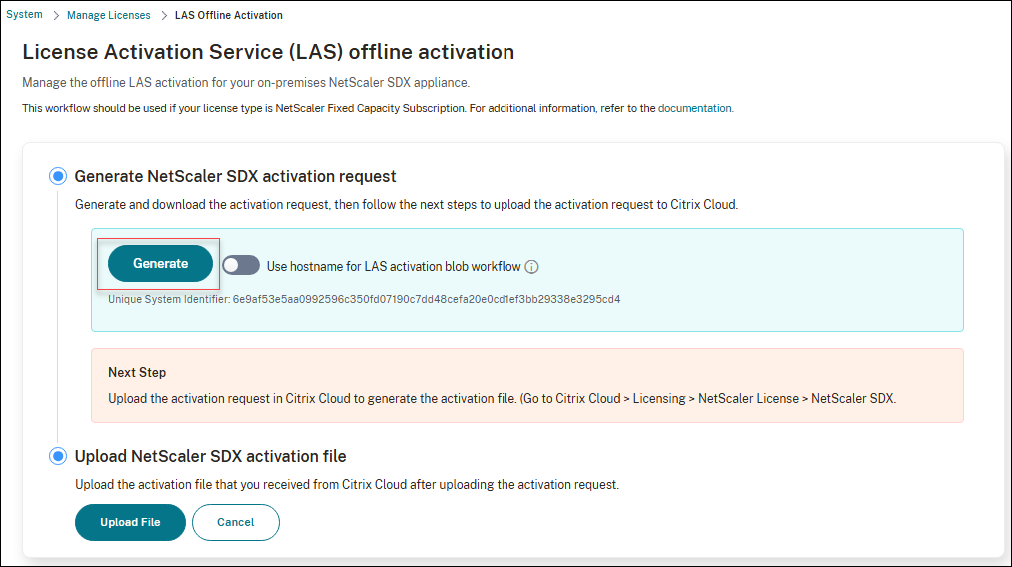
Pour générer le fichier de demande d'activation LAS, sous la section Generate NetScaler SDX activation request, cliquez sur Generate.
-
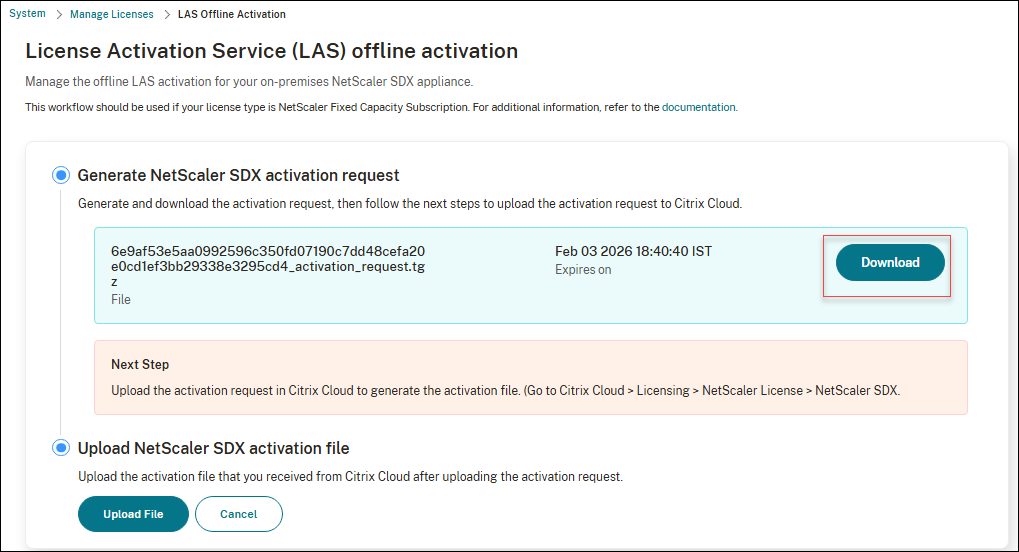
Une fois le fichier de demande d'activation généré, cliquez sur Download pour l'enregistrer sur votre système local.Remarque :Le fichier de demande d'activation expire après 7 jours. Terminez le processus d'activation décrit à l'Étape 3 dans ce délai pour vous assurer que le fichier reste valide.
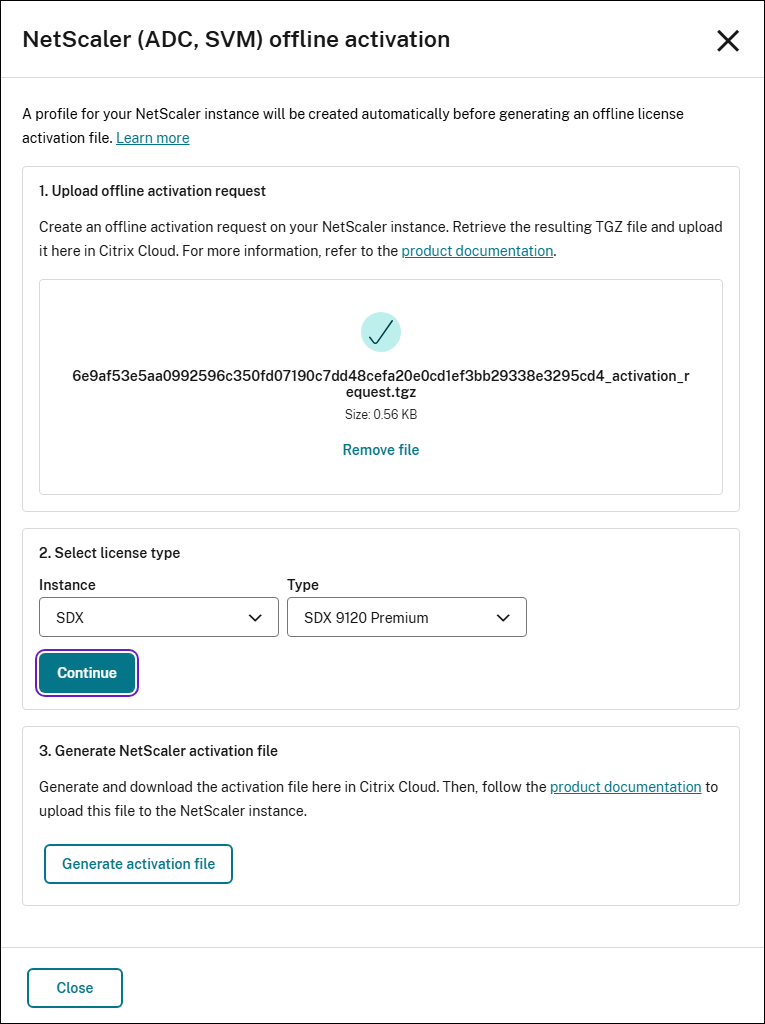
Étape 3 : Téléchargez le fichier de demande d'activation généré à l'Étape 2 vers Citrix Cloud™ (interface utilisateur LAS) pour générer le fichier ou le blob d'activation de licence pour votre NetScaler.
-
Connectez-vous à Citrix Cloud et accédez à Citrix Cloud > Licensing > NetScaler licenses > NetScaler SDX.
-
Téléchargez le fichier de demande d'activation généré à l'Étape 2.
-
Une fois le fichier téléchargé avec succès, sélectionnez le type de licence requis pour votre NetScaler.Remarque :Si vous disposez de plusieurs droits de bande passante à durée déterminée, un menu déroulant affiche tous les droits disponibles. Choisissez celui qui convient pour cette instance NetScaler.
-
Après avoir sélectionné le type de licence, générez et téléchargez le fichier ou le blob d'activation de licence.Remarque :Le fichier ou le blob d'activation de licence reste valide pendant un an à compter de sa génération.
Étape 4 : Retournez à l'interface graphique de NetScaler, accédez à Système > Licences et sélectionnez l'option Activation hors ligne LAS.
-
Dans la section Charger le fichier d'activation NetScaler SDX, cliquez sur Charger le fichier pour charger le fichier ou le blob d'activation de licence généré à l'Étape 3.
-
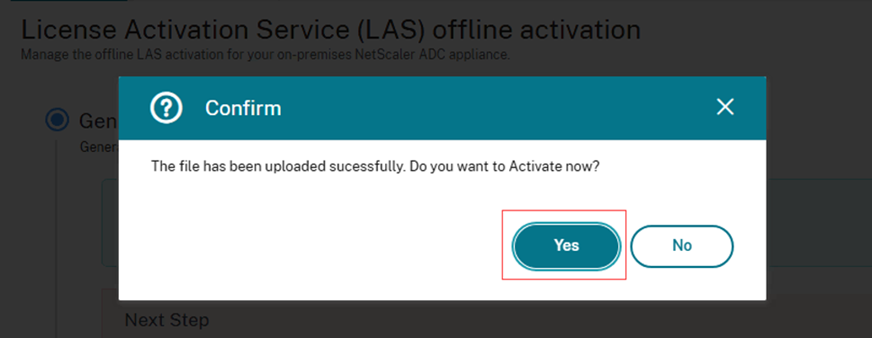
Après avoir chargé le fichier d'activation, confirmez l'activation en cliquant sur Oui.
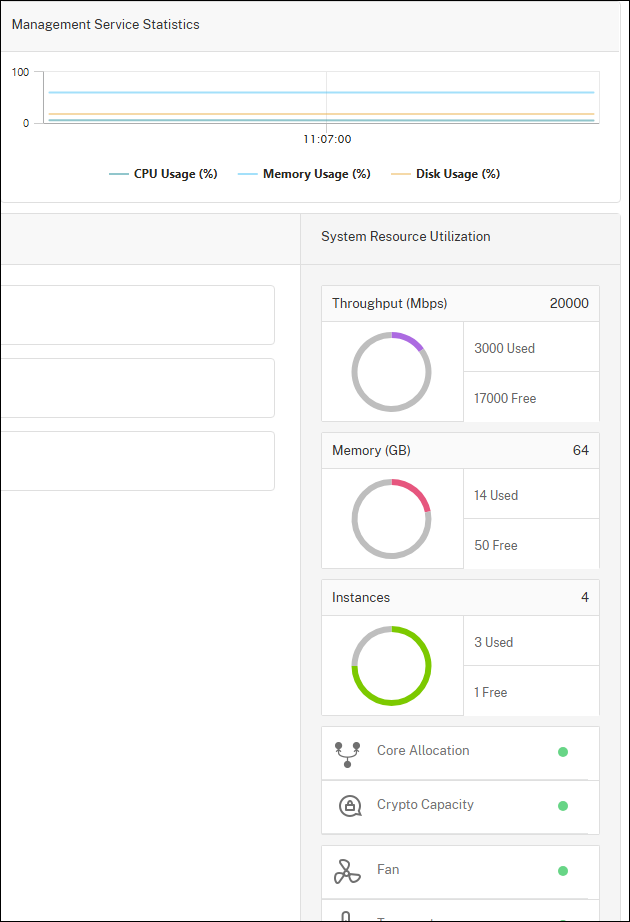
Étape 5 : Votre NetScaler SDX est maintenant sous licence via LAS.
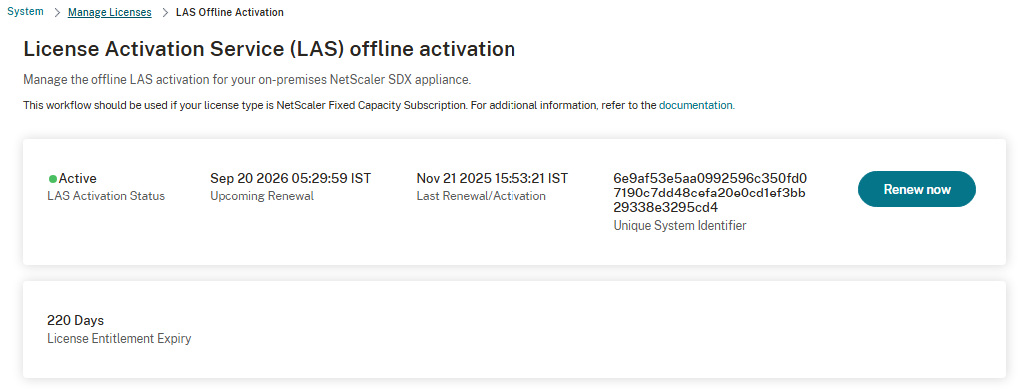
Étape 6 : Surveillez et gérez le fichier ou le blob d'activation de licence pour assurer un fonctionnement continu.
Le fichier ou le blob d'activation de licence reste valide pendant un an. Vous pouvez consulter la dernière date de renouvellement ou d'activation ainsi que la prochaine date de renouvellement ou d'activation dans l'interface.
Pour maintenir la fonctionnalité continue de NetScaler, cliquez sur Renouveler maintenant et répétez les Étapes 2 à 5 avant l'expiration de la date de renouvellement.
Important :
Si vous ne renouvelez pas et n'appliquez pas le fichier ou le blob d'activation de licence à temps, NetScaler devient sans licence.
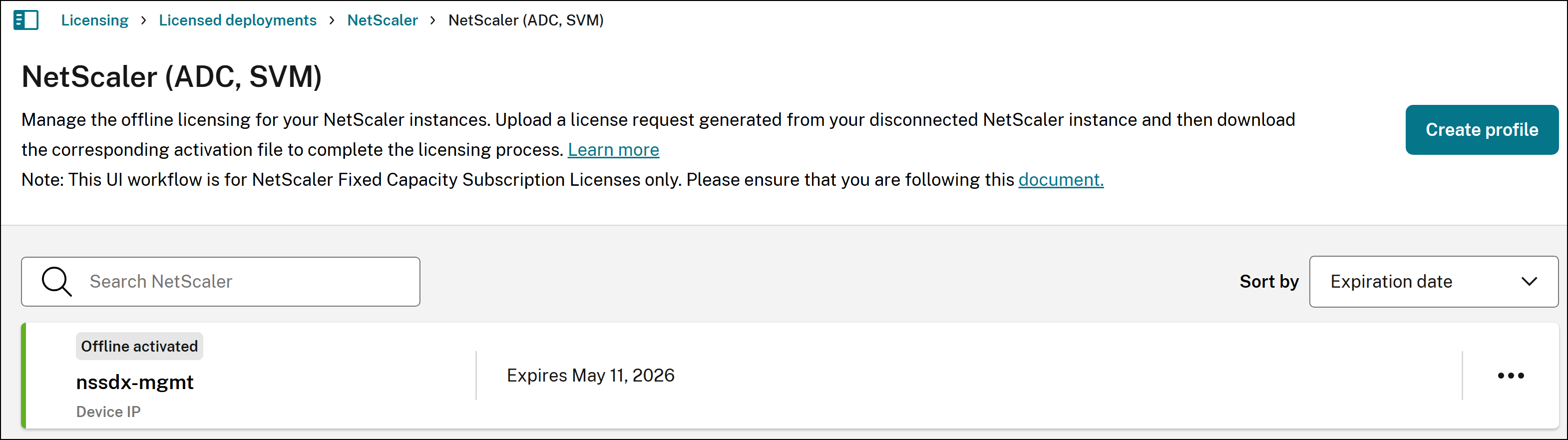
Étape 7 : Affichez les blobs d'activation LAS en vous connectant à Citrix Cloud et en accédant à Licences > Licences NetScaler > NetScaler SDX.
Remarque :
Par défaut, LAS utilise un identifiant système (
lsguid) pour identifier le déploiement NetScaler pour la liste des blobs d'activation.
Si le nom d'hôte est sélectionné au lieu de l'identifiant système (
lsguid), le nom d'hôte apparaît dans le champ GUI NetScaler.
Remarque :
Supprimez la ou les licences locales basées sur des fichiers sur le SVM une fois la migration vers LAS terminée. Les licences basées sur des fichiers se trouvent dans le dossier SVM
/mpsconfig/license et doivent être supprimées de ce dossier à l'aide de l'invite de commande shell.
Comportement et expiration du fichier d'activation de licence
Le fichier ou le blob d'activation de licence reste valide pendant un an à compter de la date de génération. Les clients sont responsables du suivi de la date de renouvellement à venir et du renouvellement du fichier avant son expiration.
Important :
Le non-renouvellement du fichier d'activation de licence avant sa date d'expiration entraîne la perte de licence de NetScaler.
Expiration du contrat de licence
Le nombre de jours restants avant l'expiration de votre contrat de licence est affiché sous Expiration des droits de licence en accédant à Système > Licences > Activation hors ligne LAS.
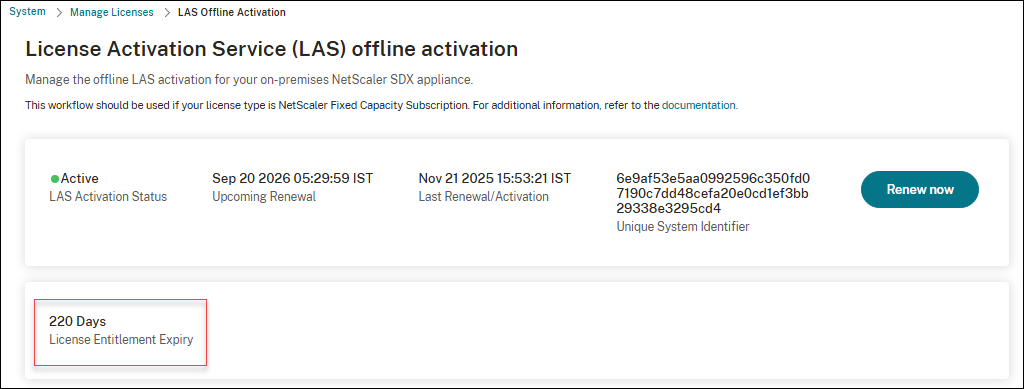
Pour assurer le bon fonctionnement de votre NetScaler, vous devez renouveler votre contrat de licence et suivre les étapes décrites dans la section Transition vers LAS à l'aide de l'interface graphique NetScaler avant l'expiration de votre contrat de licence :
Important
-
Si le contrat de licence n'est pas renouvelé à temps, votre NetScaler devient sans licence.
-
L'instance NetScaler cesse ses opérations normales après l'expiration de la licence, y compris la perte de configuration et l'arrêt complet du traitement du trafic.
Informations envoyées à LAS pendant le flux de travail de licence LAS
Cette section détaille toutes les informations envoyées dans le cadre de la demande d'un blob d'activation à LAS lors de chaque demande initiale et de chaque demande d'actualisation du blob d'activation LAS.
Le tableau suivant récapitule les paramètres envoyés à LAS pendant le flux de travail de licence.
| Paramètre | Description | Nécessité dans le flux de travail LAS |
|---|---|---|
| Catégorie | Codé en dur pour identifier le type de déploiement LAS pour NetScaler hors ligne | Pour le suivi côté LAS |
| lsguid/lsid | ID unique pour NetScaler | Paramètre de liaison LAS |
| NSIP et nom d'hôte | Nom d'hôte actuel de NetScaler au format IP_hostname | Pour le suivi côté LAS |
| version de build | Version et build de NetScaler | Pour le suivi côté LAS |
| heure de la requête | Horodatage de la création du paquet de requête (tgz) |
Paramètre de liaison LAS |
| ID de l'organisation | ID d'organisation du client | Paramètre de liaison LAS |
| Identifiant de carte de circuit | ID CC du client | Paramètre de liaison LAS |
| plateforme | Facteur de forme et modèle NetScaler | Paramètre de liaison LAS |
| Date de rodage | Date de publication du logiciel pour la version et la build NetScaler | Pour le suivi côté LAS |
| Identifiant de dernière activation | ID d'activation LAS précédent envoyé lors du renouvellement | Paramètre de liaison LAS |
| Version de l'interface utilisateur | Assure la vérification de l'intégrité des fichiers | Vérification de l'intégrité des fichiers |
Configurer l'identifiant d'activation LAS
À partir de NetScaler ADC ou Management Service (SVM) 14.1-60.57, NetScaler ADC ou Management Service 13.1-61.26, et NetScaler FIPS 13.1-37.259, le flux de travail de licence basé sur LAS pour les déploiements NetScaler (ADC ou Management Service) n'utilise plus l'adresse IP et le nom d'hôte. Au lieu de cela, un identifiant système (
lsguid) est utilisé par LAS pour identifier de manière unique le déploiement NetScaler (ADC ou Management Service).
Pour utiliser le nom d'hôte au lieu de l'identifiant système (
lsguid), sélectionnez manuellement l'option Utiliser le nom d'hôte pour le flux de travail d'objet blob d'activation LAS dans l'interface graphique de NetScaler.
Pour activer le nom d'hôte pour l'activation LAS
-
Accédez à Système > Licences > Activation LAS.
-
Activez le bouton bascule Utiliser le nom d'hôte pour le flux de travail d'objet blob d'activation LAS.