
Provisionner des instances NetScaler
Remarque :
Console Advisory Connect est activé par défaut après l'installation ou la mise à niveau de l'appliance NetScaler SDX vers la version 13.1. Pour plus de détails, consultez Gouvernance des données et Console Advisory Connect.
Vous pouvez provisionner une ou plusieurs instances NetScaler sur l'appliance SDX à l'aide du service de gestion. Le nombre d'instances que vous pouvez installer dépend de la licence que vous avez achetée. Si le nombre d'instances ajoutées est égal au nombre spécifié dans la licence, le service de gestion ne permet pas de provisionner davantage d'instances NetScaler.
Remarque :
Vous pouvez configurer jusqu'à 20 instances VPX sur une interface réseau, indépendamment de la plateforme matérielle sous-jacente.
Le provisionnement d'une instance NetScaler VPX sur l'appliance SDX comprend les étapes suivantes.
-
Définissez un profil d'administrateur à associer à l'instance NetScaler. Ce profil spécifie les informations d'identification de l'utilisateur utilisées par le service de gestion pour provisionner l'instance ADC et, plus tard, pour communiquer avec l'instance afin de récupérer les données de configuration. Vous pouvez également utiliser le profil d'administrateur par défaut.
-
Chargez le fichier image .xva vers le service de gestion.
-
Ajoutez une instance NetScaler à l'aide de l'assistant Provision NetScaler dans le service de gestion. Le service de gestion déploie implicitement l'instance NetScaler sur l'appliance SDX, puis télécharge les détails de configuration de l'instance.
Avertissement
Assurez-vous de modifier les interfaces réseau ou les VLAN provisionnés d'une instance à l'aide du service de gestion au lieu d'effectuer les modifications directement sur l'instance.
Créer un profil d'administrateur
Les profils d'administrateur spécifient les informations d'identification de l'utilisateur utilisées par le service de gestion lors du provisionnement des instances NetScaler. Ces informations d'identification sont ensuite utilisées lors de la communication avec les instances pour récupérer les données de configuration. Les informations d'identification de l'utilisateur spécifiées dans un profil d'administrateur sont également utilisées par le client lors de la connexion aux instances NetScaler via la CLI ou l'interface graphique.
Les profils d'administrateur vous permettent également de spécifier que le service de gestion et une instance VPX communiquent entre eux uniquement via un canal sécurisé ou en utilisant HTTP.
Le profil administrateur par défaut d'une instance spécifie le nom d'utilisateur administrateur par défaut. Ce profil ne peut pas être modifié ou supprimé. Cependant, vous devez remplacer le profil par défaut en créant un profil administrateur défini par l'utilisateur et en l'associant à l'instance lorsque vous provisionnez l'instance. L'administrateur du service de gestion peut supprimer un profil administrateur défini par l'utilisateur s'il n'est associé à aucune instance NetScaler.
Important
Ne modifiez pas le mot de passe directement sur l'instance VPX. Si vous le faites, l'instance devient inaccessible depuis le service de gestion. Pour modifier un mot de passe, créez d'abord un profil administrateur, puis modifiez l'instance NetScaler en sélectionnant ce profil dans la liste des profils administrateur.
Pour modifier le mot de passe des instances NetScaler dans une configuration haute disponibilité, modifiez d'abord le mot de passe sur l'instance désignée comme nœud secondaire. Modifiez ensuite le mot de passe sur l'instance désignée comme nœud principal. N'oubliez pas de modifier les mots de passe uniquement à l'aide du service de gestion.
Créer un profil administrateur
-
Sous l'onglet Configuration, dans le volet de navigation, développez Configuration NetScaler, puis cliquez sur Profils d'administrateur.
-
Dans le volet Profils d'administrateur, cliquez sur Ajouter.
-
La boîte de dialogue Créer un profil d'administrateur s'affiche.
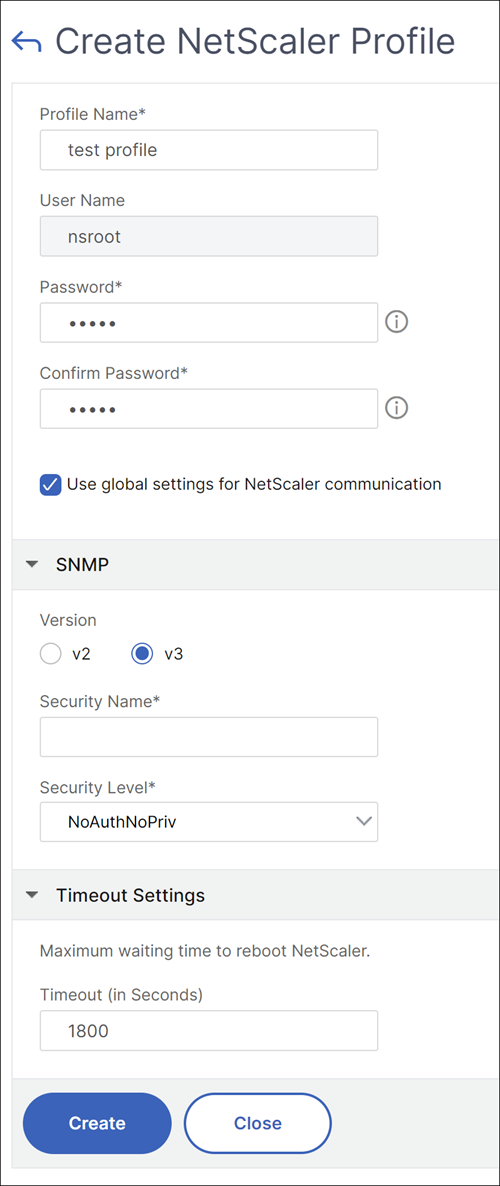
Définissez les paramètres suivants :
-
Nom du profil : nom du profil administrateur. Le nom de profil par défaut est
nsroot. Vous pouvez créer des noms de profil définis par l'utilisateur. -
Mot de passe : le mot de passe utilisé pour se connecter à l'instance NetScaler. Longueur maximale : 31 caractères.
-
Port SSH : définissez le port SSH. Le port par défaut est 22.
-
Utiliser les paramètres globaux pour la communication NetScaler : Sélectionnez cette option si vous souhaitez que le paramètre soit défini dans les paramètres système pour la communication entre le service de gestion et l'instance NetScaler. Vous pouvez décocher cette case et modifier le protocole en HTTP ou HTTPS.
-
Sélectionnez l'option http pour utiliser le protocole HTTP pour la communication entre le service de gestion et l'instance NetScaler.
-
Sélectionnez l'option https pour utiliser le canal sécurisé pour la communication entre le service de gestion et l'instance NetScaler.
-
4\. Sous SNMP, sélectionnez la version. Si vous sélectionnez v2, passez à l'étape 5. Si vous sélectionnez v3, passez à l'étape 6.
5\. Sous SNMP v2, ajoutez le nom de la communauté SNMP.
6\. Sous SNMP v3, ajoutez le Nom de sécurité et le Niveau de sécurité.
7\. Sous Paramètres de délai d'expiration, spécifiez la valeur.
8\. Cliquez sur Créer, puis sur Fermer. Le profil d'administrateur que vous avez créé apparaît dans le volet Profils d'administrateur.
Si la valeur dans la colonne Par défaut est true, le profil par défaut est le profil d'administrateur. Si la valeur est false, un profil défini par l'utilisateur est le profil d'administrateur.
Si vous ne souhaitez pas utiliser un profil d'administrateur défini par l'utilisateur, vous pouvez le supprimer du service de gestion. Pour supprimer un profil d'administrateur défini par l'utilisateur, dans le volet Profils d'administrateur, sélectionnez le profil que vous souhaitez supprimer, puis cliquez sur Supprimer.
Télécharger une image .xva NetScaler
Un fichier
.xva est requis pour ajouter une instance NetScaler VPX.
Téléchargez les fichiers .xva NetScaler SDX vers l'appliance SDX avant de provisionner les instances VPX. Vous pouvez également télécharger un fichier image
.xva sur un ordinateur local en tant que sauvegarde. Le format du fichier image .xva est : NSVPX-XEN-ReleaseNumber-BuildNumber_nc.xva.
Dans le volet Fichiers XVA NetScaler, vous pouvez afficher les détails suivants.
-
Nom : Nom du fichier image .xva. Le nom du fichier contient la version et le numéro de build. Par exemple, le nom de fichier
NSVPX-XEN-13.1-49.13_nc_64.xva.gzfait référence à la version 13.1 build 49.13. -
Dernière modification : Date de la dernière modification du fichier image .xva.
-
Taille : Taille, en Mo, du fichier image .xva.
Pour charger un fichier .xva NetScaler
-
Dans l'onglet Configuration, dans le volet de navigation, développez Configuration NetScaler, puis cliquez sur Fichiers XVA.
-
Dans le volet Fichiers XVA NetScaler, cliquez sur Charger.
-
Dans la boîte de dialogue Charger l'instance NetScaler XVA, cliquez sur Parcourir et sélectionnez le fichier image XVA que vous souhaitez charger.
-
Cliquez sur Charger. Le fichier image XVA apparaît dans le volet Fichiers XVA NetScaler une fois qu'il est chargé.
Pour créer une sauvegarde en téléchargeant un fichier .xva NetScaler
-
Dans le volet Fichiers de build NetScaler, sélectionnez le fichier que vous souhaitez télécharger, puis cliquez sur Télécharger.
-
Dans la boîte de message Téléchargement de fichier, cliquez sur Enregistrer.
-
Dans la boîte de message Enregistrer sous, accédez à l'emplacement où vous souhaitez enregistrer le fichier, puis cliquez sur Enregistrer.
Ajouter une instance NetScaler
Lorsque vous ajoutez des instances NetScaler à partir du service de gestion, vous devez fournir des valeurs pour certains paramètres. Le service de gestion configure implicitement ces paramètres sur les instances NetScaler.
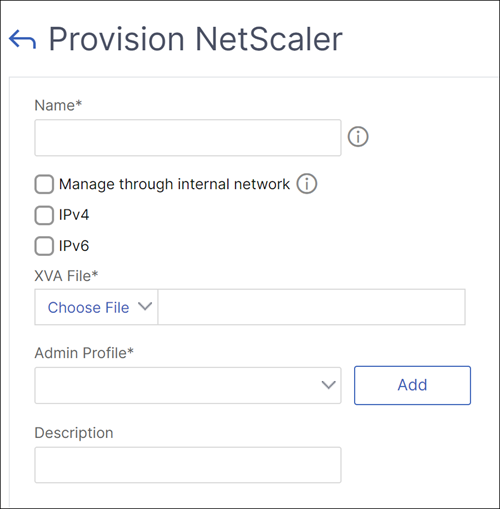
-
Nom : Attribuez un nom à l'instance NetScaler.
-
Sélectionnez Gérer via le réseau interne pour activer une connectivité interne indépendante et permanente entre le service de gestion SDX et l'instance VPX. Cette fonctionnalité est prise en charge dans les versions 13.0-36.27 et supérieures des instances VPX exécutées sur l'appliance SDX.
-
Sélectionnez une adresse IPv4 ou IPv6, ou les deux adresses IPv4 et IPv6, pour accéder à l'instance NetScaler VPX à des fins de gestion. Une instance NetScaler ne peut avoir qu'une seule adresse IP de gestion (NSIP). Vous ne pouvez pas supprimer une adresse NSIP.
-
Attribuez un masque de sous-réseau, une passerelle par défaut et un tronçon suivant au service de gestion pour l'adresse IP.
-
Les champs Passerelle et Tronçon suivant vers le service de gestion sont facultatifs dans l'une des conditions suivantes, lorsque VPX est provisionné avec la version 13.0–88.9 ou 13.1–37.8, et leurs versions ultérieures :
-
Lorsque Gérer via le réseau interne est activé.
-
Lorsque l'adresse IPv4 configurée se trouve dans le même sous-réseau que l'adresse IP du service de gestion.
-
Détails de l'adresse IP VPX(/en-us/sdx/media/vpx-ip-details.png)
Ensuite, ajoutez le fichier XVA, le profil d'administrateur et une description pour l'instance.
Remarque : Pour une configuration haute disponibilité (actif-actif ou actif-veille), Citrix vous recommande de configurer les deux instances NetScaler VPX sur des appliances SDX différentes. Assurez-vous que les instances de la configuration disposent de ressources identiques, telles que le processeur, la mémoire, les interfaces, les paquets par seconde (PPS) et le débit.
Allocation de licences
Dans cette section, spécifiez la licence que vous avez acquise pour le NetScaler. La licence peut être Standard, Enterprise et Platinum.
Remarque : Un astérisque indique les champs obligatoires.
Allocation de licences SDX VPX(/en-us/sdx/media/sdx-vpx-license-allocation.png)
Si vous avez besoin d'une capacité de rafale de bande passante, sélectionnez Rafale sous Mode d'allocation. Pour plus d'informations, consultez Mesure de la bande passante dans SDX.
Allocation de crypto
À partir de la version 12.1 48.13, l'interface de gestion de la capacité crypto a changé. Pour plus d'informations, consultez Gérer la capacité crypto.
Allocation de ressources
Pour une instance VPX exécutée sur SDX, vous ne disposez par défaut que d'un seul CPU de gestion. À partir de la version 14.1 build 21.x, si vous disposez de deux cœurs dédiés ou plus, vous pouvez ajouter un CPU de gestion supplémentaire lors du provisionnement ou de la modification d'une instance VPX. Cette fonctionnalité nécessite que SDX et VPX soient tous deux sur la version logicielle 14.1-21.x ou ultérieure.
Sous Allocation des ressources, attribuez la mémoire totale, les paquets par seconde et le CPU.
Pour ajouter un CPU de gestion supplémentaire :
-
Sélectionnez Dédié (2 cœurs) ou plus dans la liste CPU.
-
Sélectionnez l'option Ajouter un CPU de gestion supplémentaire.
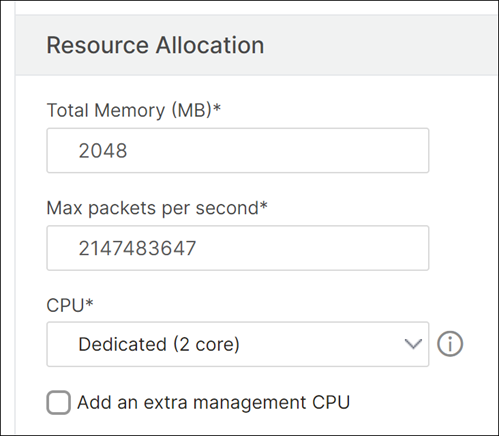 CPU : Attribuez un ou plusieurs cœurs dédiés à l'instance, ou l'instance partage un cœur avec d'autres instances. Si vous sélectionnez partagé, un cœur est attribué à l'instance, mais ce cœur peut être partagé avec d'autres instances en cas de pénurie de ressources. Redémarrez les instances affectées si les cœurs de CPU sont réaffectés. Redémarrez les instances sur lesquelles les cœurs de CPU sont réaffectés pour éviter toute dégradation des performances.
Remarque :
-
Pour une instance, le débit maximal que vous configurez est de 180 Gbit/s.
-
Pour des performances optimales, quelle que soit la licence, il est recommandé d'allouer 4 Go de mémoire par moteur de paquets (PE). Par exemple, un VPX avec 6 PE doit avoir 24 Go de mémoire allouée.
Le tableau suivant répertorie les versions d'image VPX et de bundle unique prises en charge, ainsi que le nombre de cœurs que vous pouvez attribuer à une instance :
| Nom de la plateforme | Nombre total de cœurs | Nombre total de cœurs disponibles pour le provisionnement VPX | Nombre maximal de cœurs pouvant être attribués à une seule instance |
|---|---|---|---|
| SDX 8015, SDX 8400 et SDX 8600 | 4 | 3 | 3 |
| SDX 8900 | 8 | 7 | 7 |
| SDX 11500, SDX 13500, SDX 14500, SDX 16500, SDX 18500 et SDX 20500 | 12 | 10 | 5 |
| SDX 11515, SDX 11520, SDX 11530, SDX 11540 et SDX 11542 | 12 | 10 | 5 |
| SDX 17500, SDX 19500 et SDX 21500 | 12 | 10 | 5 |
| SDX 17550, SDX 19550, SDX 20550 et SDX 21550 | 12 | 10 | 5 |
| SDX 14020, SDX 14030, SDX 14040, SDX 14060, SDX 14080 et SDX 14100 | 12 | 10 | 5 |
| SDX 22040, SDX 22060, SDX 22080, SDX 22100 et SDX 22120 | 16 | 14 | 7 |
| SDX 24100 et SDX 24150 | 16 | 14 | 7 |
| SDX 14020 40G, SDX 14030 40G, SDX 14040 40G, SDX 14060 40G, SDX 14080 40G et SDX 14100 40G | 12 | 10 | 10 |
| SDX 14020 FIPS, SDX 14030 FIPS, SDX 14040 FIPS, SDX 14060 FIPS, SDX 14080 FIPS et SDX 14100 FIPS | 12 | 10 | 5 |
| SDX 14040 40S, SDX 14060 40S, SDX 14080 40S et SDX 14100 40S | 12 | 10 | 10 |
| SDX 25100A, 25160A, 25200A | 20 | 18 | 9 |
| SDX 25100-40G, 25160-40G, 25200-40G | 20 | 18 | 16 |
| SDX 26100, 26160, 26200, 26250 | 28 | 26 | 16 |
| SDX 26100-50S, 26160-50S, 26200-50S, 26250-50S | 28 | 26 | 16 |
| SDX 26100-100G, 26160-100G, 26200-100G, 26250-100G | 28 | 26 | 25 |
| SDX 15000 | 16 | 14 | 14 |
| SDX 15000-50G | 16 | 14 | 14 |
| SDX 9100 | 10 | 9 | 9 |
| SDX 9200 | 24 | 23 | 23 |
| SDX 16000 | 32 | 30 | 16 |
| SDX 17000 | 48 | 46 | 24 |
Remarque :
Les cœurs dédiés correspondent au nombre de moteurs de paquets exécutés sur l'instance. Pour une instance VPX créée avec des cœurs dédiés, un processeur supplémentaire est attribué pour la gestion.
Pratique recommandée pour l'activation du processeur de gestion supplémentaire pour NetScaler VPX sur SDX
Dans les déploiements NetScaler SDX, chaque instance VPX gère les charges de travail du plan de données (traitement des paquets) et du plan de gestion (opérations de contrôle et d'administration). Dans les environnements avec une activité de gestion élevée, une contention CPU dans le plan de gestion peut se produire, ce qui peut avoir un impact sur la réactivité pour des tâches telles que les modifications de configuration, la surveillance et les opérations d'API.
Pour améliorer les performances et la stabilité du système, Citrix recommande d'activer le processeur de gestion supplémentaire (également appelé thread de gestion supplémentaire) pour les instances NetScaler VPX exécutées sur les plateformes SDX.
Présentation
Par défaut, le traitement du plan de gestion est réparti sur les hyperthreads disponibles et partagé dans le temps entre les moteurs de paquets. À partir des versions de NetScaler 14.1, SDX prend en charge l'activation d'un hyperthread de gestion supplémentaire dédié aux tâches du plan de gestion.
Remarque :
À partir de NetScaler version 14.1 build 66.59, un processeur de gestion supplémentaire est alloué par défaut lorsque vous sélectionnez deux cœurs dédiés ou plus pour une instance VPX.
Voici quelques-unes des principales caractéristiques :
-
Le processeur de gestion supplémentaire est implémenté à l'aide d'un hyperthread, et non d'un cœur physique.
-
Il offre une capacité de traitement dédiée pour les opérations du plan de gestion.
-
Il est distinct des implémentations héritées de processeurs de gestion supplémentaires utilisées sur d'autres plateformes.
Avantages :
-
Réactivité améliorée du plan de gestion
-
Exécution plus rapide des commandes CLI et API.
-
Latence réduite pour les modifications de configuration.
-
Réactivité améliorée de l'interface graphique et des workflows d'automatisation.
-
-
Stabilité améliorée
-
Réduit la probabilité de contention du plan de gestion sous charge.
-
Minimise l'impact d'une activité élevée de surveillance, de journalisation ou d'automatisation.
-
-
Aucun impact sur les performances du plan de données
-
Les cœurs de traitement de paquets (moteurs de paquets) ne sont pas réduits ou affectés.
-
Le débit du plan de données reste inchangé.
-
Prérequis :
Avant d'activer le CPU de gestion supplémentaire, assurez-vous que les prérequis suivants sont remplis :
-
Version de NetScaler : NetScaler 14.1-21.x ou version ultérieure sur les instances SDX et VPX.
-
Provisionnement VPX : Au moins 2 cœurs de CPU doivent être alloués à chaque instance VPX.
-
Exigences de la plate-forme : L'Hyper-Threading doit être activé sur la plate-forme SDX.
Quand activer le CPU de gestion supplémentaire
Citrix recommande d'activer le CPU de gestion supplémentaire si votre environnement présente l'un des éléments suivants :
| Activité de gestion élevée | Problèmes de performances |
|---|---|
| Surveillance continue et collecte de télémétrie | Temps de réponse lents de la CLI ou de l'interface graphique |
| Modifications fréquentes de la configuration ou automatisation | Délais dans l'application des configurations |
| Activité API ou d'orchestration élevée | Utilisation élevée du CPU de gestion |
Remarque :
Activez cette fonctionnalité si vous rencontrez une surcharge du CPU de gestion.
Considérations opérationnelles :
-
Un redémarrage du VPX est requis après l'activation ou la désactivation du CPU de gestion supplémentaire.
-
Le comportement du CPU de gestion supplémentaire diffère de celui de NetScaler MPX et NetScaler VPX sur les hyperviseurs.
-
Cette fonctionnalité s'applique spécifiquement aux instances VPX exécutées sur SDX.
Résumé des recommandations :
-
L'activation d'un CPU de gestion supplémentaire est une configuration recommandée et à faible risque.
-
Elle améliore les performances et la fiabilité du plan de gestion.
-
Elle n'affecte pas le débit du plan de données ou l'allocation du moteur de paquets.
-
Elle est considérée comme une bonne pratique pour la plupart des déploiements SDX.
Administration de l'instance
Vous pouvez créer un utilisateur administrateur pour l'instance VPX en sélectionnant Ajouter une administration d'instance sous Administration de l'instance.
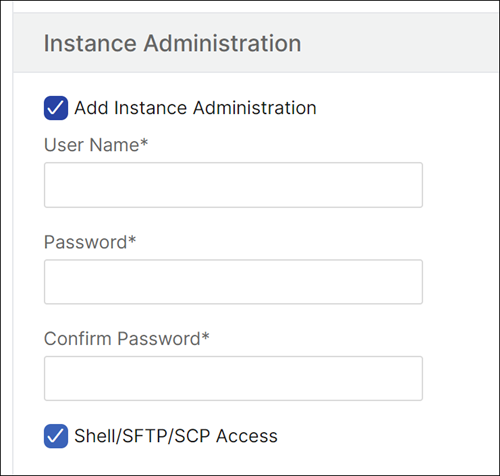
Ajoutez les détails suivants :
Nom d'utilisateur : Le nom d'utilisateur de l'administrateur de l'instance NetScaler. Cet utilisateur dispose d'un accès superutilisateur mais n'a pas accès aux commandes réseau pour configurer les VLAN et les interfaces.
Mot de passe : Le mot de passe du nom d'utilisateur.
Accès Shell/Sftp/Scp : L'accès autorisé à l'administrateur de l'instance NetScaler. Cette option est sélectionnée par défaut.
Paramètres réseau
-
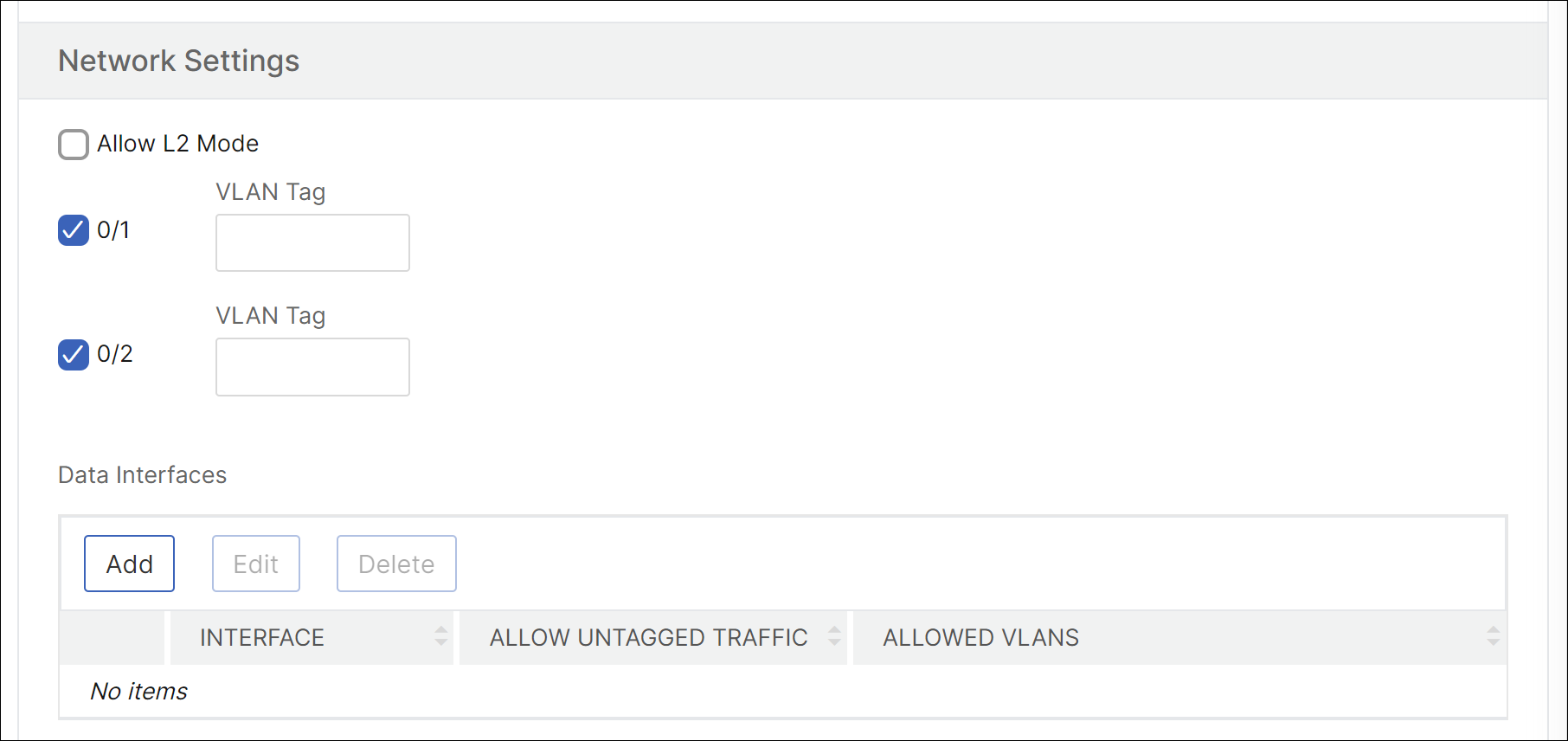
Autoriser le mode L2 : Vous pouvez autoriser le mode L2 sur l'instance NetScaler. Sélectionnez Autoriser le mode L2 sous Paramètres réseau. Avant de vous connecter à l'instance et d'activer le mode L2. Pour plus d'informations, consultez Autorisation du mode L2 sur une instance NetScaler.
 Remarque :
-
Si vous désactivez le mode L2 pour une instance à partir du service de gestion, vous devez vous connecter à l'instance et désactiver le mode L2 à partir de cette instance. Le non-respect de cette consigne pourrait entraîner la désactivation de tous les autres modes NetScaler après le redémarrage de l'instance.
-
Une fois qu'une instance ADC est provisionnée sur SDX, vous ne pouvez pas supprimer une interface ou un canal de l'instance ADC. Cependant, vous pouvez ajouter une interface ou un canal à l'instance ADC.
-
-
Interface 0/1 et 0/2 : Par défaut, les interfaces 0/1 et 0/2 sont sélectionnées pour le LA de gestion.
-
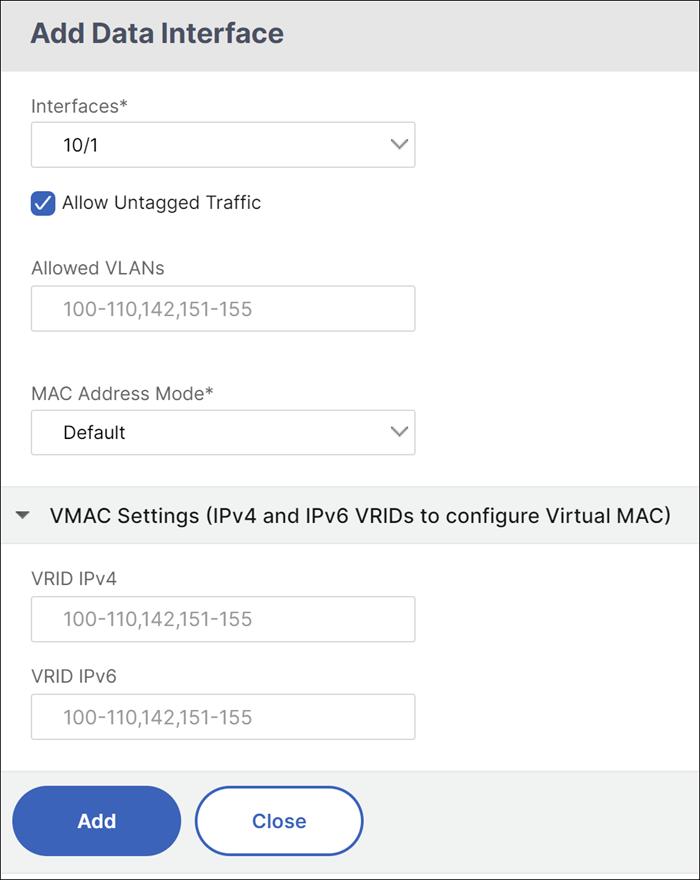
Balise VLAN : Spécifiez un ID de VLAN pour l'interface de gestion. Ensuite, ajoutez des interfaces de données.Remarque :Les ID d'interface des interfaces que vous ajoutez à une instance ne correspondent pas nécessairement à la numérotation des interfaces physiques sur l'appliance SDX. Si la première interface que vous associez à l'instance 1 est l'interface 1/4, elle apparaît comme l'interface 1/1 lorsque vous affichez les paramètres d'interface sur l'instance. La numérotation change car il s'agit de la première interface que vous avez associée à l'instance 1.
-
Autoriser le trafic non balisé : Cochez la case Autoriser le trafic non balisé pour permettre à l'instance NetScaler de traiter le trafic non balisé.Remarque :Lorsque la version de l'appliance SDX est 13.1-24.x ou ultérieure et que la version de l'instance NetScaler est antérieure à 13.1-24.x, l'instance ADC traite le trafic non balisé sur les interfaces Mellanox même si la case Autoriser le trafic non balisé est décochée.
-
VLAN autorisés : Spécifiez une liste d'ID de VLAN pouvant être associés à une instance NetScaler.
-
Mode d'adresse MAC : Attribuez une adresse MAC. Sélectionnez l'une des options suivantes :
-
Par défaut : Citrix Hypervisor™ attribue une adresse MAC.
-
Personnalisé : Choisissez ce mode pour spécifier une adresse MAC qui remplace l'adresse MAC générée.
-
Généré : Générez une adresse MAC en utilisant l'adresse MAC de base définie précédemment. Pour plus d'informations sur la définition d'une adresse MAC de base, consultez la section Attribution d'une adresse MAC à une interface.
-
-
Paramètres VMAC (VRID IPv4 et IPv6 pour configurer le MAC virtuel)
-
VRID IPv4 : Le VRID IPv4 qui identifie le VMAC. Valeurs possibles : 1 à 255. Pour plus d'informations, consultez la section Configuration des VMAC sur une interface.
-
VRID IPv6 : Le VRID IPv6 qui identifie le VMAC. Valeurs possibles : 1 à 255. Pour plus d'informations, consultez la section Configuration des VMAC sur une interface.
-
Paramètres VLAN de gestion
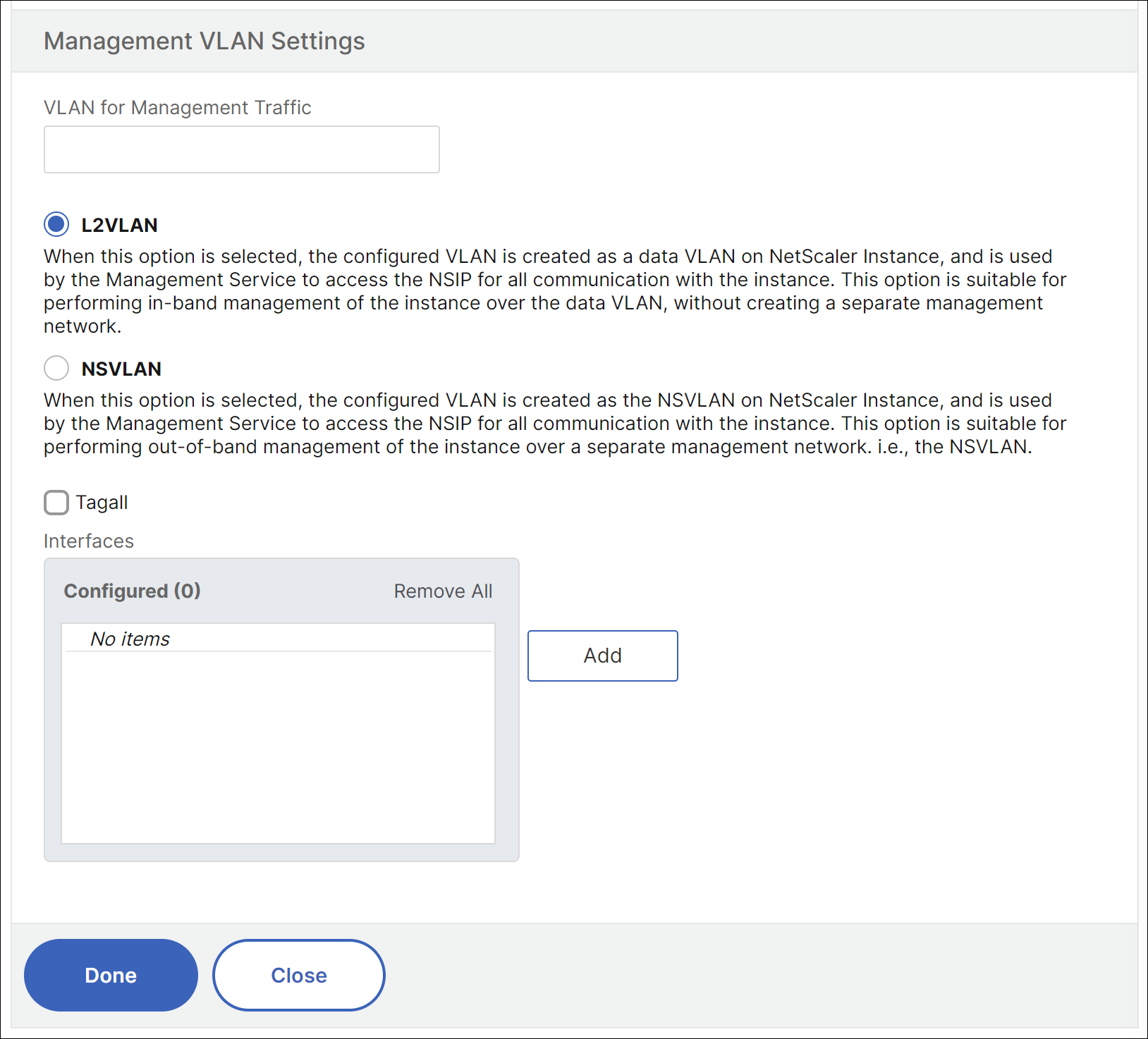
Généralement, le service de gestion et l'adresse de gestion (NSIP) de l'instance VPX se trouvent dans le même sous-réseau, et la communication s'effectue via une interface de gestion. Toutefois, si le service de gestion et l'instance se trouvent dans des sous-réseaux différents, vous devez spécifier un ID de VLAN au moment du provisionnement d'une instance VPX. Cet ID est requis pour que l'instance puisse être atteinte sur le réseau lorsqu'elle démarre. Si votre déploiement exige que le NSIP ne soit accessible que par l'interface sélectionnée au moment du provisionnement de l'instance VPX, sélectionnez l'option NSVLAN.
Si l'option NSVLAN est sélectionnée, vous ne pouvez pas modifier ce paramètre après avoir provisionné l'instance NetScaler.
Remarque :
-
Les pulsations HA sont envoyées uniquement sur les interfaces qui font partie du NSVLAN.
Important : Si NSVLAN n'est pas sélectionné, l'exécution de la commande « clear config full » sur l'instance VPX supprime la configuration VLAN.
Cliquez sur Terminé pour provisionner l'appliance NetScaler VPX.
Modifier une instance NetScaler
Pour modifier les valeurs des paramètres d'une instance NetScaler provisionnée :
-
Accédez à NetScaler > Instances.
-
Sélectionnez l'instance que vous souhaitez modifier, puis cliquez sur Modifier.
-
Dans la page Configurer NetScaler, modifiez les valeurs.
Lorsqu'une instance NetScaler a un champ de passerelle vide, vous ne pouvez modifier l'instance que dans l'une des conditions suivantes :
-
Lorsque l'instance NetScaler est accessible depuis le service de gestion.
-
Gérer via le réseau interne est activé.
Ces conditions sont imposées pour garantir que l'instance NetScaler est accessible pendant l'opération de modification.
Remarques :
-
Vous ne pouvez modifier l'instance VPX et ajouter un processeur de gestion supplémentaire que si vous disposez de deux cœurs dédiés ou plus et que le VPX et le SDX sont tous deux sur la version 14.1 et la build 21.x ou ultérieure.
-
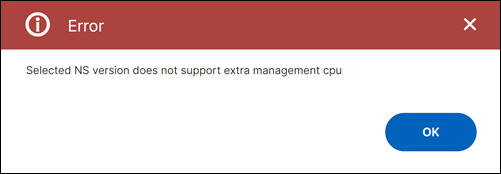
La sélection de l'option Ajouter un processeur de gestion supplémentaire pour un VPX avec une version antérieure à 14.1-21.x entraîne une erreur. Mettez à niveau l'instance VPX vers la version 14.1-21.x ou ultérieure pour utiliser cette fonctionnalité.
-
Avant de rétrograder une instance VPX vers une build antérieure à 14.1-21.x, vous devez désactiver l'option Ajouter un processeur de gestion supplémentaire. Sinon, les performances de l'instance VPX sont affectées.
-
Si l'option Ajouter un processeur de gestion supplémentaire n'est pas désactivée et que l'instance VPX est rétrogradée vers une version antérieure à 14.1-21.x, une alarme est générée.
Points à noter :
-
Si vous modifiez les paramètres suivants : nombre de puces SSL, interfaces, mémoire et licence de fonctionnalité, l'instance NetScaler s'arrête et redémarre implicitement pour que ces paramètres prennent effet.
-
Vous ne pouvez pas modifier les paramètres Image et Nom d'utilisateur.
-
Les interfaces ou les canaux ne peuvent pas être supprimés de l'instance ADC. Cependant, de nouvelles interfaces ou de nouveaux canaux peuvent être ajoutés à l'instance ADC.
-
Pour supprimer une instance ADC provisionnée sur l'appliance SDX, dans le volet Instances NetScaler, sélectionnez l'instance que vous souhaitez supprimer, puis cliquez sur Supprimer. Dans la boîte de message Confirmer, cliquez sur Oui pour supprimer l'instance NetScaler.
Restreindre les VLAN à des interfaces virtuelles spécifiques
L'administrateur de l'appliance SDX peut appliquer des VLAN 802.1Q spécifiques sur les interfaces virtuelles associées aux instances NetScaler. Cette fonctionnalité est particulièrement utile pour restreindre l'utilisation des VLAN 802.1Q par les administrateurs d'instances. Si deux instances appartenant à deux entreprises différentes sont hébergées sur une appliance SDX, vous pouvez empêcher les deux entreprises d'utiliser le même ID de VLAN. Ainsi, une entreprise ne voit pas le trafic de l'autre entreprise. Si un administrateur d'instance tente d'attribuer une interface à un VLAN 802.1Q, une validation est effectuée pour vérifier que l'ID de VLAN spécifié fait partie de la liste autorisée.
Par défaut, tout ID de VLAN peut être utilisé sur une interface. Pour restreindre les VLAN balisés sur une interface, spécifiez les ID de VLAN dans les paramètres réseau lors du provisionnement d'une instance NetScaler. Vous pouvez également les spécifier ultérieurement en modifiant l'instance. Pour spécifier une plage, séparez les ID par un trait d'union (par exemple 10–12). Si vous spécifiez initialement certains ID de VLAN mais que vous les supprimez tous ultérieurement de la liste autorisée, vous pouvez utiliser n'importe quel ID de VLAN sur cette interface. En fait, vous avez restauré le paramètre par défaut.
Après avoir créé une liste de VLAN autorisés, l'administrateur SDX n'a pas besoin de se connecter à une instance pour créer les VLAN. L'administrateur peut ajouter et supprimer des VLAN pour des instances spécifiques à partir du service de gestion.
Important : Si le mode L2 est activé, l'administrateur doit veiller à ce que les ID de VLAN sur les différentes instances NetScaler ne se chevauchent pas.
Pour spécifier les ID de VLAN autorisés
-
Dans l'Assistant de provisionnement ADC ou l'Assistant de modification ADC, sur la page Paramètres réseau, dans VLAN autorisés, spécifiez un ou plusieurs ID de VLAN autorisés sur cette interface. Utilisez un trait d'union pour spécifier une plage. Par exemple, 2–4094.
-
Suivez les instructions de l'assistant.
-
Cliquez sur Terminer, puis sur Fermer.
Pour configurer les VLAN pour une instance à partir du service de gestion
-
Sous l'onglet Configuration, accédez à NetScaler > Instances.
-
Sélectionnez une instance, puis cliquez sur VLAN.
-
Dans le volet des détails, cliquez sur Ajouter.
-
Dans la boîte de dialogue Créer un VLAN NetScaler, spécifiez les paramètres suivants :
-
ID de VLAN — Un entier qui identifie de manière unique le VLAN auquel appartient une trame particulière. Le NetScaler prend en charge un maximum de 4094 VLAN. L'ID 1 est réservé au VLAN par défaut.
-
Routage dynamique IPv6 — Activez tous les protocoles de routage dynamique IPv6 sur ce VLAN. Remarque : Pour que le paramètre ACTIVÉ fonctionne, vous devez vous connecter à l'instance et configurer les protocoles de routage dynamique IPv6 à partir de la ligne de commande VTYSH.
-
-
Sélectionnez les interfaces qui doivent faire partie du VLAN.
-
Cliquez sur Créer, puis cliquez sur Fermer.