
Mise à niveau d'une instance NetScaler
Remarques
-
Console Advisory Connect est activé par défaut après l'installation ou la mise à niveau de l'appliance NetScaler SDX vers la version 13.1. Pour plus de détails, consultez Gouvernance des données et Console Advisory Connect.
Le processus de mise à niveau des instances NetScaler implique le téléchargement du fichier de build, puis la mise à niveau de l'instance NetScaler.
Important
La rétrogradation d'une instance ADC à l'aide du service de gestion n'est pas prise en charge. Utilisez l'interface de ligne de commande de l'instance pour effectuer la rétrogradation.
Chargez les images logicielles NetScaler sur l'appliance NetScaler SDX avant de mettre à niveau les instances NetScaler. Pour installer une nouvelle instance, vous avez besoin du fichier XVA NetScaler.
Dans le volet Images logicielles, vous pouvez afficher les détails suivants.
-
Nom : Nom du fichier image logicielle de l'instance NetScaler. Le nom du fichier contient le numéro de version et le numéro de build. Par exemple, le nom de fichier build-13.1-49.13_nc_64.tgz fait référence à la version 13.1 build 49.13.
-
Dernière modification : Date de la dernière modification du fichier.
-
Taille : Taille du fichier, en Mo.
Pour charger une image logicielle
-
Dans le volet de navigation, développez NetScaler, puis cliquez sur Images logicielles.
-
Dans le volet Images logicielles, cliquez sur Charger.
-
Dans la boîte de dialogue Charger l'image logicielle NetScaler, cliquez sur Parcourir et sélectionnez le fichier image NetScaler que vous souhaitez charger.
-
Cliquez sur Charger. Le fichier image apparaît dans le volet Images logicielles NetScaler.
Pour créer une sauvegarde en téléchargeant un fichier de build
-
Dans le volet Images logicielles, sélectionnez le fichier que vous souhaitez télécharger, puis cliquez sur Télécharger.
-
Dans la boîte de message, dans la liste Enregistrer, sélectionnez Enregistrer sous.
-
Dans la boîte de message Enregistrer sous, accédez à l'emplacement où vous souhaitez enregistrer le fichier, puis cliquez sur Enregistrer.
Pour charger un fichier XVA
-
Dans le volet de navigation, développez NetScaler, puis cliquez sur Images logicielles.
-
Dans le volet Images logicielles, sous l'onglet Fichiers XVA, cliquez sur Charger.
-
Dans la boîte de dialogue Charger un fichier XVA NetScaler, cliquez sur Parcourir et sélectionnez le fichier XVA NetScaler que vous souhaitez charger.
-
Cliquez sur Charger. Le fichier XVA apparaît dans le volet Fichiers XVA.
Pour créer une sauvegarde en téléchargeant un fichier XVA
-
Dans le volet Fichiers XVA, sélectionnez le fichier que vous souhaitez télécharger, puis cliquez sur Télécharger.
-
Dans la boîte de message, dans la liste Enregistrer, sélectionnez Enregistrer sous.
-
Dans la boîte de message Enregistrer sous, accédez à l'emplacement où vous souhaitez enregistrer le fichier, puis cliquez sur Enregistrer.
Mettre à niveau les instances NetScaler VPX
Vous pouvez utiliser le service de gestion pour mettre à niveau une ou plusieurs des instances VPX exécutées sur l'appliance. Avant de mettre à niveau une instance, assurez-vous d'avoir téléchargé la version correcte sur l'appliance SDX.
Vous pouvez également utiliser le service NetScaler Console pour mettre à niveau vos instances VPX.
Avant de commencer la mise à niveau d'une instance, assurez-vous de bien comprendre le cadre de licences et les types de licences. Une mise à niveau d'édition logicielle (par exemple, d'une édition standard à l'édition entreprise ou d'une édition entreprise à l'édition platinum) peut nécessiter de nouvelles licences. Notez également ce qui suit :
-
Pour éviter toute perte de configuration, enregistrez la configuration sur chaque instance avant de mettre à niveau les instances.
-
Vous pouvez également mettre à niveau une instance individuelle à partir du nœud Instances. Pour ce faire, sélectionnez l'instance dans le nœud Instances. Dans le volet des détails, sélectionnez l'instance, puis dans le menu déroulant Actions, cliquez sur Mettre à niveau.
Important
-
Si vous utilisez le service de gestion SDX et non l'interface graphique VPX pour mettre à niveau les instances VPX, les images de mise à niveau font partie du fichier de sauvegarde et vous permettent de restaurer l'instance en douceur.
-
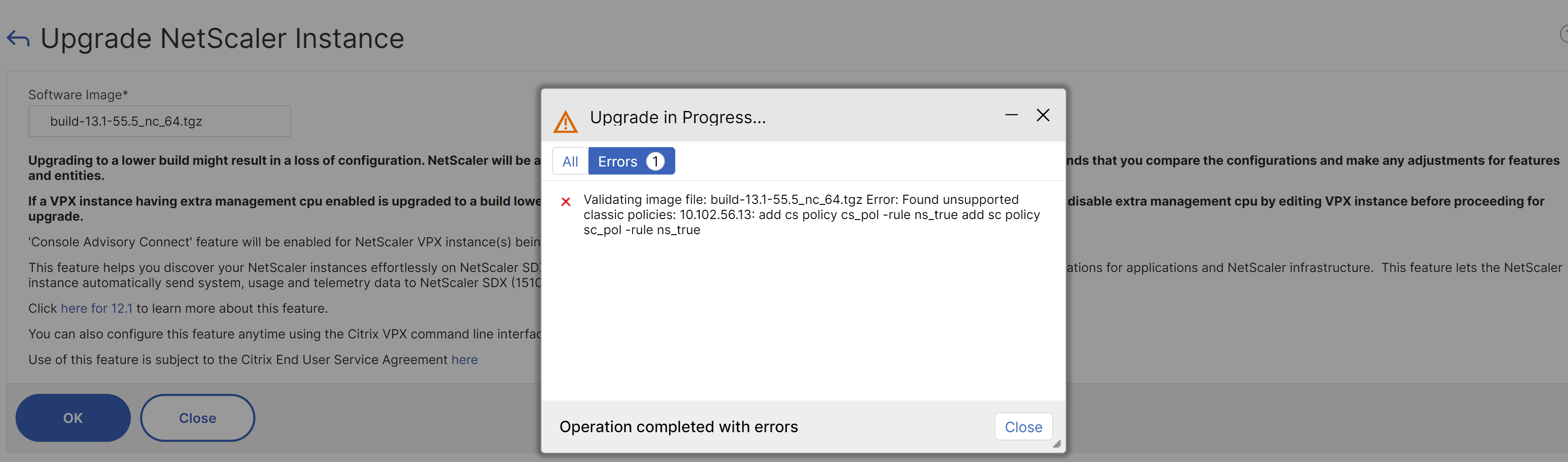
Si votre configuration contient des stratégies classiques, lors de la mise à niveau de l'instance, vous risquez d'obtenir une erreur "Stratégies classiques non prises en charge trouvées". Dans de tels cas, vous devez convertir manuellement les stratégies classiques en stratégies avancées. Pour plus d'informations, consultez Annonce de changement de statut de Netscaler pour les fonctionnalités et fonctions basées sur les stratégies classiques.Voici un exemple de message d'erreur :
Pour mettre à niveau les instances VPX
-
Sous l'onglet Configuration, dans le volet de navigation, cliquez sur NetScaler.
-
Dans le volet des détails, sous Configuration NetScaler, cliquez sur Mettre à niveau.
-
Dans la boîte de dialogue Mettre à niveau NetScaler, sous Image logicielle, sélectionnez le fichier de build de mise à niveau NetScaler de la version vers laquelle vous souhaitez effectuer la mise à niveau.
-
Dans la liste déroulante Adresse IP de l'instance, sélectionnez les adresses IP des instances que vous souhaitez mettre à niveau.
-
Cliquez sur OK, puis sur Fermer.