
Consolidation lorsque le Service de gestion et les instances NetScaler se trouvent dans des réseaux différents
Dans certains cas, l'administrateur de l'appliance peut autoriser d'autres administrateurs à effectuer des tâches d'administration sur des instances individuelles. Cela peut être fait en toute sécurité en accordant à un administrateur d'instance individuel des droits de connexion uniquement à cette instance. Cependant, pour des raisons de sécurité, l'administrateur de l'appliance pourrait ne pas vouloir que l'instance se trouve sur le même réseau que le Service de gestion. C'est un scénario courant dans les environnements de fournisseurs de services, et il devient de plus en plus fréquent dans les entreprises à mesure qu'elles adoptent la virtualisation et les architectures cloud.
Dans l'exemple suivant, le Service de gestion se trouve dans le réseau 10.1.1.x et les instances NetScaler se trouvent dans le réseau 10.1.2.x. Les interfaces 0/1 et 0/2 sont les interfaces de gestion, les interfaces 1/1 à 1/8 sont des interfaces de données 1G, et les interfaces 10/1 à 10/4 sont des interfaces de données 10G. Chaque instance possède son propre administrateur dédié et sa propre interface physique dédiée. Par conséquent, le nombre d'instances est limité au nombre d'interfaces physiques disponibles sur l'appliance. Le filtrage VLAN n'est pas requis, car chaque instance possède sa propre interface dédiée. En option, désactivez le filtrage VLAN pour configurer jusqu'à 4096 VLAN par instance et par interface. Dans cet exemple, vous n'avez pas besoin de configurer un NSVLAN, car les instances ne partagent pas d'interface physique et il n'y a pas de VLAN étiquetés. Pour plus d'informations sur les NSVLAN, consultez Ajout d'une instance NetScaler
La figure suivante illustre le cas d'utilisation précédent.
Figure 1. Topologie réseau d'une appliance SDX avec le Service de gestion et les NSIP pour les instances dans des réseaux différents
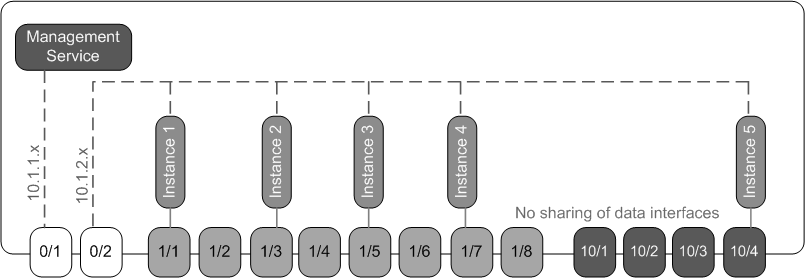
En tant qu'administrateur de l'appliance, vous pouvez maintenir le trafic entre le Service de gestion et les adresses NSIP sur l'appliance SDX. Ou vous pouvez forcer le trafic à quitter l'appareil si, par exemple, vous souhaitez que le trafic passe par un pare-feu externe ou un autre intermédiaire de sécurité avant de revenir à l'appliance.
Le tableau suivant répertorie les noms et les valeurs des paramètres utilisés pour le provisionnement de l'instance NetScaler 1 dans cet exemple.
| Nom du paramètre | Valeurs pour l'instance 1 |
|---|---|
| Nom | vpx1 |
| Adresse IP | 10.1.2.2 |
| Masque de sous-réseau | 255.255.255.0 |
| Passerelle | 10.1.2.1 |
| Fichier XVA | NS-VPX-XEN-10.0-51.308.a_nc.xva |
| Licence de fonctionnalité | Platinum |
| Profil d'administrateur | ns_nsroot_profile |
| Nom d'utilisateur | vpx1 |
| Mot de passe | Sdx1 |
| Confirmer le mot de passe | Sdx1 |
| Accès Shell/Sftp/Scp | Vrai |
| Mémoire totale (Mo) | 2048 |
| #Puces SSL | 1 |
| Débit (Mbit/s) | 1000 |
| Paquets par seconde | 1000000 |
| CPU | Partagé |
| Interface | 0/2 et 1/1 |
Pour provisionner l'instance NetScaler 1 comme indiqué dans cet exemple
-
Sous l'onglet Configuration, dans le volet de navigation, développez Configuration NetScaler, puis cliquez sur Instances.
-
Dans le volet des instances NetScaler, cliquez sur Ajouter.
-
Dans l'Assistant de provisionnement NetScaler, suivez les instructions de l'assistant pour définir les paramètres aux valeurs indiquées dans le tableau précédent.
-
Cliquez sur Créer, puis cliquez sur Fermer. L'instance NetScaler que vous avez provisionnée apparaît dans le volet des instances NetScaler.