
Configurer plusieurs adresses IP pour une instance autonome NetScaler VPX à l'aide de commandes PowerShell
Dans un environnement Azure, une appliance virtuelle NetScaler VPX peut être déployée avec plusieurs cartes réseau. Chaque carte réseau peut avoir plusieurs adresses IP. Cette section décrit comment déployer une instance NetScaler VPX avec une seule carte réseau et plusieurs adresses IP, à l'aide de commandes PowerShell. Vous pouvez utiliser le même script pour un déploiement multi-cartes réseau et multi-adresses IP.
Remarque :
Cas d'utilisation
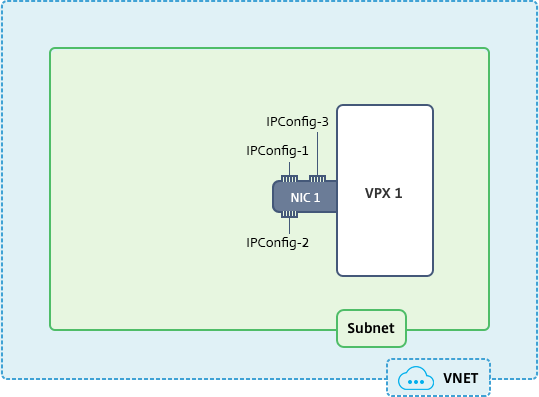
Dans ce cas d'utilisation, une seule carte réseau est connectée à un réseau virtuel (VNET). La carte réseau est associée à trois configurations IP, comme indiqué dans le tableau suivant.
| Configuration IP | Associé à |
|---|---|
| IPConfig-1 | Adresse IP publique statique ; adresse IP privée statique |
| IPConfig-2 | Adresse IP publique statique ; adresse privée statique |
| IPConfig-3 | Adresse IP privée statique |
Remarque :
IPConfig-3 n'est associé à aucune adresse IP publique.
Diagramme : Topologie
Voici la représentation visuelle du cas d'utilisation.
Remarque :
Dans un déploiement Azure NetScaler VPX multi-NIC et multi-IP, l'adresse IP privée associée à la
IPConfig principale (première) de la première carte réseau est automatiquement ajoutée en tant qu'adresse NSIP de gestion de l'appliance. Les adresses IP privées restantes associées à IPConfigs doivent être ajoutées dans l'instance VPX en tant que VIP ou SNIP à l'aide de la commande add ns ip, selon vos exigences.
Voici le résumé des étapes requises pour configurer plusieurs adresses IP pour une appliance virtuelle NetScaler VPX en mode autonome :
-
Créer un groupe de ressources
-
Créer un compte de stockage
-
Créer un groupe à haute disponibilité
-
Créer un groupe de services réseau
-
Créer un réseau virtuel
-
Créer une adresse IP publique
-
Attribuer une configuration IP
-
Créer une carte réseau
-
Créer une instance NetScaler VPX
-
Vérifier les configurations de la carte réseau
-
Vérifier les configurations côté VPX
Script
Paramètres
Voici des exemples de paramètres pour le cas d'utilisation décrit dans ce document.
 $locName="westcentralus"

 $rgName="Azure-MultiIP"

 $nicName1="VM1-NIC1"

 $vNetName="Azure-MultiIP-vnet"

 $vNetAddressRange="11.6.0.0/16"

 $frontEndSubnetName="frontEndSubnet"

 $frontEndSubnetRange="11.6.1.0/24"

 $prmStorageAccountName="multiipstorage"

 $avSetName="multiip-avSet"

 $vmSize="Standard\_DS4\_V2" (This parameter creates a VM with up to four NICs.)
Remarque :
La configuration minimale requise pour une instance VPX est de 2 vCPU et 2 Go de RAM.
 $publisher="Citrix"

 $offer="netscalervpx110-6531" (You can use different offers.)

 $sku="netscalerbyol" (According to your offer, the SKU can be different.)

 $version="latest"

 $pubIPName1="PIP1"

 $pubIPName2="PIP2"

 $domName1="multiipvpx1"

 $domName2="multiipvpx2"

 $vmNamePrefix="VPXMultiIP"

 $osDiskSuffix="osmultiipalbdiskdb1"

 **Network Security Group (NSG)-related information**:

 $nsgName="NSG-MultiIP"

 $rule1Name="Inbound-HTTP"

 $rule2Name="Inbound-HTTPS"

 $rule3Name="Inbound-SSH"

 $IpConfigName1="IPConfig1"

 $IPConfigName2="IPConfig-2"

 $IPConfigName3="IPConfig-3"
1. Créer un groupe de ressources
New-AzureRmResourceGroup -Name $rgName -Location $locName
2. Créer un compte de stockage
$prmStorageAccount = New-AzureRMStorageAccount -Name $prmStorageAccountName -ResourceGroupName $rgName -Type Standard_LRS -Location $locName
3. Créer un groupe à haute disponibilité
$avSet = New-AzureRMAvailabilitySet -Name $avSetName -ResourceGroupName $rgName -Location $locName
4. Créer un groupe de sécurité réseau
-
Ajouter des règles. Vous devez ajouter une règle au groupe de sécurité réseau pour tout port qui gère le trafic.
$rule1=New-AzureRmNetworkSecurityRuleConfig -Name $rule1Name -Description "Allow HTTP" -Access Allow -Protocol Tcp -Direction Inbound -Priority 101 -SourceAddressPrefix Internet -SourcePortRange * -DestinationAddressPrefix * -DestinationPortRange 80$rule2=New-AzureRmNetworkSecurityRuleConfig -Name $rule2Name -Description "Allow HTTPS" -Access Allow -Protocol Tcp -Direction Inbound -Priority 110 -SourceAddressPrefix Internet -SourcePortRange * -DestinationAddressPrefix * -DestinationPortRange 443$rule3=New-AzureRmNetworkSecurityRuleConfig -Name $rule3Name -Description "Allow SSH" -Access Allow -Protocol Tcp -Direction Inbound -Priority 120 -SourceAddressPrefix Internet -SourcePortRange * -DestinationAddressPrefix * -DestinationPortRange 22 -
Créer un objet de groupe de sécurité réseau.
$nsg=New-AzureRmNetworkSecurityGroup -ResourceGroupName $rgName -Location $locName -Name $nsgName -SecurityRules $rule1,$rule2,$rule3
5. Créer un réseau virtuel
-
Ajouter des sous-réseaux.
$frontendSubnet=New-AzureRmVirtualNetworkSubnetConfig -Name $frontEndSubnetName -AddressPrefix $frontEndSubnetRange -
Ajouter un objet de réseau virtuel.
$vnet=New-AzureRmVirtualNetwork -Name $vNetName -ResourceGroupName $rgName -Location $locName -AddressPrefix $vNetAddressRange -Subnet $frontendSubnet -
Récupérer les sous-réseaux.
$subnetName="frontEndSubnet"$subnet1=$vnet.Subnets|?{$_.Name -eq $subnetName}
6. Créer une adresse IP publique
$pip1=New-AzureRmPublicIpAddress -Name $pubIPName1 -ResourceGroupName $rgName -DomainNameLabel $domName1 -Location $locName -AllocationMethod Static $pip2=New-AzureRmPublicIpAddress -Name $pubIPName2 -ResourceGroupName $rgName -DomainNameLabel $domName2 -Location $locName -AllocationMethod Static
Remarque :
Vérifiez la disponibilité des noms de domaine avant de les utiliser.
La méthode d'allocation pour les adresses IP peut être dynamique ou statique.
7. Attribuer la configuration IP
Dans ce cas d'utilisation, tenez compte des points suivants avant d'attribuer des adresses IP :
-
IPConfig-1 appartient au sous-réseau 1 de VPX1.
-
IPConfig-2 appartient au sous-réseau 1 de VPX1.
-
IPConfig-3 appartient au sous-réseau 1 de VPX1.
Remarque :
Lorsque vous attribuez plusieurs configurations IP à une carte réseau, une configuration doit être désignée comme principale.
$IPAddress1="11.6.1.27"
 $IPConfig1=New-AzureRmNetworkInterfaceIpConfig -Name $IPConfigName1 -Subnet $subnet1 -PrivateIpAddress $IPAddress1 -PublicIpAddress $pip1 –Primary
 $IPAddress2="11.6.1.28"
 $IPConfig2=New-AzureRmNetworkInterfaceIpConfig -Name $IPConfigName2 -Subnet $subnet1 -PrivateIpAddress $IPAddress2 -PublicIpAddress $pip2
 $IPAddress3="11.6.1.29"
 $IPConfig3=New-AzureRmNetworkInterfaceIpConfig -Name $IPConfigName3 -Subnet $subnet1 -PrivateIpAddress $IPAddress3 -Primary
Utilisez une adresse IP valide qui répond à vos exigences de sous-réseau et vérifiez sa disponibilité.
8. Créer une carte réseau
$nic1=New-AzureRmNetworkInterface -Name $nicName1 -ResourceGroupName $rgName -Location $locName -IpConfiguration $IpConfig1,$IpConfig2,$IPConfig3 -NetworkSecurityGroupId $nsg.Id
9. Créer une instance NetScaler VPX
-
Initialiser les variables.
$suffixNumber = 1$vmName = $vmNamePrefix + $suffixNumber -
Créer un objet de configuration de machine virtuelle.
$vmConfig=New-AzureRMVMConfig -VMName $vmName -VMSize $vmSize -AvailabilitySetId $avSet.Id -
Définir les identifiants, l'OS et l'image.
$cred=Get-Credential -Message "Type the name and password for VPX login."$vmConfig=Set-AzureRMVMOperatingSystem -VM $vmConfig -Linux -ComputerName $vmName -Credential $cred$vmConfig=Set-AzureRMVMSourceImage -VM $vmConfig -PublisherName $publisher -Offer $offer -Skus $sku -Version $version -
Ajouter NIC.
$vmConfig=Add-AzureRMVMNetworkInterface -VM $vmConfig -Id $nic1.Id -PrimaryRemarque :Dans un déploiement NetScaler VPX multi-cartes réseau, une carte réseau doit être principale. Par conséquent, « -Primary » doit être ajouté lors de l'ajout de cette carte réseau à l'instance NetScaler VPX. -
Spécifier le disque OS et créer la VM.
$osDiskName=$vmName + "-" + $osDiskSuffix1$osVhdUri=$prmStorageAccount.PrimaryEndpoints.Blob.ToString() + "vhds/" + $osDiskName + ".vhd"$vmConfig=Set-AzureRMVMOSDisk -VM $vmConfig -Name $osDiskName -VhdUri $osVhdUri -CreateOption fromImageSet-AzureRmVMPlan -VM $vmConfig -Publisher $publisher -Product $offer -Name $skuNew-AzureRMVM -VM $vmConfig -ResourceGroupName $rgName -Location $locName
10. Vérifier les configurations de la carte réseau
Une fois l'instance NetScaler VPX démarrée, vous pouvez vérifier les adresses IP allouées à
IPConfigs de la carte réseau NetScaler VPX à l'aide de la commande suivante.
$nic.IPConfig
11. Vérifier les configurations côté VPX
Lorsque l'instance NetScaler VPX démarre, une adresse IP privée associée à
IPconfig principale de la carte réseau principale est ajoutée en tant qu'adresse NSIP. Les adresses IP privées restantes doivent être ajoutées en tant qu'adresses VIP ou SNIP, selon vos exigences. Utilisez la commande suivante.
add nsip <Private IPAddress><netmask> -type VIP/SNIP
Vous avez maintenant configuré plusieurs adresses IP pour une instance NetScaler VPX en mode autonome.