
Migrer de Citrix Ready KVM VPX vers NetScaler VPX™ officiellement pris en charge sur Nutanix AHV
Le NetScaler VPX basé sur KVM Citrix Ready® sur Nutanix AHV a été utilisé par de nombreux clients, mais il ne bénéficie pas du support officiel de Citrix® ni de fonctionnalités d'automatisation avancées. Par conséquent, nous recommandons à nos clients de migrer de Citrix Ready KVM VPX vers le NetScaler VPX officiellement pris en charge sur Nutanix AHV.
Prérequis
Avant de migrer, examinez les limitations de l'image VPX spécifique à Nutanix AHV pour vous assurer que votre environnement ne dépend d'aucune fonctionnalité exclue. Pour plus d'informations, consultez Fonctionnalités non prises en charge et limitations.
Vous pouvez migrer de Citrix Ready KVM VPX vers le NetScaler VPX officiellement pris en charge sur Nutanix AHV en utilisant l'une des méthodes suivantes :
-
Mise à niveau sur place de Citrix Ready KVM VPX vers le NetScaler VPX officiellement pris en charge sur Nutanix AHV
-
Migrer en utilisant le remplacement de haute disponibilité (HA) nœud par nœud
Mise à niveau sur place de Citrix Ready KVM VPX vers le NetScaler VPX officiellement pris en charge sur Nutanix AHV
À partir de la version 14.1 build 66.x de NetScaler, vous pouvez effectuer une mise à niveau sur place des instances VPX basées sur KVM Citrix Ready vers le NetScaler VPX officiellement pris en charge sur Nutanix AHV.
Important :
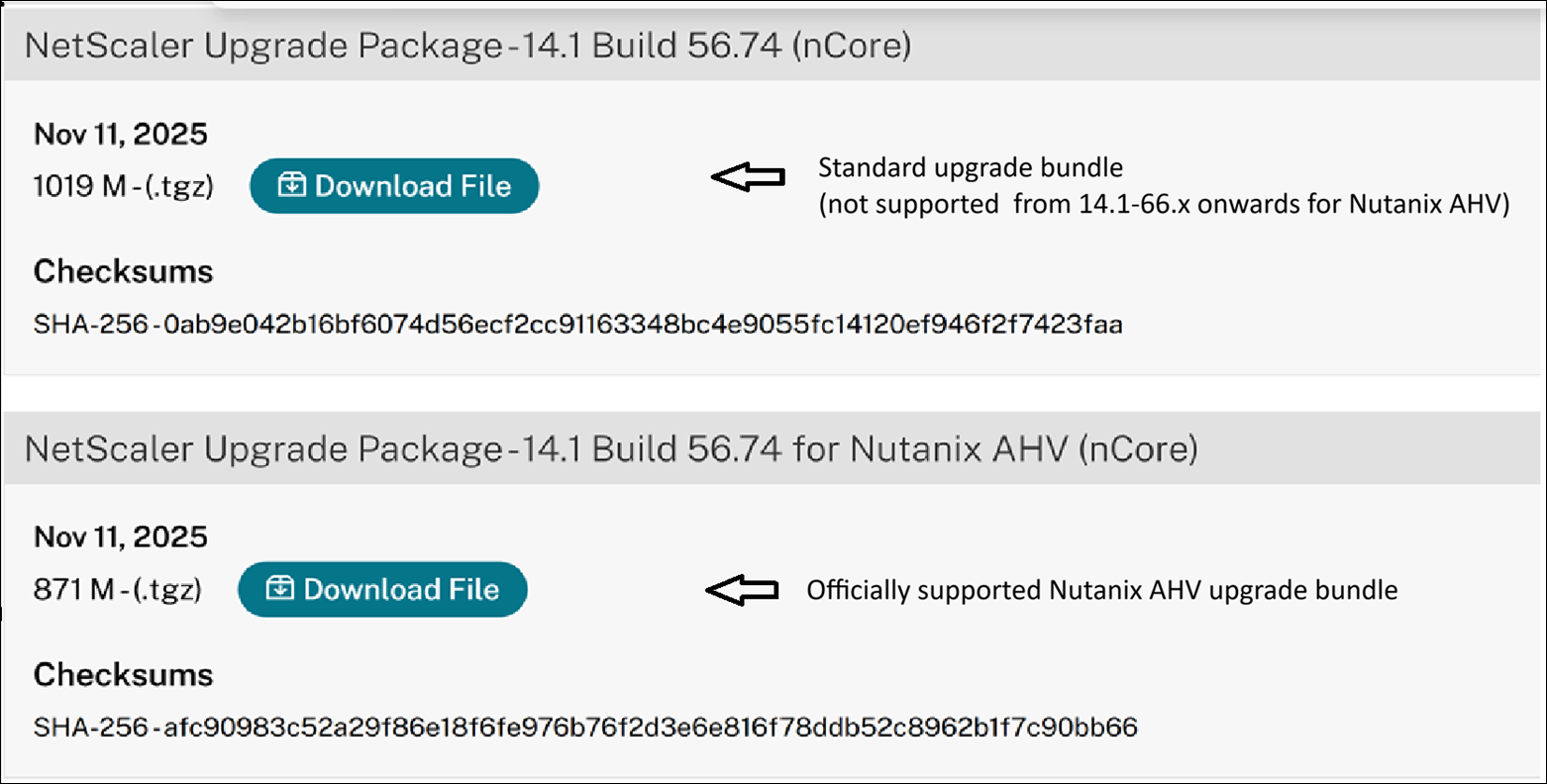
Les instances Citrix Ready VPX qui effectuent une mise à niveau vers la version 14.1-66.x ou ultérieure doivent utiliser le bundle de mise à niveau spécifique à Nutanix officiellement pris en charge. Le bundle de mise à niveau standard n'est pas pris en charge pour cette migration.
Prérequis
-
Version minimale de NetScaler : Assurez-vous que la version actuelle de NetScaler est 14.1–56.74 ou ultérieure. Si la version actuelle est antérieure, mettez à niveau l'appliance à l'aide du bundle de mise à niveau standard avant de continuer.
-
Configuration matérielle requise : Un minimum de 2 Go de RAM est requis pour chaque vCPU. Par exemple, une VM avec 4 vCPU doit avoir au moins 8 Go de RAM alloués.
-
Examiner les limitations : Examinez les limitations spécifiques au VPX sur Nutanix AHV avant de continuer.
Considérations critiques avant de procéder à la mise à niveau
-
Instantané de la VM (obligatoire) : Vous devez créer un instantané de la VM en cours d'exécution avant de procéder à la mise à niveau. Cela vous permet de restaurer la VM en cas de perte de configuration. Pour plus d'informations, consultez Création manuelle d'un instantané de VM.
-
Sauvegarde externe (recommandé) : Nous vous recommandons de créer une sauvegarde externe des configurations critiques et des données personnalisées, en particulier pour les fichiers situés en dehors des répertoires préservés. Cette étape est facultative si un instantané de la VM a déjà été effectué.
-
Sauvegarde et préservation des données : Consultez la section Sauvegarde et préservation des données pendant la mise à niveau.
Sauvegarde et préservation des données pendant la mise à niveau
-
La mise à niveau préserve automatiquement les fichiers personnalisés, les certificats et les fichiers de signature dans des répertoires spécifiques. Les données situées en dehors de ces chemins ne sont pas préservées et nécessitent une sauvegarde et une restauration manuelles.Répertoires préservés :
-
/flash/nsconfig -
/flash/boot -
/flash/configdb -
/var/tmp/*.csv -
/var/AAA -
/var/analytics_conf -
/var/download -
/var/krb -
/var/learnt_data -
/var/metrics_conf -
/var/netscaler/gui -
/var/netscaler/locdb -
/var/netscaler/logon -
/var/netscaler/ssl -
/var/nstemplates -
/var/vpn -
/var/vpns -
/var/clusterd/nsclusterd.conf
-
-
Si vous avez des fichiers de configuration personnalisés dans le répertoire
/etc, consultez Considérations relatives à la mise à niveau des fichiers de configuration personnalisés dans le répertoire /etc, avant de procéder à la migration. -
Les personnalisations apportées aux fichiers suivants sont conservées pendant le processus de migration, mais pourraient ne pas fonctionner de la même manière qu'avant la migration :
-
rc.netscaler -
nsbefore.sh -
nsafter.sh -
crontab
Vous devez examiner et mettre à jour ces fichiers de personnalisation pour garantir la compatibilité avec le NetScaler mis à niveau. -
Procédure de mise à niveau
-
Téléchargez le bundle de mise à niveau NetScaler VPX compatible avec Nutanix AHV (format :
build-<version-build>_lx_64.tgz) depuis la page de téléchargements Citrix. -
Accédez à Citrix.com > Downloads > NetScaler > Virtual Appliances, et téléchargez le bundle de mise à niveau NetScaler VPX compatible avec Nutanix AHV depuis la page Citrix Downloads.
-
Copiez le fichier
build-<version-build>_lx_64.tgztéléchargé dans le répertoire/var/nsinstall/sur le shell NetScaler VPX et extrayez-le. -
Exécutez
./installnset redémarrez l'appliance lorsque vous y êtes invité. Ne désactivez pas la VM pendant les multiples redémarrages nécessaires au processus.
Validation post-mise à niveau
-
Connectez-vous à l'interface graphique/CLI de NetScaler VPX et vérifiez que la version en cours d'exécution correspond à la version du bundle de mise à niveau cible.
-
Validez tous les services virtuels, certificats SSL et stratégies pour garantir un fonctionnement correct.
Migrer en utilisant la méthode de remplacement de haute disponibilité (HA) nœud par nœud
La méthodologie de remplacement HA nœud par nœud permet une mise à niveau sans interruption et entièrement prise en charge du Citrix Ready KVM VPX vers l'image Nutanix AHV VPX officiellement prise en charge. Cette transition débloque des capacités d'automatisation avancées, un support officiel complet et une plateforme de déploiement modernisée pour NetScaler.
Étape 1 : Verrouillez l'état HA de votre nœud principal existant.
-
Connectez-vous à votre nœud principal Citrix Ready KVM VPX et exécutez la commande suivante :
set ha node -hastatus STAYPRIMARY -
Sur le nœud secondaire hérité, supprimez son jumelage HA avec le nœud principal à l'aide de la commande suivante :
rm ha node <primary-nsip> -
Vérifiez que le nœud principal continue de servir le trafic sans interruption pendant que vous effectuez les tâches de migration ou de remplacement.
Étape 2 : Déployez un nouveau nœud secondaire.
-
Provisionnez une nouvelle instance NetScaler VPX à l'aide de l'image officielle Nutanix AHV 14.1-51.x.
-
Attribuez l'adresse IP de gestion précédemment utilisée par votre nœud secondaire hérité.
-
Terminez la configuration initiale, appliquez la licence et vérifiez que la configuration réseau est correcte.
-
Joignez les nœuds HA en exécutant la commande suivante :
add ha node <primary-nsip> -
Vérifiez que l'état HA est UP et que la synchronisation est réussie à l'aide de la commande suivante :
show ha node status
Étape 3 : Promouvez le nouveau nœud secondaire au rang de nœud principal.
-
Sur l'ancien nœud principal (le KVM VPX hérité), annulez l'état « rester principal » à l'aide de la commande suivante :
unset ha node -stayprimary -
Forcez un basculement à l'aide de la commande suivante :
force ha failover -
Vérifiez que le nœud secondaire nouvellement déployé est devenu le nœud principal et qu'il est entièrement opérationnel.
show ha node status -
Définissez le nouveau nœud principal pour qu'il reste principal à l'aide de la commande suivante :
set ha node -hastatus STAYPRIMARYRemarque :Si la synchronisation HA échoue, synchronisez manuellement les mots de passe RPC sur les deux nœuds à l'aide de la commandeset rpcNode <peer-ip> -password <password>. -
Si des problèmes surviennent au cours de cette étape, revenez à l'ancien nœud principal et restaurez le nœud secondaire hérité. Pour obtenir de l'aide, contactez l'équipe de support Citrix.
Étape 4 : Remplacez le nœud secondaire hérité par un nouveau VPX.
-
Supprimez le nœud secondaire hérité de la configuration HA à l'aide de la commande suivante :
rm ha node <legacy-secondary-nsip> -
Provisionnez une autre nouvelle instance VPX à l'aide de l'image officielle Nutanix AHV 14.1-51.x.
-
Attribuez l'adresse IP de gestion du nœud secondaire hérité à la nouvelle instance VPX.
-
Terminez la configuration et l'activation de la licence.
-
Joignez ce nouveau VPX à la paire HA à l'aide de la commande suivante :
add ha node <new-primary-nsip> -
Vérifiez que l'état HA est stable, « UP » et synchronisé à l'aide de la commande suivante.
show ha node status
Étape 5 : Validez et finalisez.
-
Vérifiez les rôles HA et l'état de synchronisation sur les deux nouveaux nœuds.
-
Validez tous les services virtuels, les certificats SSL et les politiques pour garantir un fonctionnement correct.
-
Effectuez des tests de basculement et de restauration pour vérifier la redondance.
-
Sauvegardez toutes les configurations et créez un instantané du nouvel environnement.
-
Après une validation réussie, supprimez les instances VPX héritées pour libérer des ressources.
Considérations critiques
-
Sauvegarde : Il est essentiel de conserver les sauvegardes de vos nœuds existants jusqu'à ce que le nouvel environnement VPX ait été entièrement validé et soit stable.
-
Fonctionnalités non prises en charge : La migration n'est pas recommandée si votre déploiement actuel repose sur des fonctionnalités qui ne sont pas prises en charge dans la nouvelle image VPX Nutanix AHV. Pour plus d'informations, consultez Fonctionnalités non prises en charge et limitations.