
NetScaler MPX 17000
次世代のNetScaler MPX 17000プラットフォームへようこそ。このセクションでは、アプライアンスを効率的に展開し、最適なパフォーマンスのために構成する方法について、包括的な手順を説明します。
NetScaler MPX 17000 2Uプラットフォームは、NetScaler®テクノロジーの最新の進歩を表しており、強化された処理能力、改善された接続オプション、および堅牢な管理機能を備えています。
主な仕様
| コンポーネント | 仕様 |
|---|---|
| プロセッサ | Intel Xeon 第5世代プロセッサ、2x ソケット |
| 合計論理CPU | 40 アクティブコア (2 ソケット x ソケットあたり20 アクティブコア) |
| システムメモリ | 256GB DDR5 ECC RDIMM |
| ブートストレージ (RAID-1) | 2x 960 GB NVMe SSD (スロット 1 および 2) |
| データ接続 | 2x クアッドポート 50G SFP56 NIC (PCIe 4.0 x16) および 2x デュアルポート 200G QSFP56 NIC (PCIe 5.0 x16) |
| 管理ポート | 2x 1 GbE RJ45 (MGMT 0/1 および 0/2) および 1x 専用 LOM ポート |
| 電源 | 2x CRPS PSU、冗長 N+1、ホットスワップ対応、それぞれ最大 1600 W |
| BMC/IPMI | 帯域外管理用の専用 BMC |
| フォームファクター | 2U、EIA 310-D 19インチラック対応、高さ 88 mm |
インストール準備
新しいアプライアンスをインストールする前に、ユニットを慎重に開梱し、すべてのコンポーネントが揃っていることを確認してください。アプライアンスのインストールに必要なツールは、プラスドライバー、マイナスドライバー、およびケージナット挿入ツール (角穴ラックにインストールする場合) のみです。NetScaler 2U パッケージには、以下のアイテムが含まれているはずです。
-
1x NetScaler MPX 17000 アプライアンス
-
1x 標準 4 ポストレールキット (19 インチラック対応)、内訳は以下のとおりです。
-
左レール (x1)
-
右レール (x1)
-
取り付けネジキット(M4x4L、M4x6L、M5x20Lネジを含む)
-
ラックマウントイヤーキット(x1)
-
付属のアクセサリキットには、冗長電源動作をサポートするための2本の電源コードを含む、不可欠な接続ハードウェアが含まれています。
注記:
-
レールキットの互換性は、ラックの製造元と構成によって異なります。提供されたレールキットが特定のラックインフラストラクチャに適合しない場合は、適切な代替取り付けソリューションを入手するために、直ちにNetScalerの営業担当者にご連絡ください。
-
続行する前に、すべてのコンポーネントに出荷時の損傷がないか確認してください。損傷したアイテムがある場合は、インストールプロセスを開始する前に、運送業者およびNetScalerサポートに報告してください。
インフラストラクチャ要件
-
19インチラックに、最低550 mmの奥行きクリアランスと2Uの利用可能な高さ(88 mm)があることを確認してください。
-
前面から背面への冷却経路による適切なエアフロー管理。
-
適切な重量サポート(システム重量:35ポンド)。
ネットワーク要件
-
MGMT 0/1(1 GbE RJ-45)で利用可能な管理LANスイッチポート。
-
専用の帯域外管理ネットワークまたはLOM/IPMIアクセス。
-
適切なネットワークケーブル(管理用Cat5eまたはCat6、データ用光ファイバーまたはDAC)。
-
SFP56データポート用の50 GbE対応スイッチ。QSFP56データポート用の200 GbE対応スイッチ。
電源要件
-
デュアル電源 (N+1冗長性のため推奨)。
-
周波数動作範囲: 47 Hz – 63 Hz。
-
十分な電力容量 (全負荷 100 V: 734 W / 240 V: 716 W)。
-
PSU入力コネクタ: IEC320-C14 (オス)。
-
必要な電源コード: IEC320-C13 - NEMA 5-15P (または地域同等品)。
-
定格: 最小 10 A / 250 V。
AC入力電圧の詳細仕様
| 電圧範囲 | 最小 | 定格動作範囲 | 最大 | ブラウンアウト | ブラウンイン |
|---|---|---|---|---|---|
| 115 V範囲 | 90 実効値電圧 | 100-127 実効値電圧 | 140 実効値電圧 | 75 Vac+/-4 V | 85 Vac+/-4 V |
| 230 V 範囲 | 180 実効値電圧 | 200~240 V 実効値 | 264 V 実効値 | N/A | N/A |
最大入力電流要件
| 入力電圧範囲 | 最大電流 |
|---|---|
| 100 V (交流) – 127 V (交流) | 12 A |
| 200 V (交流) – 240 V (交流) | 10 A |
管理ステーションの要件
-
ネットワーク接続を備えたワークステーションまたはノートパソコン (WindowsまたはmacOS)。
-
JavaScriptおよびHTML5をサポートするWebブラウザ (Chrome、Firefox、Safari、またはEdge)。
-
CLIアクセス用のターミナルエミュレータソフトウェア。
-
ネットワーク構成用の管理者権限。
ハードウェアプラットフォーム
フロントパネルのコンポーネント
MPX 17000のフロントパネルには、管理インターフェイス、NVMeドライブベイ、データポート、および電源制御が備わっています。2つのホットスワップ可能なNVMeベイは、パネルの左前面にあります。
NVMeドライブベイの割り当て:
-
スロット1~2: MPX OS/システムボリューム用にRAID-1として構成された2つの960 GB NVMe SSD。
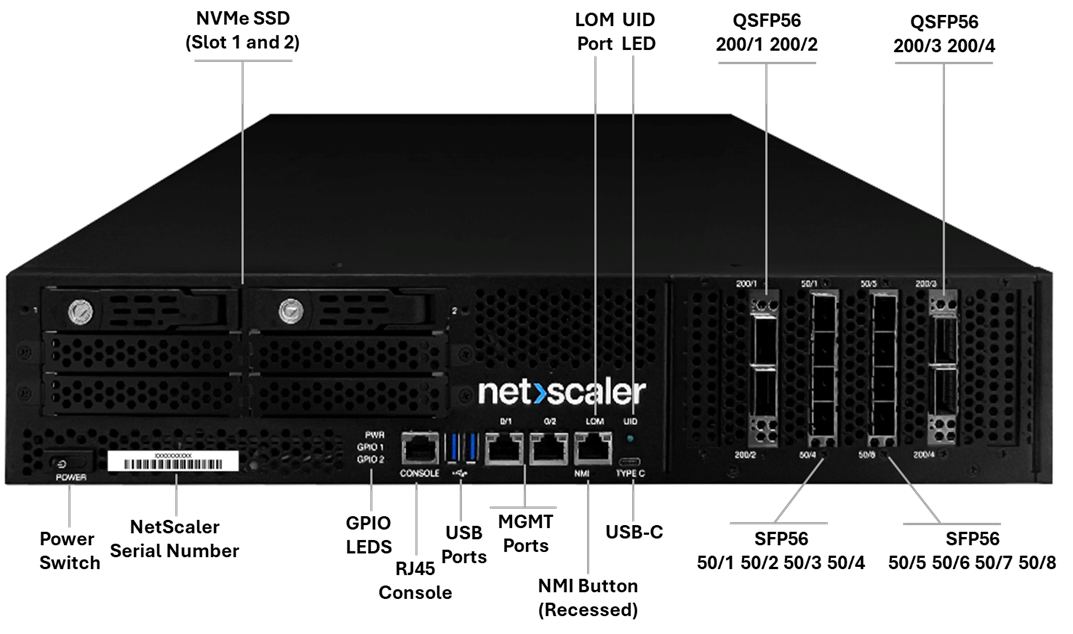
フロントパネルのコンポーネントの説明
| ラベル | コンポーネントタイプ | 技術仕様 | 主な機能 |
|---|---|---|---|
| CONSOLE | RJ-45コンソールポート | RS-232互換、9600-8N1 | システムへの直接アクセス用プライマリシリアルコンソール |
| MGMT 0/1 & 0/2 | デュアルイーサネットポート (1000Base-T) | 1000Base-T、オートネゴシエート | プライマリ/セカンダリインバンド管理 |
| LOM | 専用IPMIポート | インテリジェントプラットフォーム管理インターフェース、IPMI 2.0、Redfish 1.15.1 | 帯域外ハードウェア監視および制御 |
| NMI | ピンホールボタン | 不可マスク割り込み | クラッシュ解析のためのカーネルコアダンプの強制実行 |
| PWR | ソフトプッシュボタン (4秒オン/オフ) | 電源管理 | 電源オン/正常シャットダウン制御 |
| TYPE-C | USB Type-Cポート (オプション) | 代替コンソール (標準デプロイメントでは使用されません) | セカンダリコンソールおよびデバッグインターフェイス |
| UID | ロケーターLED | 青色LEDインジケーター | ラック内の視覚的なシステム識別 |
| GPIO1/GPIO2 | ユーザー定義GPIO | 汎用I/O | 未使用。2Uプラットフォームではデフォルトで無効。 |
| NVMeスロット 1-2 | U.2/U.3 NVMe SSDドライブ | ドライブあたり960 GB (2個) | RAID-1 MPX OSブートボリューム |
| 50/1-50/8 | SFP56データポート | 50 GbEネットワークインターフェースカード (NIC) | PCIe 4.0 x16搭載の4ポートSFP56 x 2 |
| 200/1-200/4 | QSFP56 データポート | 200 GbE ネットワークインターフェースカード (NIC) | PCIe 5.0 x16 を備えた2ポートQSFP56を2つ |
背面パネルのコンポーネント
背面パネルには、デュアル共通冗長電源 (CRPS)、冷却ファン、セカンダリユニット識別 (UID) LED、PSUアラームミュートボタン、VGA出力ポート、および背面電源ボタンが搭載されています。
MPX 17000 背面パネル(/en-us/netscaler-hardware-platforms/mpx/media/17000-back-panel.png)
パネルコンポーネントの説明
| コンポーネント | 技術詳細 | 動作特性 | サービス情報 |
|---|---|---|---|
| PSU1/PSU2 | CRPS PSU、各最大1600 W | 冗長N+1構成 | 動作中にホットスワップ可能 |
| 背面UID LED | 青色LEDロケーター | 青色LEDインジケーター | リモートシャーシ識別 |
| PSUアラームミュート | 赤色プッシュボタン | PSU障害またはAC入力喪失時の可聴アラームを消音します | PSUアラームを認識するために一度押します |
| VGA出力 | DB-15 (メスD-sub) | システムビデオ出力 | ローカルKVM接続。LOMを使用してもアクセス可能 |
| 背面電源ボタン | ソフトプッシュ、オプション | フロントパネルの電源ボタン機能をミラーリングします | 二重電源制御アクセス |
| ファンモジュール | 5つのシステムファン | BMCによるスマートファンインテリジェント制御 | 注: 現場交換可能なファンFRUはありません |
ハードウェアのインストール
アプライアンスをラックマウントする
アプライアンスの適切な取り付けとシステムパフォーマンスを確保するために、以下の手順を実行してください。
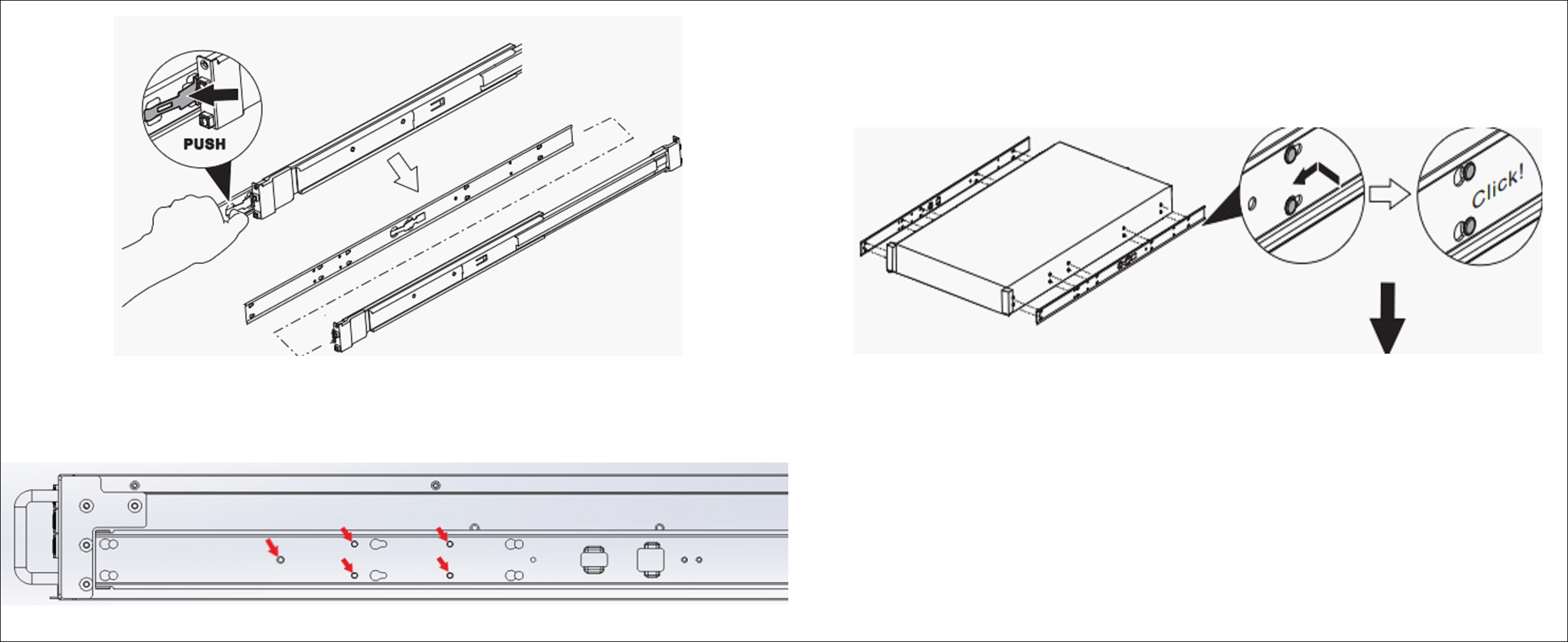
レールアセンブリからインナーレールを取り外す
-
白い切断タブを引いて、各スライドレールからインナーレール部材を解放し、取り外します。
-
刻印されたテキストが外側を向くように、シャーシの両側にある黒い参照マーカーを使用して、インナーレールをシャーシの取り付けポイントに合わせます。
-
レールがカチッと音を立ててロック位置にしっかりと収まるまで、後方にスライドさせます。
-
付属のM4x4Lネジを使用して、各インナーレールを固定します。片側につき5本のネジを使用し、合計10本です。
-
シャーシの左右両側でこのプロセスを繰り返します。
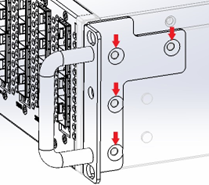
シャーシ取り付け耳の取り付け
-
シャーシ前面の左右両側にラックマウント耳を取り付けます。
-
耳をシャーシの指定されたネジ穴に合わせます。
-
各耳をM4x6Lネジで固定します。片側につき4本のネジを使用します。
-
耳が面一になっており、フロントパネルへのアクセスを妨げないことを確認します。
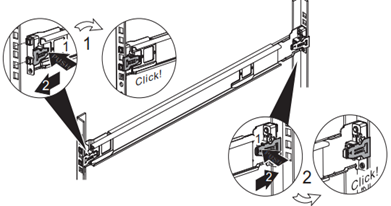
外部スライドレールアセンブリの取り付け
-
取り付けブラケットを、選択した2Uの高さのラックポスト穴に合わせます。
-
レール取り付け機構をラックポストに、カチッと音がするまで差し込みます。
-
カチッという音が聞こえることを確認し、レールが適切に装着されロックされていることを確認します。
-
前面と背面の取り付けポイントの両方がポストにしっかりと固定されていることを確認します。
-
番号付きのラックポストのマーキングを使用して、レールが水平かつ平行であることを確認します。
-
このプロセスを左右両方の外部レールアセンブリで繰り返します。
シャーシをラックに取り付ける
-
シャーシに取り付けられたインナーレールを、ラックに取り付けられたアウターレールに慎重に合わせます。
-
ロック機構が作動するまで、システムをラックにスムーズにスライドさせます。
-
必要に応じて、ユニットが所定の位置にしっかりとロックされるように、均等な圧力をかけます。
-
各フロントイヤーを、片側につき1本のM5x20ネジを使用してラックポストに固定します。
シャーシをラックに取り付ける(/en-us/netscaler-hardware-platforms/sdx/media/mount-unit-rack.png)
安全要件
安全性と機器の耐久性のために、以下の要件が満たされていることを確認してください。
-
適切な換気を確保するために、シャーシの前面と背面に最低2インチのクリアランスを維持してください。
-
設置前にラックの耐荷重を確認し、ラックが安定しており、床に適切に固定されていることを確認してください。
-
適切な持ち上げ方を使用してください。システムの重量は約35ポンドです。
-
アプライアンスを電源に接続する際は、電気安全手順を厳守してください。
エアフロー管理
2Uプラットフォームは、前面から背面へのエアフロー用に設計されています。最適な冷却性能を得るには、遮るもののない通路が必要です。エアフローが制限されると、熱過昇温が発生し、システム保護メカニズム(スロットリングまたはシャットダウン)が自動的に作動します。
ネットワークおよび電源接続
接続シーケンス
適切なシステム初期化を確実に行い、設定の競合を防ぐために、以下の手順を実行してください。
-
管理ネットワーク接続
-
Cat5e/Cat6イーサネットケーブルを使用して、MGMT 0/1ポートを管理LANに接続します。
-
ネットワークスイッチポートがオートネゴシエーションをサポートするように設定されていることを確認します。
-
ネットワーク接続を確認し、該当する場合は正しいVLAN設定が適用されていることを確認します。
-
今後の参照のために、割り当てられたIPアドレスとネットワークパラメータを記録します。
-
-
帯域外 (OOB) 管理のセットアップ
-
Lights-Out Management (LOM) ポートを専用の帯域外 (OOB) 管理ネットワークに接続します。
-
プロダクショントラフィックとは別のネットワークインフラストラクチャを使用します。
-
LOMポートは専用モード運用(工場出荷時設定)のままにします。
-
-
データポートの設定
-
適切なSFP56トランシーバー(50 GbEポート:50/1-50/8)またはQSFP56トランシーバー(200 GbEポート:200/1-200/4)を取り付けます。
-
トランシーバーの種類をスイッチポートの機能に合わせます。相互運用性を保証するために、Citrix認定のトランシーバーMPNを使用してください。
-
必要に応じて、光ファイバーケーブルまたはDACケーブルをデータポートに接続します。
-
ケーブルの仕様がポートの機能(50 GbEおよび200 GbE)と一致していることを確認します。
-
-
電源システム接続
-
最初の電源コードをPSU1入力レセプタクルに差し込みます。
-
2番目の電源コードをPSU2入力レセプタクルに差し込みます。
-
N+1冗長性を確保するため、可能な場合はユニットを独立した電源フィードに接続します。
-
電源が要件(100~240 VAC、50~60 Hz)を満たしていることを確認してください。
-
-
システム起動
-
フロントパネルの電源ボタンを押して、起動シーケンスを開始します。
-
フロントパネルのLEDを確認します。電源LEDが緑色に点灯しているはずです。
-
電源投入後10秒以内に、両方のPSU LEDが緑色に点灯していることを確認します。
-
システムにアクセスする前に、完全な起動サイクルが完了するまで(約4~5分)待ちます。
-
電源ステータスインジケータ
CRPS電源は、各ユニットの前面プレートにある統合LEDインジケータを介して、包括的なステータス監視を提供します。
PSU LEDインジケータのステータス:
| LEDインジケータ | PSUの状態 | システムへの影響 | 必要なアクション |
|---|---|---|---|
| 緑色点灯 | AC電源あり、すべてのDCレールが負荷の下でアクティブ | 通常動作 | なし - 正常 |
| 緑色1Hz点滅 | AC電源あり、BMC電源用の5Vsbを含む12Vsbがアクティブ、メインレールはアイドル状態 | 冗長スタンバイ (N+1) | なし - 正常 |
| 橙色点灯 | AC入力が失われたか、切断された | 冗長性が失われた (N+1の場合) またはシステムダウン | AC電源接続を確認してください |
| 橙色1Hz点滅 | OCP/OVP/OTP 警告しきい値に達しました | PSU動作の劣化/シャットダウンの可能性 | PSUの冷却とエアフローを確認してください |
| 点灯 (アンバー) | 重大障害 (OCP/OVP/OTPがトリップしました) | 保護のためPSUがシャットダウンしました | 直ちにPSUを交換してください |
システムアクセスと構成
MPX GUIアクセス方法
NetScaler MPX GUIは、アプライアンスの効率的な構成、監視、トラブルシューティングを行うためのWebベースのインターフェイスです。管理者は、管理IP (NSIP) を使用してHTTPS経由でGUIにアクセスし、システムの状態、ネットワーク、負荷分散、セキュリティを包括的に制御できます。
プラットフォーム固有のアクセス情報
-
MGMT 0/1ポートを使用して物理アプライアンスに直接アクセスします。
-
デフォルトIPアドレス (NSIP): 192.168.100.1
-
デフォルトサブネットマスク: 255.255.0.0/16
注:
単一の管理インターフェースを使用して、完全なシステム管理を行います。
アプライアンスを初期化するには、次の手順を実行します
-
ネットワークの準備
-
管理ワークステーションをMGMT 0/1ポート、または同じ管理VLAN上のポートに接続します。
-
ワークステーションに192.168.100.X/16の範囲の静的IPアドレスを設定します(例:192.168.100.50)。
-
デフォルトのIPアドレス192.168.100.1に対してpingテストを実行して、ネットワークパスを確認します。
-
ローカルファイアウォールがHTTPS(ポート443)トラフィックをアプライアンスに許可していることを確認します。
-
-
ブラウザの初期化
-
Webブラウザ(Chrome、Firefox、Safari、またはEdge)を開きます。
-
URL
https://192.168.100.1を入力します。
注:ログインページに進むには、セキュリティ証明書の警告(自己署名証明書)を受け入れます。 -
-
初期認証
-
ユーザー名:
nsroot。 -
パスワード: 物理シャーシラベルに記載されているシステムシリアル番号を正確に入力します(大文字と小文字を区別します)。
-
「ログイン」をクリックするか、「Enter」を押します。認証に成功すると、システムは「初期設定ウィザード」にリダイレクトします。
-
-
セットアップウィザードの設定セットアップウィザードは、次の重要なパラメータについて案内します。
-
管理サービスIPアドレス (NSIP): 管理アクセス用に静的IPアドレスを割り当てます。
-
サブネットマスクとデフォルトゲートウェイ: ネットワークセグメント用にこれらを設定します。
-
DNSサーバー: プライマリDNS IPアドレスを入力します。
-
ホスト名: ネットワーク上でアプライアンスを識別するために、一意でわかりやすいホスト名を割り当てます。
-
管理者パスワード: デフォルトのパスワードを強力で安全な管理者パスワードに変更します。
-
一般的なデフォルトIPアドレス設定
| インターフェースまたはサービス | デフォルトのユーザーログイン資格情報 | デフォルトIPアドレス | サブネットマスクまたはゲートウェイ | 説明 |
|---|---|---|---|---|
| NSIPアドレス (MGMT 0/1) | nsroot または 製品SN | 192.168.100.1 | 255.255.0.0/16 | 初期設定用のデフォルトNetScaler IPアドレス |
| LOM または IPMI ポート | nsroot または 製品SN | 192.168.1.3 | 255.255.255.0/24 | 帯域外管理 IPMI、Redfish、リモートiKVM、電源制御 |
CLIを使用したコンソール接続のセットアップ
-
物理接続
-
前面パネルのコンソールポートにRJ-45シリアルケーブルを接続します。
-
ケーブルのもう一方の端をワークステーションのシリアルポート、またはUSB-シリアルアダプターに接続します。
セッション中のデータ破損や文字化けを防ぐため、ケーブルが両端にしっかりと差し込まれていることを確認してください。 -
-
端末エミュレーターの設定端末エミュレーションソフトウェア(PuTTY、Tera Term、SecureCRTなど)を開き、次の設定を構成します。
設定 値 ボーレート 9600ビット/秒 データビット 8 パリティ なし ストップビット 1 フロー制御 なし(無効) 端末タイプ ANSI Putty キーパッドモード VT 100 -
セッションの確立
-
ターミナルエミュレーターアプリケーションを開きます。
-
設定済みの設定を使用して接続を確立します。
-
ログインプロンプトが自動的に表示されない場合は、Enter キーを押してログインプロンプトを表示させます。
ログインプロンプトが表示されるまで待ちます。 -
-
認証プロセス
-
ログインプロンプトで、
nsrootと入力します。 -
パスワードプロンプトで、システムシリアル番号(シャーシラベルに記載)を入力します。
-
認証が成功すると、システムはNetScalerコマンドプロンプトを表示します。
-
注:
すべてのログイン資格情報は、大文字と小文字が区別されます。
設定例
基本的なネットワーク接続を構成するには、次の手順を実行します。
-
NetScaler IPアドレスとサブネットマスクを構成します。
set ns config -ipaddress 192.0.2.255 -netmask 255.255.255.0 -
クライアント通信用のサブネットIPアドレスを追加します。
add ns ip 192.0.2.254 255.255.255.0 -type snip -
外部接続用のデフォルトルートを構成します。
add route 0.0.0.0 0.0.0.0 10.0.0.1 -
システムホスト名を構成します。
set ns hostname NS17000-1 -
セキュリティのため、管理者パスワードを変更します。
set system user nsroot -password <yourpassword>

 Enter password: *****

 Confirm password: *****
-
構成を永続ストレージに保存します。
save ns config -
変更を適用するため、システムを再起動します。
reboot
基本的な検証コマンド
-
システムソフトウェアバージョンを確認します。
show version -
システムハードウェア情報を確認します。
show hardware -
現在のIP構成を表示します。
show ip -
すべてのネットワークインターフェースのステータスを表示します。
show interface -
ルーティングテーブルを表示します。
show route -
構成の保存ステータスを確認します。
show config
システム仕様
ハードウェア構成
MPX 17000プラットフォームは、高性能アプリケーションを一貫した信頼性で提供するために構築された、エンタープライズグレードのハードウェアを統合しています。
コアシステムアーキテクチャ
| コンポーネントカテゴリ | 仕様の詳細 | パフォーマンス特性 |
|---|---|---|
| 規制モデル | 2U3P3A | FCCおよび国際準拠指定 |
| プロセッサアーキテクチャ | Intel Xeon 第5世代プロセッサ | 2ソケット、ソケットあたり20アクティブコア(2.2 GHz) |
| プラットフォームチップセット | インテル C741 PCH | 高度なプラットフォームコントローラハブ |
| BMCコントローラ | IPMI 2.0搭載ベースボード管理コントローラ | リモートKVM、ハードウェア監視、電源制御 |
| システムメモリ | 256 GB DDR5 5600 ECC RDIMM | 8x 32 GBモジュール、エラー訂正有効 |
| プライマリストレージ | 2x 960 GB NVMe U.2/U.3 (スロット1および2) | MPX OSおよびシステムボリューム用にRAID-1として構成 |
| 管理接続 | 2つの1 GbE RJ45 (1000Base-T) | MGMT 0/1 (プライマリ)、MGMT 0/2 (セカンダリ) |
| 50Gデータ接続 | 2つの4ポートSFP56 NIC | PCIe 4.0 x16 - ポート 50/1-50/8、合計8つの50Gポート |
| 200Gデータ接続 | 2つの2ポートQSFP56 NIC | PCIe 5.0 x16 - ポート 200/1-200/4、合計 4 つの 200G ポート |
| NUMAトポロジー | 2つのNUMAノード | 各NUMAノードは1つのCPUソケットに対応します |
電源および環境仕様
電源システム仕様
| パラメータ | 仕様 | 動作範囲 | 注記 |
|---|---|---|---|
| 電源構成 | 2x CRPS PSU | 冗長N+1運用 | ホットスワップ可能、各1600Wまで |
| 入力電圧範囲 | 100-240VAC | ユニバーサル入力互換性 | 自動検出 |
| 入力周波数 | 50-60 Hz | 標準商用周波数 | ±3Hzの許容誤差 |
| 入力電流 | 100-127Vac: 最大12A 200-240Vac: 最大10A | 入力電圧によって変動 | 最大定格 |
| 標準システム消費電力 | 465 W | 通常動作負荷 | 定常状態動作 |
| 最大システム消費電力 | 100Vで734W、または240Vで716W | システムの最大使用率 | 両方のPSUがアクティブな状態での全負荷 |
環境仕様
| 環境要因 | 動作範囲 | 保管範囲 | 臨界限界 |
|---|---|---|---|
| 周囲温度 | 0~45℃ (32~113°F) | -40~70℃ | 絶対最大50℃ |
| 相対湿度 | 10~90% RH | 10-95% RH | 結露しないこと |
| 動作高度 | 0-5,000 m | 0-15,200 m | 8,000 m以上で定格低下 |
| 標準システムエアフロー (前面から背面) | ~126.54 CFM | 該当なし | 公称25℃周囲温度での全負荷 |
| 最大システムエアフロー (前面から背面) | ~214.83 CFM | 該当なし | 高温時での全負荷 |
物理仕様
| 寸法 | 測定値 | 標準準拠 |
|---|---|---|
| 幅 | 443 mm (17.4 インチ) | EIA 310-D 19インチラック |
| 奥行き | 550 mm (21.7 インチ) | 標準サーバー奥行き |
| 高さ | 88 mm (3.5 インチ) | 2Uラックユニット |
| システム重量 | 35 ポンド | おおよその動作時重量 |
| 梱包重量 | 52 ポンド | 出荷構成 |
システムLEDステータス
システムは、前面パネルと背面パネルにあるLEDインジケータを使用して、リアルタイムのステータス監視を提供します。
フロントパネルLEDステータス
| LEDインジケータ | 通常動作 | 障害状態 | 説明 |
|---|---|---|---|
| PWR (電源) | 緑点灯 | オフ | システム電源および初期化ステータス |
| GPIO1 | オフ (デフォルト) | N/A | ユーザー定義機能 (無効) |
| GPIO2 | オフ (デフォルト) | N/A | ユーザー定義機能 (無効) |
電源LEDステータス
| LEDインジケーター | PSUの状態 | システムへの影響 | 必要なアクション |
|---|---|---|---|
| 緑色点灯 | AC電源あり、すべてのDCレールが負荷時にアクティブ | 正常動作 | なし - 正常 |
| 1 Hzで緑点滅 | AC電源あり、BMC電源用の5Vsbを含む12Vsbがアクティブ、メインレールはアイドル状態 | 冗長スタンバイ (N+1) | なし - 正常 |
| オレンジ点灯 | AC入力が失われたか、切断された | 冗長性が失われた (N+1の場合) またはシステムダウン | AC電源接続を確認してください |
| 1 Hzでオレンジ点滅 | OCP/OVP/OTP警告しきい値に達した | PSU動作の劣化/シャットダウンの可能性 | PSUの冷却とエアフローを確認してください |
| オレンジ点灯 | 重大な障害 (OCP/OVP/OTPがトリップ) | 保護のためのPSUシャットダウン | PSUを直ちに交換してください |
NVMe SSDトレイのLEDステータス
各NVMeトレイには2つのLEDが含まれています。右側のLEDはドライブの存在とアクティビティを示します。左側のLEDはドライブのステータスを示し、BMCを介してNVMeバックプレーンコントローラによって制御されます。
トレイLEDインジケータ(/en-us/netscaler-hardware-platforms/mpx/media/tray-indicator.png)
左側LEDステータスインジケータ:
| 左側LED(場所 / ステータス) | LEDの状態 |
|---|---|
| ドライブの特定/識別 | 4 Hzで黄色の点滅 |
注:
LOM Web UI(ストレージセクション)を使用して、特定のNVMeスロット(1~2)のロケーションLEDを切り替えることで、搭載されたラック内のドライブを特定します。対象のドライブを選択し、ロケーションLEDの状態をOFF(デフォルト)からON(Locate Active)に変更します。
右側LEDステータスインジケータ:
| 右側LED(アクティブ / 存在) | LEDの状態 |
|---|---|
| SSDが存在し、アイドル状態 | 緑色点灯 |
| ストレージデータ転送中/アクティブ | 緑色、4Hzで点滅 |
| SSDが存在しないか、取り外されている | LED消灯 |
その他の情報リソース
-
詳細な仕様、構成ガイド、トラブルシューティング手順については、NetScaler Hardware Platforms Documentationを参照してください。
-
システムのアップグレードおよびダウングレードを実行するための段階的な手順については、NetScalerアプライアンスのアップグレードとダウングレードを参照してください。
-
冗長なNetScaler構成の展開については、高可用性の構成を参照してください。
テクニカルサポートへのアクセス
-
プライマリサポートポータル:https://www.netscaler.com/のカスタマーポータル
-
オンラインドキュメント:www.docs.netscaler.comの完全なテクニカルライブラリ
テクニカルサポートに必要な情報
NetScalerサポートに連絡する前に、効率的な解決プロセスを確実にするために、以下の情報を収集してください。
-
ハードウェアのシリアル番号: これは物理的なシャーシのラベルに記載されています。
-
ソフトウェアバージョン: 現在のリリースバージョンと特定のビルド番号を提供してください (例: Release 14.1 Build 12.35)。
-
問題の説明: 正確なエラーコード、発生日時、および環境への最近の変更点を含め、具体的な問題を文書化してください。
-
システム構成: ネットワーク環境と関連する構成ファイルを提供してください (例: ns.conf)。
-
ログファイル: システムログと診断情報を収集してください。