
NetScaler MPX 9200
次世代のNetScaler MPX 9200プラットフォームへようこそ。このセクションでは、アプライアンスを効率的に展開し、最適なパフォーマンスのために構成する方法について、包括的な手順を説明します。
MPX 9200 1Uプラットフォームは、NetScalerテクノロジーにおける最新の進歩を表しており、強化された処理能力、改善された接続オプション、および堅牢な管理機能を備えています。
注:
認定情報およびFIPS固有のソフトウェア情報については、MPX FIPSアプライアンスを参照してください。
主な仕様
-
Intel Xeon 第5世代プロセッサーアーキテクチャ
-
強化されたパフォーマンスのための128 GB DDR5 ECCメモリ
-
PCIe 4.0をサポートするデュアル4 x 50G高速ポート
-
高可用性のための冗長CRPS電源
-
包括的な帯域外管理のための専用BMC
インストールの準備
新しいアプライアンスをインストールする前に、ユニットを慎重に開梱し、すべてのコンポーネントが揃っていることを確認してください。アプライアンスのインストールに必要なツールは、プラスドライバー、マイナスドライバー、およびケージナット挿入ツール(角穴ラックにインストールする場合)のみです。NetScaler 1Uパッケージには、以下のアイテムが含まれているはずです。
ハードウェアコンポーネント
-
1x NetScaler MPX 9200アプライアンス
-
1x 標準4ポストレールキット(19インチラック対応)、内訳は以下のとおりです。
-
左レール(x1)
-
右レール(x1)
-
取り付けネジキット(M4x4L、M4x6L、M3x6L、M5x20Lネジを含む)
-
ラックマウントイヤーキット(x1)
-
付属のアクセサリキットには、冗長電源動作をサポートするための2本の電源コードを含む、必須の接続ハードウェアが含まれています。
注記:
-
レールキットの互換性は、ラックの製造元と構成によって異なります。提供されたレールキットがお客様の特定のラックインフラストラクチャに適合しない場合は、適切な代替取り付けソリューションを入手するために、直ちにNetScalerの営業担当者にご連絡ください。
-
続行する前に、すべてのコンポーネントに出荷時の損傷がないか確認してください。損傷したアイテムは、インストールプロセスを開始する前に、運送業者およびNetScalerサポートに報告してください。
インフラストラクチャ要件
-
十分な奥行き(最低550 mm)を備えた互換性のある19インチラック
-
前面から背面への冷却経路を備えた適切なエアフロー管理
-
利用可能なラックユニット(1Uの高さ要件)
-
十分な重量サポート(システム重量:25.2ポンド)
ネットワーク要件
-
利用可能なスイッチポートを備えた管理用LAN
-
専用の帯域外管理ネットワーク
-
適切なネットワークケーブル(管理用はCat5e/Cat6、データ用は光ファイバー/DAC)
電源要件
-
デュアル電源(冗長性のために推奨)
-
周波数動作範囲: 47 Hz – 63 Hz
-
十分な電力容量(全負荷時 110 V: 406 W/240 V: 394.57 W)
-
PSU入力コネクタ: IEC320-C14 (オス)
-
必要な電源コード: IEC320-C13 - NEMA 5-15P (または地域相当品)
-
定格: 最小 10 A / 250 V
AC入力電圧の詳細仕様
| 電圧範囲 | 最小 | 定格動作範囲 | 最大 | ブラウンアウト | ブラウンイン |
|---|---|---|---|---|---|
| 115 V範囲 | 90 ブイアールエムエス | 100-127 ブイアールエムエス | 140 Vrms (実効値) | 75 Vac+/-4 V | 85 Vac+/-4 V |
| 230 V範囲 | 180 Vrms (実効値) | 200-240 Vrms (実効値) | 264 Vrms (実効値) | N/A | N/A |
最大入力電流要件
| 入力電圧範囲 | 最大電流 |
|---|---|
| 100 Vac から 127 Vac | 10 A |
| 200 Vac から 240 Vac | 5 A |
管理ステーションの要件
-
ネットワーク接続を備えたワークステーションまたはノートパソコン (Windows または macOS)
-
JavaScript および HTML5 をサポートする Web ブラウザ (Chrome、Firefox、Safari、または Edge)
-
CLI アクセス用のターミナルエミュレータソフトウェア
-
ネットワーク構成のための管理者権限
ハードウェアプラットフォーム
フロントパネルのコンポーネント
1Uフロントパネルには、エンタープライズデータセンター環境向けに設計された包括的な接続機能と管理インターフェイスが統合されています。各コンポーネントは、システム運用と管理において特定の機能を果たします。
次の図は、MPX 9200アプライアンスのフロントパネルを示しています。
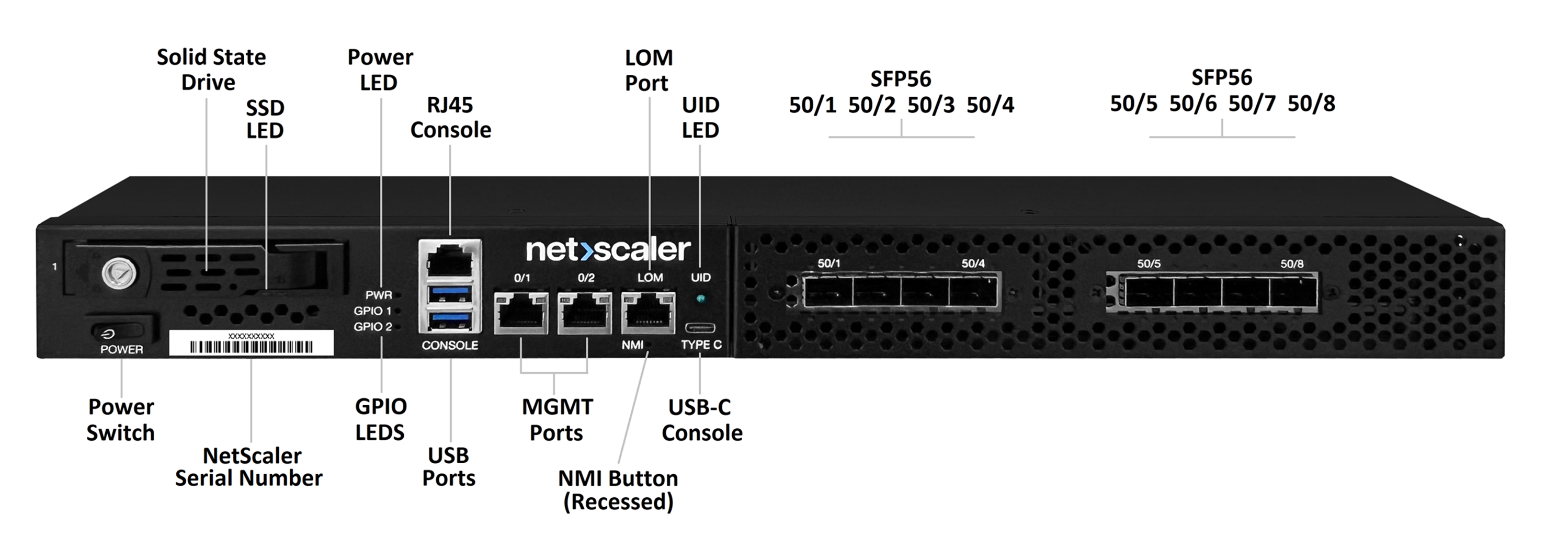
| ラベル | コンポーネントの種類 | 技術仕様 | 主な機能 |
|---|---|---|---|
| CONSOLE | RJ-45 ポート | RS232 互換 | システムへの直接アクセス用プライマリコンソールインターフェイス |
| MGMT 0/1 & 0/2 | デュアルイーサネットポート (1000 Base-T) | 1 GbE イーサネット | NetScaler 管理ネットワーク接続 |
| LOM | 専用 IPMI ポート | インテリジェントプラットフォーム管理 | 帯域外監視および制御システムハードウェア |
| NMI | ピンホールボタン | マスク不可能割り込み | カーネルコアダンプ生成 |
| PWR | オン/オフ用の4秒間長押しソフトプッシュボタン | 電源管理 | グレースフルシャットダウンによるシステム電源制御 |
| TYPE-C | オプションポート | USBタイプC | 代替コンソールおよびデバッグインターフェース |
| UID | ロケーターLED | 青色LEDインジケーター | リモート識別機能 |
| GPIO1/GPIO2 | ユーザー定義GPIO | 汎用I/O | 現在、1Uプラットフォーム設計では無効になっています |
| 50/1–50/8 | データポート | 50GbE ネットワークインターフェースカード NIC | PCIe 4.0 x16 を備えたクアッドポート SFP56 |
コンソールポートの構成: プライマリコンソールポートは、RJ-45直接接続を提供することで従来のRS232アダプターの必要性を排除し、ケーブル管理を簡素化し、接続の信頼性を向上させます。
管理ポートの操作: デュアル管理ポートはリンクアグリゲーションをサポートし、安全な管理アクセスに必要な冗長性を提供します。
データポートの機能: 高性能データポートはポートあたり50GbEを提供し、SFP56モジュールを含むさまざまなトランシーバータイプをサポートします。
背面パネルのコンポーネント
背面パネルには、デュアル電源、冷却システム、UIDインジケーター、PSUアラーム、およびセカンダリ電源制御ボタンなどの重要なインフラストラクチャコンポーネントが収容されています。
次の図は、MPX 9200アプライアンスの背面パネルを示しています。
MPX 9200背面パネル(/en-us/netscaler-hardware-platforms/mpx/media/9200-back-panel.png)
| コンポーネント | 技術詳細 | 運用特性 | サービス情報 |
|---|---|---|---|
| PSU1 / PSU2 | CRPS PSU | 冗長N+1構成 | 動作中にホットスワップ可能 |
| 2番目のUID | ロケーターLED | 青色LEDインジケーター | リモート識別機能 |
| 背面電源ボタン | オプションの制御 | 前面ボタンの機能をミラーリング | デュアル電源制御アクセス |
| ファンモジュール | 5x システムファン | BMCを使用したスマートファン制御 | 現場交換可能なファンFRUなし |
電源アーキテクチャ:共通冗長電源(CRPS)設計により、単一の電源障害が発生した場合でも継続的な動作が保証されます。各ユニットはホットスワップ可能で、システムを停止することなくメンテナンスが可能です。
冷却システム設計:インテリジェントなファン制御システムは、内部温度と現在の負荷条件に基づいて冷却を自動的に調整します。5つのファンモジュールがN+1冗長性を提供し、保守性を簡素化します。
識別システム:ユニット識別子(UID)LEDは、高密度ラック環境での迅速なシステム識別を容易にします。ローカルアクティベーションとシステムインターフェースを介したリモート管理の両方をサポートします。
ハードウェアをインストールする
アプライアンスをラックマウントする
適切なアプライアンスの取り付けとシステムパフォーマンスを確保するために、以下の手順を実行してください。
レールアセンブリからインナーレールを取り外す
-
白い取り外しタブを引いて、各スライドレールからインナーレール部材を解除し、取り外します。
-
刻印されたテキストが外側を向くように、シャーシの両側にある黒い参照マーカーを使用して、インナーレールをシャーシの取り付けポイントに合わせます。
-
レールがカチッと音を立ててロックされるまで、後方へスライドさせます。
-
図に示すように、付属のM4x4Lネジを使用して各インナーレールを固定します。
-
シャーシの左右両側でこの手順を繰り返します。
レール分離(/en-us/netscaler-hardware-platforms/mpx/media/remove-inner-rails.png)
シャーシ取り付け耳の取り付け
-
ラックマウントイヤーをシャーシの左右両側に取り付けます。
-
各イヤーをシャーシ前面の指定されたネジ穴に合わせます。
-
各取り付け耳を、片側につき3本のM3x6Lネジで固定します。
-
イヤーがシャーシにぴったりと密着し、適切に位置合わせされていることを確認します。
-
取り付け耳がフロントパネルのポートやLEDインジケーターを妨げないことを確認します。
注:
左右のレールは対称です。図に示すように、両側で取り付け手順を繰り返します。
シャーシ取り付け耳(/en-us/netscaler-hardware-platforms/mpx/media/chassis-mounting.png)
外部スライドレールアセンブリの取り付け
-
外部レールアセンブリをラックフレームに当てて保持します。
-
選択したU高さで、取り付けブラケットをラックポストの穴に合わせます。
-
レール取り付け機構がはまるまで、ラックポストに挿入します。
-
レールが適切に固定され、ロックされていることを確認するために、カチッという音が聞こえるまで待ちます。
-
前面と背面の取り付けポイントの両方がポストにしっかりと固定されていることを確認します。
-
番号が振られたラックポストのマーキングを使用して、レールが水平かつ平行であることを確認します。
-
このプロセスを左右両方の外部レールアセンブリで繰り返します。
シャーシをラックに取り付ける
-
シャーシに取り付けられた内部レールを、ラックに取り付けられた外部レールに慎重に合わせます。
-
ロック機構がはまるまで、システムをラックにスムーズにスライドさせます。
-
必要に応じて、ユニットが所定の位置にしっかりとロックされるように、軽く均一な圧力を加えます。
シャーシをラックに取り付ける(/en-us/netscaler-hardware-platforms/mpx/media/mount-chassis-rack.png)
安全要件
安全性と機器の耐久性のために、以下の要件が満たされていることを確認してください。
-
適切な換気を確保するため、シャーシの前面と背面には最低2インチの隙間を設けてください。
-
設置前にラックの耐荷重を確認し、ラックが安定しており、床に適切に固定されていることを確認してください。
-
適切な持ち上げ方を使用してください。システムの重量は約25.2ポンドです。
-
アプライアンスを電源に接続する際は、電気安全手順を厳守してください。
エアフロー管理
1Uプラットフォームは、前面から背面へのエアフロー用に設計されています。最適な冷却性能を得るには、遮るもののない通路が必要です。エアフローが制限されると、熱過負荷が発生し、システム保護メカニズム(スロットリングまたはシャットダウン)が自動的に作動します。
ネットワークと電源の接続
接続シーケンス
適切なシステム初期化を確保し、構成の競合を防ぐために、以下のシーケンスを実行してください。
-
管理ネットワーク接続
-
適切なイーサネットケーブルを使用して、0/1 MGMTポートを管理LANに接続します。
-
ネットワークスイッチポートがオートネゴシエーションをサポートするように構成されていることを確認してください。
-
ネットワーク接続を確認し、該当する場合は正しいVLAN構成が適用されていることを確認してください。
-
将来の参照のために、割り当てられたIPアドレスとネットワークパラメータを文書化してください。
-
-
帯域外 (OOB) 管理設定
-
LOMポートを専用のOOB管理ネットワークに接続します。
-
物理的または論理的に本番トラフィックから分離されたネットワークインフラストラクチャを使用します。
-
ポートを専用モード操作(デフォルト)に設定します。
-
セキュリティのために管理ネットワークの分離を確保します。
-
-
データポートの構成
-
適切なSFP+、SFP28、またはSFP56トランシーバモジュールをデータポートに挿入します。
-
トランシーバの仕様が既存のネットワークインフラストラクチャの要件と一致していることを確認します。
-
光ファイバーケーブルまたはダイレクトケーブルをデータポートに接続します。
-
ケーブルの仕様が必要なポート速度(例:50GbE)をサポートしていることを確認します。
-
-
電源システムの接続
-
最初の電源コードをPSU1入力レセプタクルに差し込みます。
-
2番目の電源コードをPSU2入力レセプタクルに差し込みます。
-
電源が要件(100~240 VAC、50~60 Hz)を満たしていることを確認します。
-
電源冗長性を確保するために、各PSUを個別の電源回路に接続します。
-
-
システムの起動
-
フロントパネルの電源ボタンを押して、起動シーケンスを開始します。
-
起動プロセス中にフロントパネルのLEDインジケータを監視します。
-
両方の電源LEDが緑色に点灯し、正常な動作を示していることを確認します。
-
管理インターフェイスにアクセスする前に、システムが完全な起動サイクルを完了するまで待ちます。
-
電源ステータスインジケータ
CRPS電源は、各ユニットの前面プレートにある統合LEDインジケータを介して、包括的なステータス監視を提供します。
PSU LEDインジケータのステータス:
| LEDインジケータ | PSUの状態 | システムへの影響 | 必要なアクション |
|---|---|---|---|
| 緑色点灯 | AC電源あり、すべてのDCレールが負荷下でアクティブ | 正常動作 | なし - 正常 |
| 1 Hz 緑点滅 | AC電源あり、5 Vsbアクティブ、メインレールアイドル | 冗長スタンバイ (N+1) | なし - 正常 |
| 橙点灯 | AC入力が失われたか、切断されました | 冗長性が失われた (N+1の場合) またはシステムダウン | AC電源接続を確認してください |
| 1 Hz 橙点滅 | OTP/OVP警告しきい値に達しました | PSU動作の劣化/シャットダウンの可能性 | PSUの冷却とエアフローを確認してください |
| 橙点灯 | 重大な障害 (OCP/OVP/OTPがトリップしました) | 保護のためPSUがシャットダウンしました | PSUを直ちに交換してください |
監視の推奨事項:
-
システム稼働中は、PSUのLEDインジケータを定期的に点検してください。
-
長期的な信頼性と傾向分析に役立つよう、アンバー色のLED状態の発生をすべて記録してください。
-
点滅するアンバー色のステータスインジケータを持つモジュールは、次回の定期メンテナンスサイクル中に交換してください。
-
永続的な警告状態が発生した場合は、カスタマーサポートにお問い合わせください。
システムアクセスと構成
GUIを使用したコンソール接続のセットアップ
この方法は、初期展開と継続的な管理に使用します。
プラットフォーム固有のアクセス情報
-
MGMT 0/1ポートを使用して、物理アプライアンスに直接アクセスします。
-
デフォルトIPアドレス (NSIP): 192.168.100.1
-
デフォルトサブネットマスク: 255.255.0.0/16
注:
単一の管理インターフェイスを使用して、完全なシステム管理を行います。
アプライアンスを初期化するには、次の手順を実行します
-
ネットワークの準備
-
管理ワークステーションをMGMT 0/1ポート、または同じ管理VLAN上のポートに接続します。
-
ワークステーションのネットワーク設定を構成します(必要な場合)。
-
デフォルトのNSIPアドレス192.168.100.1に対してpingテストを実行して、ネットワークパスを確認します。
-
ローカルファイアウォールがHTTPS(ポート443)トラフィックをアプライアンスに許可していることを確認します。
-
-
ブラウザの初期化
-
Webブラウザ(Chrome、Firefox、Safari、またはEdge)を開きます。
-
URL
https://192.168.100.1を入力します。
-
-
初期認証
-
デフォルトの管理者ユーザー
nsrootを入力します。 -
物理シャーシラベルに記載されているとおりに、システムシリアル番号を正確に入力します(大文字と小文字を区別します)。
-
Loginをクリックするか、Enterを押します。認証が成功すると、システムは初期構成ウィザードにリダイレクトします。
-
-
セットアップウィザードの構成セットアップウィザードは、次の重要なパラメータを設定するのに役立ちます。
-
NSIPアドレス設定: 管理アクセス用のNetScaler IPアドレスを設定します。
-
ネットワークパラメータ: サブネットマスクとデフォルトゲートウェイを設定します。
-
SNIP設定: クライアント通信用のサブネットIPアドレスを追加します。
-
DNS設定: 名前解決用のDNSサーバーアドレスを設定します。
-
ホスト名設定: ネットワーク上でアプライアンスを識別するために、一意でわかりやすいホスト名を割り当てます。
-
管理者パスワード: デフォルトのパスワードを、強力で安全な管理者パスワードに変更します。
-
一般的なデフォルトIPアドレス設定
| インターフェイスまたはサービス | デフォルトのユーザーログイン資格情報 | デフォルトIPアドレス | サブネットマスクまたはゲートウェイ | 説明 |
|---|---|---|---|---|
| NSIPアドレス (MGMT 0または1) | nsrootまたは製品SN | 192.168.100.1 | 255.255.0.0/16 | 初期設定のデフォルトNetScaler IPアドレス |
| LOMまたはIPMIポート | nsrootまたは製品SN | 192.168.1.3 | 255.255.255.0/24 | 帯域外管理IPMI |
ナビゲーションのベストプラクティス
-
タブベースのナビゲーションを使用して、入力フィールド間をすばやく移動します。
-
フィールドラベルまたは情報アイコンにカーソルを合わせると、追加のヘルプ情報が表示されます。
-
別の設定セクションに移動する前に、変更を保存してください。
-
ブラウザの戻るボタンの使用は避けてください。保存されていない設定データが失われたり、セッションがタイムアウトしたりする可能性があります。
CLIを使用したコンソール接続のセットアップ
-
物理接続
-
RJ-45シリアルケーブルをフロントパネルのコンソールポートに接続します。
-
ケーブルのもう一方の端をワークステーションのシリアルポートまたはUSB-シリアルアダプターに接続します。
セッション中のデータ破損や文字化けを防ぐため、ケーブルが両端にしっかりと接続されていることを確認してください。 -
-
ターミナルエミュレーターの設定ターミナルエミュレーションソフトウェア(PuTTY、Tera Term、SecureCRTなど)を開き、以下の設定を行います。
設定 値 ボーレート 9600ビット/秒 データビット 8 パリティ なし ストップビット 1 フロー制御 なし (無効) ターミナルタイプ ANSI Putty キーパッドモード VT 100 -
セッションの確立
-
ターミナルエミュレータアプリケーションを開きます。
-
設定済みの設定を使用して接続を確立します。
-
ログインプロンプトが自動的に表示されない場合は、Enterキーを押して表示させます。
ログインプロンプトが表示されるまで待ちます。 -
-
認証プロセス
-
ログインプロンプトで、
nsrootと入力します。 -
パスワードプロンプトで、システムシリアル番号(シャーシラベルに記載)を入力します。
-
認証が成功すると、システムはNetScalerコマンドプロンプトを表示します。
-
注記:
すべてのログイン資格情報は大文字と小文字を区別します。
構成例
基本的なネットワーク接続を構成するには、次の手順を実行します。
-
NetScaler IPアドレスとサブネットマスクを構成します。
set ns config -ipaddress 192.0.2.255 -netmask 255.255.255.0 -
クライアント通信用にサブネットIPアドレスを追加します。
add ns ip 192.0.2.254 255.255.255.0 -type snip -
外部接続用にデフォルトルートを構成します。
add route 0.0.0.0 0.0.0.0 10.0.0.1 -
システムホスト名を構成します。
set ns hostname NS9200-1 -
セキュリティのため、管理者パスワードを変更します。
set system user nsroot -password <yourpassword>

 Enter password: *****

 Confirm password: *****
-
構成を永続ストレージに保存します。
save ns config -
変更を適用するためにシステムを再起動します。
reboot
基本的な検証コマンド
-
システムソフトウェアのバージョンを確認します。
show version -
システムハードウェア情報を確認します。
show hardware -
現在のIP構成を表示します。
show ip -
すべてのネットワークインターフェースのステータスを表示します。
show interface -
ルーティングテーブルを表示します
show route -
構成の保存ステータスを確認します。
show config
システム仕様
ハードウェア構成
MPX 9200プラットフォームは、一貫した信頼性で高性能アプリケーションを提供するために構築されたエンタープライズグレードのハードウェアを統合しています。
コアシステムアーキテクチャ
| コンポーネントカテゴリ | 仕様詳細 | パフォーマンス特性 |
|---|---|---|
| 規制モデル | 1U 3P3A | FCCおよび国際準拠指定 |
| プロセッサアーキテクチャ | Intel Xeon 第5世代 | ソケットあたり20コア |
| プラットフォームチップセット | インテル C741 PCH | 高度なプラットフォームコントローラーハブ |
| BMCコントローラー | IPMI 2.0対応ベースボード管理コントローラー | リモートKVM、およびハードウェア監視 |
| システムメモリ | 128 GB DDR5 5600 ECC RDIMM | エラー訂正機能付き64 GBモジュール2個 |
| プライマリストレージ | 800ギガバイト NVMe U.2/U.3 | 2.5インチフォームファクター、高性能SSD |
| 管理接続 | 1GbE RJ45 (1000Base-T) ポート2個 | 専用管理ポートアクセス |
| データ接続 | 4×50G SFP56ネットワークインターフェース2個 | PCIe 4.0 x16 インターフェース |
メモリ アーキテクチャ
-
DDR5テクノロジー: 帯域幅の向上と電力効率の改善を実現します。
-
ECC (エラー訂正コード): データ整合性を維持し、システム全体の安定性を向上させます。
-
RDIMM設計: 登録済みDIMMを使用して、高密度メモリ構成をサポートします。
ストレージシステム
-
NVMeインターフェース: 低遅延で高スループットのストレージを可能にします。
-
U.2/U.3互換性: 現在および次世代のストレージ規格をサポートします。
-
最適化された容量: システム構成とログ保持のために特別に調整された800 GBのストレージを搭載しています。
ネットワークインターフェース
-
SFP56接続: 幅広いトランシーバータイプとケーブルオプションをサポートする柔軟なポート。
-
PCIe 4.0統合: 4x 50GbE高速接続に最適化された帯域幅を提供します。
-
パケットオフロード: ネットワークパフォーマンスを最適化するためのハードウェアレベルのアクセラレーション。
熱管理
-
データセンター環境向けの音響最適化。
-
ファンモジュールによる冗長冷却。
-
BMCインターフェースを介した温度監視。
電源および環境仕様
電源システム仕様
| パラメータ | 仕様 | 動作範囲 | 注記 |
|---|---|---|---|
| 電源構成 | 2x CRPS PSU | 冗長N+1運用 | ホットスワップ対応ユニット |
| 入力電圧範囲 | 100~240 VAC | ユニバーサル入力互換性 | 自動検出 |
| 入力周波数 | 50~60 Hz | 標準商用周波数 | ±3 Hzの許容範囲 |
| 入力電流 | 100~127 V: 10.0 A | 入力電圧によって変動 | 最大定格 |
| 200~240 V: 5.0 A | |||
| 標準システム消費電力 | 300 W | 通常の動作負荷 | 定常状態での動作 |
| 最大システム消費電力 | 406 W | システムのピーク使用率 | 全負荷 + 冗長性 |
環境仕様
| 環境要因 | 動作範囲 | 保管範囲 | 臨界限界 |
|---|---|---|---|
| 周囲温度 | 0°C から 45°C まで (32°F から 113°F まで) | -40°C~70°C | 50°C 絶対最大値 |
| 相対湿度 | 10%~90% RH | 10%~95% RH | 非結露 |
| 動作高度 | 0~5,000 m | 0~15,200 m | 8,000 mを超えると定格が低下 |
| 標準システムエアフロー | 80.3 CFM | 該当なし | 周囲温度25°Cで100%負荷時 |
| 最大システムエアフロー | 104 CFM | 該当なし | 高温下での100%負荷 |
物理仕様
| 寸法 | 測定値 | 規格準拠 |
|---|---|---|
| 幅 | 443 mm (17.4") | EIA 310-D 19インチラック |
| 奥行 | 550 mm (21.7") | 標準サーバー奥行 |
| 高さ | 44 mm (1.73") | 1Uラックユニット |
| システム重量 | 11.4 kg (25.2 ポンド) | おおよその稼働時重量 |
| パッケージ重量 | 18.6 kg (41.0 ポンド) | 出荷時構成 |
システムLEDステータス
システムは、前面パネルと背面パネルにあるLEDインジケーターを使用して、リアルタイムのステータス監視を提供します。
前面パネルLEDステータス
| LEDインジケーター | 通常動作 | 障害状態 | 説明 |
|---|---|---|---|
| PWR (電源) | 緑点灯 | 消灯 | システムの電源および初期化ステータスを示します |
| GPIO1 | オフ | 該当なし | ユーザー定義機能 (デフォルトで無効) |
| GPIO2 | オフ | 該当なし | ユーザー定義機能 (デフォルトで無効) |
電源LEDステータス
| LEDインジケーター | PSUステータス | システムへの影響 | 必要なアクション |
|---|---|---|---|
| 緑点灯 | AC電源あり、すべてのDCレールが負荷下でアクティブ | 正常動作 | なし - 正常 |
| 1 Hz点滅 (緑) | AC電源あり、BMC電源用の5Vsbを含む12Vsbがアクティブ、メインレールはアイドル状態 | 冗長スタンバイ (N+1) | なし - 正常 |
| 点灯 (オレンジ) | AC入力が失われたか、切断された | 冗長性が失われた (N+1の場合) またはシステムダウン | AC電源接続を確認してください |
| 1 Hz点滅 (オレンジ) | OCP/OVP/OTPの警告しきい値に達した | PSU動作の劣化/シャットダウンの可能性 | PSUの冷却とエアフローを確認してください |
| 橙色点灯 | 致命的な障害 (OCP/OVP/OTPが作動) | 保護のためPSUがシャットダウン | PSUを直ちに交換してください |
NVMeストレージLEDステータス
NVMe SSDアクティビティインジケーターは、リアルタイムのストレージ動作状況を提供します。
NVMeストレージLEDステータス(/en-us/netscaler-hardware-platforms/mpx/media/nvme-storage-led-status.png)
左側LED (電源/存在) インジケーター
| 状態 | LEDの動作 |
|---|---|
| SSDがありません | オフ |
| SSDが取り付けられ、電源が入っている | 緑色点灯 |
右側LED (アクティビティ) インジケーター
| NVMe ブランド | 状態 | LED の動作 |
|---|---|---|
| マイクロン | アイドル | 非常にゆっくり点滅 |
| アクティブ (I/O 処理中) | 高速点滅 (4 Hz) | |
| サムスン | アイドル | LED オフ |
| アクティブ (I/O 処理中) | 高速点滅 (4 Hz) |
その他の情報リソース
-
システムのアップグレードおよびダウングレードを実行するための段階的な手順については、NetScalerアプライアンスのアップグレードとダウングレードを参照してください。
-
冗長なNetScaler構成の展開については、「高可用性の構成」(/ja-jp/citrix-adc/current-release/system/high-availability-introduction/configuring-high-availability)を参照してください。
テクニカルサポートに必要な情報
NetScalerサポートに連絡する前に、効率的な解決プロセスを確保するために、以下の情報を収集してください。
-
ハードウェアのシリアル番号: これは物理シャーシのラベルに記載されています。
-
ソフトウェアバージョン: 現在のリリースバージョンと特定のビルド番号を提供してください (例: リリース 14.1 ビルド 12.35)。
-
問題の説明: 正確なエラーコード、発生日時、および環境への最近の変更を含め、特定の問題を文書化してください。
-
システム構成: ネットワーク環境と関連する構成ファイルを提供してください (例: ns.conf)。
-
ログファイル: システムログと診断情報を収集してください。