
NetScaler MPX 9200 FIPS
次世代のNetScaler MPX 9200 FIPSプラットフォームへようこそ。このセクションでは、アプライアンスを効率的に展開し、最適なパフォーマンスのために構成するための包括的な手順を説明します。
MPX 9200 FIPSは、1U FIPS 140-3 レベル2のアプリケーションデリバリープラットフォームです。これは、NetScalerテクノロジーにおける最新の進歩を表しており、強化された処理能力、改善された接続オプション、および堅牢な管理機能を備えています。
注:
認定情報およびFIPS固有のソフトウェア情報については、MPX FIPSアプライアンスを参照してください。
主要な仕様
-
プロセッサ: Intel Xeon 第5世代プロセッサアーキテクチャ
-
メモリ: 強化されたパフォーマンスのための128 GB DDR5 ECC RDIMMメモリ
-
データポート: PCIe 4.0サポート付きデュアル 4 x 50G 高速ポート
-
電源: 高可用性のための冗長CRPS電源
-
管理: 完全な帯域外制御のためのIPMI 2.0およびRedfishを備えた専用BMC
-
セキュリティ: シャーシの改ざん防止シール付きFIPS 140-3 レベル2準拠
インストールの準備
出荷品を注意深く検査し、すべてのコンポーネントが存在し、損傷がないことを確認してください。NetScaler 1Uアプライアンスには以下のアイテムが含まれています。
新しいアプライアンスをインストールする前に、ユニットを注意深く開梱し、すべてのコンポーネントが存在することを確認してください。アプライアンスのインストールに必要なツールは、プラスドライバー、マイナスドライバー、およびケージナット挿入ツール(角穴ラックにインストールする場合)のみです。NetScaler 1Uパッケージには以下のアイテムが含まれているはずです。
ハードウェアコンポーネント:
-
1x NetScaler MPX 9200 FIPS アプライアンス (フロントイヤーとハンドルアセンブリがシャーシにプリインストール済み)
-
1x 標準4ポストレールキット (19インチラック対応) には以下が含まれます:
-
左レール (x1)
-
右レール (x1)
-
取り付けネジキット (M4x4L、M4x6L、M5x20L ネジを含む)
-
付属のアクセサリキットには、冗長電源動作をサポートするための2本の電源コードを含む、必須の接続ハードウェアが含まれています。
注記:
-
レールキットの互換性は、ラックメーカーと構成によって異なります。提供されたレールキットが特定のラックインフラストラクチャに適合しない場合は、直ちにNetScalerの営業担当者にご連絡いただき、適切な代替取り付けソリューションを入手してください。
-
続行する前に、すべてのコンポーネントに出荷時の損傷がないか確認してください。損傷したアイテムは、インストールプロセスを開始する前に、運送業者およびNetScalerサポートに報告してください。
インフラストラクチャ要件
-
適切な奥行きクリアランス (最低550 mm) を備えた互換性のある19インチラック
-
フロントツーリア冷却経路による適切なエアフロー管理
-
利用可能なラックユニット (1Uの高さ要件)
-
適切な重量サポート (システム重量: 25.2ポンド)
ネットワークインフラストラクチャ:
-
利用可能なスイッチポートを備えた管理LAN
-
専用の帯域外管理ネットワーク
-
適切なネットワークケーブル(管理用Cat5e/Cat6、データ用光ファイバー/DAC)
-
SFP56データポート用の50 GbE対応スイッチ
電源要件:
-
デュアル電源(冗長性のために推奨)
-
周波数動作範囲: 47 Hz – 63 Hz
-
十分な電力容量(全負荷時 110 V: 406 W/240 V: 394.57 W)
-
PSU入力コネクタ: IEC320-C14(オス)
-
必要な電源コード: IEC320-C13 - NEMA 5-15P(または地域相当品)
-
定格: 最小10 A / 250 V
詳細なAC入力電圧仕様:
| 電圧範囲 | 最小 | 定格動作範囲 | 最大 | ブラウンアウト | ブラウンイン |
|---|---|---|---|---|---|
| 115 V 範囲 | 90 ブイアールエムエス | 100-127 ブイアールエムエス | 140 ブイアールエムエス | 75 Vac+/-4 V | 85 Vac+/-4 V |
| 230 V 範囲 | 180 ブイアールエムエス | 200-240 ブイアールエムエス | 264 ブイアールエムエス | 該当なし | N/A |
最大入力電流要件:
| 入力電圧範囲 | 最大電流 |
|---|---|
| 100V 交流 – 127V 交流 | 10 A |
| 200V 交流 – 240V 交流 | 5 A |
| 240 Vdc | 5 A |
管理ステーションの要件
-
ネットワーク接続を備えたワークステーションまたはノートパソコン (Windows または macOS)
-
JavaScript および HTML5 をサポートする Web ブラウザ (Chrome、Firefox、Safari、または Edge)
-
CLI アクセス用のターミナルエミュレータソフトウェア
-
ネットワーク構成のための管理者権限
ハードウェアプラットフォーム
MPX 9200 FIPSは、フロントパネルに管理、コンソール、高速データインターフェイスを、リアパネルに電源、冷却、識別コンポーネントを統合しています。アプライアンスをケーブル接続する前に、各コンポーネントを特定してください。
フロントパネルのコンポーネント
フロントパネルには、コンソールポートと管理ポート、ストレージベイ、データポート、およびFIPS改ざん防止シールがまとめられています。
次の図は、MPX 9200 FIPSアプライアンスのフロントパネルを示しています。
MPX 9200 FIPS フロントパネル(/en-us/netscaler-hardware-platforms/mpx/media/mpx-9200-fips-front-panel.png)
| ラベル | コンポーネントの種類 | 技術仕様 | 主な機能 |
|---|---|---|---|
| CONSOLE | RJ-45 コンソールポート | RS-232 互換、9600-8N1 | 初期CLIアクセス用の直接シリアルコンソール |
| MGMT 0/1 & 0/2 | デュアルイーサネットポート (1000Base-T) | 1000Base-T、オートネゴシエート | プライマリおよびセカンダリのインバンド管理 |
| LOM | 専用IPMIポート | IPMI 2.0/Redfish | アウトオブバンドのハードウェア監視および制御 |
| NMI | 埋め込み式ピンホールボタン | ノンマスカブル割り込み | クラッシュ解析用のカーネルコアダンプを強制 |
| PWR | ソフトプッシュボタン (4秒間のオン/オフ) | 電源管理 | 電源オンおよびグレースフルシャットダウン制御 |
| USB | 2つのUSB Type-Aポート (オプション) | USB | サービスおよびリカバリ用途 |
| TYPE-C | USB Type-Cコンソールポート (オプション) | 代替コンソール | セカンダリコンソールおよびデバッグインターフェイス |
| UID | ロケータLED | 青色LEDインジケータ | ラック内での視覚的なシステム識別 |
| GPIO1/GPIO2 | ユーザー定義GPIO | 汎用I/O | 使用されていません。1Uプラットフォームではデフォルトで無効になっています。 |
| 50/1–50/8 | SFP56データポート | 2つの4ポートSFP56 NIC | 50GbEデータインターフェース; PCIe 4.0 x16 |
| FIPSシール | 改ざん防止ラベル | FIPS 140-3レベル2 | トップカバー前面全体の改ざん防止機能 |
背面パネルのコンポーネント
背面パネルには、デュアルCRPS電源、冷却ファン、背面UID LED、PSUアラームミュートボタン、背面電源ボタンが搭載されています。
次の図は、MPX 9200 FIPSアプライアンスの背面パネルを示しています。
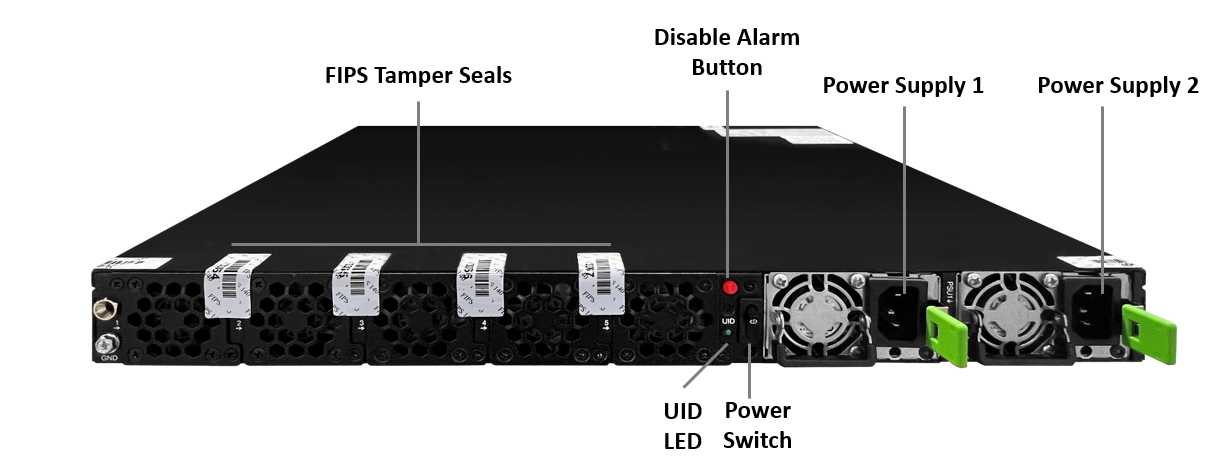
| コンポーネント | 技術詳細 | 動作特性 | サービス情報 |
|---|---|---|---|
| PSU1/PSU2 | CRPS PSU、それぞれ最大800 W | 冗長N+1構成 | 動作中にホットスワップ可能 |
| 背面UID LED | 青色LEDロケーター | 青色LEDインジケーター | リモートシャーシ識別 |
| PSUアラームミュート | 赤色のプッシュボタン | PSU障害またはAC入力喪失時の可聴アラームを消音します | PSUアラームを認識するために一度押します |
| 背面電源ボタン | ソフトプッシュ、オプション | フロントパネルの電源ボタン機能と同じです | デュアル電源制御アクセス |
| ファンモジュール | 5つのシステムファン | BMCによって管理されるスマートファン制御 | 現場交換可能なファンFRUなし |
| FIPSシール | 改ざん防止ラベル | FIPS 140-3レベル2 | トップカバー全体、ファン1~5にわたって |
注:
FIPS 140-3レベル2の改ざん防止。改ざん防止シールは、シャーシの前面と背面(ファン1~5にわたって)のトップカバー全体に貼付されています。これらのシールは物理的なセキュリティ境界を形成します。受領時および運用中に定期的に検査してください。いずれかのシールが切断されている、剥がされている、または紛失している場合は、ユニットが侵害されている可能性があるとみなし、NetScalerサポートに連絡してください。プラットフォームのセキュリティポリシーと照合して、シールの数と配置を確認してください。
ハードウェアのインストール
アプライアンスをラックマウントする
アプライアンスを19インチラックに4つの段階で取り付けます。内側レールを取り付け、外側レールを取り付け、アプライアンスをマウントし、ラックに固定します。左右のレールは対称です。各レール手順を両側で繰り返してください。
注:
フロントイヤーは事前に取り付けられています。変更されたハンドルは取り付けフランジから内側に設定されており、イヤーのM5ラックマウント穴が露出しています。イヤーとハンドルアセンブリはシャーシに事前に取り付けられた状態で出荷され、梱包フォームはそれらを所定の位置に保持するように成形されています。取り付け中にイヤーを取り付ける必要はありません。取り外さないでください。
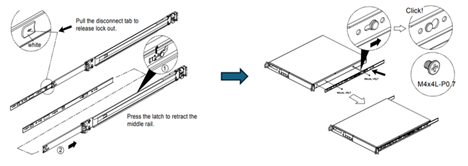
内側スライドレールを取り付ける
-
白い切断タブを引いて、各スライドレールから内側レール部材を解放し、取り外します。
-
刻印されたテキストが外側を向くように、シャーシの両側にある黒い参照マーカーを使用して、内側レールをシャーシの取り付けポイントに合わせます。
-
レールがしっかりとロック位置にカチッと収まるまで、後方にスライドさせます。
-
図に示すように、付属のM4x4Lネジを使用して各内側レールを固定します。
-
シャーシの左右両側でこのプロセスを繰り返します。
外側スライドレールを取り付ける
-
外側レールアセンブリをラックフレームに当てて保持します。
-
選択したU高さで、取り付けブラケットをラックポストの穴に合わせます。
-
レール取り付け機構がラックポストにカチッと収まるまで挿入します。
-
レールが適切に装着され、ロックされたことを確認するために、カチッという音が聞こえるまで待ちます。
-
前後両方の取り付け点が支柱にしっかりと固定されていることを確認します。
-
番号が振られたラック支柱のマーキングを使用して、レールが水平かつ平行であることを確認します。
-
左右両方の外側レールアセンブリに対して、このプロセスを繰り返します。
ユニットをレールに取り付ける
-
シャーシに取り付けられた内側レールを、ラックに取り付けられた外側レールと慎重に位置合わせします。
-
ロック機構が作動するまで、システムをラックにスムーズにスライドさせます。
-
必要に応じて、ユニットが所定の位置にしっかりとロックされるように、軽く均等な圧力をかけます。
シャーシをラックに取り付ける(/en-us/netscaler-hardware-platforms/mpx/media/mount-chassis-rack.png)
ステップ4: アプライアンスをラックに固定する
-
フロントイヤーがラック支柱にぴったりと接するまで、アプライアンスをラックに完全にスライドさせます。
-
フロントイヤーの取り付け穴を、ラック支柱の対応する穴と合わせます。
-
各イヤーを通してラック支柱に、標準のM5ラックねじを挿入します。
-
アプライアンスをラックに固定するために、ねじを均等に締めます。締めすぎないでください。
注: フロントイヤーはラック支柱に固定されています。赤い矢印は、左右のイヤーにあるM5ラックマウント穴を示しています。
-
アプライアンスが水平であり、ラックにしっかりと固定されていることを確認します。
安全に関する考慮事項
安全性と機器の耐久性のために、以下の要件が満たされていることを確認してください。
-
適切な換気を確保するため、シャーシの前面と背面には最低2インチの隙間を設けてください。
-
設置前にラックの耐荷重を確認し、ラックが安定しており、床に適切に固定されていることを確認してください。
-
適切な持ち上げ方を使用してください。システムの重量は約25.2ポンドです。
-
アプライアンスを電源に接続する際は、電気安全手順に厳密に従ってください。
注記:
MPX-9200-FIPS 1Uプラットフォームは、最適な冷却のために、遮るもののない前面から背面へのエアフローを必要とします。エアフローが制限されると、過熱が発生し、システム保護メカニズムが作動します。
ネットワークと電源の接続
接続順序
適切なシステム初期化を確保し、設定の競合を避けるために、この特定の接続順序に従ってください。
-
管理ネットワーク接続
-
Cat5e/Cat6を使用して、MGMT 0/1ポートを管理LANに接続します。
-
ネットワークスイッチポートの設定がオートネゴシエーションをサポートしていることを確認します。
-
該当する場合は、ネットワーク接続とVLAN設定を確認します。
-
割り当てられたIPアドレスとネットワークパラメータを文書化します。
-
-
アウトオブバンド管理のセットアップ
-
LOMポートを専用のOOB管理ネットワークに接続します。
-
本番トラフィックとは別のネットワークインフラストラクチャを使用してください。
-
LOMポートは専用モード運用(工場出荷時設定)のままにしてください。
-
-
データポートの設定
-
データポート50/1~50/8にSFP56(または互換性のあるSFP28/SFP+)トランシーバーモジュールを取り付けます。
-
各トランシーバータイプをスイッチポートの機能に合わせます。相互運用性を保証するために、NetScaler認定のトランシーバーMPNを使用してください。
-
必要に応じて、光ファイバーケーブルまたはDACケーブルをデータポートに接続します。
-
ケーブルの定格が50GbEポートの速度と一致していることを確認します。
-
-
電源システムの接続
-
最初の電源コードをPSU1入力レセプタクルに接続します。
-
2番目の電源コードをPSU2入力レセプタクルに接続します。
-
N+1冗長性を確保するため、可能な場合は独立したAC電源を使用してください。
-
電源を投入する前に、入力電圧が100~240 VAC、50~60 Hzであることを確認してください。
-
-
システム起動
-
フロントパネルのPWRボタンを押して、起動シーケンスを開始します。
-
フロントパネルのLEDを確認します。PWR LEDが緑色に点灯している必要があります。
-
電源投入後10秒以内に、両方のPSU LEDが緑色に点灯していることを確認します。
-
システムにアクセスする前に、完全な起動サイクルが完了するまで(約4~5分)待ちます。
-
注:
相互運用性とサポート範囲を保証するために、NetScaler認定のトランシーバーとケーブルの部品番号を使用してください。
電源ステータスインジケータ
CRPS電源は、各電源の前面プレートにある統合LEDインジケータを介して、包括的なステータス情報を提供します。
| LEDインジケータ | PSUの状態 | システムへの影響 | 必要なアクション |
|---|---|---|---|
| 緑色点灯 | AC電源あり、すべてのDCレールが負荷下でアクティブ | 通常動作 | なし - 正常 |
| 1 Hzで緑色点滅 | AC電源あり、BMC電源用の5 Vsbを含む12 Vsbがアクティブ、メインレールはアイドル状態 | 冗長スタンバイ (N+1) | なし - 正常 |
| 橙色点灯 | AC入力が失われたか、切断された | 冗長性が失われた (N+1の場合) またはシステムダウン | AC電源接続を確認してください |
| 1 Hzで橙色点滅 | OCP/OVP/OTPの警告しきい値に達した | PSU動作の劣化/シャットダウンの可能性 | PSUの冷却とエアフローを確認してください |
| 橙色点灯 | 致命的な障害 (OCP/OVP/OTPトリップ) | 保護のためPSUをシャットダウン | PSUを直ちに交換してください |
システムアクセスと構成
アプライアンスはNetScaler GUIまたはCLIを介して構成します。どちらの方法でも初期設定に完全にアクセスできます。初回アクセスには以下のデフォルトのアドレスと資格情報を使用し、セットアップ中に変更してください。
| インターフェースまたはサービス | デフォルトのユーザーログイン資格情報 | デフォルトIPアドレス | サブネットマスクまたはゲートウェイ | 説明または注記 |
|---|---|---|---|---|
| NSIP (MGMT 0/1) | nsroot または製品SN | 192.168.100.1 | 255.255.0.0/16 | 初期構成用のデフォルトNetScaler IP |
| LOM/IPMI ポート | nsroot または製品SN | 192.168.1.3 | 255.255.255.0/24 | 帯域外管理 IPMI、Redfish、リモートiKVM、電源制御 |
注:
デフォルトのパスワードはデバイスのシリアル番号です。シャーシラベルに記載されているとおりに正確に入力してください。すべての資格情報は大文字と小文字を区別します。初期設定中にデフォルトのパスワードを変更してください。
GUIを使用したコンソール接続のセットアップ
Web管理インターフェイスは、ブラウザを介して完全な設定を提供します。アプライアンスは、デフォルトのNSIPにあるMGMT 0/1ポートを介して管理されます。
-
ネットワークの準備
-
管理ワークステーションをMGMT 0/1ポートまたは同じVLANに接続します。
-
ワークステーションに192.168.100.X/16の範囲(例:192.168.100.50)で静的IPを設定します。
-
デフォルトのNSIPアドレス(192.168.100.1)にpingテストを実行して、ネットワーク接続を確認します。
-
ファイアウォール設定がHTTPSトラフィック(TCP 443)を許可していることを確認します。
-
-
ブラウザの設定
-
Webブラウザ(Chrome、Firefox、Safari、またはEdge)を開きます。
-
https://192.168.100.1を入力します。 -
続行するには、自己署名証明書の警告を受け入れます。
-
-
初回認証
-
ユーザー名フィールドに、
nsrootを入力します。 -
パスワードフィールドに、シャーシラベルに記載されているデバイスのシリアル番号を正確に入力します。
-
ログインをクリックします。システムは初期セットアップウィザードにリダイレクトされます。
-
-
セットアップウィザードを完了するセットアップウィザードは、次の重要な構成パラメータについて説明します。
-
管理サービスIP (NSIP): 管理アクセス用の静的IPを割り当てます。
-
サブネットマスクとデフォルトゲートウェイ: ネットワークセグメントに合わせてこれらを構成します。
-
DNSサーバー: プライマリDNS IPアドレスを入力します。
-
ホスト名: 意味のあるシステム識別子を割り当てます。
-
管理者パスワード: シリアル番号のデフォルトを置き換える強力なパスワードを設定します。
-
CLIを使用したコンソール接続のセットアップ
コマンドラインインターフェースは、フロントパネルのコンソールポートを介して、高度な設定とトラブルシューティングのための直接的なシステムアクセスを提供します。
-
物理接続
-
RJ-45シリアルケーブルをフロントパネルのCONSOLEポートに接続します。
-
もう一方の端をワークステーションのシリアルポートまたはUSB-to-シリアルアダプターに接続します。
-
-
ターミナルエミュレーターの設定ターミナルエミュレーションソフトウェア(PuTTY、Tera Term、SecureCRTなど)を開き、以下の設定を行います。
設定 値 ボーレート 9600 ビット/秒 データビット 8 パリティ なし ストップビット 1 フロー制御 なし (無効) ターミナルタイプ ANSI PuTTY キーパッドモード VT100 -
セッションの確立
-
ターミナルエミュレータアプリケーションを開きます。
-
設定済みの設定を使用して接続を確立します。
-
プロンプトが表示されない場合は、Enter キーを押します。
-
ログインプロンプトが表示されるまで待ちます。
-
認証プロセス
-
ログインプロンプトで、
nsrootを入力します。 -
パスワードプロンプトで、デバイスのシリアル番号を入力します。認証が成功すると、システムはNetScalerコマンドプロンプトを表示します。すべての資格情報は、大文字と小文字を区別します。
-
-
ソフトウェアとプラットフォームのIDを確認するログイン後、アプライアンスを構成する前に、
show versionとshow hardwareを実行してファームウェアビルドとプラットフォームIDを確認します。次の例は、MPX 9200 FIPS の最初のGAリリースで期待される出力を示しています。> show version
NetScaler NS14.1: Build 43.142.fips.nc, Date: May 22 2026, 20:07:37 (64-bit) (NS14.1-FIPS)
Done
> show hardware
Platform: NSMPX-9200-FIPS-Z 20*CPU+128GB+8*MLX(50)+2*E1K+2*RAPIDS 36010
Manufactured on: 12/19/2025
CPU: 2200MHZ
Host Id: 161644678
Serial no: 749FWDTM6K
Encoded serial no: 749FWDTM6K
Netscaler UUID: 14e3330a-e709-11f0-a8ec-08357136584d
BMC Revision: 4.01
Doneこの出力で次の2つの項目を確認します。-
ビルド文字列は
.fipsで終わり、リリースタグは(NS14.1-FIPS)と表示されます。どちらもFIPSファームウェアが実行されていることを確認します。 -
Platform 行には、モデル記述子とプラットフォームシステムID:
36010が表示されます。これはMPX 9200 FIPS を一意に識別します。
-
MPX構成例
NetScaler CLIから次のコマンドを実行して、基本的な接続を確立します。
基本的なネットワーク構成:
# Configure the NetScaler IP address and subnet mask
 set ns config -ipaddress 10.0.0.10 -netmask 255.255.255.0

 # Add a subnet IP address for client communication
 add ns ip 10.0.0.11 255.255.255.0 -type snip

 # Configure the default route for external connectivity
 add route 0.0.0.0 0.0.0.0 10.0.0.1

 # Configure the system hostname
 set ns hostname NS9200-1

 # Change the administrative password for security
 set system user nsroot -password <yourpassword>
 Enter password: *****
 Confirm password: *****

 # Save the configuration to persistent storage
 save ns config

 # Restart the system to apply changes
 reboot
注:
NSIPを変更して再起動すると、管理接続が中断されます。アプライアンスの再起動後、新しいNSIPで再接続してください。再起動する前に、必ず
save ns config を実行してください。
基本的な検証コマンド:
# Check the system software version
 show version

 # Check the system hardware information
 show hardware

 # Display the current IP configuration
 show ip

 # Show the status of all network interfaces
 show interface

 # Display the routing table
 show route

 # Verify the configuration save status
 show config
LOMポート管理
初期LOM構成
Lights Out Management (LOM) ポートは、主要なソフトウェア操作とは独立して、システム監視とリモート管理のための重要な帯域外アクセスを提供します。LOMは、Web GUI (方法1) または
ipmitool を使用したCLI (方法2) を介して構成します。
方法1:LOMウェブGUI
-
初期ネットワーク接続
-
管理ワークステーションに静的IPアドレスを設定します: 192.168.1.10/255.255.255.0。
-
クロスオーバーケーブルを使用してLOMポートに直接接続するか、両方を同じスイッチに接続します。
-
ブラウザを開き、
https://192.168.1.3に移動します。LOMログインページが表示されます。
-
-
デフォルト認証
-
ユーザー名フィールドに、
nsrootと入力します。 -
パスワードフィールドに、デバイスのシリアル番号(大文字と小文字を区別)を入力します。
-
初回ログイン時には、システムはアクセスを許可する前にLOMパスワードの変更を強制します。
-
-
デフォルトパスワードの変更
-
現在のパスワード(デバイスのシリアル番号)を入力します。
-
LOMログインページに表示されている複雑さの要件を満たす新しいパスワードを入力します。
-
新しいパスワードを確認し、Submitをクリックします。システムは自動的にログアウトします。新しいパスワードで再度ログインしてください。
-
-
LOMネットワークの構成
-
Settings > Network IP Settingsに移動します。
-
LANインターフェースを選択します (デフォルト:
eth0)。 -
IPv4アドレス設定: 目的のLOM IPv4アドレスを入力します。
-
サブネットマスク定義: 適切なサブネットマスクを設定します。
-
ゲートウェイ設定: ルーティング用のデフォルトゲートウェイIPアドレスを入力します。
-
適用するには保存をクリックします。
-
-
接続を検証する
-
新しい設定が有効になっていることを確認します。
-
管理ワークステーションからpingテストを実行して、接続をテストします。
-
新しいIPアドレスを使用してログインを試み、アクセス可能性を確認します。
-
運用手順のために、最終的なLOM設定を文書化します。
-
注:
システムロックダウンのため、権限が不足しています。LOM GUIに「Insufficient Privilege (code 8000)」または「このコンテンツを表示する権限がありません」と表示される場合、システムロックダウンが有効になっています。ロックダウンが有効な間は、すべての帯域外インターフェース (LOM Web UI、IPMI、Redfish) は読み取り専用になります。ロックダウンが無効になるまで、ネットワーク設定、ユーザー管理、その他のLOM設定を変更することはできません。システムロックダウンモードを参照してください。
方法2: LOM CLI初期設定 (ipmitool)
コンソールからNetScalerシェルにアクセスし、
ipmitoolを使用してLOMを設定します。システムロックダウンが有効になっている場合は、まず無効にします。
システムロックダウンモード
システムロックダウンがホストOSからインバンドで有効になっている場合、BMCはアウトオブバンド設定保護を適用します。LOMファームウェアの更新、ネットワーク設定、ユーザー管理、FRUデータ、および一般的なLOM設定を含むすべてのプラットフォーム設定インターフェースは、LOMウェブUIおよびIPMI/Redfishインターフェースを介した読み取り専用アクセスに制限されます。ロックダウンがアクティブな間は、永続的な設定やファームウェアの変更は実行できません。
# Check the system lockdown mode status (return 00 = disabled, 01 = enabled)
 ipmitool raw 0x34 0x81

 # Unlock or disable system lockdown mode (allow OOB write access based on user privilege)
 ipmitool raw 0x34 0x81 0x0

 # Lock or enable system lockdown mode (restrict OOB to read-only mode)
 ipmitool raw 0x34 0x81 0x1
静的LOM IPアドレスを設定します。
# Set LOM to use static IP addressing
 ipmitool lan set 1 ipsrc static

 # Configure the static IP address
 ipmitool lan set 1 ipaddr <new_LOM_IP_address>

 # Set the subnet mask
 ipmitool lan set 1 netmask <new_netmask_IP_address>

 # Configure the default gateway
 ipmitool lan set 1 defgw ipaddr <new_gateway_IP_address>

 # Cold reboot the BMC (Baseboard Management Controller)
 ipmitool mc reset cold
BMCを工場出荷時の設定に復元します。
# Restore the BMC to factory default configuration
 ipmitool raw 0x32 0x66
注:
LOM GUIのメンテナンスセクションでIPMIまたはネットワーク設定保持オプションが有効になっていない場合、この操作により、LOMネットワーク設定、ユーザーアカウント、IPMIウェブ設定を含むすべての設定がLOMの工場出荷時の設定にリセットされます。
BMCの再起動とネットワークの初期化には約120秒かかります。120秒の初期化期間の後、pingテストを実行して接続をテストし、続行する前に新しいIPアドレスを使用してLOMのアクセシビリティを確認してください。
LOM設定を確認します。
# Display the current LOM network configuration
 ipmitool lan print 1

 # Test LOM connectivity from an external system
 ping <new_LOM_IP_address>
ホストからLOMパスワードを管理します。セキュリティを強化するために、NetScalerシェルからLOMパスワードを変更してください。
# List the current LOM users to identify the user ID
 ipmitool user list 1

 # Change the password for a specific user ID (typically user ID 2 for the nsroot admin)
 ipmitool user set password <user_ID> <new_LOM_password>
LOMセキュリティに関する考慮事項:
-
初回アクセス後すぐにデフォルトパスワードを変更します。
-
LOMセグメントに対してネットワークレベルのアクセス制御を実装します。
-
セキュリティを強化するために、LOMを隔離された管理VLANに配置します。
-
管理操作のために監査ログを有効にします。
-
OOBインターフェースを保護するために、設定後にシステムロックダウンを再度有効にします。
リモート電源制御操作
LOMインターフェースは、包括的なリモート電源管理機能を提供し、管理者がアプライアンスに物理的にアクセスすることなくシステム電源状態を制御できるようにします。
システム起動手順:
-
起動前確認
-
両方のPSU LEDが点灯または点滅する緑色であることを確認します。
-
ネットワークインフラストラクチャが利用可能であることを確認します。
-
LOMイベントログで既存のハードウェアアラートを確認します。
-
-
リモート電源投入の実行
-
LOM Web UIでPower Controlメニューに移動します。
-
Power Onを選択し、Perform Actionをクリックします。
-
フロントパネルのPWR LEDが緑色に点灯していることを確認します。
-
-
起動監視
-
LOMリモートコンソールでPOSTの完了を監視します。
-
ネットワークインターフェースが初期化されることを確認します (MGMT 0/1インターフェースは192.168.100.1でアクセス可能です)。
-
システムシャットダウン手順:
-
シャットダウンの開始
-
シャットダウンする前に、重要な操作が進行中でないことを確認してください。
-
Power Control に移動し、ACPI Shutdown を選択して、Perform Action をクリックします。
-
-
確認を承認
-
フロントパネルのPWR LEDを監視します。電源オフが完了すると消灯します。
-
次の電源投入シーケンスを開始する前に、完全に電源がオフになるまで待機してください。
-
注:
OSレベルの正常なシャットダウンには、常にACPI Shutdownを使用してください。システムが応答しない場合にのみ、Power Off (immediate) を使用してください。監査およびトラブルシューティングの目的で、すべてのリモート電源イベントを文書化してください。
システム仕様
ハードウェア構成
MPX 9200 FIPSプラットフォームは、高性能なアプリケーション配信と信頼性のために設計されたエンタープライズグレードのコンポーネントを組み込んでいます。
コアシステムアーキテクチャ
| コンポーネントカテゴリ | 仕様詳細 | パフォーマンス特性 |
|---|---|---|
| 規制モデル | 1U3P3A | FCCおよび国際的な準拠指定 |
| プロセッサーアーキテクチャ | Intel Xeon 第5世代プロセッサー | 1ソケット、2.2 GHzで20アクティブコア |
| プラットフォームチップセット | インテル C741 PCH | 高度なプラットフォームコントローラーハブ |
| BMCコントローラー | IPMI 2.0対応ベースボード管理コントローラー | リモートKVM、ハードウェア監視、電源制御 |
| システムメモリ | 128 GB DDR5 ECC RDIMM | 64 GBモジュール2個、エラー訂正有効 |
| プライマリストレージ | 800ギガバイト NVMe U.2/U.3 | 2.5インチ高性能SSD |
| 管理接続 | 2つの1GbE RJ45 (1000Base-T) | MGMT 0/1 (プライマリ)、MGMT 0/2 (セカンダリ) |
| データ接続 | 2つの4ポートSFP56 NIC | ポート 50/1~50/8、PCIe 4.0 x16インターフェース、合計8つの50GbEポート |
電源および環境仕様
| パラメータ | 仕様 | 動作範囲 | 注記 |
|---|---|---|---|
| 電源構成 | 2つのCRPS PSU、各最大800 W | N+1冗長動作 | N+1冗長、ホットスワップ対応 |
| 入力電圧範囲 | 100~240 VAC | ユニバーサル入力互換性 | 自動検出 |
| 入力周波数 | 50~60 Hz | 標準商用周波数 | ±3 Hzの許容誤差 |
| 入力電流 | 100-127 ボルト: 10.0 アンペア; 200-240 ボルト: 5.0 アンペア | 入力電圧によって変動 | 最大定格 |
| 標準システム消費電力 | 300 W | 通常の動作負荷 | 定常状態での動作 |
| 最大システム消費電力 | 406 W | システム使用率のピーク | 両方のPSUがアクティブな場合のピーク負荷 |
環境仕様
| 環境要因 | 動作範囲 | 保管範囲 | 臨界限界 |
|---|---|---|---|
| 周囲温度 | 0~45°C (32~113°F) | -40~70°C | 50°C 絶対最大 |
| 相対湿度 | 10-90% RH | 10-95% RH | 非結露 |
| 動作高度 | 0-5,000 m | 0-15,200 m | 8,000 m以上でディレーティング |
| 標準システムエアフロー (前面から背面) | 約80.3 CFM | 該当なし | 公称25°C周囲温度での全負荷時 |
| 最大システムエアフロー (前面から背面) | 約104 CFM | N/A | 高温での全負荷 |
物理的仕様
| 寸法 | 測定値 | 規格準拠 |
|---|---|---|
| 幅 | 443 mm (17.4インチ) | EIA 310-D 19インチラック |
| 奥行き | 550 mm (21.7インチ) | 標準サーバー奥行き |
| 高さ | 44 mm (1.73インチ) | 1Uラックユニット |
| システム重量 | 25.6 ポンド (11.6 キログラム) | おおよその動作時重量 |
| 梱包重量 | 41 ポンド (18.6 キログラム) | 出荷時構成 |
システムLEDステータス
システムは、前面パネルと背面パネルにあるさまざまなLEDインジケータを通じて、包括的なステータス表示を提供します。
前面パネルのLEDステータス
| LEDインジケータ | 正常動作 | 障害状態 | 説明 |
|---|---|---|---|
| PWR (電源) | 緑点灯 | オフ | システムの電源および初期化ステータス |
| UID | オフ/設定時は青 | N/A | ユニットロケーター。LOM Web GUIを介してオンデマンドで点灯します |
| GPIO1 | オフ (デフォルト) | N/A | ユーザー定義機能 (無効) |
| GPIO2 | オフ (デフォルト) | N/A | ユーザー定義機能 (無効) |
電源LEDステータス
| LEDインジケータ | PSUの状態 | システムへの影響 | 必要なアクション |
|---|---|---|---|
| 緑色点灯 | AC電源あり、すべてのDCレールが負荷時にアクティブ | 正常動作 | なし - 正常 |
| 1 Hzで緑色点滅 | AC電源あり、BMC電源用の5 Vsbを含む12 Vsbがアクティブ、メインレールはアイドル状態 | 冗長スタンバイ (N+1) | なし - 正常 |
| オレンジ色点灯 | AC入力が失われたか、切断された | 冗長性が失われた (N+1の場合) またはシステム停止 | AC電源接続を確認してください |
| 1 Hz点滅 (アンバー) | OCP/OVP/OTP警告しきい値に到達しました | PSUの動作低下/シャットダウンの可能性 | PSUの冷却とエアフローを確認してください |
| 点灯 (アンバー) | 重大な障害 (OCP/OVP/OTPが作動) | 保護のためPSUがシャットダウンしました | 直ちにPSUを交換してください |
NVMeストレージLEDステータス
各NVMeドライブキャリアには、アクティビティLEDインジケーターがあります。
| 状態 | LEDの動作 |
|---|---|
| アイドル | LED消灯 |
| アクティブ (I/O 処理中) | 4 Hz で高速点滅 |
その他のリソース
主なドキュメントリソース:
-
NetScaler ハードウェアプラットフォームのドキュメント: 詳細な仕様、構成ガイド、トラブルシューティング手順を含む完全なハードウェアドキュメント。
-
システムアップグレードおよびダウングレードガイド: システムの可用性と構成の整合性を維持しながらソフトウェアをアップグレードまたはダウングレードするための段階的な手順。
-
高可用性構成ガイド: システムの回復力を高めるために複数のNetScalerアプライアンスを使用して高可用性構成を実装するための詳細な手順。
サポート情報
NetScalerサポートにお問い合わせの際は、以下の情報をご用意ください。
-
ハードウェアシリアル番号: シャーシラベルに記載されています(すべてのサポートケースで必須)。
-
ソフトウェアバージョン: 現在のソフトウェアビルドとバージョン情報。
-
問題の説明: エラーメッセージを含む、問題の詳細な説明。
-
システム構成: ネットワークトポロジと関連する構成の詳細。
-
ログファイル: 利用可能な場合は、システムログと診断情報。