配置 NetScaler CPX
您可以通过 Linux Docker 主机访问 CLI 提示符,或使用 NetScaler NITRO API 来配置 NetScaler CPX 实例。
使用命令行界面配置 NetScaler CPX 实例
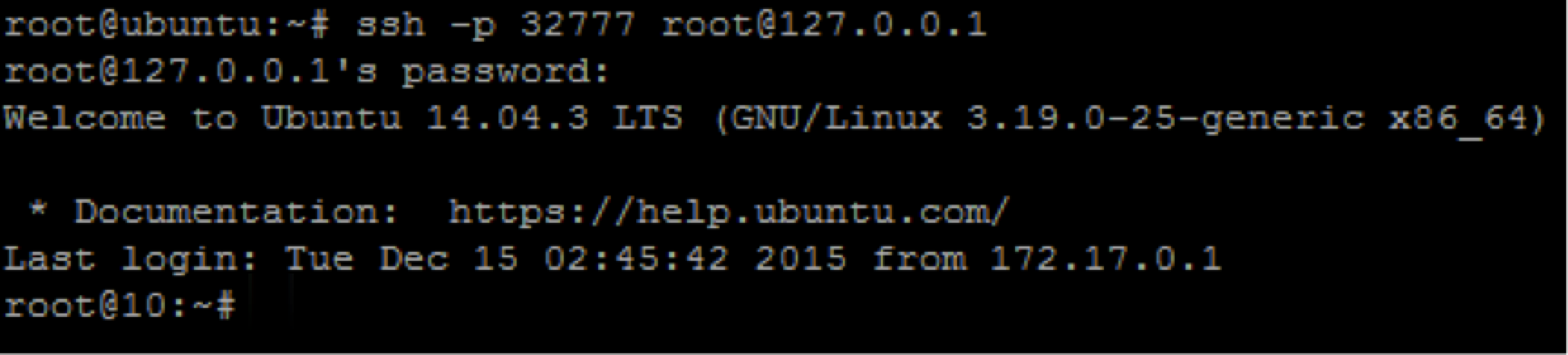
访问 Docker 主机并登录到实例的 SSH 提示符,如以下图所示。登录 NetScaler CPX 实例的默认管理员凭据是 root/linux。
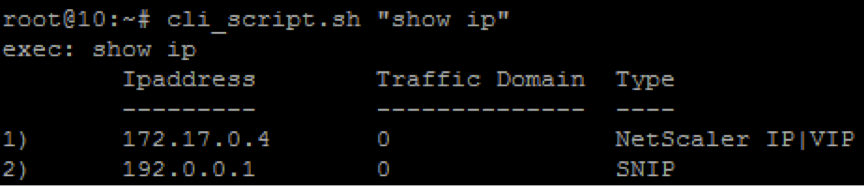
键入以下命令以使用实例的命令行提示符运行 CLI 命令:cli\_script.sh “\<command\>”
示例:
要注销实例提示符,请键入 logout。
NetScaler CPX 中支持使用非默认密码
NetScaler CPX 支持为 root 帐户使用非默认密码,即
nsroot。部署 NetScaler CPX 后,将生成一个默认密码并分配给用户。此默认密码也会为 SSH 用户 root 和 nsroot 更新。您可以手动更改此默认密码。您还可以手动重置 root 和 nsroot 用户帐户的默认 SSH 密码。Citrix 建议手动更改此密码以维护系统的安全性。
重置密码后,新密码将用于 NITRO API 通信和
cli_script.sh 执行。 默认的 root 帐户密码以纯文本形式存储在 NetScaler CPX 文件系统中的 /var/deviceinfo/random_id 文件中。
使用以下语法运行带凭据的
cli_script.sh:
cli_script.sh "<command>" ":<user>:<password>"
例如,要使用用户
nsroot 和密码 Citrix123 运行 cli_script.sh 以显示 IP 地址,请使用以下命令:
cli_script.sh "show ns ip" ":nsroot:Citrix123"
使用 NITRO API 配置 NetScaler CPX 实例
您可以使用 NetScaler NITRO API 配置 NetScaler CPX 实例。
要使用 Nitro API 配置 NetScaler CPX 实例,请在 Web 浏览器中键入:
http://<host_IP_address>:<port>/nitro/v1/config/<resource-type\
要使用 Nitro API 检索统计信息,请在 Web 浏览器中键入:
http://<host\_IP\_address\>:\<port\>/nitro/v1/stat/\<resource-type\
有关使用 NITRO API 的更多信息,请参阅 REST Web Services。对于 NetScaler CPX,请在提及
netscaler-ip-address 的地方使用 CPX IP address:port。
使用作业配置 NetScaler CPX 实例
您可以通过在 NetScaler Console 中创建和运行作业来配置 NetScaler CPX 实例。您可以使用配置模板中的配置,提取其他设备上可用的配置,并使用保存在文本文件中的配置。您还可以记录使用其他实例的配置实用程序完成的配置。然后,NetScaler Console 会显示相应的 CLI 命令,供您在 NetScaler CPX 实例上使用。选择配置后,您必须选择要加载配置的 NetScaler CPX 实例,指定变量值,然后运行作业。
要使用作业配置 NetScaler CPX 实例:
-
使用管理凭据登录到 NetScaler Console。
-
导航到 Networks \> Configuration Jobs,然后单击 Create Job。
-
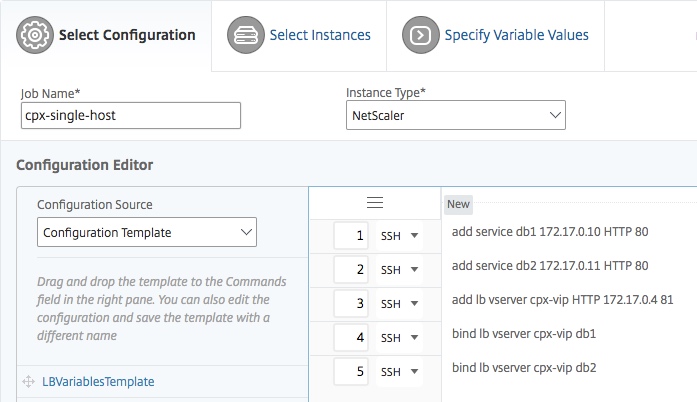
指定所需值,并选择配置源。您还可以键入要运行的命令。
-
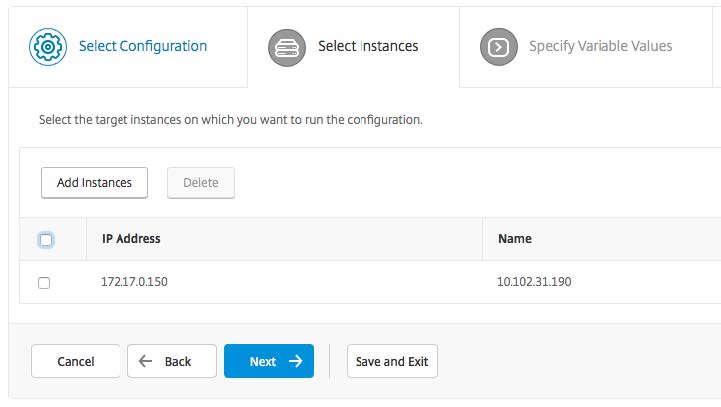
选择要运行配置的 NetScaler CPX 实例,然后单击 Next。
-
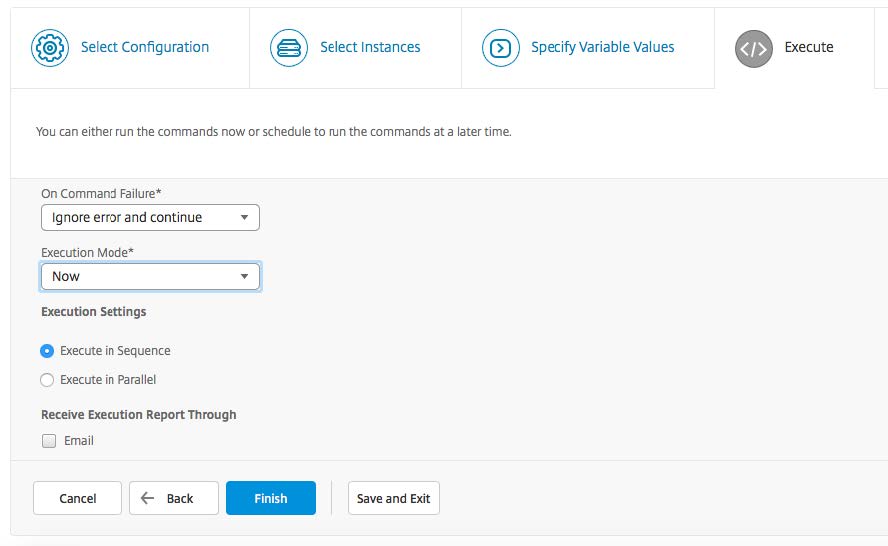
指定执行设置,然后单击“完成”以在 NetScaler CPX 实例上运行命令。如果要保存配置并稍后运行,请单击“保存并退出”。