配置应用程序并将其关联到多个自定义应用程序
在 Application Dashboard 中,您可以配置一个应用程序并将其关联到多个自定义应用程序。利用此功能,您可以将同一个应用程序重用于多个自定义应用程序,而无需为每个自定义应用程序创建单独的应用程序。
假设您管理着两个电子商务门户,分别名为 ComABC 和 ComCDE,并且您希望为这两个门户使用名为 PaymentApp 的支付网关服务器。在这种情况下,您必须:
-
创建两个名为 ComABC 和 ComCDE 的自定义应用程序。
-
创建一个名为 PaymentApp 的应用程序,并将其关联到 ComABC 和 ComCDE。
要实现此场景,您必须:
-
创建自定义应用程序 (ComABC 和 ComCDE):
-
导航到 Applications > Dashboard,然后单击 Manage Apps。
-
单击 New Application。
-
指定名称和类别。
-
选择用于选择应用程序的类型。在此示例中,选择了 Select Existing Applications 选项。有关详细信息,请参阅添加应用程序。
-
在 Applications 下,单击 Add Applications。
-
从列表中选择应用程序,然后单击 OK 以创建自定义应用程序。
-
-
创建 PaymentApp。为此,您必须将离散应用程序转换为自定义应用程序:
-
导航到 Applications > Dashboard,然后单击 Manage Apps。
-
单击 New Application。
-
指定名称和类别。
-
选择用于选择应用程序的类型。在此示例中,选择了“现有应用程序”选项。有关详细信息,请参阅添加应用程序。
-
在 Applications 下,单击 Add Applications。
-
从列表中选择应用程序,然后单击 OK 以创建自定义应用程序。
-
-
接下来,您可以使用 PaymentApp 并将其关联到 ComABC 和 ComCDE。
-
导航到 Applications > Dashboard,然后单击 Manage Apps。
-
找到 ComABC 应用程序,然后单击 Edit。

-
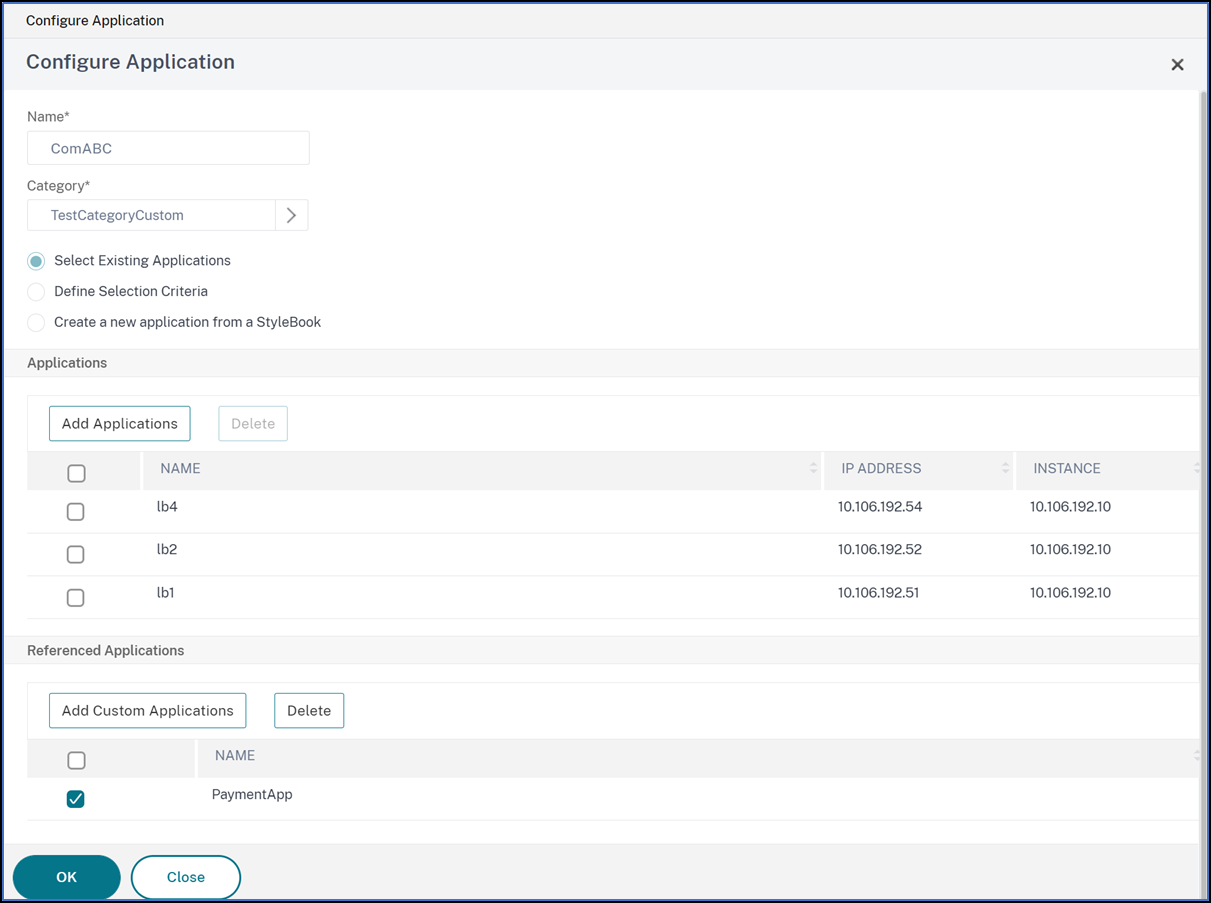
在 Referenced Applications 下,单击 Add Custom Applications,然后选择 PaymentApp。
-
PaymentApp 现在可在 Referenced Applications 下使用。单击 OK 将 PaymentApp 关联到 ComABC 自定义应用程序。
-
对 ComCDE 自定义应用程序重复相同的过程。
-
注意:
应用程序关联到自定义应用程序后,自定义应用程序的最终应用程序分数将根据自定义应用程序和引用应用程序之间的最低分数计算。在此示例中,如果 ComABC 应用程序分数为 85 且 PaymentApp 分数为 69,则 ComABC 应用程序的最终分数为 69。