导入自定义 StyleBook
构建 StyleBook 后,您必须将其导入 NetScaler® Application Delivery Management (ADM) 才能使用。NetScaler ADM 允许您以 YAML 形式导入单个 StyleBook,或以 .zip、.tgz 或 .gz 形式的捆绑包导入多个 StyleBook YAML 文件。NetScaler ADM 系统会在导入时验证您的 StyleBook。StyleBook 现在已可用于创建配置。
NetScaler ADM 还具有内置 YAML 编辑器,可用于编写 StyleBook YAML 内容。YAML 编辑器允许您直接从 NetScaler ADM GUI 验证 YAML 构造。您无需使用单独的工具进行这些验证检查。内容将根据 YAML 标准进行验证,任何偏差都会突出显示。然后,您可以更正内容并尝试将 StyleBook 导入 NetScaler ADM。内置 YAML 编辑器在编写自己的 StyleBook 时提供两个优势。
- 颜色编码。编辑器会根据 YAML 准则显示解析的 StyleBook 内容,颜色编码可帮助您轻松区分 YAML 内容中定义的键和值。
- YAML 验证。键入时,内容会验证是否存在任何 YAML 错误,任何偏差都会立即突出显示。此验证允许您在将 StyleBook 导入 ADM 之前编写符合 YAML 准则的文本。
注意
目前,编辑器根据 YAML 准则验证内容。它不验证代码正确性和拼写错误。
导入 StyleBook
-
在 NetScaler ADM 中,导航到“应用程序”>“配置”>“StyleBook”,然后单击“导入新 StyleBook”。
-
单击以下选项之一以导入 StyleBook。
-
文件 - 从本地存储中选择所需文件或文件捆绑包。
注意
在此示例中,导入您在创建负载平衡虚拟服务器的 StyleBook 中创建的
lb-vserver.ymlStyleBook。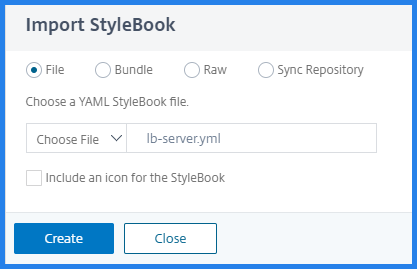
-
捆绑包 - NetScaler ADM 允许您以 YAML 格式导入多个 StyleBook。您可以导入压缩为 zip (.zip) 格式或 tarball (.tgz, .gz) 格式的多个 YAML StyleBook 文件。
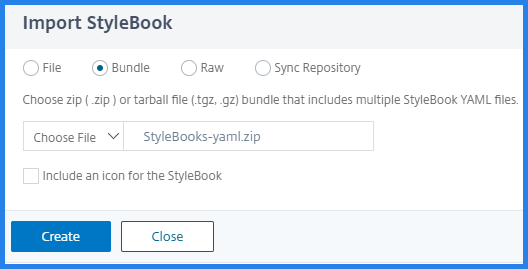
您现在可以在捆绑包中为每个 StyleBook 添加图标。确保拥有包含 PNG、GIF 或 JPEG 格式图标的 resources 文件夹。如果图标文件名与 StyleBook 名称匹配,则图标会自动映射到 StyleBook。否则,请执行以下操作:
-
在 resources 文件夹中添加
icon_mapping.json文件。 -
在
icon_mapping.json文件中按如下方式映射 StyleBook 和图标:<StyleBook file name> : <icon file name> <!--NeedCopy-->
以下是 StyleBook 捆绑包示例:

resources文件夹包含所需的图标。
在此示例中,
sharepoint.yaml和skype.yaml文件分别自动映射到sharepoint.jpeg和skype.png。要将
exchange.yaml映射到exch.png,请在icon_mapping.json文件中指定以下内容:{ "exchange.yaml":"exch.png" } <!--NeedCopy-->如果指定
defaulticon条目,则 StyleBook 将映射到默认图标,除非它们映射到其他图标。defaulticon: <icon file name> <!--NeedCopy-->在“应用程序”>“StyleBook”中,导入的 StyleBook 将显示映射的图标。
-
-
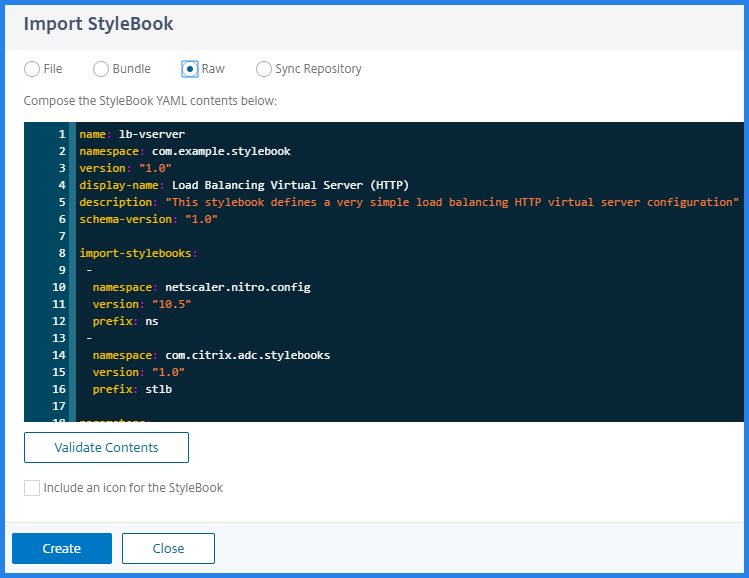
原始 - 在 YAML 编辑器中编写 StyleBook 的内容。
您可以验证 StyleBook 内容以检查 StyleBook 语法错误。要验证 StyleBook 内容,请单击“验证内容”。
注意
编写 StyleBook 时,请务必了解以下概念:
- NITRO API
- YAML
有关如何编写自己的 StyleBook 的更多信息,请参阅如何创建自己的 StyleBook。
-
同步存储库 - 此选项列出已添加到 ADM 的存储库。选择要与 ADM 同步的存储库。
注意
您还可以将 StyleBook YAML 文件的内容复制并粘贴到 YAML 编辑器中。
-
-
(可选)为 StyleBook 选择一个图标。
在“应用程序”>“StyleBook”中,导入的 StyleBook 将显示此图标。
-
单击“创建”。
NetScaler ADM 现在会根据 StyleBook 语法验证您的 StyleBook 是否存在所有语法和语义错误。如果存在任何错误,您的 StyleBook 将不会导入到 NetScaler ADM 中。
如果没有错误,StyleBook 将成功导入并列在“StyleBook”页面上。您可以通过在 StyleBook 的标头部分中定义的显示名称来识别 StyleBook。
注意
如果您要导入文件捆绑包,NetScaler ADM 会解压缩压缩文件夹并验证所有 StyleBook。即使一个 StyleBook 文件未能通过验证测试,捆绑包也不会导入。
有关 StyleBook 语法以及不同构造和属性语法的更多信息,请参阅StyleBook 语法。
-
单击“创建配置”链接以从此 StyleBook 创建配置。
StyleBook 将作为用户界面页面打开,您可以在其中输入此 StyleBook 中定义的所有参数的值。
-
为参数指定所需值。
在以下示例中,
-
指定“应用程序名称”和“负载平衡器 IP 地址”必填字段。
-
从列表中选择“负载平衡算法”。默认情况下,选择“ROUNDROBIN”。
-
-
在“目标实例”下,选择要部署配置的 NetScaler 实例的 IP 地址。
您还可以通过指定所需数量的目标实例,在多个 NetScaler 上部署配置。
-
如果要在部署配置之前测试 NetScaler (NITRO) 配置对象,请单击“试运行”。
如果配置有效,则会根据指定值创建配置对象。
在此示例中,StyleBook 仅创建一个
lbvserver类型的对象。此负载平衡服务器是此基本示例 StyleBook 中定义的唯一组件。稍后,单击“创建”以在选定的 NetScaler 实例上部署配置。
成功部署配置后,新的配置包将显示在“配置”页面中。
注意
您还可以单击刷新图标,将 NetScaler ADM 中最近发现的 NetScaler 实例添加到此窗口中的可用实例列表。
搜索自定义 StyleBook
NetScaler ADM 现在允许您根据 StyleBook 的类型进行搜索。也就是说,您现在可以搜索默认 StyleBook 或自定义 StyleBook。当您必须在许多默认 StyleBook 中搜索用户定义的 StyleBook 时,此选项特别有用。
搜索自定义 StyleBook
-
在 NetScaler ADM 中,导航到“应用程序”>“配置”>“StyleBook”。
-
单击右上角的搜索图标。
-
在搜索栏中,选择“类型”,然后从子列表中选择“自定义”。
-
NetScaler ADM 仅显示用户定义的 StyleBook。