管理应用程序
在仪表板中,单击“管理应用程序”以查看应用程序详细信息,并添加、编辑或删除自定义应用程序。
查看应用程序详细信息

-
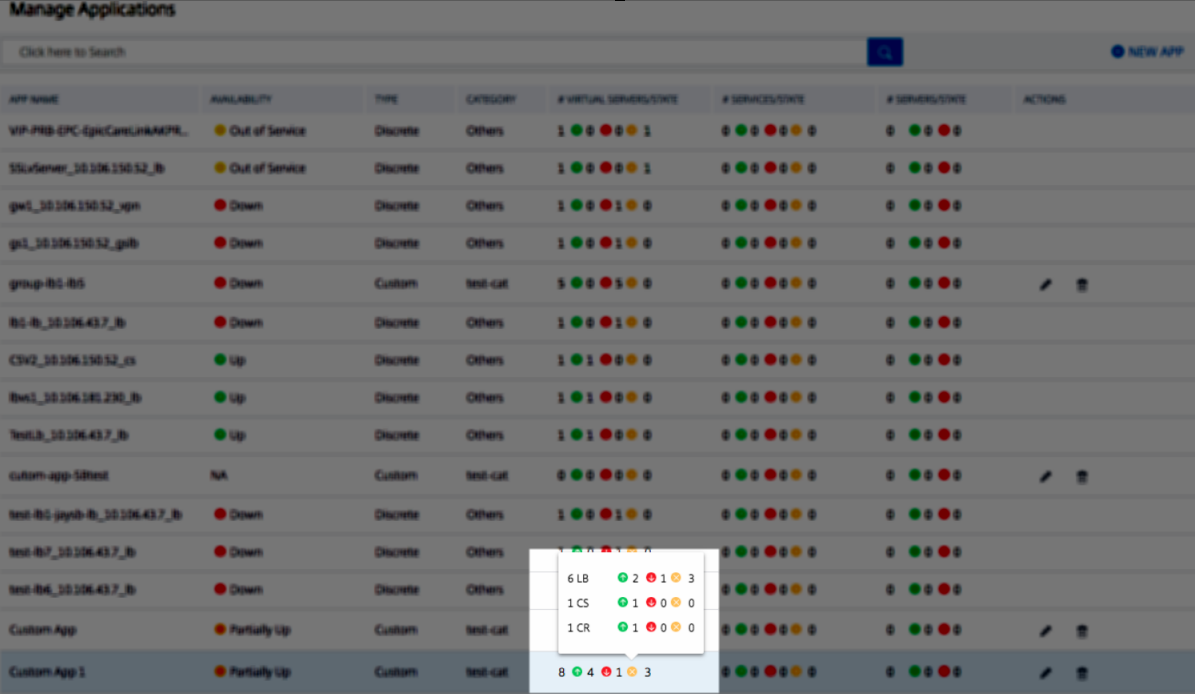
应用程序名称 – 指示应用程序名称
-
可用性 – 指示应用程序的当前可用性,例如“正常”、“关闭”、“部分正常”、“停止服务”和“不适用”
-
正常 – 与应用程序关联的所有虚拟服务器均处于正常状态。
-
关闭 – 与应用程序关联的所有虚拟服务器均处于关闭状态。
-
部分正常 – 与应用程序关联的虚拟服务器中,有一个处于关闭状态或停止服务。
-
停止服务 – 与应用程序关联的所有虚拟服务器均停止服务。
-
不适用 – 未为应用程序配置任何虚拟服务器。
-
-
类型 – 指示应用程序属于自定义类型还是离散类型。
-
类别 – 指示已分组的应用程序类别。
-
虚拟服务器/状态 – 指示已配置的虚拟服务器总数以及所有虚拟服务器的当前状态。将鼠标指针悬停在其上方可查看详细信息,例如虚拟服务器总数、虚拟服务器类型和虚拟服务器状态。
-
服务/状态 – 指示已配置的服务总数以及所有服务的当前状态。
-
服务组/状态 – 指示已配置的服务组总数以及所有服务组的状态。
-
服务器/状态 – 指示为应用程序配置的服务器总数以及所有服务器的当前状态。
-
操作 – 使您能够编辑或删除自定义应用程序。
添加应用程序
-
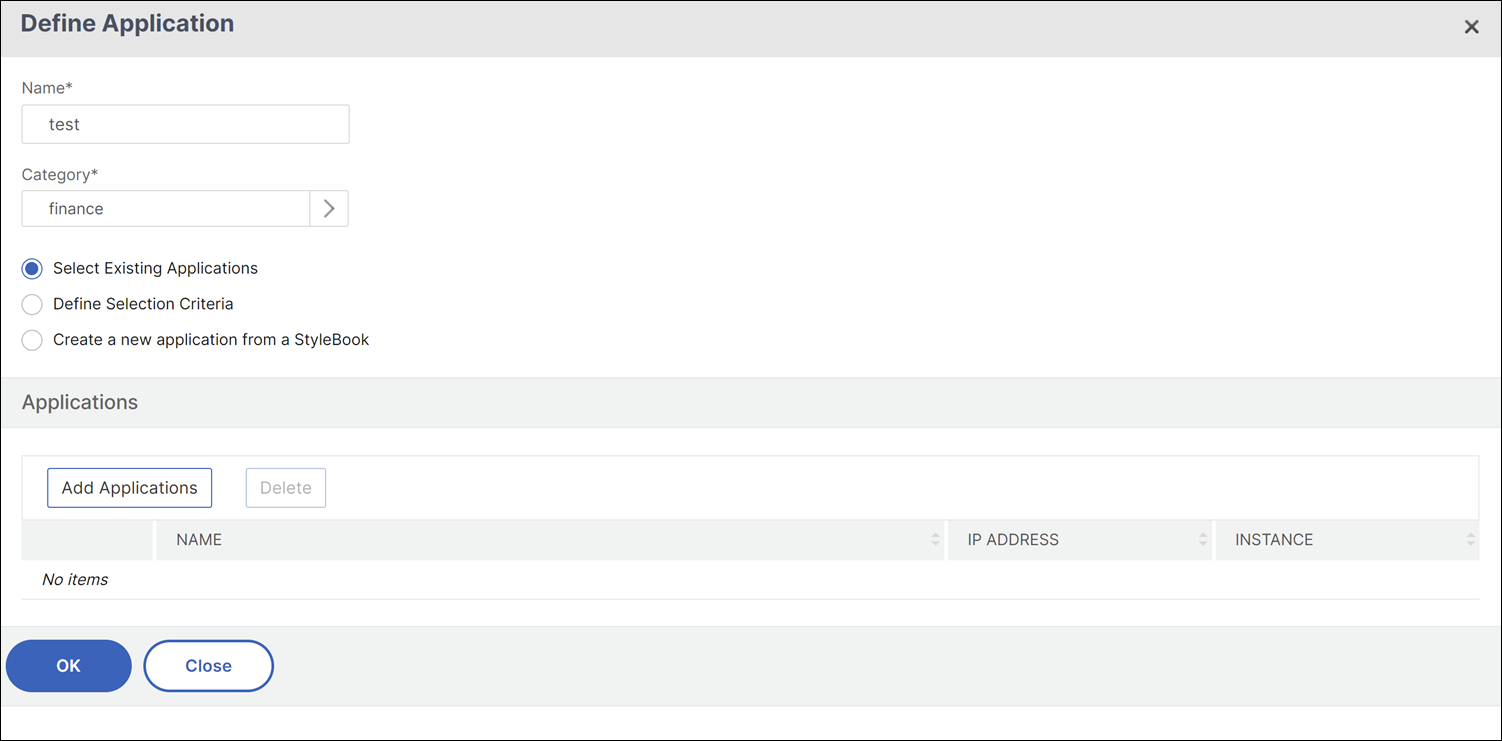
单击“新建应用程序”以创建新应用程序。
将显示“定义应用程序”页面。
注意
您也可以单击“应用程序”,然后选择“新建应用程序”以添加新应用程序。
-
设置以下参数:
字段 说明 名称 自定义应用程序的名称。例如,LB_TEST。 类别 可用于对应用程序进行分组的类别。单击可获取“应用程序类别”页面。选择类别,然后单击“选择”。要添加类别: - 单击“添加”
- 输入您选择的名称。
- 单击“创建”
选择现有应用程序 使您能够选择已添加到 NetScaler 实例的现有应用程序。 添加应用程序 显示在实例上配置的所有虚拟服务器。从列表中选择应用程序,然后单击“确定”。 定义选择条件 用于按虚拟服务器范围或源服务器/服务 IP 地址范围定义应用程序的选项。 - 服务器。 指定应用程序正在其上运行的服务器或服务 IP 地址、服务器名称或后端服务器的端口。您可以输入一个 IP 地址、一个 IP 地址范围或两者的组合,并用逗号分隔。例如,您可以输入 10.102.29.20、10.102.43.10-60、10.216.43.45。
- 虚拟服务器。 您可以指定以下任一项:虚拟服务器 IP 地址、虚拟服务器名称或应用程序正在其上运行的后端服务器的端口。您可以输入一个 IP 地址、一个 IP 地址范围或两者的组合,并用逗号分隔。例如,您可以输入 10.102.29.20、10.102.43.10-60、10.216.43.45。
从 StyleBook 创建新应用程序 使您能够使用 StyleBook 创建应用程序。有关详细信息,请参阅使用 StyleBook 创建应用程序。 - 单击“确定”。
注意
目前,应用程序仪表板仅支持负载平衡和内容交换虚拟服务器。
现在,应用程序仪表板将显示类别,并且所有应用程序都将分组显示在下方。
如果您为自定义应用程序选择“从 StyleBook 创建新应用程序”选项,则必须允许 NetScaler Console 自动选择虚拟服务器进行许可。要为虚拟服务器启用自动选择:
-
导航到“设置”>“许可和分析配置”。
-
在“虚拟服务器许可证分配”下,单击“自动选择虚拟服务器”和“自动选择不可寻址虚拟服务器”以启用。
使用 StyleBook 创建应用程序
要使用 StyleBook 创建应用程序:
-
在 NetScaler Console 中,导航到“应用程序”>“仪表板”,然后单击“定义自定义应用程序”以创建自定义应用程序。
-
在“定义应用程序”页面中,在“名称”字段中键入应用程序的名称。
-
从“类别”部分选择应用程序类别。NetScaler Console 允许您定义类别以对用户定义的应用程序进行分组。如有必要,您还可以添加更多类别。
-
单击以选择“从 StyleBook 创建新应用程序”,然后单击“确定”。
将显示“选择 StyleBook”页面。此页面包含 NetScaler Console 中所有可用的默认 StyleBook。
-
选择 StyleBook。 将显示“配置详细信息”页面。
-
在 StyleBook 中键入所有参数的值。您也可以单击“查看定义”以在使用 StyleBook 之前查看其构造。
有关详细信息,请参阅使用默认 StyleBook。
-
单击“创建”。
您也可以单击“试运行”以检查 NetScaler Console 尝试在所选 NetScaler 实例上创建的配置。此选项仅用于您的测试目的,以查看配置的最终检查。即使“试运行”选项成功,所选 NetScaler 上的实际配置仍可能由于各种原因(IP 冲突、实例不可访问等)而失败。
编辑或删除应用程序
在“应用程序”页面中,您可以编辑或删除自定义应用程序。单击编辑按钮以编辑应用程序,然后单击删除按钮以删除应用程序。
导出应用程序仪表板和安全仪表板报告
NetScaler Console 允许您获取当前应用程序仪表板的快照并将其导出为报告。应用程序管理员可能需要定期使用这些报告来更新应用程序使用情况和性能损失。
借助此功能,管理员能够将此数据提取为 .png、.jpeg 或 .pdf 报告。
注意
与 NetScaler Console 中的其他报告导出选项不同,您只能将应用程序仪表板和安全仪表板报告导出为 .pdf 或 .png 文件。目前不支持 .csv 格式。
报告将下载到您的系统。在应用程序仪表板和应用程序安全仪表板页面中,您还可以导航到二级页面并将其导出为报告。目前,您一次只能下载一个应用程序的报告。