在配置作业中使用 SCP (put) 命令
您可以使用 NetScaler Console 的配置作业功能来创建配置作业、发送电子邮件通知以及检查所创建作业的执行日志。作业是您可以在单个托管实例或多个托管实例上创建和运行的一组配置命令。例如,您可以使用配置作业进行设备升级。
NetScaler Console 中的配置作业使用 Secure Shell (SSH) 命令来配置实例,您可以配置一个配置作业以使用安全复制 (SCP) 来安全地传输文件。SCP 基于 SSH 协议。您可以包含在配置作业中的 SCP 命令之一是 “put” 命令。您可以在配置作业中使用 “put” 命令,将存储在系统本地目录中的一个或多个文件上传或传输到 NetScaler Console,然后再传输到 NetScaler 实例上的目录。
注意:
文件将上传到 NetScaler Console,然后复制 (put) 到选定的 NetScaler 实例。上传的文件存储在 NetScaler Console 中,仅在作业删除时才删除。这对于计划稍后运行的作业是必需的。
该命令具有以下语法:
put <local_filename> <remote_path/remote_filename>
其中,
<local_filename> 是要上传的本地文件的名称。
<remote_path / remote_filename> 是远程目录的路径,以及文件复制到该目录时要分配的名称。
注意:
如果远程目录包含与本地文件同名的文件,则 put 命令将覆盖远程文件。
在创建配置作业时,可以将本地和远程文件名参数转换为变量。这样,每次运行作业时,都可以为同一组 NetScaler 实例将不同的文件分配给这些参数。此外,当您在作业中的多个位置使用文件并希望重命名文件时,可以重新定义变量,而无需在所有位置更改文件名。
在配置作业中使用 put 命令上传文件:
-
导航到 基础架构 > 配置作业。
-
在 作业 页面上,单击 创建作业。
-
在 创建作业 页面上,在 作业名称 字段中输入作业名称,并在 配置编辑器 窗格中输入 “put” 命令。
例如,如果要创建配置作业,将保存在本地系统上的 SSL 证书文件复制到多个 NetScaler 实例,则可以添加一个使用变量而不是特定文件名的 “put” 命令,并将变量类型定义为 “file”。
put scp-file /nsconfig/scp-file在此示例中:
-
scp-file- 这是必须在 NetScaler 实例中上传的文件的名称。 -
/nsconfig/scp-file- 这是实例上在任务执行后将scp-file放置到的目标文件夹。
-
-
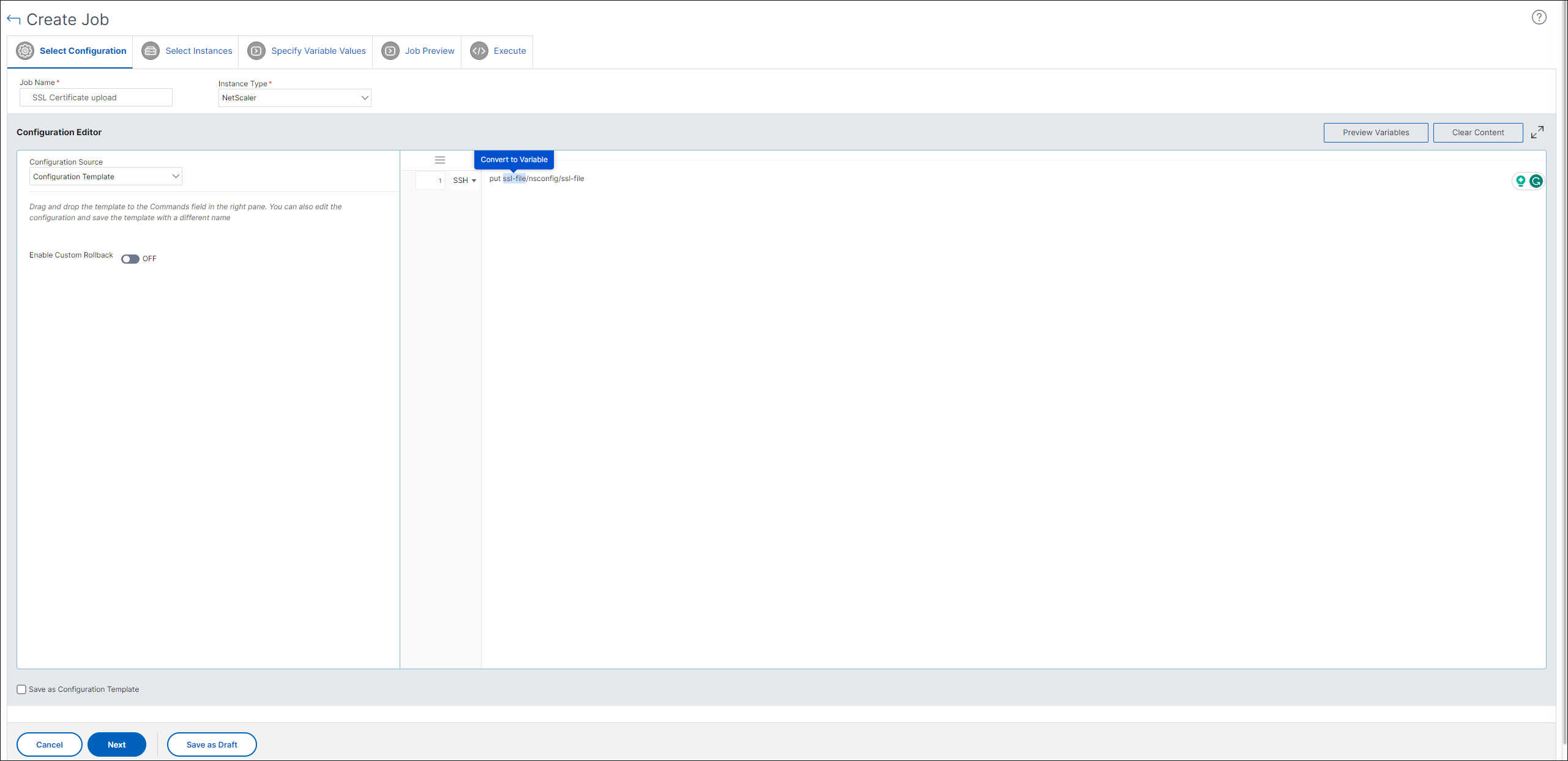
在您输入的命令中,选择要转换为变量的文件名,然后单击 转换为变量,如下图所示。
-
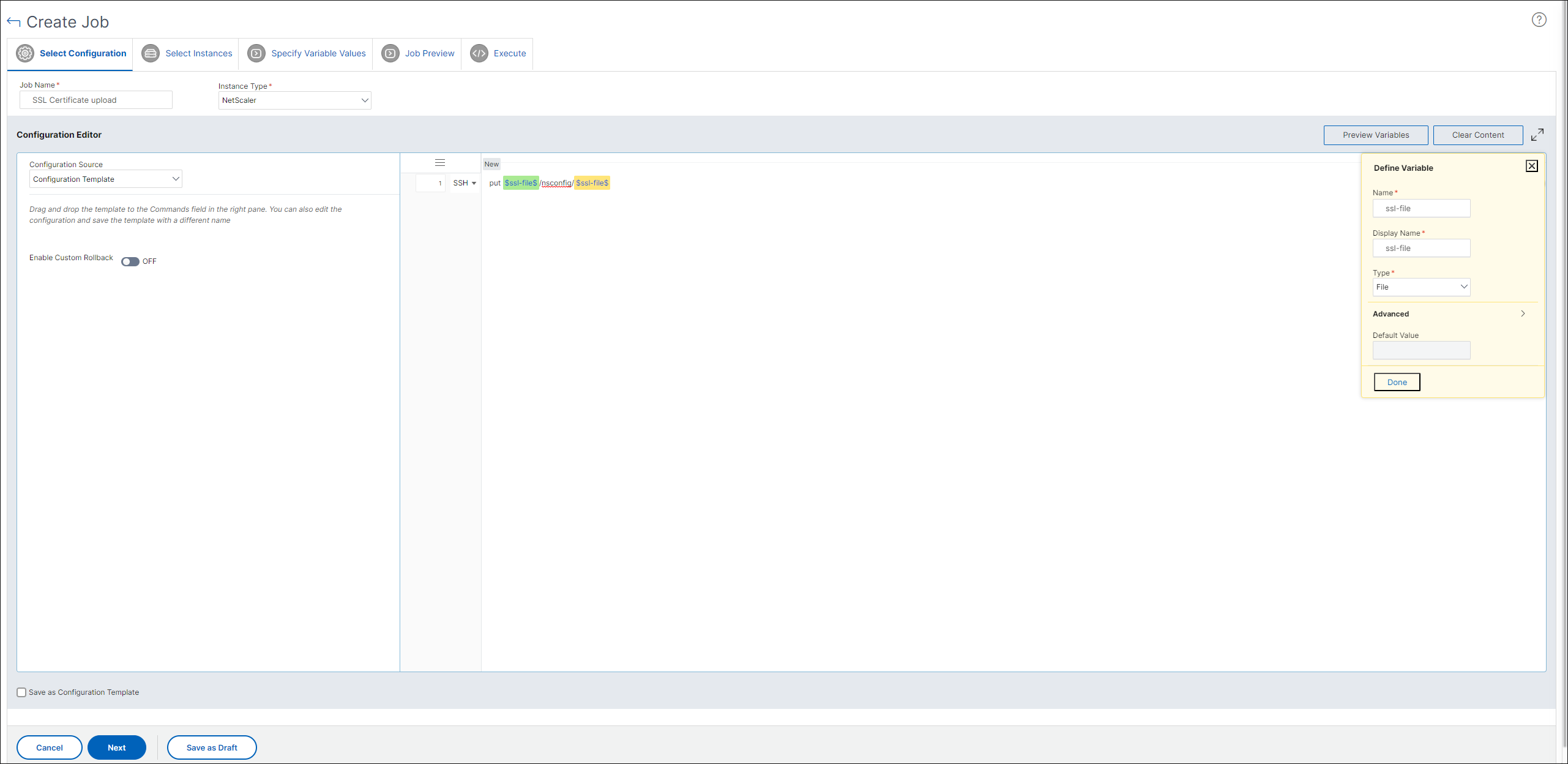
验证文件名是否用美元符号(表示它现在是一个变量)括起来,然后单击该变量。
-
指定变量的详细信息,例如名称、显示名称和类型。
-
从 类型 下拉列表中,选择 文件。单击 保存。将变量声明为“文件”类型允许您将文件上传到 NetScaler Console。
-
单击 下一步 并选择要复制文件的 NetScaler 实例。
-
在 指定变量值 选项卡上,选择 所有实例的通用变量值 部分,从系统上的本地存储中选择文件,单击 上传 将文件上传到 NetScaler Console,然后单击 下一步。

-
在 作业预览 选项卡上,您可以评估和验证要在每个实例或实例组上运行的命令。
-
在 执行 选项卡上,您可以立即运行作业或计划稍后运行。您还可以选择如果命令失败,NetScaler Console 必须采取什么操作。您还可以创建电子邮件通知以接收有关作业成功或失败以及其他详细信息的通知。单击 完成。
-
您可以通过导航到 基础架构 > 配置作业,并选择您配置的作业来查看作业详细信息。单击 详细信息,然后单击 变量详细信息 以列出添加到作业中的变量。