管理员分区共享 VLAN 支持
对于从私有网络连接的租户,NetScaler Console 支持隔离策略,以便每个租户拥有自己的专用分区、专用 VLAN 和专用服务器。对于从公共网络连接的租户,专用 VLAN 将需要使用过多的 IP 地址。共享 VLAN 通过在每个分区上创建一个虚拟 IP 地址来规避此问题,从而创建一个单一 IP 子网。
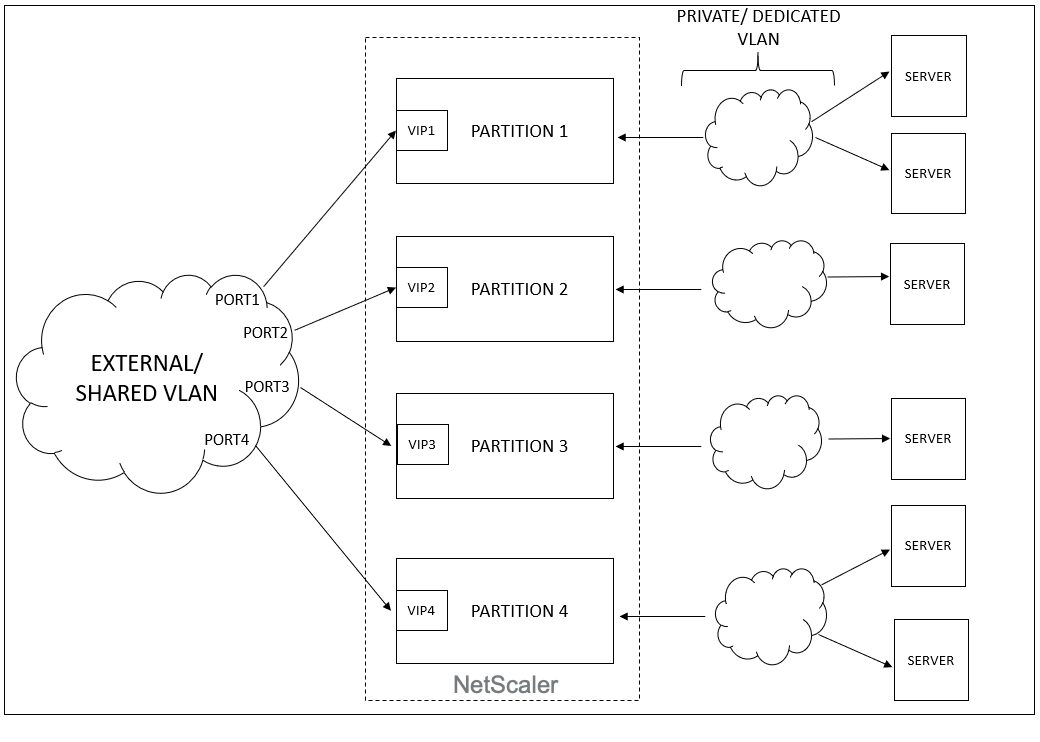
当租户配置 VIP 或侦听器时,NetScaler 设备中会为该租户创建一个管理员分区。所有负载平衡器配置都将推送到所创建的管理员分区。如果租户使用共享网络或外部网络创建负载平衡器,则会添加该网络的 VLAN 并启用共享功能。当不同的租户使用相同的共享网络创建其负载平衡器时,VLAN 不会再次添加到 NetScaler 中,但该 VLAN 也将绑定到第二个分区。因此,任何使用相同共享网络的租户都将获得一个绑定到相同 VLAN 的分区。
NetScaler Console 支持虚拟目标 MAC 地址。当租户共享 VLAN 时,NetScaler Console 会为 NetScaler 设备上的分区分配不同的 MAC 地址。这允许 VLAN 跨分区或跨所有租户和所有流量域共享。
从 NetScaler 实例配置共享 VLAN
-
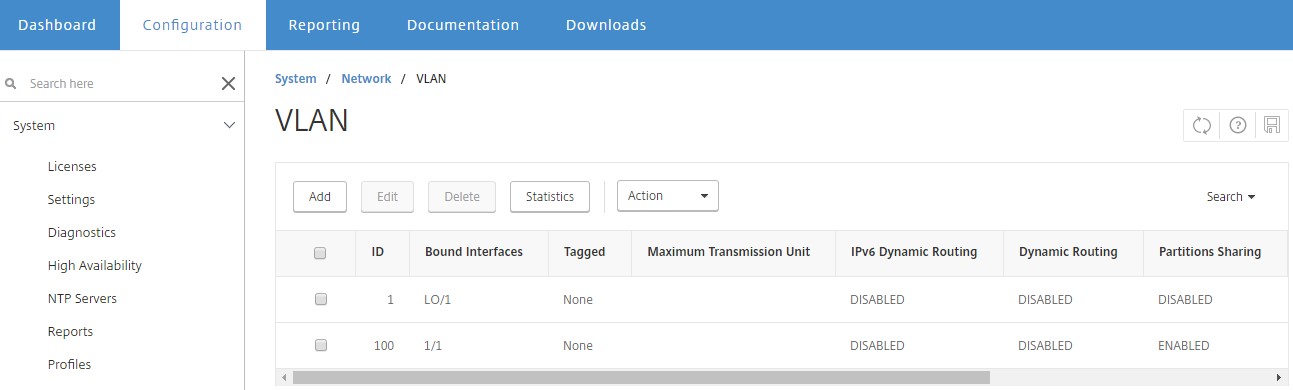
在 NetScaler 实例中,导航到“配置”>“系统”>“网络”>“VLAN”,选择一个 VLAN 配置文件,然后单击“编辑”以设置分区共享参数。
-
在“配置 VLAN”页面上,选择“分区共享”复选框。
-
单击“确定”。
从 OpenStack Orchestration 配置共享 VLAN
-
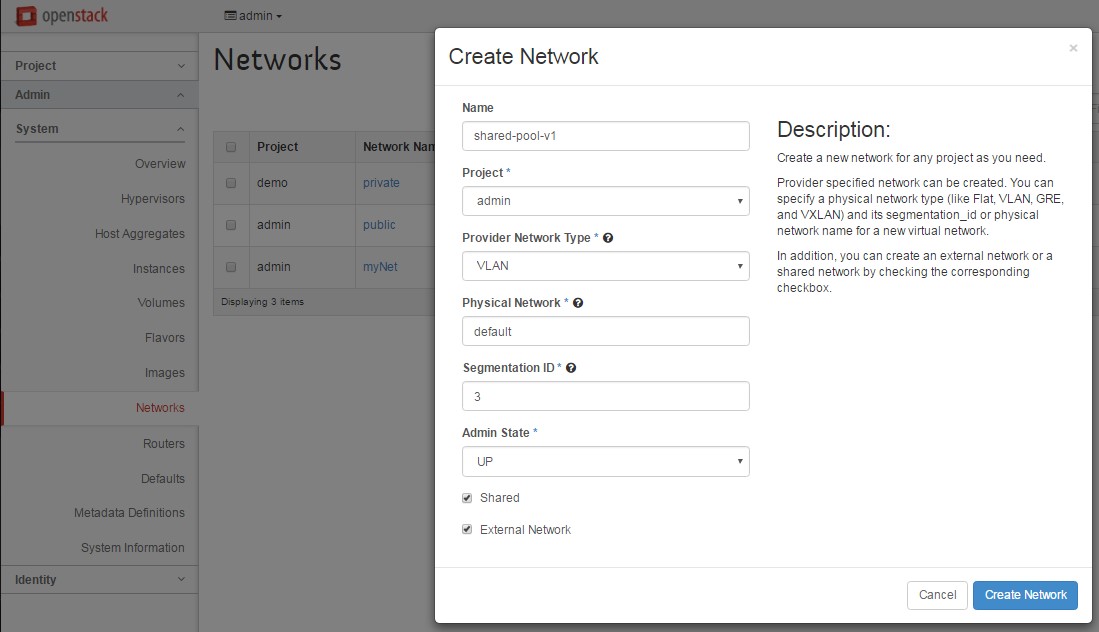
在 OpenStack 中,导航到“管理员”>“系统”>“网络”,然后单击“创建网络”。
-
在“创建网络”中,设置以下参数:
-
名称 - 输入网络的名称
-
项目 - 从下拉列表中选择一个项目
-
提供商网络类型 - 从下拉列表中选择“VLAN”。这定义了虚拟网络是作为 VLAN 建立的。
-
物理网络 - 此处选择了默认物理网络。您可以编辑此项。
-
管理状态 - 默认情况下,网络的管理状态为 UP
-
选择“共享”和“外部”网络以定义 VLAN 是共享的并正在使用外部网络。
-
-
单击“创建网络”。