
使用 LOM GUI 在旧平台上安装证书和密钥
Citrix® 建议使用 HTTPS 访问 LOM GUI。要使用 HTTPS,您必须将默认的 SSL 证书替换为来自受信任证书颁发机构的证书,并将私钥上传到 LOM GUI。
要加密 SNMP 警报,请设置 SSL 证书和私钥。在 GUI 中,导航到 Configuration > SSL Certification 并应用 SSL 证书和私钥。有关如何在网络中安全部署 LOM 的更多信息,请参阅 NetScaler 安全部署指南。要启用加密并了解 LOM 的安全措施,请参阅
<http://support.citrix.com/article/CTX200084>。
如果您犯了错误,您必须将 BMC 恢复到出厂默认设置 以擦除证书和密钥。
注意
证书文件必须只包含证书。证书和密钥不得在同一个文件中。请确保证书只包含证书,并且密钥文件只包含密钥。
使用 LOM GUI 上传受信任的证书和私钥
-
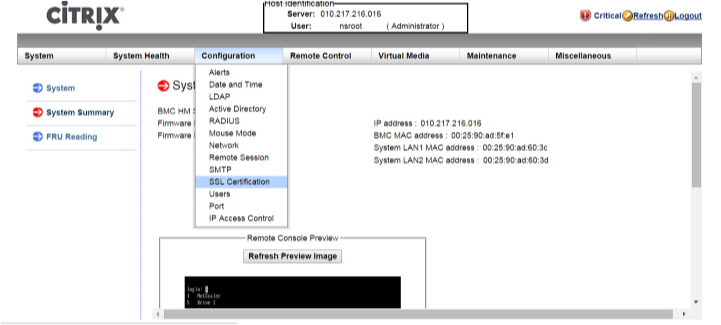
导航到 配置 > SSL 证书。
-
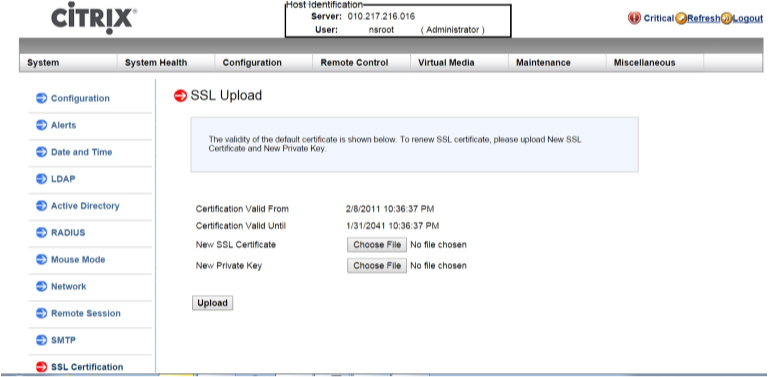
在右侧窗格中,单击 Choose File 按钮以选择新的 SSL 证书和新的私钥。
-
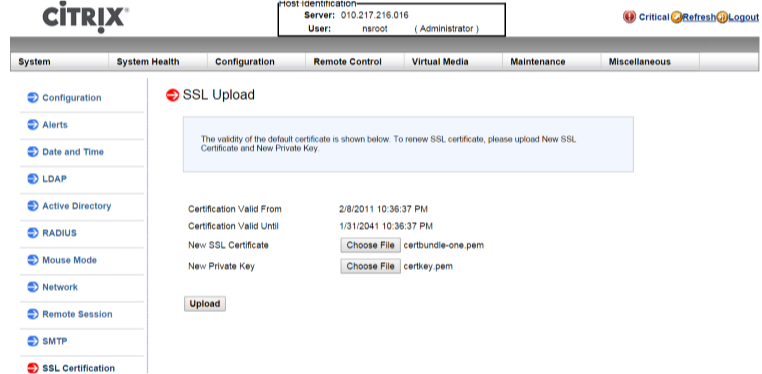
要验证您是否选择了正确的证书和私钥,请检查证书和密钥的文件名。文件名显示在 Choose File 按钮旁边。
-
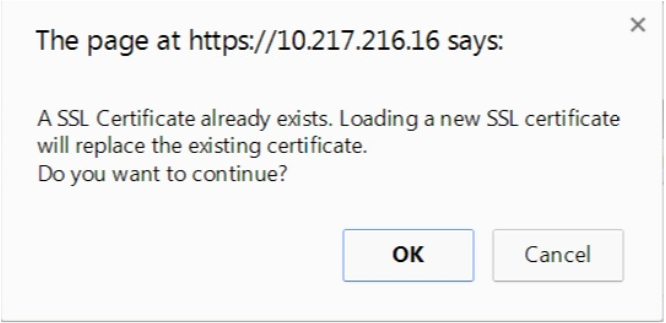
单击 Upload。一条消息会通知您,上传新的 SSL 证书将替换现有(默认)证书。
-
单击 确定。
-
当一条消息通知您证书和密钥已成功上传时,单击 OK 以重置设备。
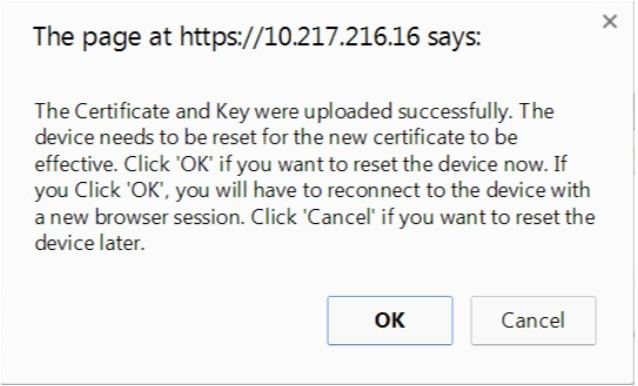 重置大约需要 60 秒。然后您将被重定向到登录页面。
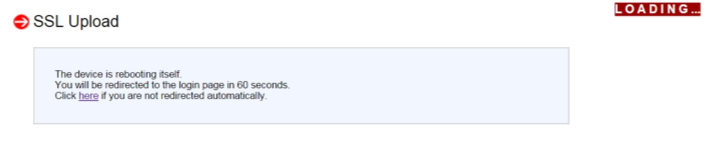
-
使用您的默认凭据登录 LOM GUI。注意如果证书或密钥无效,BMC 将重新启动,尝试新设置,然后恢复使用之前的设置。
-
在地址栏中,单击锁定图标以显示连接选项卡,如下图所示。
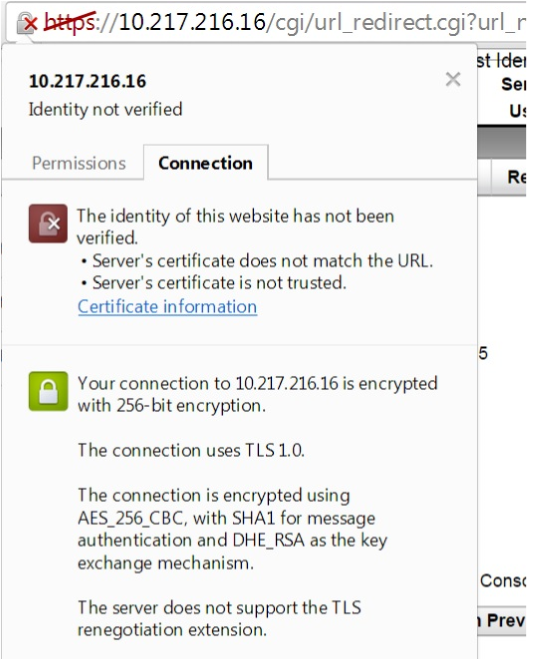
-
单击证书信息以显示有关您上传的证书的详细信息。
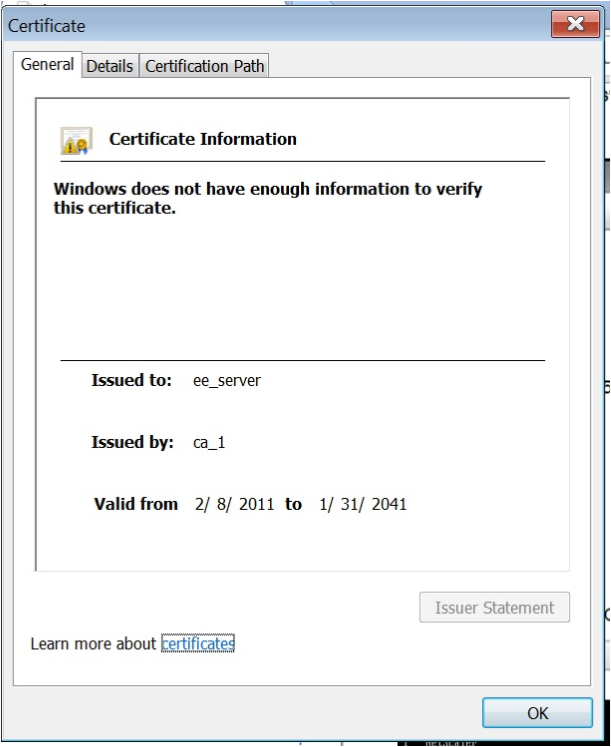 注意: 有关 LOM 和 NetScaler 安全的最佳实践,请参阅
<http://support.citrix.com/article/CTX200084>。