Cloud Direct-Dienst
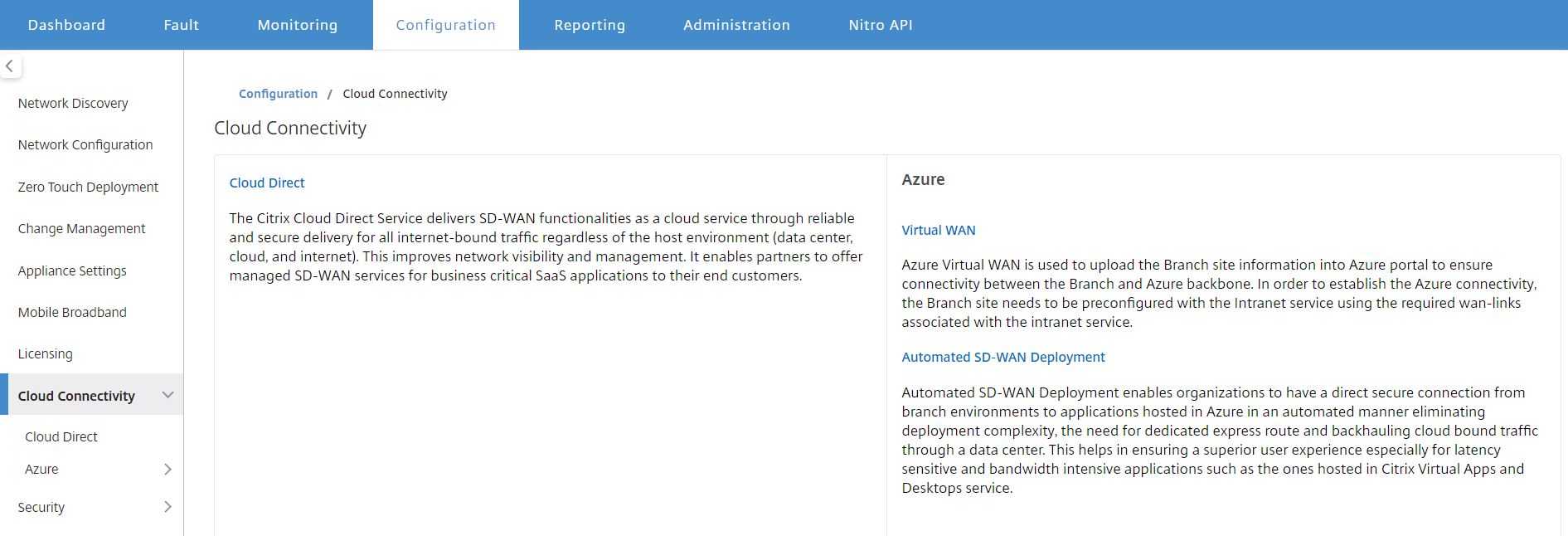
Der Cloud Direct-Dienst bietet SD-WAN-Funktionalitäten als Cloud-Dienst durch zuverlässige und sichere Bereitstellung für den gesamten internetgebundenen Datenverkehr, unabhängig von der Host-Umgebung (Rechenzentrum, Cloud und Internet). Er verbessert die Netzwerktransparenz und -verwaltung. Er ermöglicht Partnern, verwaltete SD-WAN-Dienste für geschäftskritische SaaS-Anwendungen ihren Endkunden anzubieten.
Der Cloud Direct-Dienst bietet die folgenden Vorteile:
- Redundanz – Verwendet mehrere Internet-WAN-Verbindungen und bietet nahtloses Failover.
- Link-Aggregation – Verwendet alle Internet-WAN-Verbindungen gleichzeitig.
- Intelligenter Lastausgleich über WAN-Verbindungen verschiedener Anbieter:
- Messung von Paketverlust, Jitter und Durchsatz.
- Benutzerdefinierte Anwendungsidentifizierung.
- Anpassung von Anwendungsanforderungen und Leitungsleistung (Anpassung an Echtzeit-Netzwerkbedingungen).
- SLA-fähige dynamische QoS-Funktion für Internetleitungen:
- Passt sich dynamisch an unterschiedliche Leitungsdurchsätze an.
- Anpassung über Tunnel an Eingangs- und Ausgangsendpunkten.
- Neurouting von VoIP-Anrufen zwischen Leitungen ohne Gesprächsabbruch.
- End-to-End-Überwachung und -Transparenz.
Cloud Direct-Dienst-Workflow
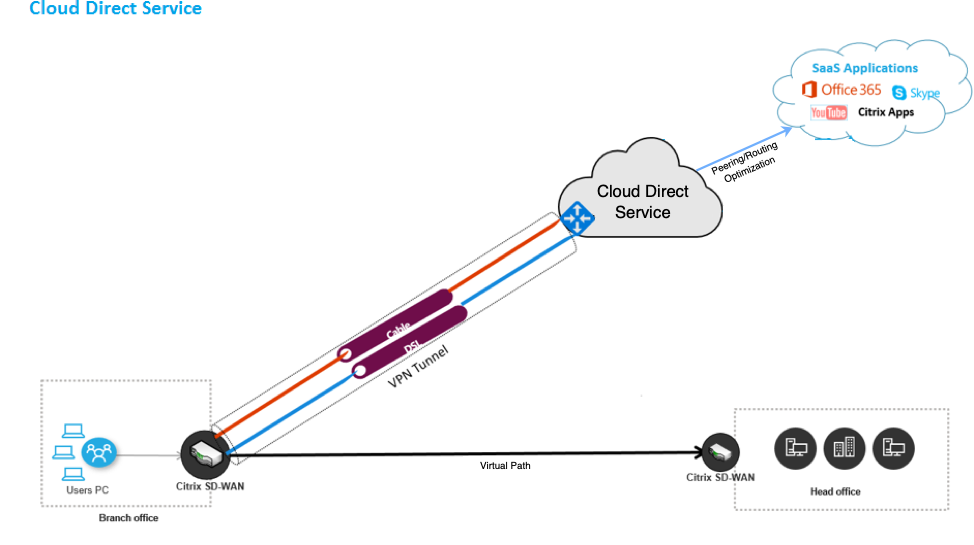
Bevor Sie mit der Bereitstellung des Cloud Direct-Dienstes beginnen, stellen Sie sicher, dass die folgenden Schritte abgeschlossen sind:
-
Verfügen Sie über eine Appliance der Edition 410-SE, 210-SE oder 1100-SE/PE. Wenn die werkseitig ausgelieferte SD-WAN-Version der Appliance älter als 9.3.5 ist, müssen Sie das USB-Reimaging-Verfahren befolgen, um die Appliance auf das neueste ausgelieferte Basis-Image zu aktualisieren.
-
Führen Sie das Verfahren für ein Single-Step-Upgrade durch, um die Softwareversion zu installieren, die den Cloud Direct-Dienst unterstützt.
-
Konfigurieren Sie die MCN-Appliance und stellen Sie die virtuellen Pfade mit ihren Zweigstellen her:
-
Konfigurieren Sie den Zweigstellenstandort. Weitere Informationen finden Sie unter Zweigstelle konfigurieren.
-
Erstellen Sie Anwendungsobjekte für anwendungsbasierte Routen.
-
Wenn Sie beabsichtigen, die Anwendungen selektiv über den Cloud Direct-Dienst zu steuern, erstellen Sie die Anwendungsobjekte, indem Sie die entsprechenden Anwendungen einschließen (siehe Erstellen von Anwendungsobjekten), die über den Cloud Direct-Dienst geleitet werden. Um internetgebundenen Datenverkehr zu verwalten, muss der Internetdienst über den Konfigurationseditor der Appliance erstellt werden. Weitere Informationen finden Sie unter Internetdienst.
-
Wenn Sie beabsichtigen, den gesamten internetgebundenen Datenverkehr über den Citrix Cloud™ Direct-Dienst zu leiten, können Sie das Erstellen der spezifischen Anwendungsobjekte überspringen.
-
-
Lizenzierung
Die Funktion des Cloud Direct-Dienstes wird unabhängig von den Basislizenzen von SD-WAN lizenziert. Stellen Sie sicher, dass Sie die erforderlichen Lizenzen für den Cloud Direct-Dienst auf dem SD-WAN Center installiert haben. Weitere Informationen finden Sie unter Citrix SD-WAN Center als Lizenzserver.sd-wan-center-as-license-server.
Die Seite „Lizenzierung“ enthält Details zu den installierten Lizenzinformationen des Cloud Direct-Dienstes.
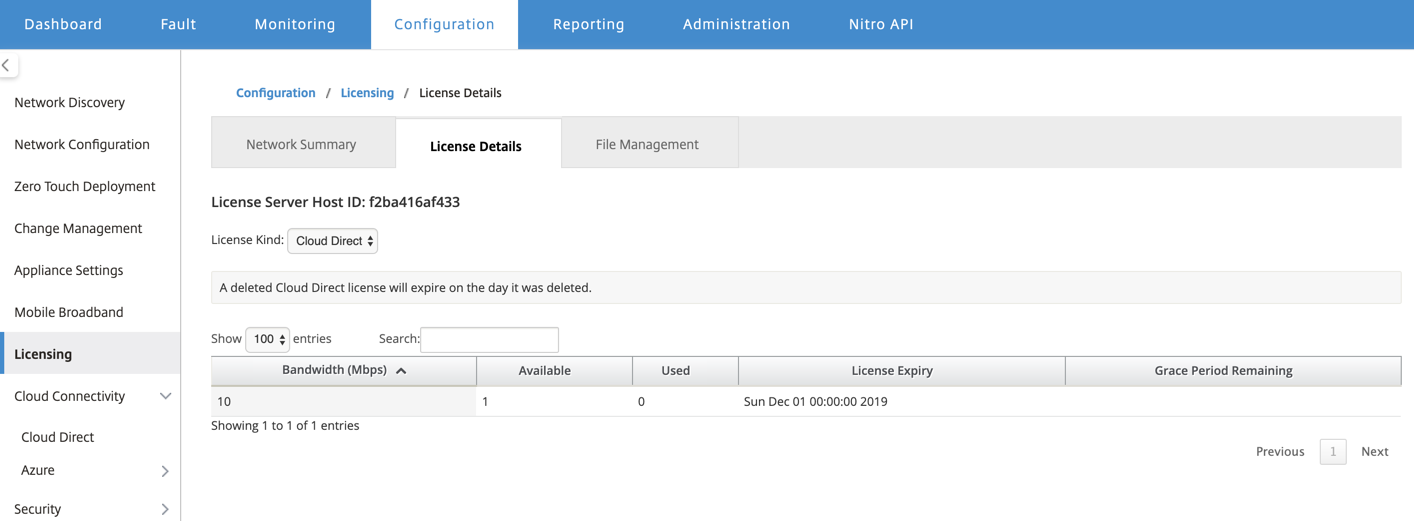
Hinweis Es gibt eine Nachfrist von 30 Tagen für abgelaufene oder gelöschte Cloud Direct-Lizenzen, vor deren Ablauf Sie die gültigen Lizenzen für die bereitgestellten Cloud Direct-Standorte installieren müssen, damit diese funktionsfähig sind. Wenn vor Ablauf der Nachfrist keine gültigen Lizenzen installiert werden, deaktiviert das SD-WAN Center den Cloud Direct-Dienst am Standort, der die abgelaufene Lizenz verwendet.
Cloud Direct-Dienst im SD-WAN Center konfigurieren
-
Navigieren Sie in der SD-WAN Center-GUI zu Konfiguration > Cloud-Konnektivität > Cloud Direct.
-
Melden Sie sich mit den Citrix Cloud-Anmeldeinformationen an.
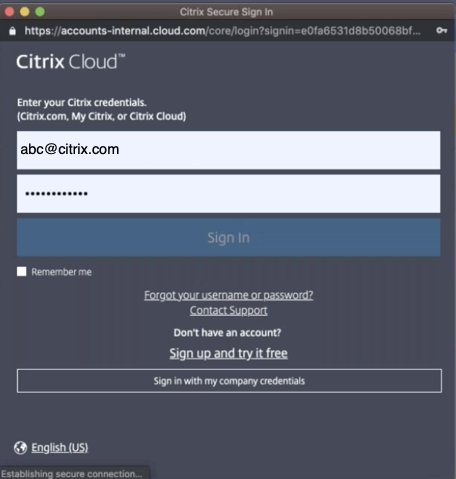
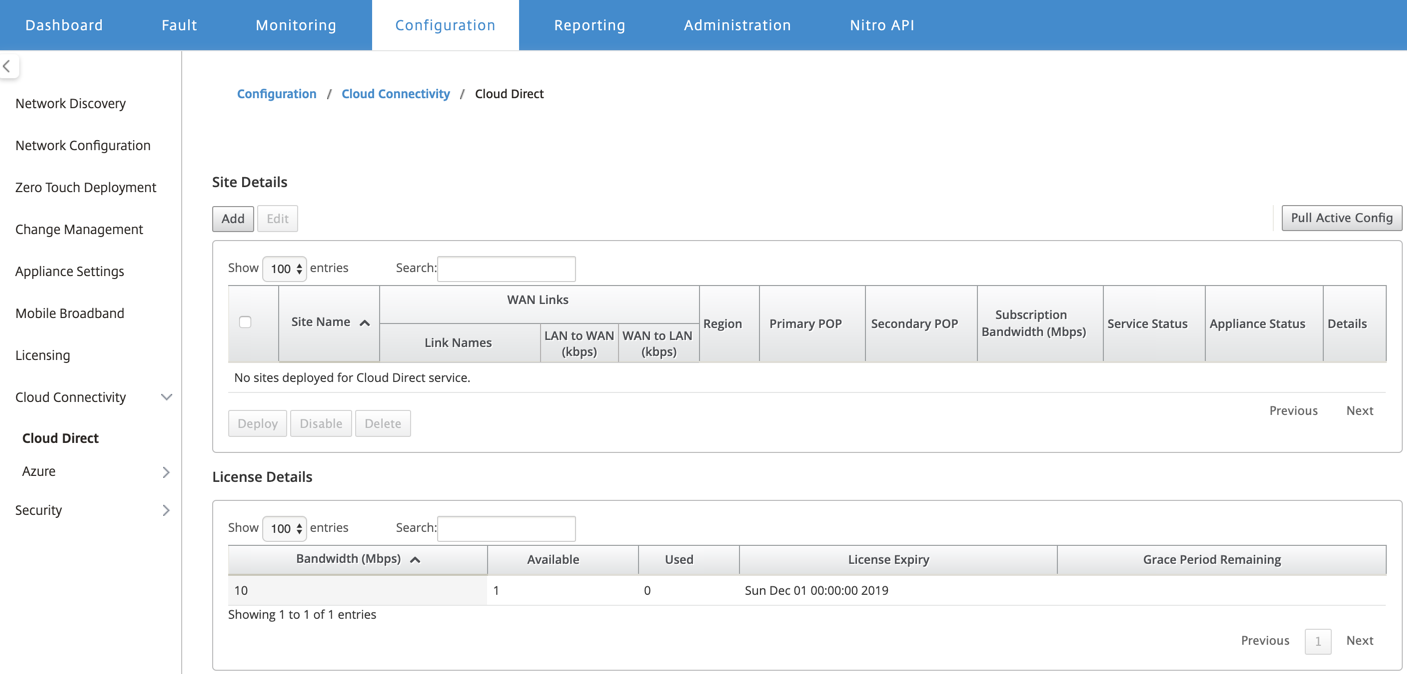
Die Cloud Direct-Homepage wird angezeigt, nachdem Sie sich erfolgreich beim Citrix Cloud-Dienst angemeldet haben.
-
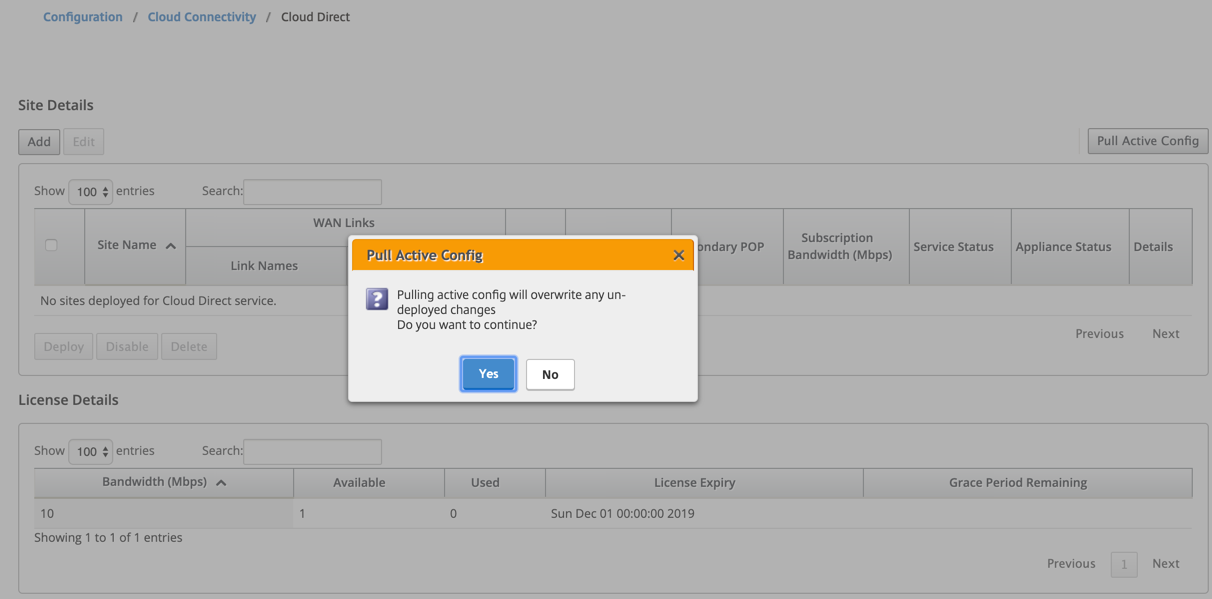
Klicken Sie auf Aktive Konfiguration abrufen, um die neueste aktive MCN-Konfiguration abzurufen.
-
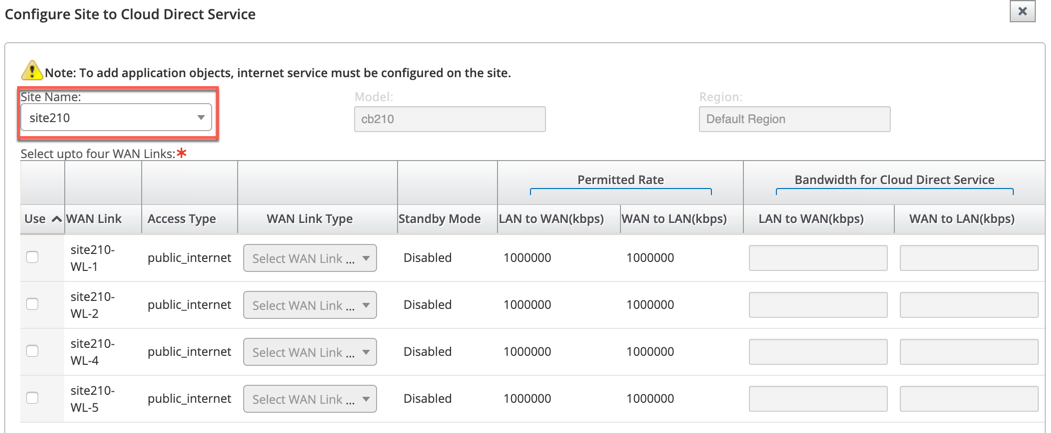
Klicken Sie auf Neuen Standort hinzufügen. Standorte, die für die Bereitstellung des Cloud Direct-Dienstes in Frage kommen, werden im Menü angezeigt.
Hinweis Die Funktion des Cloud Direct-Dienstes wird auf den Hardware-Appliances 210, 410 und 1100 unterstützt.
-
Wenn ein Standort ausgewählt wird, werden die öffentlichen Internet-WAN-Verbindungen, die mit dem ausgewählten Standort verknüpft sind, zusammen mit den Informationen zum Appliance-Modell und der Region, in der die Appliance bereitgestellt wird, angezeigt.
-
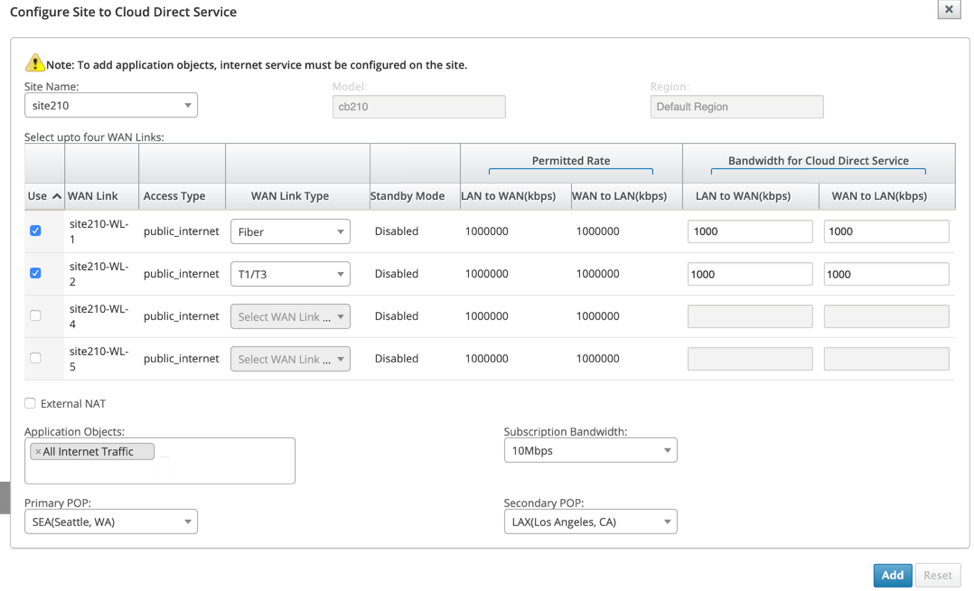
Wählen Sie die WAN-Verbindungen aus, die Sie für den Cloud Direct-Dienstverkehr verwenden möchten, zusammen mit den Optionen WAN-Verbindungstyp, Anwendungsobjekte, Abonnementbandbreite, Primärer POP und Sekundärer POP.
Hinweis Es werden bis zu vier WAN-Verbindungen für den Cloud Direct-Dienst unterstützt.
-
Standortname: Zeigt die Standorte an, die für die Bereitstellung der Cloud Direct-Funktion in Frage kommen.
- Modell: Für den ausgewählten Standort wird der entsprechende Appliance-Modellname automatisch ausgefüllt.
-
Region: Für den ausgewählten Standort werden die spezifischen Bereitstellungsdetails der Appliance-Region automatisch ausgefüllt.
-
WAN-Verbindung: Für den ausgewählten Standort werden die zugehörigen öffentlichen Internet-WAN-Verbindungen angezeigt.
-
WAN-Verbindungstyp: Wählen Sie den WAN-Verbindungstyp aus dem Menü aus.
-
Standby-Modus: Der Standby-Modus wird aus der WAN-Verbindungskonfiguration abgerufen.
-
Bandbreite für Cloud Direct-Dienst: Geben Sie die Bandbreite ein, die der Cloud Direct-Dienst exklusiv nutzen kann. Die ausgewählte Bandbreite muss kleiner sein als die konfigurierte zulässige Bandbreite und steht nicht für die Nutzung durch die Dienste „Virtueller Pfad“, „Internet“ und „Intranet“ zur Verfügung.
-
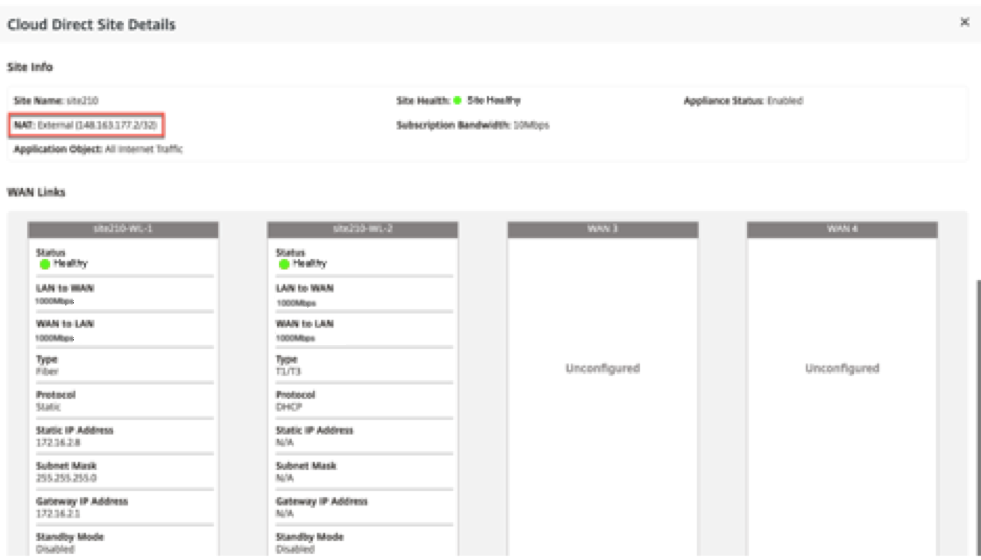
Externes NAT: Es ist erforderlich, dass der öffentliche Internetverkehr, der vom LAN-Netzwerk der Zweigstelle stammt, von einer bestimmten IP-Adresse aus per Source-NAT umgeleitet wird. Standardmäßig wird dies automatisch als Teil der SD-WAN-Netzwerkkonfiguration durchgeführt und berücksichtigt. Wenn Sie die NAT-IP (LAN-Netzwerk) außerhalb des SD-WAN-Geräts (z. B. in einer externen Firewall) konfigurieren möchten, können Sie die Option „Externes NAT“ bei der Bereitstellung von Standorten wählen. Die IP, auf die der LAN-Verkehr per Source-NAT umgeleitet werden muss, ist auf der Seite Details des bereitgestellten Cloud Direct-Standorts verfügbar.
-
Anwendungsobjekte: Sie können bestimmte Anwendungsobjekte auswählen oder „Gesamter Internetverkehr“ auswählen, um ihn über den Cloud Direct-Dienst umzuleiten. Wenn bestimmte Anwendungsobjekte ausgewählt werden, wird der Datenverkehr für diese Anwendungen über den Cloud Direct-Dienst gesendet, und der restliche Datenverkehr wird über den auf der Appliance konfigurierten Internetdienst gesteuert.
-
Abonnementbandbreite: Die Abonnementbandbreite ist mit der Lizenzierung für den Cloud Direct-Dienst verbunden.
- Primärer/Sekundärer POP: Stellen Sie sicher, dass der primäre und sekundäre POP nicht identisch sind. Wählen Sie die POPs je nach Standortnähe aus. Klicken Sie auf Hinzufügen.
-
-
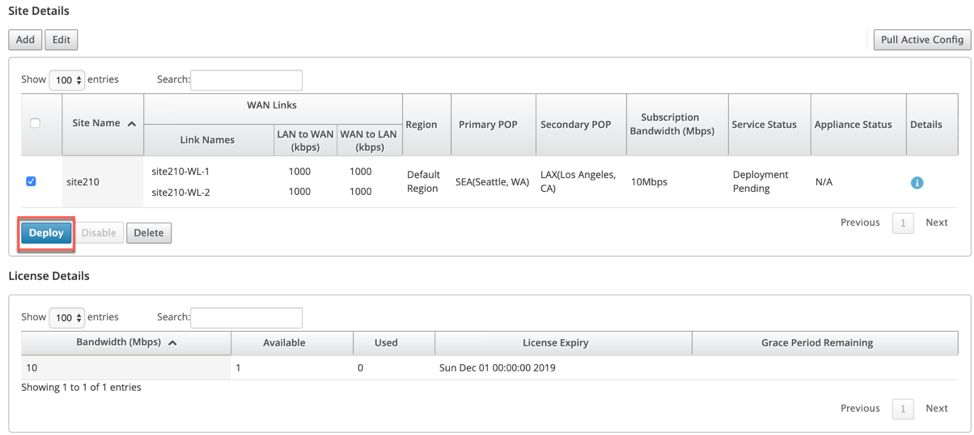
Nachdem die Standorte hinzugefügt wurden, wird der Dienststatus als Bereitstellung ausstehend angezeigt. Wählen Sie den Standort aus, für den Sie den Cloud Direct-Dienst bereitstellen möchten, und klicken Sie auf Bereitstellen.
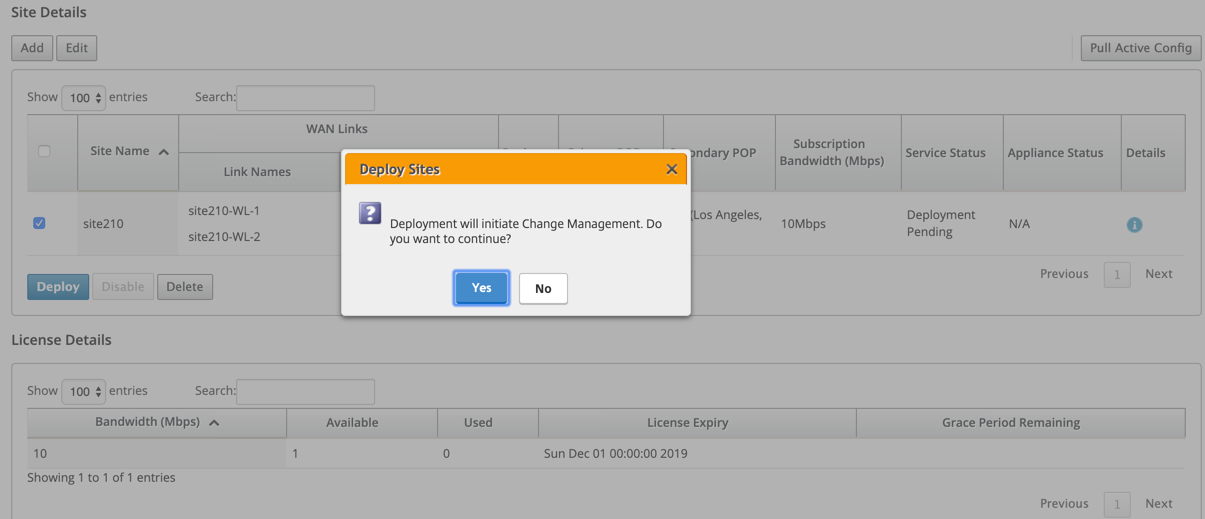
Es wird eine Benachrichtigung angezeigt, die besagt, dass der Bereitstellungsvorgang ein Änderungsmanagement auf der MCN-Appliance initiiert. Sie können auf Ja oder Nein klicken.
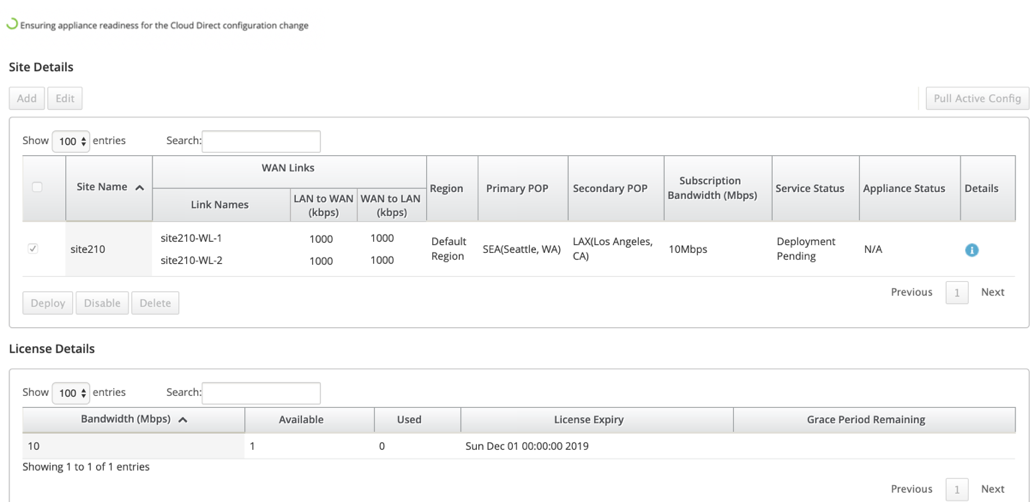
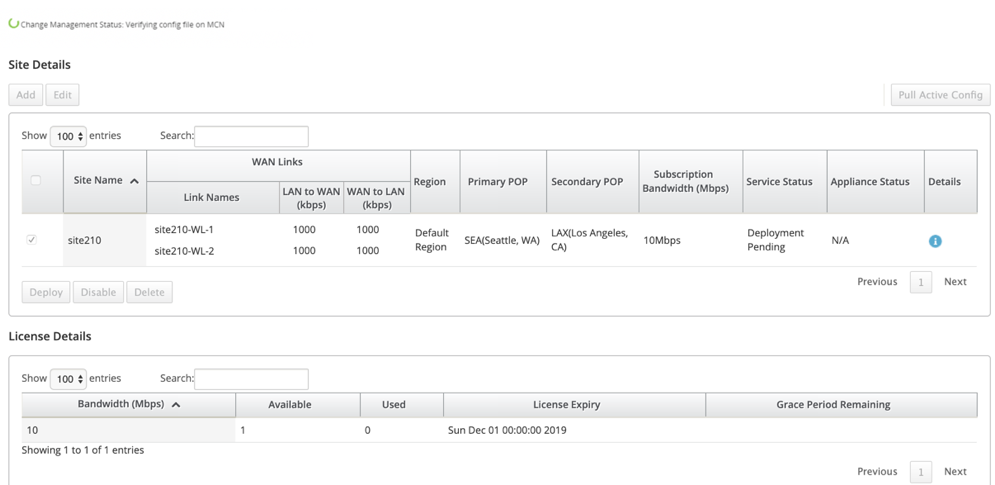
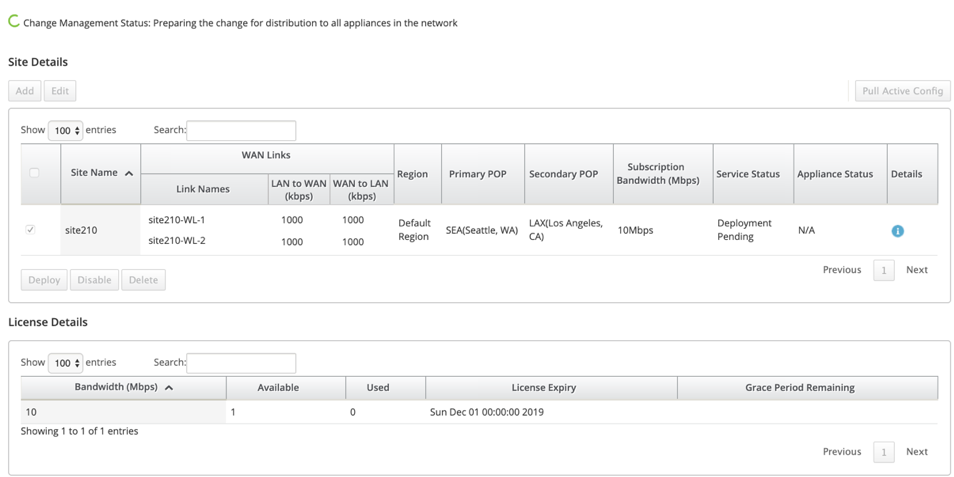
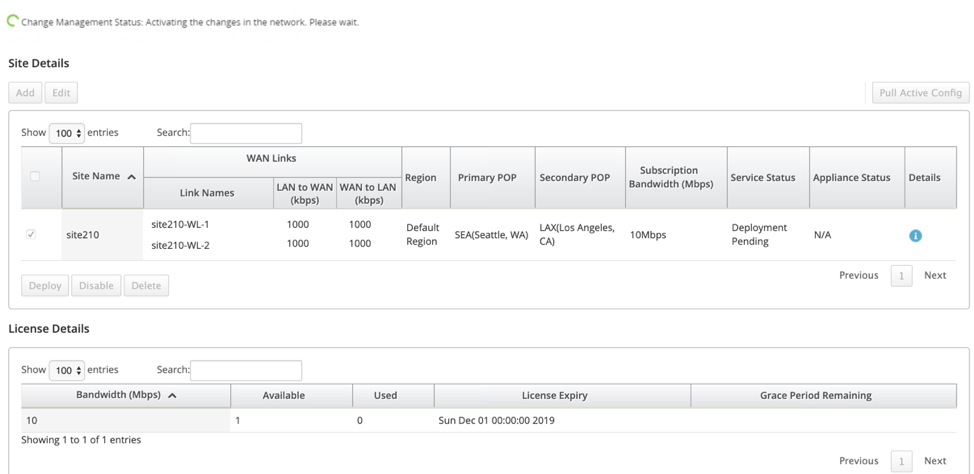
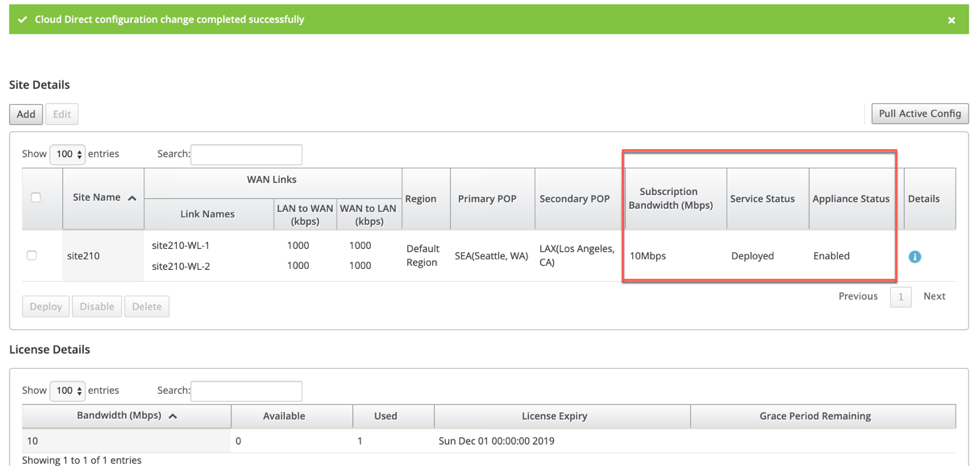
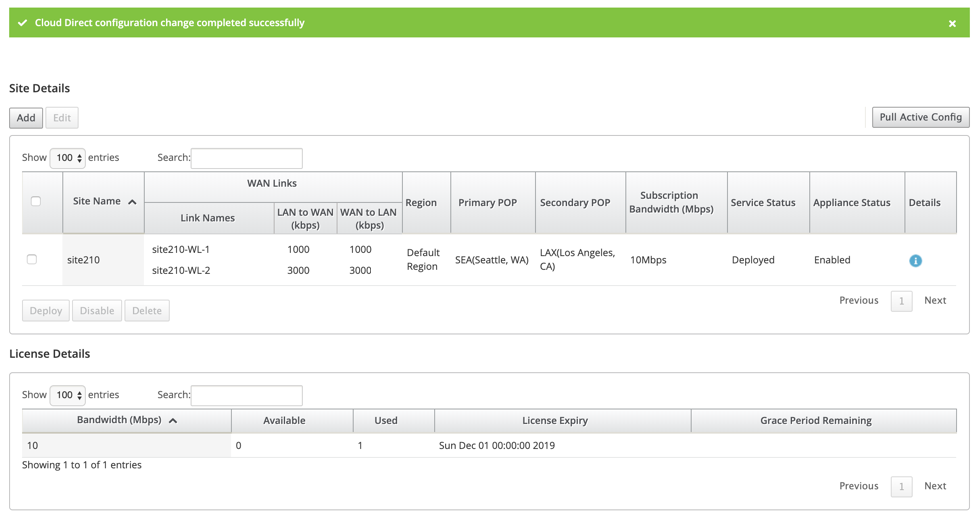
Nach erfolgreicher Bereitstellung der Standorte zeigt die Cloud Direct-Dienstseite Folgendes an:
- Dienststatus: Bereitgestellt
- Appliance-Status: Aktiviert
- Abonnementbandbreite (Mbps): 10 Mbit/s
- Installierte Lizenz verbraucht
Der oben genannte Schritt des Änderungsmanagements generiert und fügt die erforderlichen Cloud Direct-Dienstkonfigurationen automatisch zur laufenden Konfiguration hinzu.
Hinweis
Der automatisch erstellte Cloud Direct-Dienst (Intranetdienst) ist der Default_RoutingDomain zugeordnet.
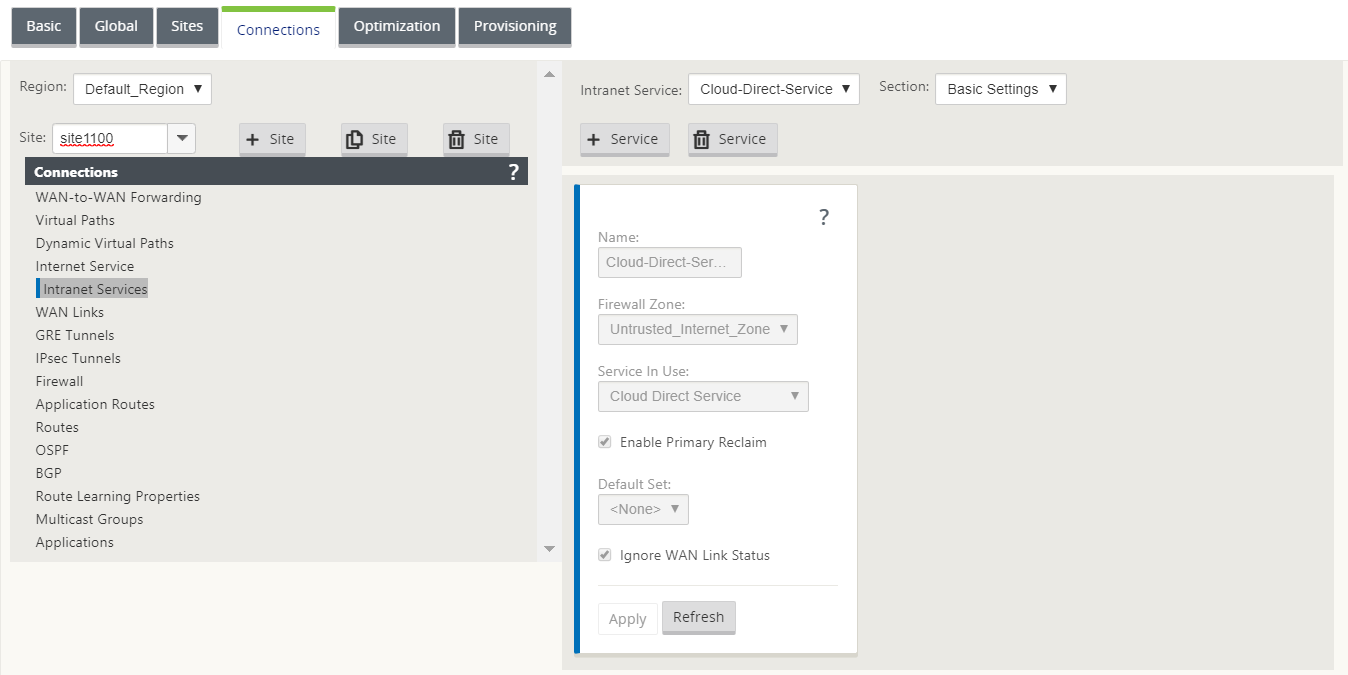
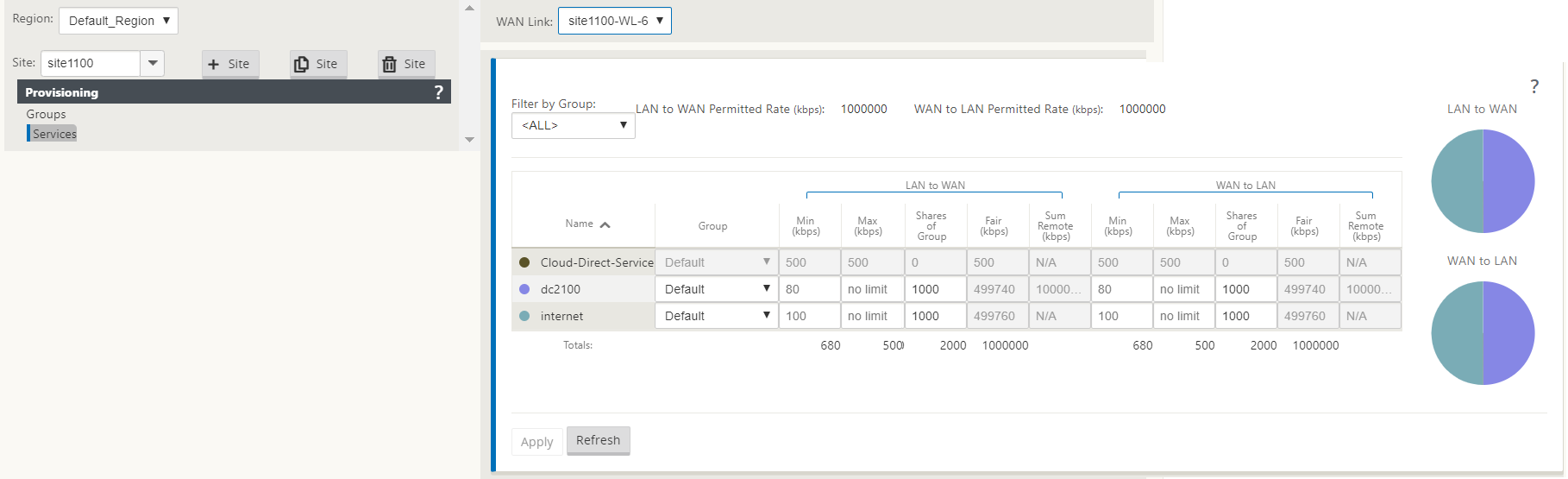
Firewall-Einstellungen
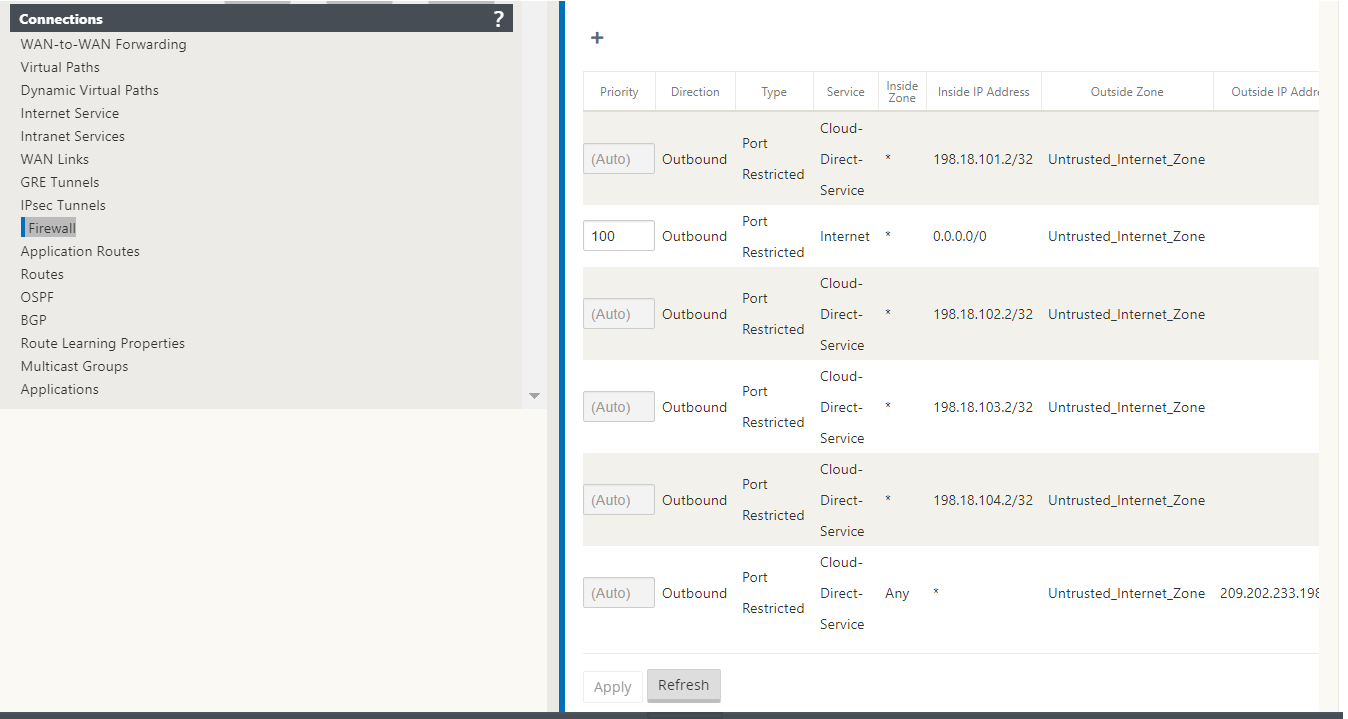
Bereitstellen von Standorten in der SD-WAN-Anwendungs-GUI
Überwachung des Cloud Direct-Dienstes
Sie können den konfigurierten Cloud Direct-Dienst anzeigen, nachdem die Standorte bereitgestellt und aktiviert wurden. Klicken Sie auf das Ausrufezeichen in der Spalte Details, um die Standortdetails anzuzeigen.
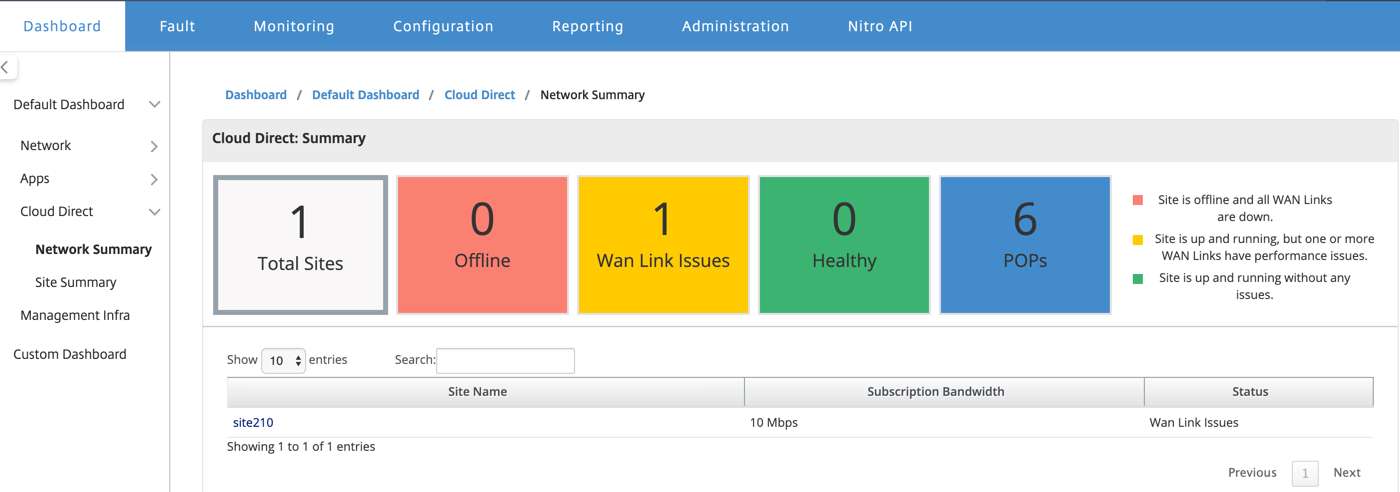
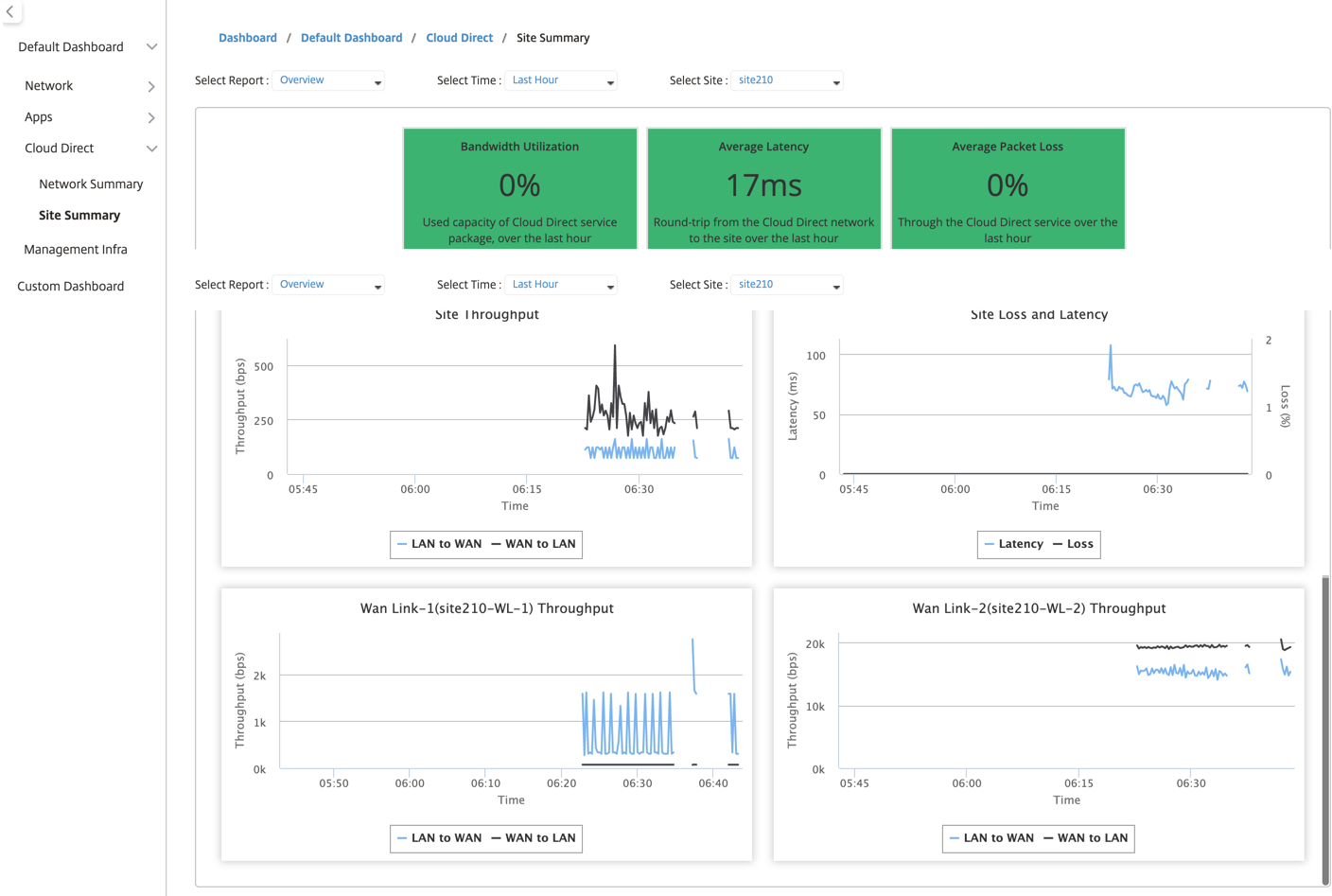
Sie können die Standortübersichtsgrafiken anzeigen, indem Sie zu Dashboard > Cloud Direct > Netzwerkübersicht und Standortübersicht navigieren.
Standort im SD-WAN Center bearbeiten
Sie können die Standorte bearbeiten, um die Bandbreite und den WAN-Verbindungstyp zu ändern.
Hinweis
POP-Auswahlen können nicht bearbeitet werden.
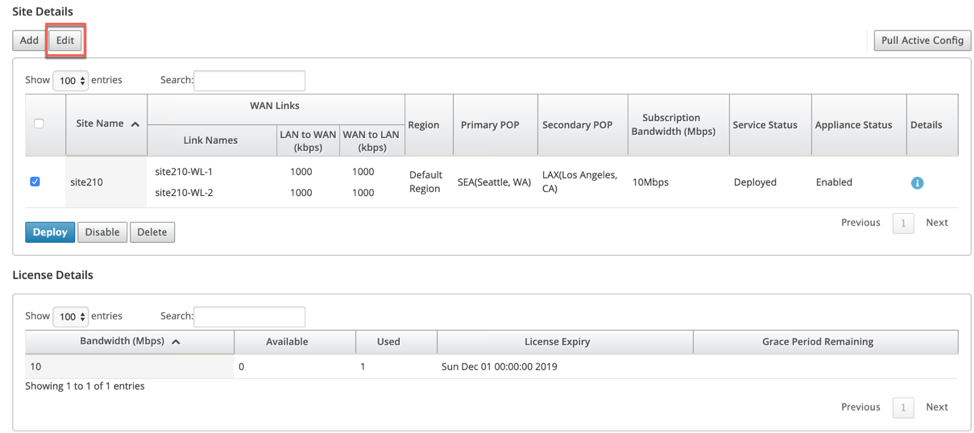
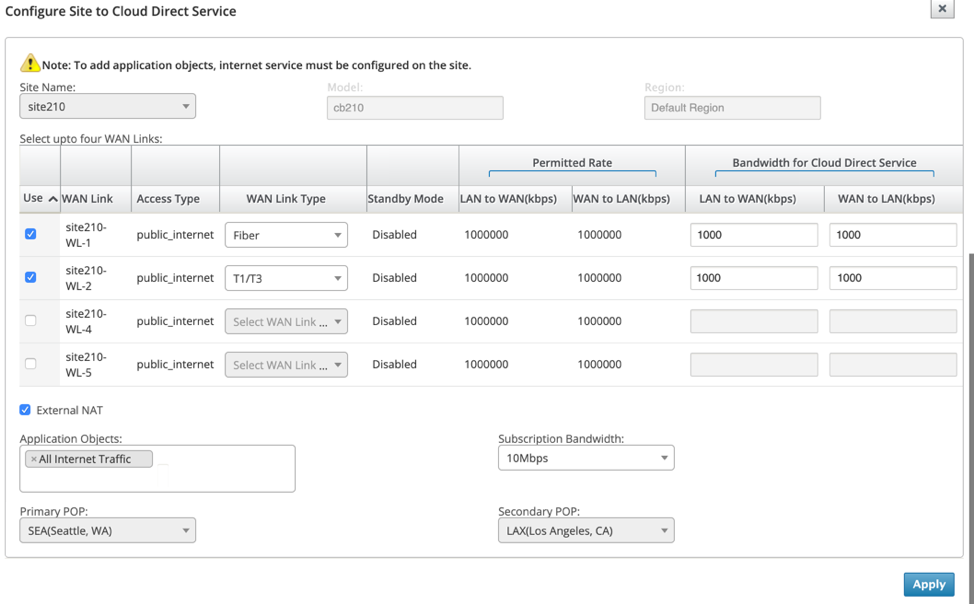
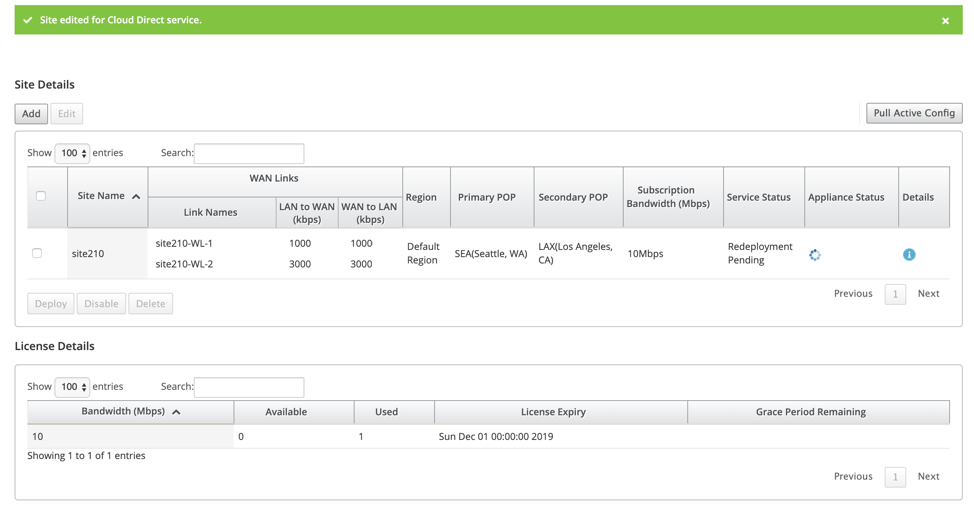
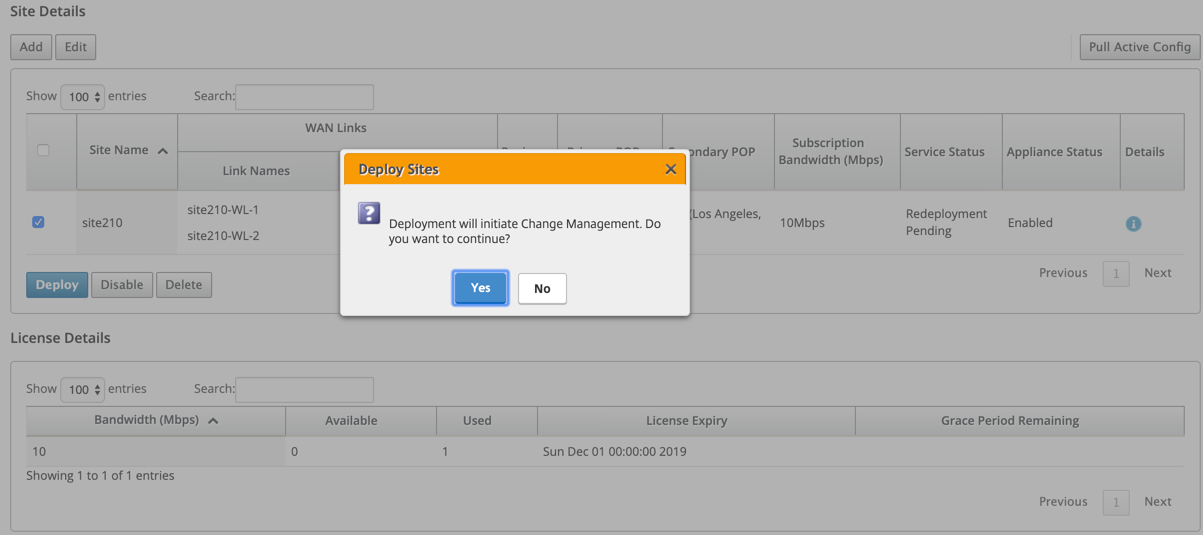
Der Dienststatus wird als „Neubereitstellung ausstehend“ angezeigt. Stellen Sie den Standort bereit. Der Bereitstellungsprozess für den bearbeiteten Standort ist abgeschlossen.
Standort aktivieren und deaktivieren
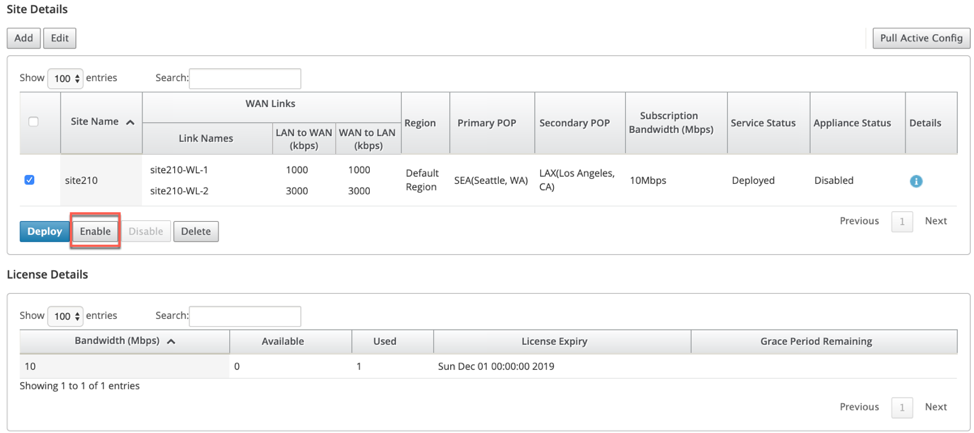
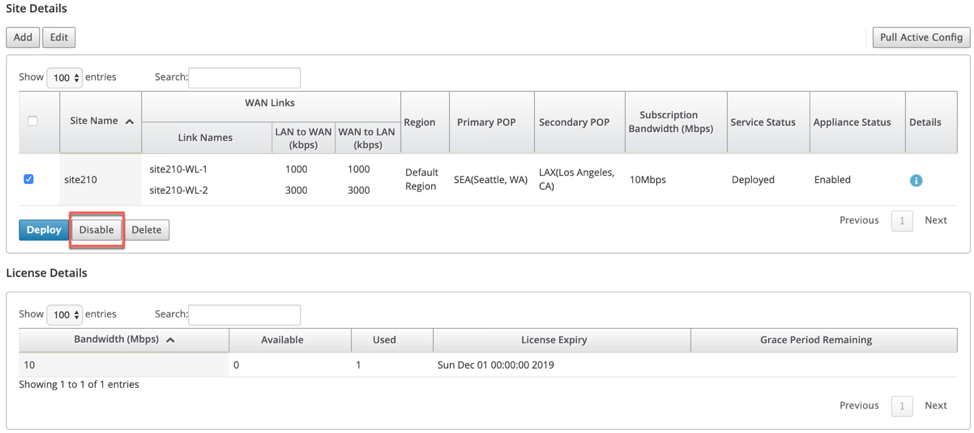
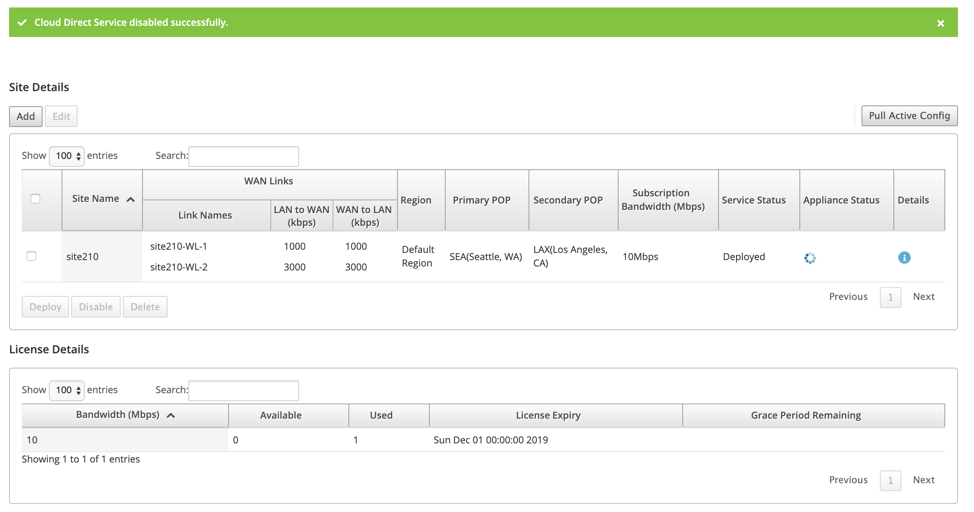
Sie können einen bereitgestellten Standort aktivieren, dessen Appliance-Status als deaktiviert angezeigt wird. Um den Standort zu aktivieren, klicken Sie auf Aktivieren.
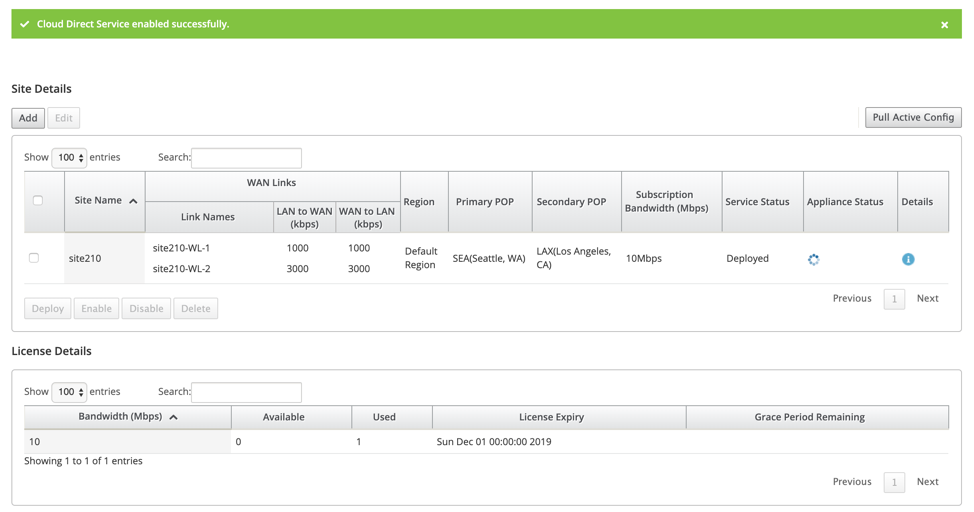
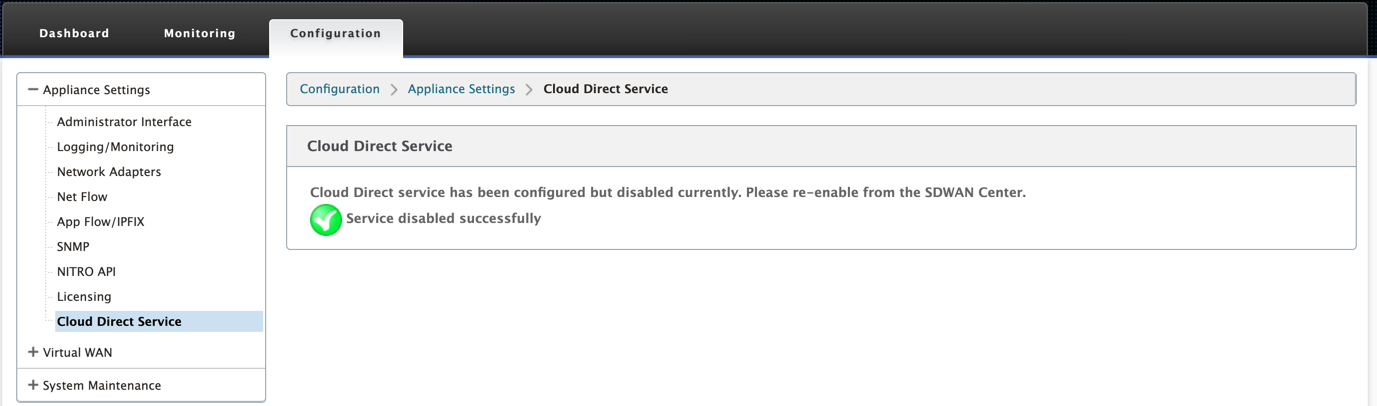
Klicken Sie auf Deaktivieren, um einen bereitgestellten Standort zu deaktivieren. Durch das Deaktivieren des Standorts wird der Cloud Direct-Dienst nicht mehr zur Steuerung des Internetverkehrs verwendet. Der gesamte Datenverkehr wird über den Internetdienst umgeleitet, sofern dieser auf der Appliance konfiguriert ist.
Standortlöschung
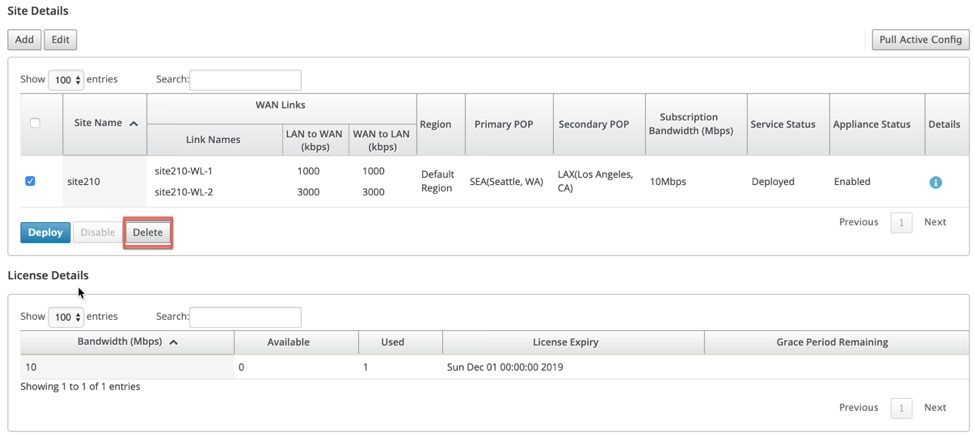
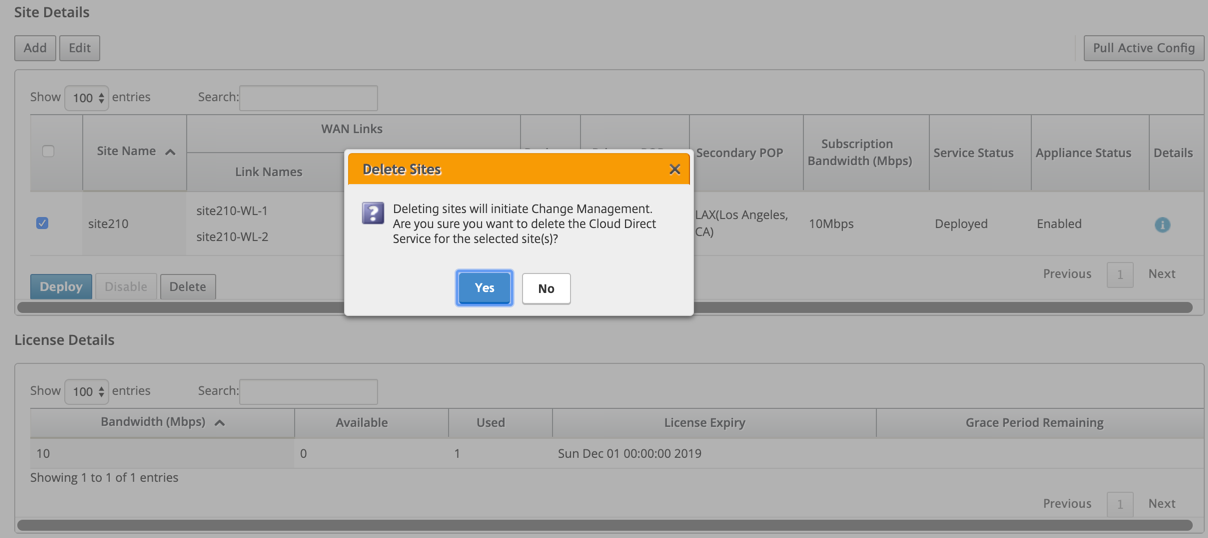
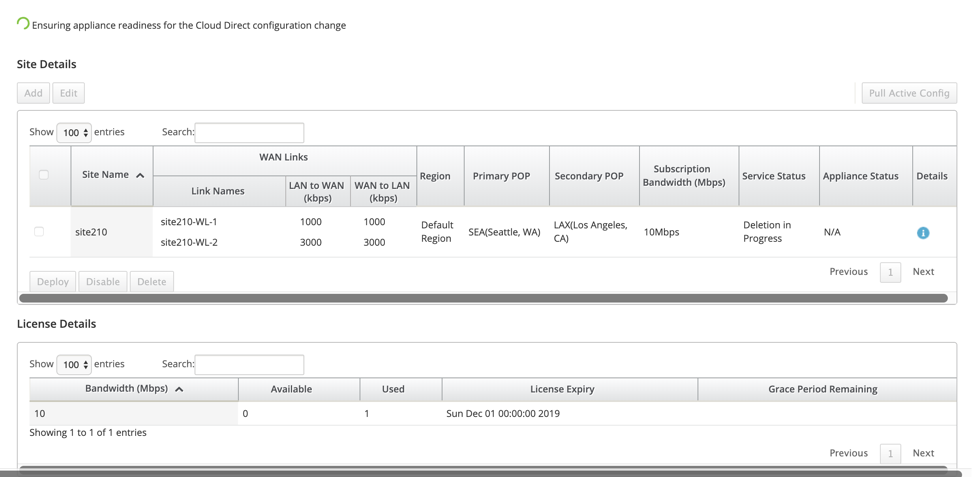
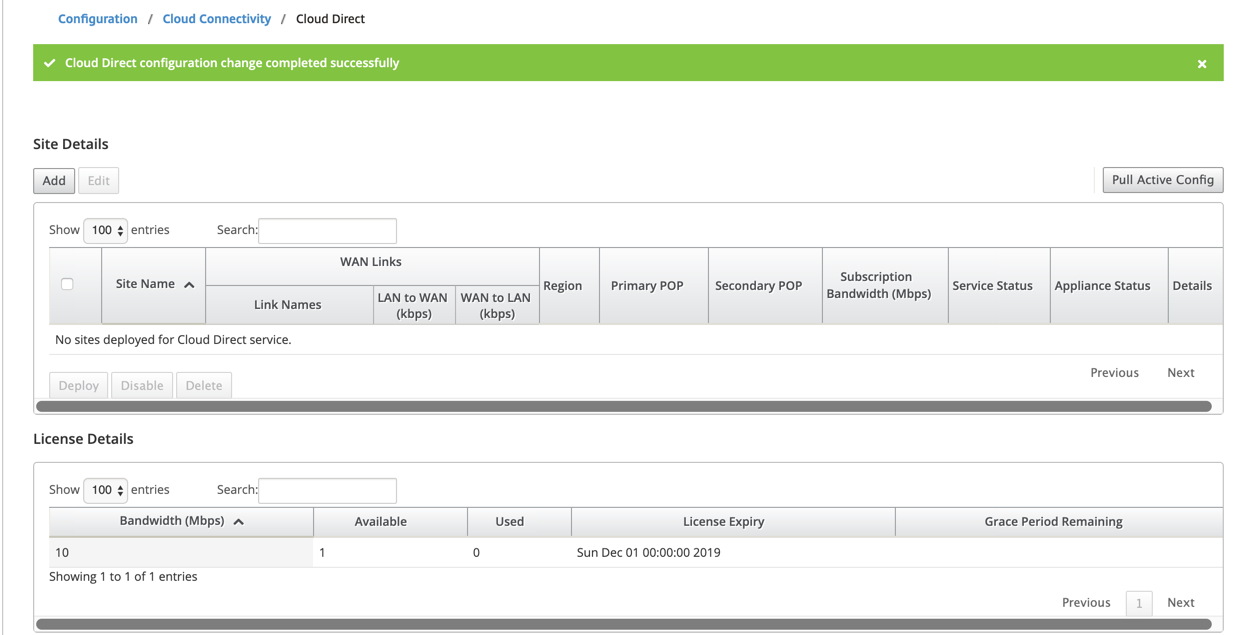
Sie können Standorte löschen, die keine Cloud Direct-Konnektivität mehr benötigen. Um Standorte zu löschen, wählen Sie den Standort aus und klicken Sie auf Löschen. Eine Bestätigungsmeldung zum Löschen von Standorten wird angezeigt. Die gesamte Cloud Direct-Dienstkonfiguration wird durch den Änderungsmanagementprozess entfernt.
Status des Cloud Direct-Dienstes auf Citrix SD-WAN™
Sie können den Status des Cloud Direct-Dienstes auf einer lokalen SD-WAN-Appliance überprüfen.
Gehen Sie zur Citrix SD-WAN-GUI, navigieren Sie zu Konfiguration > erweitern Sie die Appliance-Einstellungen > wählen Sie Cloud Direct-Dienst.
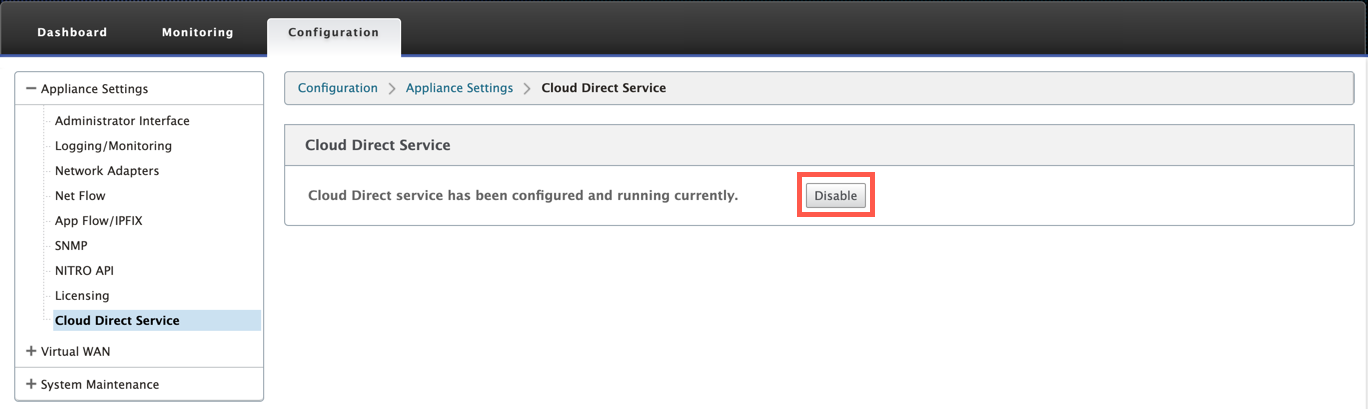
Klicken Sie auf die Option Deaktivieren, um den Cloud Direct-Dienst zu deaktivieren.
Fehlerbehebung
Die häufigsten Fehlermeldungen, die im SD-WAN Center bei der Bereitstellung des Cloud Direct-Dienstes auftreten können, sind die folgenden.
Fehler-/Statusmeldungen werden im SD-WAN Center unter Konfiguration > Cloud-Konnektivität > Cloud Direct angezeigt.
„Cloud Direct-Lizenzfehler! Bitte laden Sie eine zusätzliche Lizenz für {bandwidth} Mbit/s Bandbreite hoch“
- Laden Sie eine gültige Cloud Direct-Lizenz im SD-WAN Center hoch, indem Sie zu Konfiguration > Lizenzierung > Dateiverwaltung navigieren, und fahren Sie dann mit der Bereitstellung dieser Funktion fort.
„Cloud Direct-Konfiguration HA aufgrund eines Citrix Cloud Workspace-Anmeldeproblems“
- Geben Sie die Anmeldeinformationen für die Citrix Cloud Workspace-Anmeldung im SD-WAN Center erneut ein, indem Sie zu Konfiguration > Cloud-Konnektivität navigieren.
„Cloud Direct-Konfigurationsverarbeitungsfehler! Standort: {site_name}(IP: {mgmt_ip}) ist nicht erreichbar oder es fehlt die Cloud Direct-Unterstützung“
- Überprüfen Sie, ob die SD-WAN-Appliance oder -Appliances (im Falle einer HA-Bereitstellung) über den Management-Port erreichbar sind.
„Cloud Direct-Konfiguration HA-Konfigurationsprüfungsfehler für Standort: {site_name}“
- Überprüfen Sie die Konnektivität beider Appliances im HA-Paar, das dem bereitgestellten Standort entspricht.
„Beide HA-Paar-Appliances müssen erreichbar sein, um die Cloud Direct-Konfiguration durchzuführen“
- Bei der Bereitstellung des Cloud Direct-Dienstes auf SD-WAN-Appliances in einem HA-Paar müssen sowohl die sekundäre als auch die primäre Appliance über den Management-Port erreichbar sein.
„Cloud Direct-Konfigurationsverarbeitungsfehler! Standort: {site_name}(IP: {mgmt_ip}) hat ein SSO-Anmeldeproblem“
- Bitte überprüfen Sie, ob die SD-WAN-Appliance läuft und über den Management-Port erreichbar ist. Dieser Fehler wird angezeigt, wenn das SD-WAN Center kein Single Sign-On zur SD-WAN-Appliance durchführen kann.
„Interner Fehler bei der Cloud Direct-Konfigurationsverarbeitung aufgetreten“
- Dies kann aufgrund mehrerer Fehlerbedingungen während der Konfigurationsprüfung oder des restlichen Verarbeitungsprozesses auftreten. Der Benutzer muss möglicherweise die Protokolle überprüfen und den Vorgang erneut ausführen.
„Cloud Direct-Konfigurationsverarbeitung abgebrochen! MCN ist nicht bereit für das Änderungsmanagement“
- Überprüfen Sie, ob MCN zugänglich und betriebsbereit ist und sich sein Änderungsmanagement-Status in „network_staging“ befindet.
„Cloud Direct-Konfigurationsverarbeitungsfehler! Standort: {site_name}(IP: {mgmt_ip}) verfügt nicht über Cloud Direct-Unterstützung. Bitte führen Sie ein Single-Step-Upgrade durch, um Cloud Direct-Unterstützung zu erhalten“
- Führen Sie ein Single-Step-Software-Upgrade auf der SD-WAN-Appliance über MCN > Änderungsmanagement durch. Versuchen Sie nach diesem Verfahren erneut, den Cloud Direct-Dienst für diesen Standort bereitzustellen.
„Cloud Direct-Konfigurationsverarbeitungsfehler! SD-WAN-Änderungsmanagementvorgang fehlgeschlagen“
- Der Änderungsmanagementvorgang war aus irgendeinem Grund nicht erfolgreich. Bitte überprüfen Sie die SD-WAN Center-Protokolle für Details.
„Cloud Direct-Konfigurationsverarbeitungsfehler! Aktivierung des Dienstes am Standort: {site_name} fehlgeschlagen“
- Der Cloud Direct-Dienst konnte auf der SD-WAN-Appliance nicht aktiviert werden. Überprüfen Sie die Konnektivität der spezifischen Appliance oder derjenigen im HA-Paar oder auf Probleme beim Single Sign-On. Überprüfen Sie die Protokolle im SD-WAN Center und auf der Appliance für Details.
„Cloud Direct-Konfigurationsverarbeitungsfehler! Deaktivierung des Dienstes am Standort: {site_name} fehlgeschlagen“
- Der Cloud Direct-Dienst konnte auf der SD-WAN-Appliance nicht deaktiviert werden. Überprüfen Sie die Konnektivität der spezifischen Appliance oder derjenigen im HA-Paar oder auf Probleme beim Single Sign-On. Überprüfen Sie die Protokolle im SD-WAN Center und auf der Appliance für Details.
„Cloud Direct-Konfigurationsverarbeitungsfehler! Konfigurations-Image-Push an Standort: {site_name} fehlgeschlagen“
- Das dienstspezifische Image konnte nicht über die REST-API auf die Appliance hochgeladen werden oder es war nicht möglich, auf beide Appliances im HA-Paar zuzugreifen.
„Cloud Direct-Dienst hat während der Konfigurationsverarbeitung einen Fehler festgestellt. Audit-Fehler in der SD-WAN-Konfiguration gefunden!“
- Audit-Fehler beim Versuch, die SD-WAN-Konfiguration zu kompilieren. Bitte überprüfen Sie die SD-WAN Center-Protokolle für Details.
„Cloud Direct-Konfigurationsverarbeitungsfehler! Erstellung des Standorts für Standort: {site_name} fehlgeschlagen“
- Dienstseitiger Fehler beim Versuch, einen Standort für die entsprechende SD-WAN-Appliance zu erstellen. Bitte überprüfen Sie die SD-WAN Center-Protokolle für weitere Details.
„Cloud Direct-Konfigurationsverarbeitungsfehler! Aktualisierung des Standorts für Standort: {site_name} fehlgeschlagen“
- Dienstseitiger Fehler beim Versuch, standortbezogene Einstellungen für die entsprechende SD-WAN-Appliance zu ändern. Bitte überprüfen Sie die SD-WAN Center-Protokolle für weitere Details.
Fehlermeldungen in Protokollen (SDWAN_common.log)
Hier sind einige Szenarien, in denen der Cloud Direct-Dienst auf der SD-WAN-Appliance bereitgestellt wird, aber möglicherweise nicht wie erwartet funktioniert. Sie können die Protokolle auf der lokalen SD-WAN-Appliance mithilfe der SDWAN_common.log herunterladen und überprüfen, um weitere Details zu erhalten.
Szenario 1
„Erkannte Cloud Direct-VM antwortet nicht … Cloud Direct-Dienst wird jetzt deaktiviert!“ „Cloud Direct-Dienst wurde deaktiviert.“
Die zugrunde liegende KVM, die auf der lokalen SD-WAN-Appliance ausgeführt wird, funktioniert nicht wie erwartet. In einem solchen Fall wird die Funktionalität des Cloud Direct-Dienstes auf der Appliance deaktiviert.
Szenario 2
„Seit 5 Minuten keine getunnelten Pakete erkannt … Cloud Direct-Dienst wird jetzt deaktiviert!“ „Cloud Direct-Dienst wurde deaktiviert.“
Es ist kein Tunnel zwischen der SD-WAN-Appliance und dem für den Cloud Direct-Dienst verwendeten Tunnelendpunkt eingerichtet. Dies kann auf eine Fehlkonfiguration der WAN-Verbindung, mangelnde Internetkonnektivität über die konfigurierte WAN-Verbindung, ein inkompatibles oder ungültiges Daten-/Konfigurations-Image, das auf die Appliance übertragen wurde, oder eine Firewall-Regel zurückzuführen sein, die UDP-Tunnelpakete verwirft, wenn sie über die WAN-Verbindung empfangen werden. In einem solchen Fall wird die Funktionalität des Cloud Direct-Dienstes auf der Appliance deaktiviert.
Wenn Sie eine Konfiguration auf MCN mit einer anderen Cloud Direct-Konfiguration aktivieren (z. B. wird die NAT-Konfiguration für Cloud Direct geändert), kann dies zu einer dauerhaften Unterbrechung des Datenverkehrs führen. Um diese Blockade zu überwinden, können Sie einen der folgenden Schritte ausführen, um die verschiedenen auf der Appliance vorhandenen Routen auszuwählen:
-
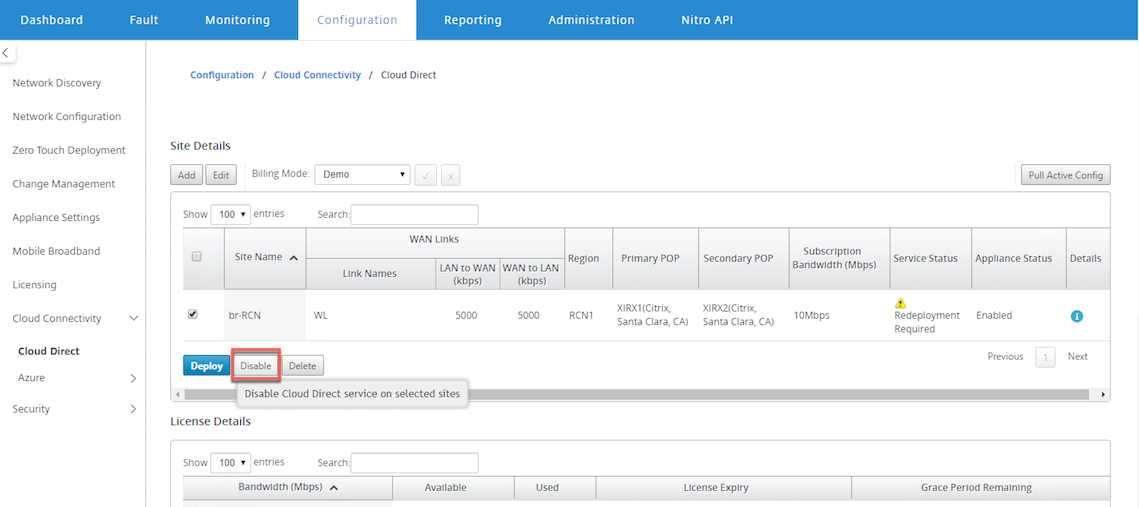
Navigieren Sie in der SD-WAN Center-GUI zu Konfiguration > Cloud-Konnektivität > Cloud Direct. Wählen Sie die Cloud Direct-Appliance aus und klicken Sie auf die Option Deaktivieren, um den Cloud Direct-Dienst zu deaktivieren.
-
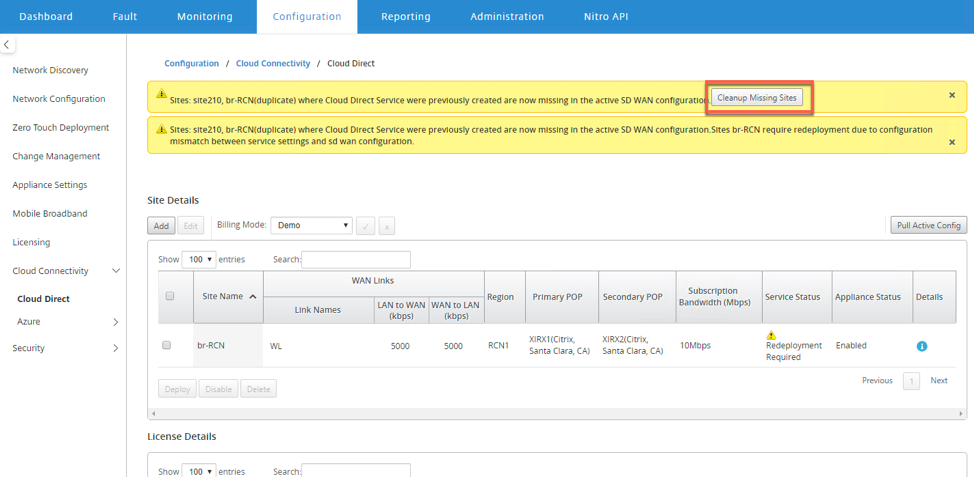
Navigieren Sie zu Konfiguration > Cloud-Konnektivität > Cloud Direct und rufen Sie die aktive Konfiguration ab, um die Bereinigungsbenachrichtigung zu erhalten. Sie können auf die Schaltfläche Fehlende Standorte bereinigen klicken, die für die betroffene Cloud Direct-Appliance angezeigt wird. Dieser Vorgang deaktiviert den auf der Appliance ausgeführten Cloud Direct-Dienst.
-
Stellen Sie den Cloud Direct-Dienst im SD-WAN Center erneut bereit, um den Cloud Direct-Dienst für betroffene Appliances zu nutzen.
In diesem Artikel
- Cloud Direct-Dienst-Workflow
- Lizenzierung
- Cloud Direct-Dienst im SD-WAN Center konfigurieren
- Überwachung des Cloud Direct-Dienstes
- Standort im SD-WAN Center bearbeiten
- Standort aktivieren und deaktivieren
- Standortlöschung
- Status des Cloud Direct-Dienstes auf Citrix SD-WAN™
- Fehlerbehebung
- Fehlermeldungen in Protokollen (SDWAN_common.log)