Details im Service-Graph anzeigen
Navigieren Sie in NetScaler® ADM zu Applications > Service Graphs > Kubernetes service graph und wählen Sie die Zeitdauer aus der Liste aus, um die Details des Service-Graphen anzuzeigen.
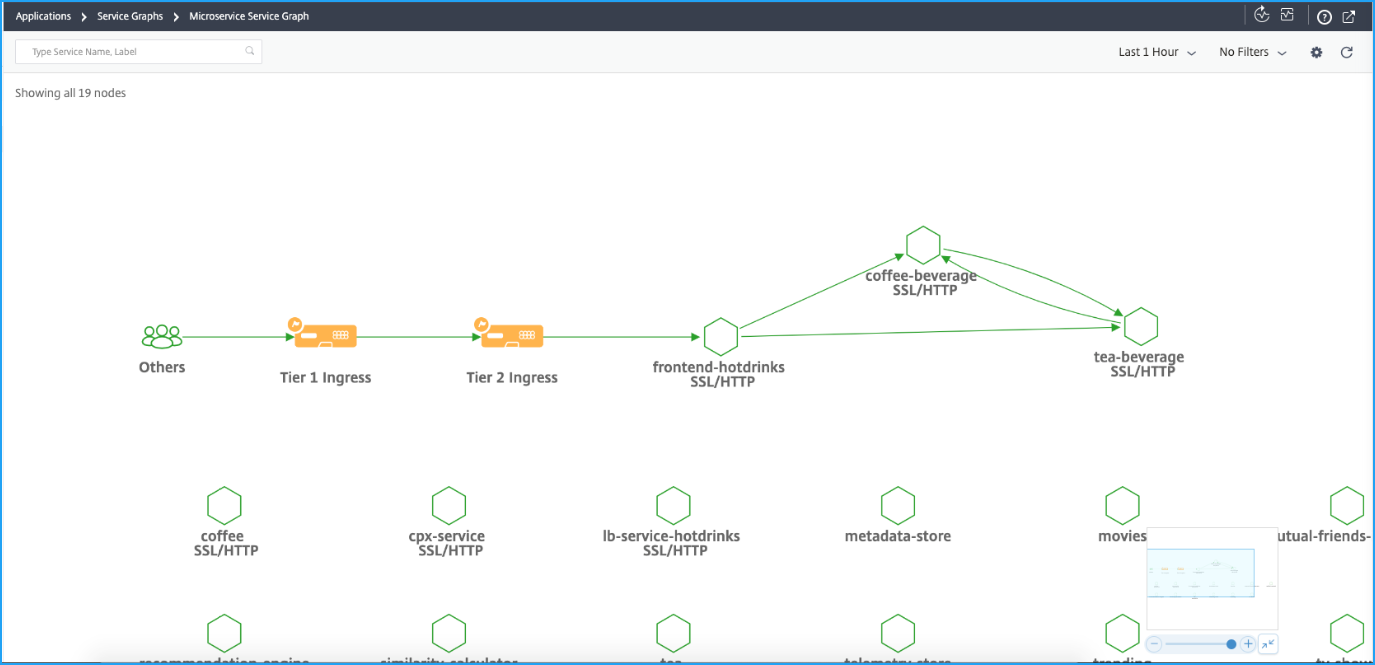
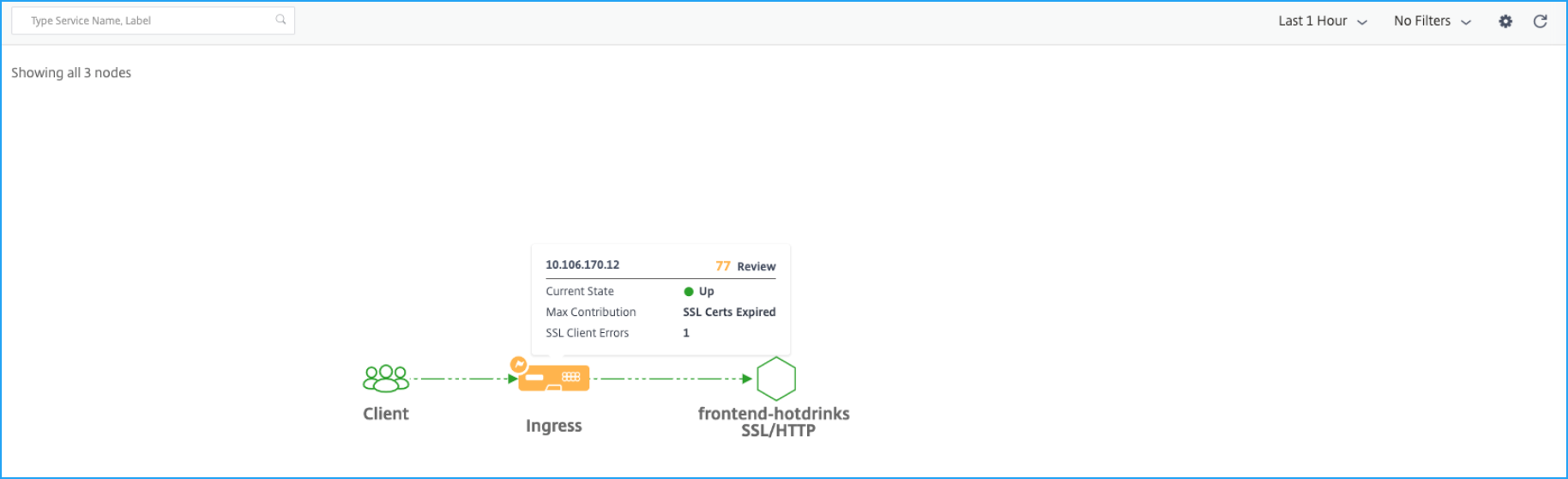
| Zwei-Tier-/Service Mesh Lite-Topologie | Ein-Tier-/Unified Ingress-Topologie |
|---|---|
 |
 |
-
Tier-1-Ingress – Der NetScaler Ingress Controller innerhalb des Kubernetes-Clusters konfiguriert eine NetScaler-Instanz (VPX/MPX/SDX/BLX) außerhalb des Kubernetes-Clusters.
-
Tier-2-Ingress – Der NetScaler Ingress Controller läuft als Sidecar zusammen mit der NetScaler CPX-Instanz innerhalb des Kubernetes-Clusters.
-
Ingress – Wird für alle anderen Bereitstellungstopologien angezeigt.
Service-Graph-Dashboard
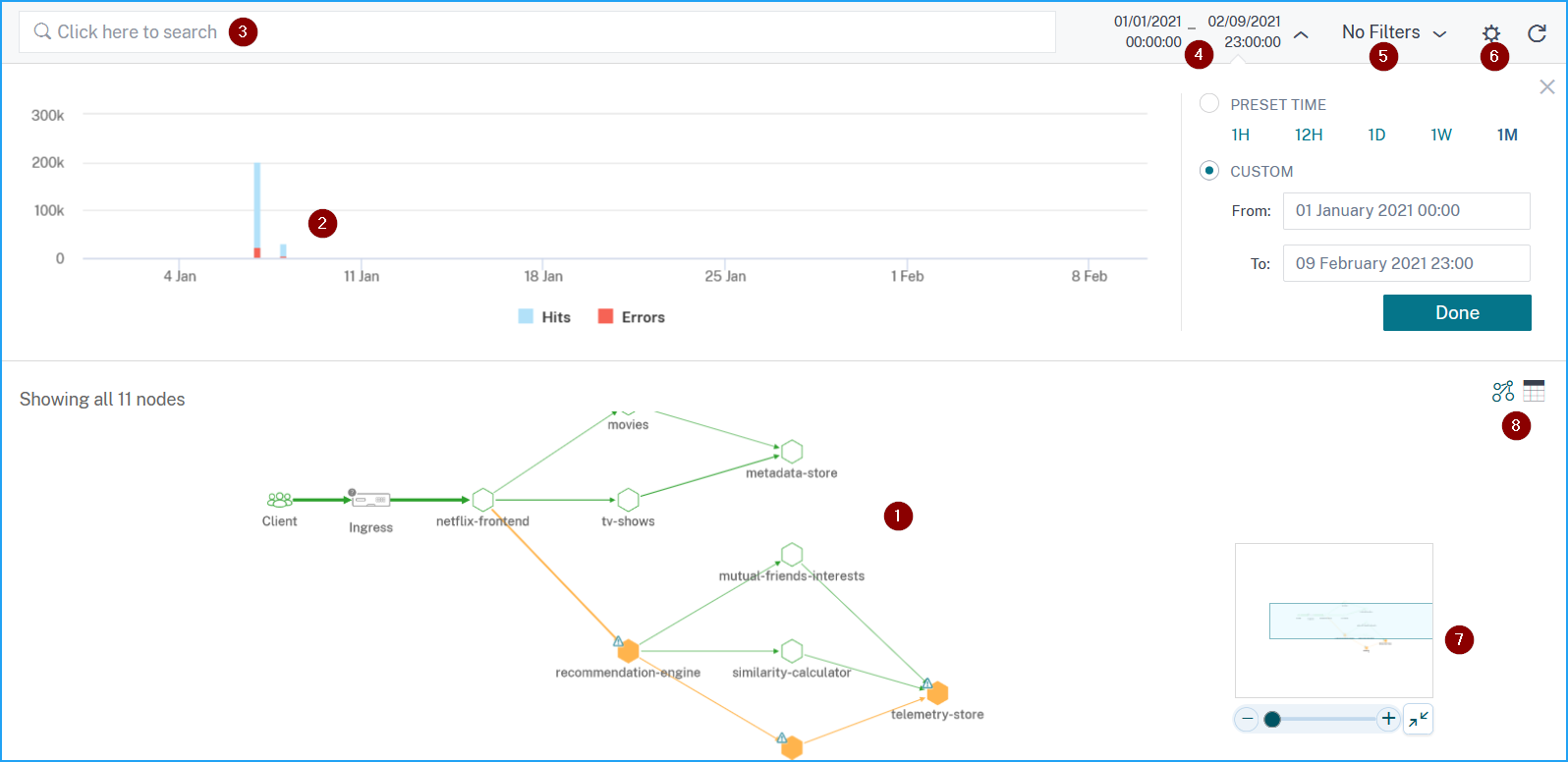
1 – End-to-End-Netzwerkkarte Ihrer Anwendung, die zeigt, wie Ihre Komponentendienste kommunizieren
2 – Graph, der Treffer und Fehler für eine bestimmte Zeitdauer anzeigt
3 – Suchleiste zum Suchen nach Diensten
4 – Zeitauswahl zum Auswählen der Zeitdauer
5 – Filter anwenden, um Dienste anzuzeigen
6 – Einstellungssymbol
7 – Ansicht zum Vergrößern und Verkleinern
8 – Graphische Ansicht oder Tabellenansicht
Basierend auf der ausgewählten Zeitdauer können Sie den Service-Graph anzeigen.
| Dienstsymbol | Beschreibung |
|---|---|
 |
Die Kantenbreite gibt die Anzahl der Treffer an. Je größer die Kantenbreite, desto höher ist die Anzahl der Treffer. |
 |
Ein Dienst mit einem Warnsymbol weist darauf hin, dass der Dienst Fehler aufweist. |
 |
Ein Dienst mit einem Stoppuhrsymbol weist darauf hin, dass der Dienst Latenz- oder Antwortzeitprobleme aufweist. |
 |
Ein Dienst mit sowohl Stoppuhr- als auch Warnsymbolen weist darauf hin, dass der Dienst sowohl Fehler als auch Latenz-/Antwortzeitprobleme aufweist. |
Hinweis
Wenn ein Dienst kein Warn- oder Stoppuhrsymbol aufweist, bedeutet dies, dass der Dienst Anomalien oder eine Schwellenwertüberschreitung bei den Treffern aufweist.
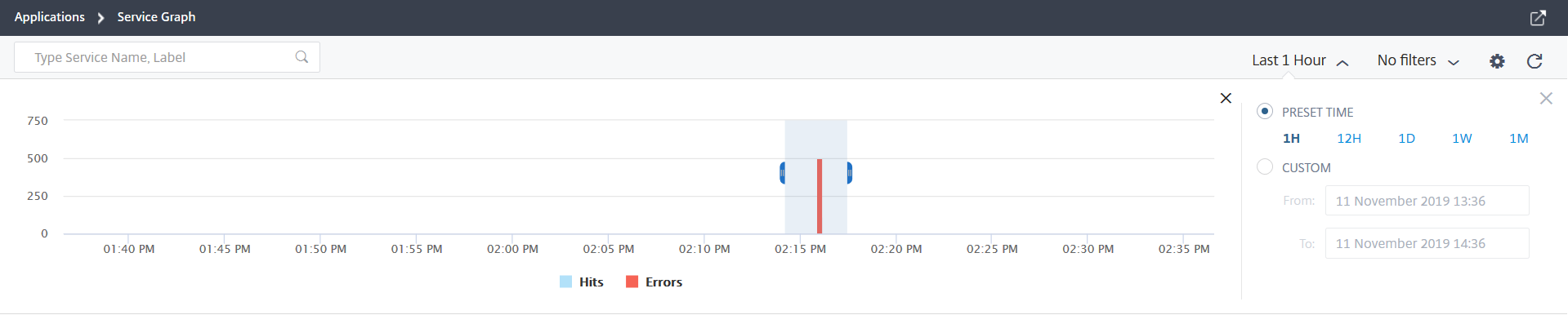
Basierend auf der ausgewählten Zeitdauer können Sie den Service-Graph anzeigen. Wählen Sie den Zeitraum aus dem Graphen, der Treffer anzeigt, um weitere Informationen abzurufen.
Hinweis
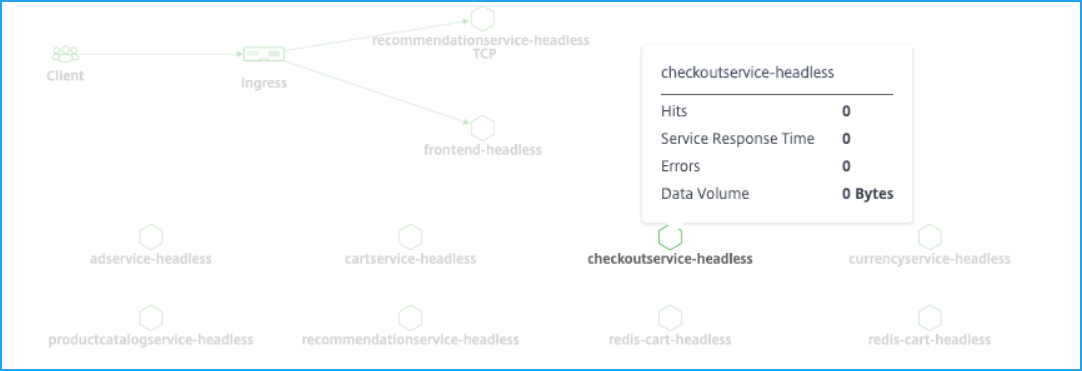
Wenn NetScaler ADM keine aktiven Transaktionen empfängt, können Sie nur die Dienste anzeigen, die von der NetScaler-Instanz lastverteilt werden. Wenn Sie den Mauszeiger über einen Dienst bewegen, werden alle Metriken als 0 angezeigt.
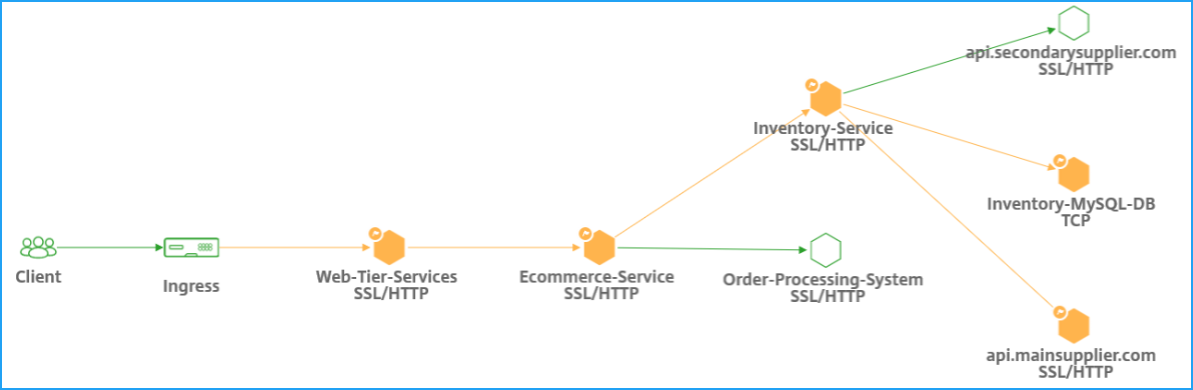
Der Service-Graph wird mit dem von den Diensten verwendeten Protokoll angezeigt. Angenommen, Sie haben die folgenden Dienste in Ihrem Kubernetes-Cluster ausgeführt, wie im Bild gezeigt:
Hinweis
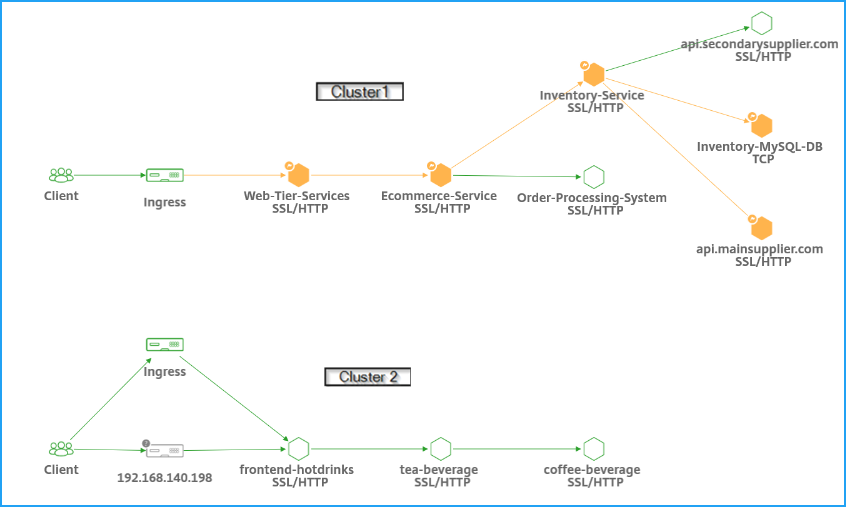
Wenn Sie mehrere Cluster unter Orchestration > Kubernetes > Clusters hinzugefügt haben, können Sie die mit jedem Cluster verbundenen Dienste anzeigen.
Sie können den folgenden Status für Ihre Dienste anzeigen:
-
Kritisch (rot) – Zeigt an, wenn die durchschnittliche Dienstantwortzeit > 200 ms UND die Fehleranzahl > 0 ist
-
Überprüfung (orange) – Zeigt an, wenn die durchschnittliche Dienstantwortzeit > 200 ms ODER die Fehleranzahl > 0 ist
-
Gut (grün) – Zeigt keinen Fehler und eine durchschnittliche Dienstantwortzeit < 200 ms an
Die folgenden Protokolle ermöglichen es Ihnen, das von einem Dienst verwendete Protokoll zu identifizieren:
-
TCP – Zeigt an, dass der Dienst das TCP-Protokoll verwendet.
-
SSL, HTTP – Zeigt an, dass der Dienst das SSL über HTTP-Protokoll verwendet.
-
SSL, TCP – Zeigt an, dass der Dienst das SSL über TCP-Protokoll verwendet.
Hinweis
Der Dienst ohne Protokoll weist darauf hin, dass der Dienst das HTTP-Protokoll verwendet.
Wichtige Metrik-Trends in der Tabellenansicht anzeigen
Mithilfe der Tabellenansicht können Sie Folgendes sehen:
-
Wichtige Metriken für den Dienst
-
Wichtige Metriken zwischen einem Quelldienst und einem Zieldienst
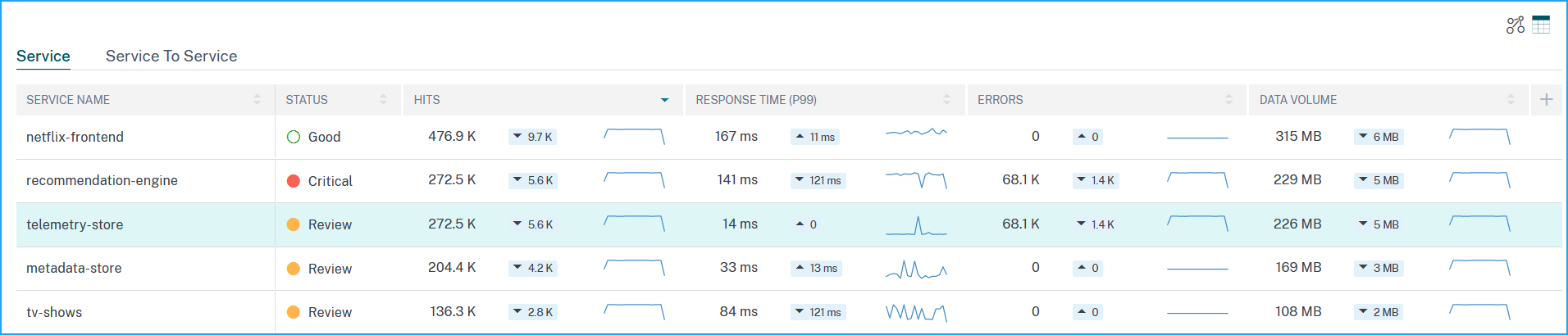
Als Administrator können Sie mithilfe dieser Schlüsselmetriken die Trends der Golden Signals für die ausgewählte Zeitdauer analysieren.
Client-Metriken anzeigen
Sie können sehen, von welchem Standort aus der Client auf den Dienst zugreift. Als Administrator können Sie die Client-Metriken visualisieren und die Probleme analysieren, die vom Client ausgehen.
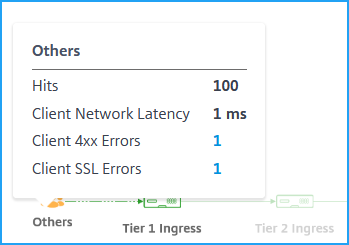
Bewegen Sie den Mauszeiger über eine Client-Region, um die Metriken anzuzeigen.
-
Treffer – Zeigt die Gesamtzahl der vom Client empfangenen Treffer an.
-
Client-Netzwerklatenz – Zeigt die durchschnittliche Client-Netzwerklatenz an.
-
Client-4xx-Fehler – Zeigt die Gesamtzahl der Client-4xx-Fehler an.
-
Client-SSL-Fehler – Zeigt die Gesamtzahl der Client-SSL-Fehler an.
IP-Blöcke in NetScaler ADM – NetScaler ADM kann den Client-Standort erkennen, wenn der Client eine öffentliche IP-Adresse verwendet. NetScaler ADM verfügt über eine integrierte CSV-Datei für Standorte, die den Standort basierend auf dem IP-Adressbereich des Clients abgleicht.
NetScaler ADM kann den Client-Standort mit einer privaten IP-Adresse nur erkennen, wenn die IP-Adresse dem NetScaler ADM-Server hinzugefügt wird. Wenn beispielsweise die Client-IP-Adresse in einen privaten IP-Adressbereich fällt, der mit Stadt A verbunden ist, erkennt NetScaler ADM, dass der Datenverkehr für diesen Client von Stadt A stammt.
Einen privaten IP-Block erstellen
NetScaler ADM kann den Standort eines Clients erkennen, wenn die private IP-Adresse des Clients dem NetScaler ADM-Server hinzugefügt wird. Wenn beispielsweise die IP-Adresse eines Clients in den Bereich eines privaten IP-Blocks fällt, der mit Stadt A verbunden ist, erkennt NetScaler ADM, dass der Datenverkehr für diesen Client von Stadt A stammt.
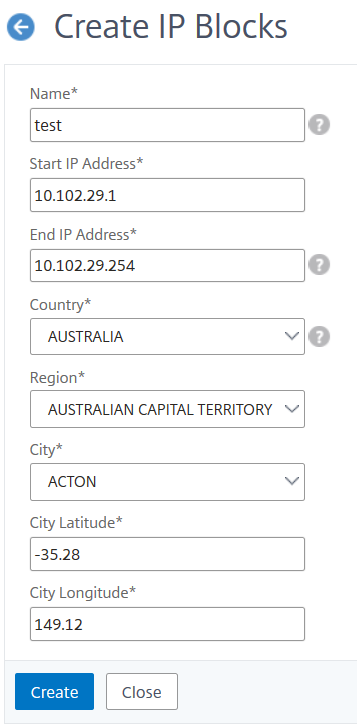
So erstellen Sie einen IP-Block:
-
Navigieren Sie in NetScaler ADM zu Settings > Analytics Settings > IP Blocks, und klicken Sie dann auf Add.
-
Geben Sie auf der Seite Create IP Blocks die folgenden Parameter an:
-
Name. Geben Sie einen Namen für den privaten IP-Block an.
-
Start-IP-Adresse. Geben Sie den niedrigsten IP-Adressbereich für den IP-Block an.
-
End-IP-Adresse. Geben Sie den höchsten IP-Adressbereich für den IP-Block an.
-
Land. Wählen Sie das Land aus der Liste aus.
-
Region. Basierend auf dem Land wird die Region automatisch ausgefüllt, Sie können jedoch Ihre Region auswählen.
-
Stadt. Basierend auf der Region wird die Stadt automatisch ausgefüllt, Sie können jedoch Ihre Stadt auswählen.
-
Stadt-Breitengrad und Stadt-Längengrad. Basierend auf der von Ihnen ausgewählten Stadt werden Breitengrad und Längengrad automatisch ausgefüllt.
-
-
Klicken Sie auf Create, um den Vorgang abzuschließen.
Öffentliche IP-Blöcke
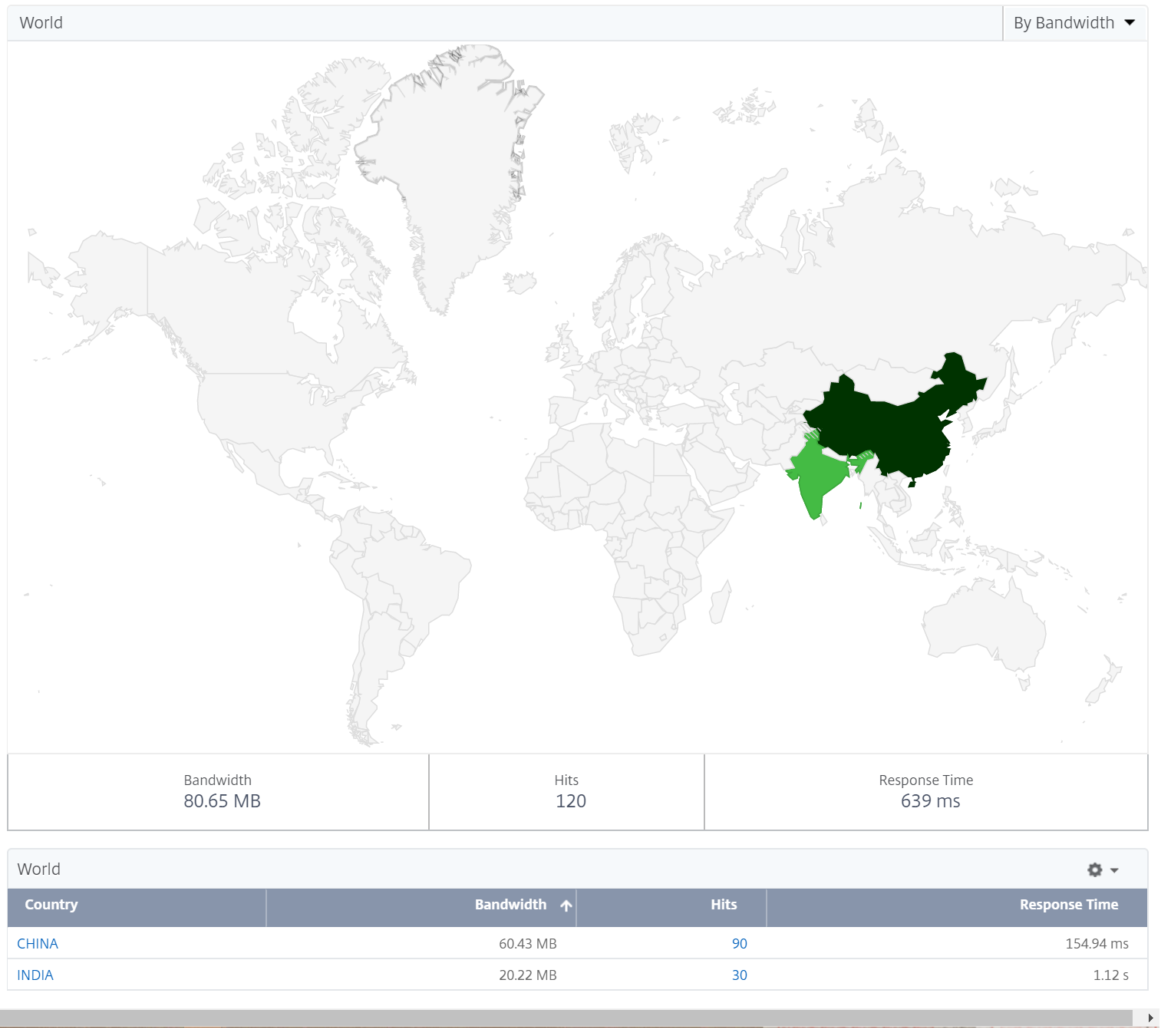
NetScaler ADM kann den Standort eines Clients auch erkennen, wenn der Client eine öffentliche IP-Adresse verwendet. NetScaler ADM verfügt über eine integrierte CSV-Datei für Standorte, die den Standort basierend auf dem IP-Adressbereich des Clients abgleicht. Für die Verwendung öffentlicher IP-Blöcke ist die einzige Voraussetzung, dass Sie die Erfassung von Geo-Daten aktivieren auf der Seite Configure Insight aktivieren müssen.
Hinweis
NetScaler ADM benötigt eine Internetverbindung, um die Geomaps für einen bestimmten geografischen Standort anzuzeigen. Eine Internetverbindung ist auch erforderlich, um die GeoMap in den Formaten .pdf, .png oder .jpg zu exportieren.
Ingress-Metriken anzeigen
Sie können den Typ des im Kubernetes-Cluster verwendeten Ingress anzeigen.
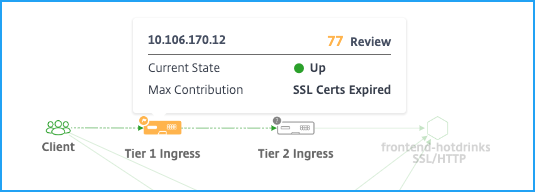
-
NetScaler-IP-Adresse und deren Score
-
Aktueller Status – Zeigt an, ob die NetScaler-Instanz Up, Down oder Out of Status ist
-
Maximaler Beitrag – Zeigt das Problem an, das den Instanz-Score beeinflusst
Für die Ein-Tier-Topologie können Sie nur einen einzigen Ingress anzeigen.
Klicken Sie auf den Ingress, um weitere Details anzuzeigen. Weitere Informationen finden Sie unter Ingress-Details zur Fehlerbehebung anzeigen.
TCP- und SSL-Metriken anzeigen
Mithilfe der TCP- und SSL-Metriken können Sie:
-
TCP-Verbindungsdetails zwischen Diensten anzeigen
-
Feststellen, ob TCP-bezogene Probleme vom Quell- oder Zieldienst stammen
-
Anzeigen, ob der SSL-Fehler vom Quell- oder Zieldienst stammt
-
Die von SSL-Diensten verwendete SSL-Protokollversion anzeigen
TCP-Metriken
Bewegen Sie den Mauszeiger über einen TCP-Dienst oder den zugehörigen eingehenden Dienst, um die TCP-Metriken anzuzeigen.
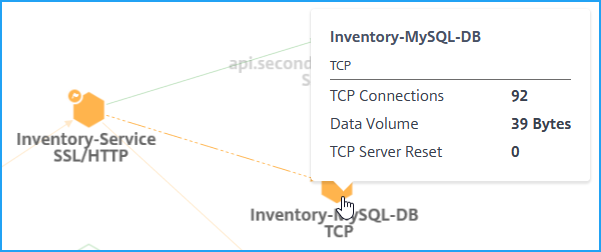
-
TCP-Verbindungen – Gesamtzahl der zwischen den Diensten hergestellten Verbindungen
-
Datenvolumen – Gesamtdatenmenge, die vom Dienst verarbeitet wird
-
TCP-Server-Reset – Gesamtzahl der vom Server initiierten TCP-Resets
SSL-Metriken
Bewegen Sie den Mauszeiger über einen Dienst, der das SSL-Protokoll verwendet, um die SSL-Metriken anzuzeigen.
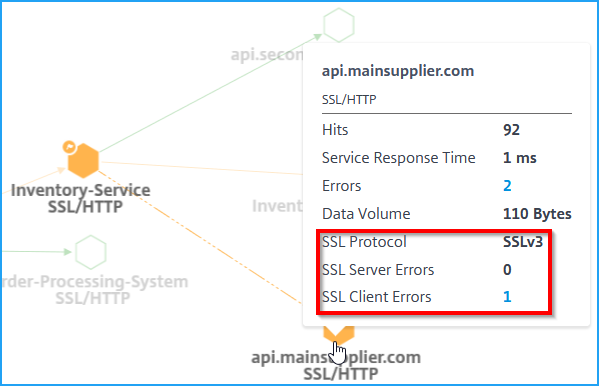
-
SSL-Serverfehler – Zeigt die Gesamtzahl der SSL-Fehler vom Server an. (Zum Beispiel: SSL-Zertifikat unbekannt)
-
SSL-Protokoll – Zeigt die vom Dienst verwendete SSL-Protokollversion an
-
SSL-Clientfehler – Zeigt die Gesamtzahl der SSL-Fehler vom Client an. (Zum Beispiel: SSL-Client-Authentifizierungsfehler)
Dienstdetails anzeigen
Klicken Sie auf einen Dienst und wählen Sie View Details, um die Dienstdetails anzuzeigen. Weitere Informationen finden Sie unter Dienstdetails anzeigen.
Filter anwenden
Sie können Filter anwenden, um spezifische Dienstinformationen anzuzeigen. Klicken Sie auf die Liste No Filters, um die Filteroptionen zu erhalten.
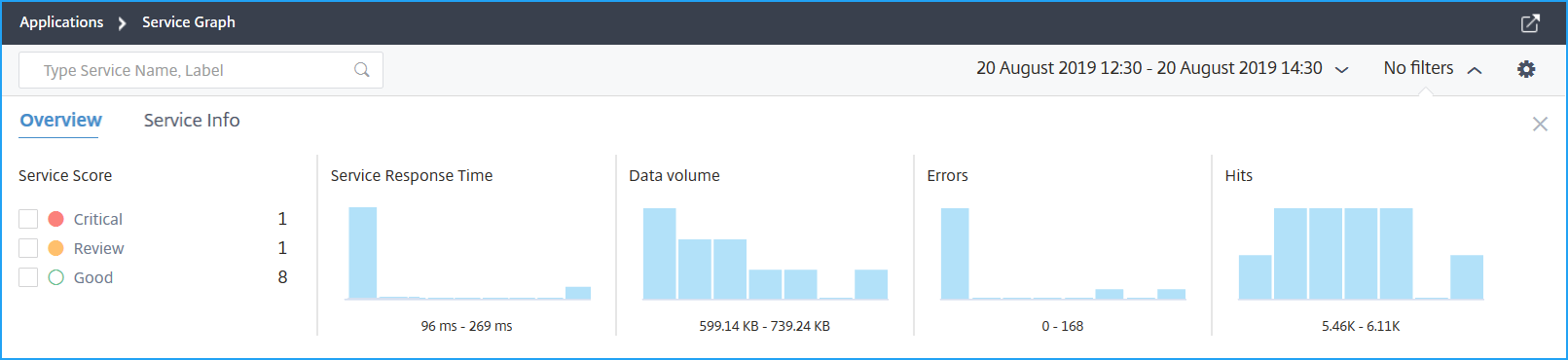
Wenn Sie beispielsweise Dienste anzeigen möchten, die eine Latenz von weniger als 150 ms aufweisen, klicken Sie auf das Balkendiagramm unter Service Response Time, um die Ergebnisse anzuzeigen.
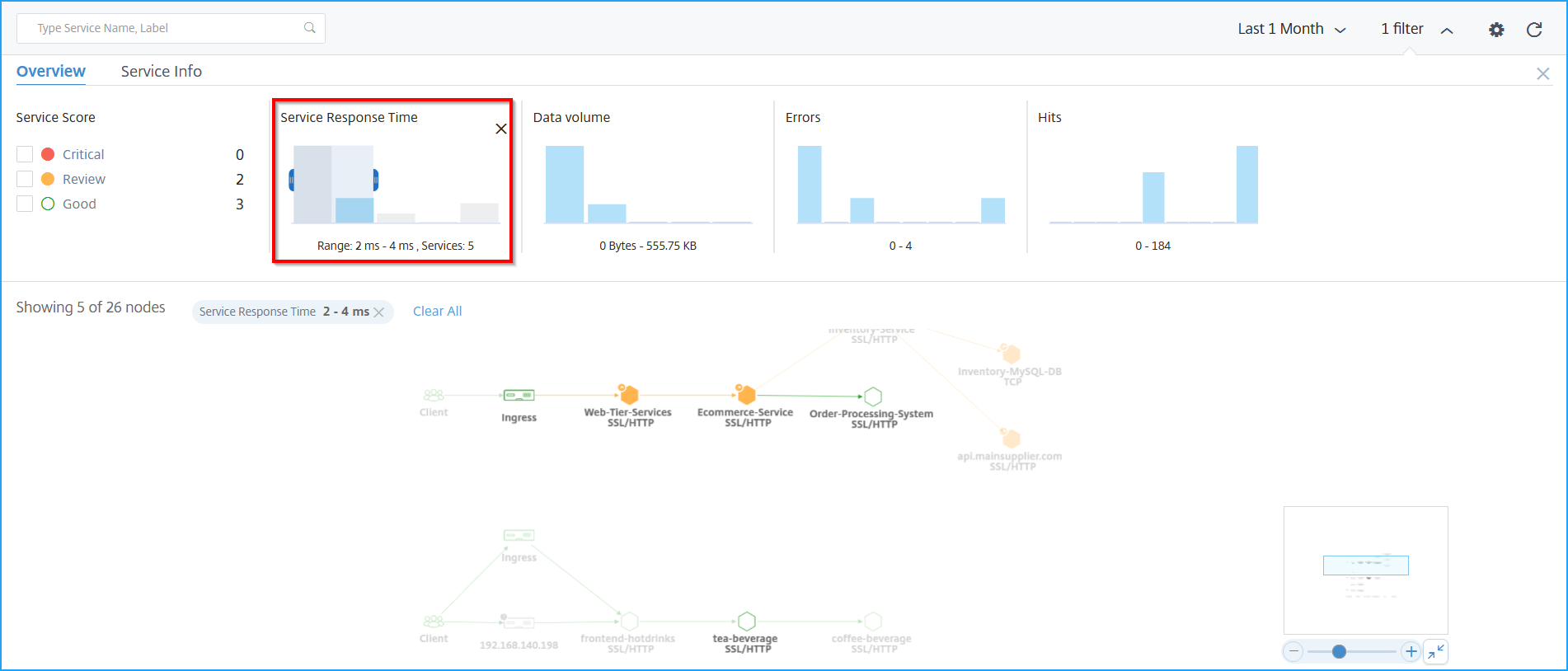
Klicken Sie auf Service Info, um Filter auszuwählen und anzuwenden für:
-
Cluster – Zeigt alle Dienste an, die für den ausgewählten Cluster oder die ausgewählten Cluster gelten.
-
Namespace – Zeigt alle Dienste an, die für den ausgewählten Namespace gelten.

Hinweis
Abhängig von den für den Dienst in der Kubernetes-Dienstdefinitions-YAML konfigurierten Labels können Sie auch weitere Filteroptionen anzeigen.
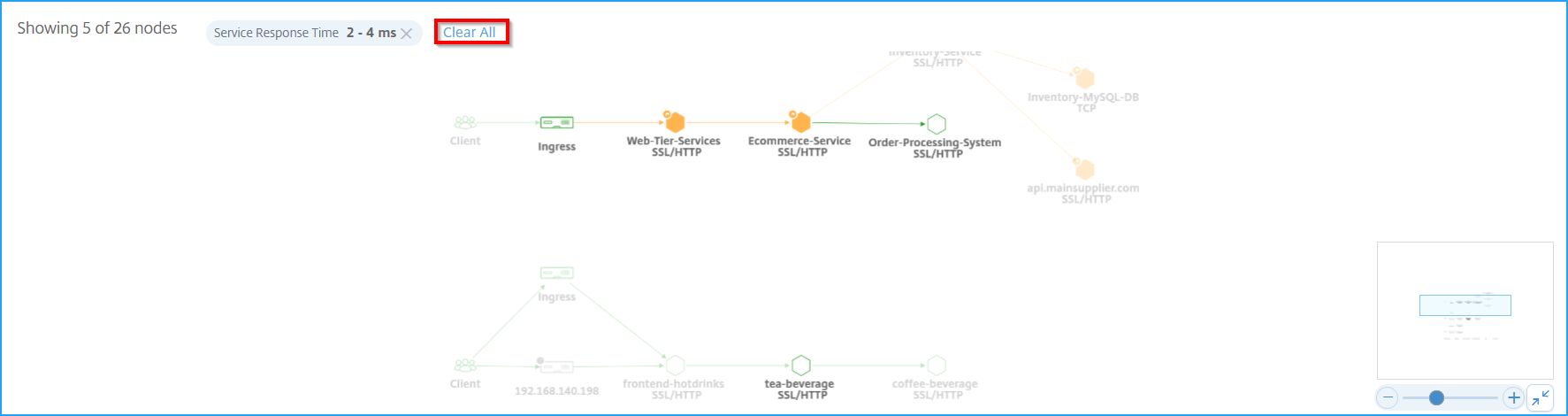
Klicken Sie auf Clear All, um alle Filter zu löschen.
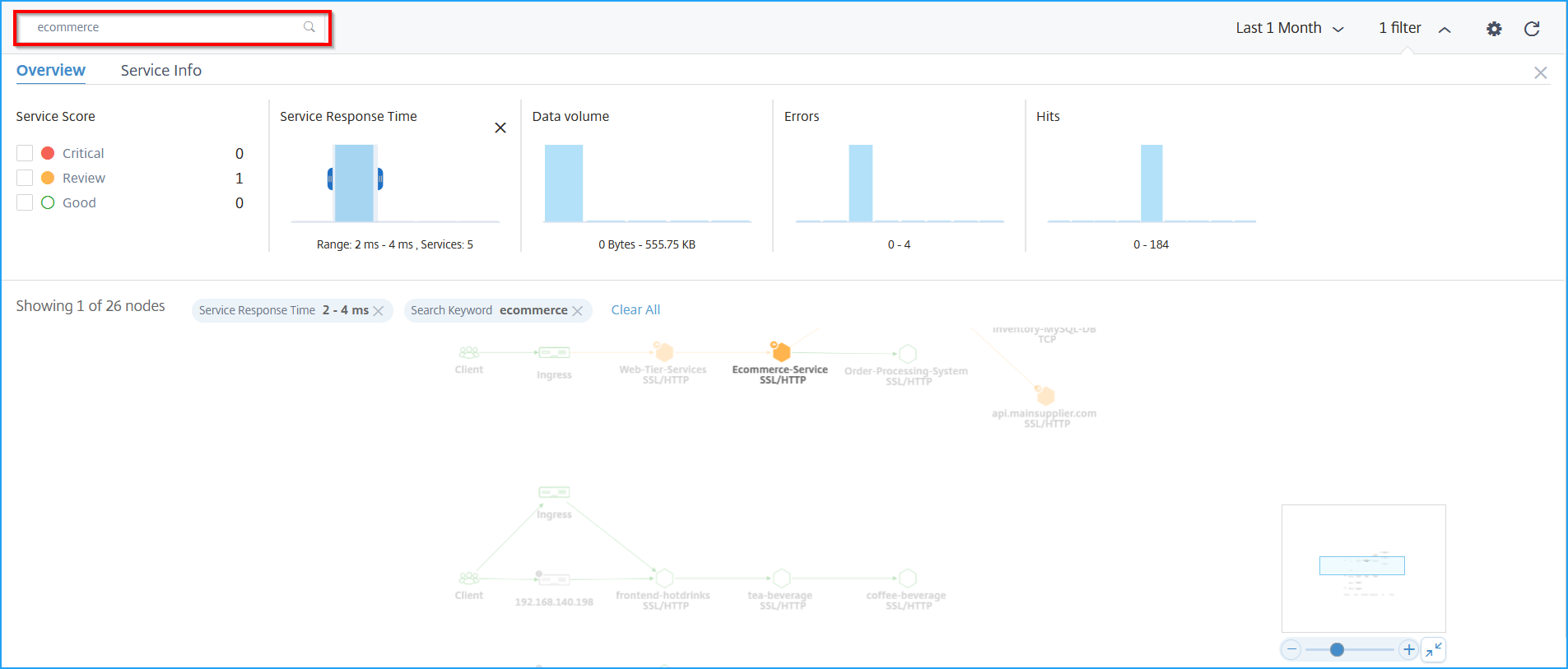
Alternativ können Sie auch das Suchtextfeld verwenden und einen Dienstnamen eingeben, um die Ergebnisse im Service-Graph anzuzeigen.
Die Einstellungsoption verwenden
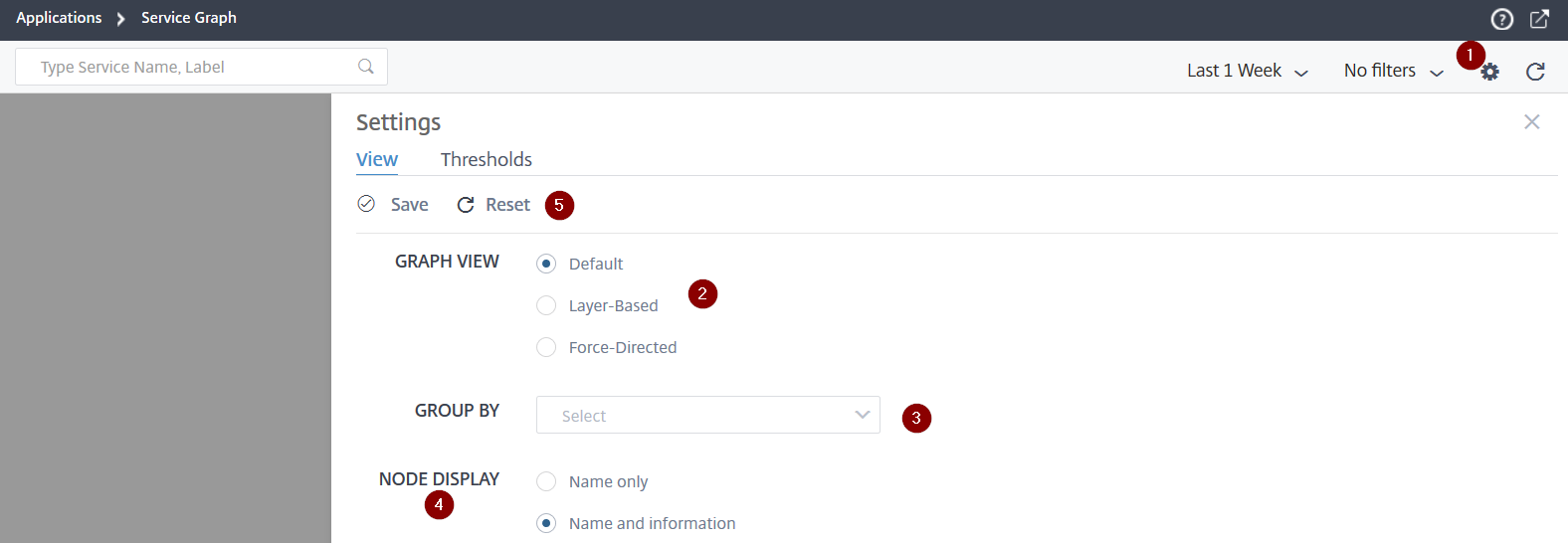
1 – Einstellungssymbol
2 – Optionen zur Anzeige des Service-Graphen als Standard-, Layer-basierte oder Force-Directed-Ansichten
3 – Wählen Sie die Optionen aus der Liste aus, um die Dienste nach Kategorien anzuzeigen. Nachdem Sie eine Kategorie aus der Liste ausgewählt haben, klicken Sie auf + im Graphen, um alle Dienste anzuzeigen
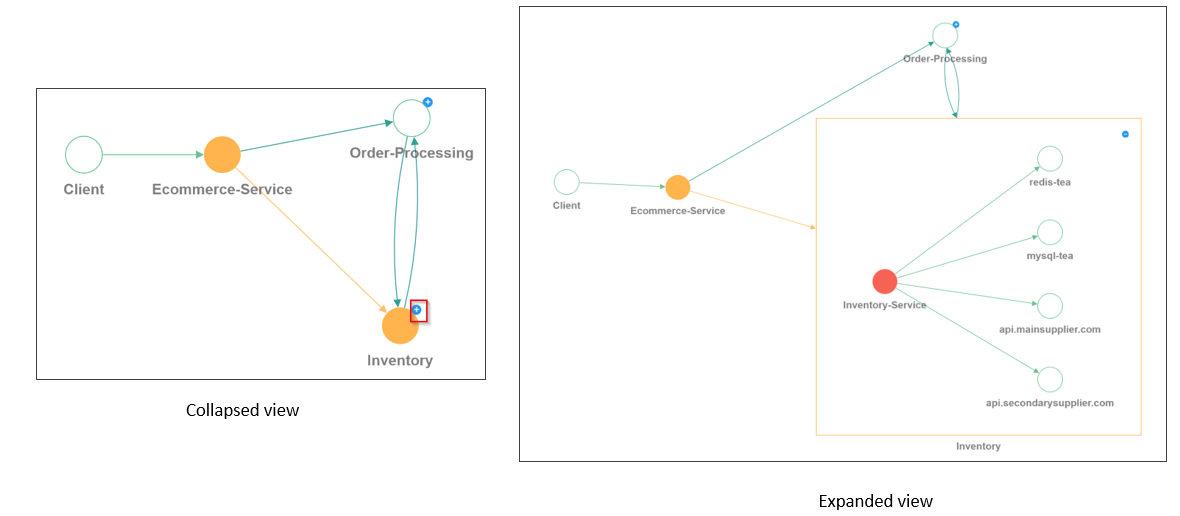
4 – Ermöglicht Ihnen die Auswahl der Option, wie Sie die Dienste anzeigen möchten.
5 – Optionen zum Speichern der Einstellungen oder zum Zurücksetzen auf die Standardwerte.
Fehler analysieren
Bewegen Sie den Mauszeiger über einen Dienst, der Fehler anzeigt.
| Fehler | Beschreibung |
|---|---|
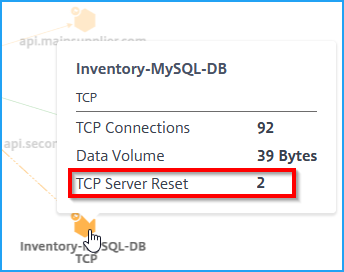 |
Der TCP-Server-Reset gibt die Gesamtzahl der vom Server initiierten TCP-Resets an. |
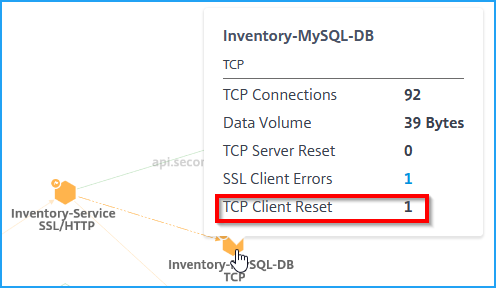 |
Der TCP-Client-Reset gibt die Gesamtzahl der vom Client initiierten TCP-Resets an. |
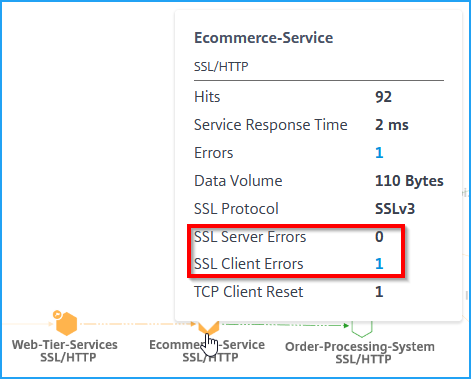 |
Die SSL-Clientfehler geben die Gesamtzahl der SSL-Fehler vom Client an. (Zum Beispiel: SSL-Client-Authentifizierungsfehler). |
| Die SSL-Serverfehler geben die Gesamtzahl der SSL-Fehler vom Server an. (Zum Beispiel: SSL-Zertifikat unbekannt) |
Hinweis
Die Client-Fehleranzahl (unabhängig vom Protokolltyp) wird in jedem Dienst angezeigt, wenn die Client-Fehleranzahl 1 oder höher ist.
Die für einen Dienst angezeigte Client-Fehleranzahl weist darauf hin, dass die Fehler vom Client stammen.
HTTP-Transaktionsdetails anzeigen
Hinweis
Sie können die Fehler anzeigen, indem Sie den Mauszeiger über einen fehlerhaften Dienst bewegen und auf die Anzahl der Probleme klicken.
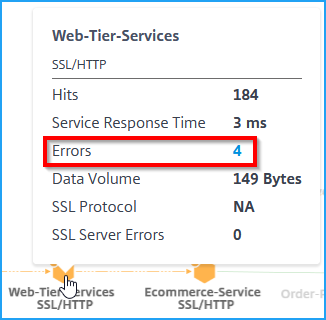
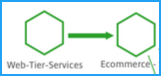
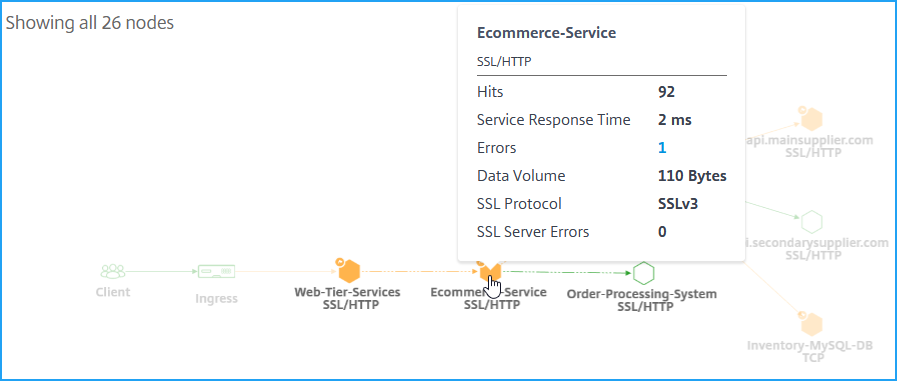
Gemäß dem im Bild gezeigten Beispiel können Sie eine End-to-End-Netzwerkkarte Ihrer Anwendung anzeigen, die zeigt, wie Ihre Komponentendienste kommunizieren.
Wenn Sie den Mauszeiger über den Ecommerce-Service bewegen, können Sie Metrikdetails für den Ecommerce-Service anzeigen.
NetScaler ADM ermöglicht Ihnen auch die Anzeige von Transaktionsdetails zwischen Ingress und Diensten. Bewegen Sie den Mauszeiger, um Details wie Gesamtfehler, durchschnittliche Dienstantwortzeit usw. zwischen Ingress und Dienst anzuzeigen.
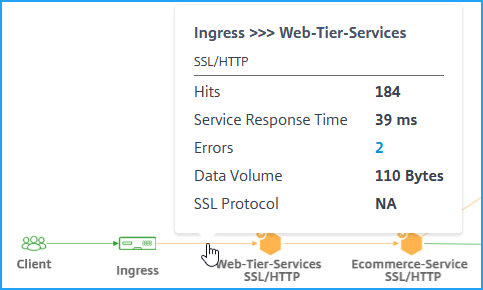
Treffer – Zeigt die Gesamtzahl der vom Dienst empfangenen Treffer an.
Dienstantwortzeit – Zeigt die durchschnittliche Antwortzeit an, die der Dienst benötigt, um auf Time To First Byte (TTFB) zu reagieren.
Fehler – Zeigt die Gesamtfehler wie 4xx, 5xx usw. an.
Datenvolumen – Zeigt das Gesamtvolumen der vom Dienst verarbeiteten Daten an.
SSL-Protokoll – Zeigt die SSL-Protokollversion an.
Klicken Sie auf den Pfeil zwischen Ingress und Dienst, um die detaillierten Transaktionen anzuzeigen.
Weitere Informationen finden Sie unter Analysen für Webtransaktionen anzeigen.