Konfigurationsauftrag erstellen
Ein Auftrag ist eine Reihe von Konfigurationsbefehlen, die Sie erstellen und auf einer oder mehreren verwalteten Instanzen ausführen können. Sie können Aufträge erstellen, um Konfigurationsänderungen über Instanzen hinweg vorzunehmen, Konfigurationen auf mehreren Instanzen in Ihrem Netzwerk zu replizieren und Konfigurationsaufgaben aufzuzeichnen und wiederzugeben mithilfe der NetScaler Application Delivery Management (ADM)-GUI und diese in CLI-Befehle umzuwandeln.
Mit der Funktion „Konfigurationsaufträge“ von NetScaler® ADM können Sie einen Konfigurationsauftrag erstellen, E-Mail-Benachrichtigungen senden und Ausführungsprotokolle der erstellten Aufträge überprüfen.
So erstellen Sie einen Konfigurationsauftrag in NetScaler ADM:
-
Navigieren Sie zu Infrastructure > Configuration Jobs.
-
Klicken Sie auf Create Job.
-
Geben Sie auf der Seite Create Job unter der Registerkarte Select Configuration den Auftragsnamen an und wählen Sie den Instance Type aus der Liste aus.
-
Wählen Sie in der Liste Configuration Source die Konfigurationsauftragsvorlage aus, die Sie erstellen möchten. Fügen Sie die Befehle für die ausgewählte Vorlage hinzu.
-
Sie können die Befehle entweder eingeben oder die vorhandenen Befehle aus den gespeicherten Konfigurationsvorlagen importieren.
-
Sie können auch mehrere Vorlagen unterschiedlichen Typs im Konfigurationseditor hinzufügen, während Sie einen Auftrag in den Konfigurationsaufträgen erstellen.
-
Wählen Sie aus der Liste Configuration Source die verschiedenen Vorlagen aus und ziehen Sie die Vorlagen dann in den Konfigurationseditor. Die Vorlagentypen können Configuration Template, In built Template, Master Configuration, Record and Play, Instance und File sein.
Hinweis
Wenn Sie die Vorlage
Deploy Master Configuration Jobzum ersten Mal hinzufügen und dann eine Vorlage eines anderen Typs hinzufügen, wird die gesamte Auftragsvorlage zu einemMaster Configuration-Typ.Sie können die Befehle im Konfigurationseditor auch neu anordnen und umsortieren. Sie können den Befehl von einer Zeile in eine andere verschieben, indem Sie die Befehlszeile ziehen und ablegen. Sie können die Befehlszeile auch von einer Zeile zu einer beliebigen Zielzeile verschieben oder neu anordnen, indem Sie einfach die Befehlszeilennummer im Textfeld ändern. Sie können die Befehlszeile auch während der Bearbeitung des Konfigurationsauftrags neu anordnen und umsortieren.
Sie können Variablen definieren, die es Ihnen ermöglichen, diesen Parametern unterschiedliche Werte zuzuweisen oder einen Auftrag über mehrere Instanzen hinweg auszuführen. Sie können alle Variablen, die Sie beim Erstellen oder Bearbeiten eines Konfigurationsauftrags definiert haben, in einer einzigen konsolidierten Ansicht überprüfen. Klicken Sie auf die Registerkarte Preview Variables, um die Variablen, die Sie beim Erstellen oder Bearbeiten eines Konfigurationsauftrags definiert haben, in einer einzigen konsolidierten Ansicht anzuzeigen.
Sie können Rollback-Befehle für jeden Befehl im Konfigurationseditor anpassen. Um Ihre angepassten Befehle anzugeben, aktivieren Sie die Option für benutzerdefiniertes Rollback.
Wichtig
Damit das benutzerdefinierte Rollback wirksam wird, schließen Sie den Assistenten Create Job ab. Wählen Sie auf der Registerkarte Execute die Option Rollback Successful Commands aus der Liste On Command Failure aus.
-
-
Wählen Sie auf der Registerkarte Select Instances die Instanzen aus, auf denen Sie das Konfigurationsaudit ausführen möchten.
-
In einem NetScaler Hochverfügbarkeitspaar können Sie einen Konfigurationsauftrag lokal auf einem primären oder einem sekundären Knoten ausführen. Wählen Sie aus, auf welchem Knoten Sie den Auftrag ausführen möchten.
-
Execute on primary nodes – Wählen Sie diese Option, um den Auftrag nur auf primären Knoten auszuführen.
-
Execute on secondary nodes – Wählen Sie diese Option, um den Auftrag nur auf sekundären Knoten auszuführen.
Sie können auch sowohl den primären als auch den sekundären Knoten auswählen, um denselben Konfigurationsauftrag auszuführen. Wenn Sie weder den primären noch den sekundären Knoten auswählen, wird der Konfigurationsauftrag automatisch auf dem primären Knoten ausgeführt.
-
-
-
Auf der Registerkarte Specify Variable Values haben Sie zwei Optionen:
-
Laden Sie die Eingabedatei herunter, um die Werte für die Variablen einzugeben, die Sie in Ihren Befehlen definiert haben, und laden Sie die Datei dann auf den NetScaler ADM-Server hoch.
-
Geben Sie gemeinsame Werte für die Variablen ein, die Sie für alle Instanzen definiert haben.
-
Klicken Sie auf Next.
-
So senden Sie eine E-Mail- und Slack-Benachrichtigung für einen Auftrag:
Eine E-Mail- und Slack-Benachrichtigung wird jetzt jedes Mal gesendet, wenn ein Auftrag ausgeführt oder geplant wird. Die Benachrichtigung enthält Details wie den Erfolg oder Misserfolg des Auftrags zusammen mit den relevanten Details.
-
Navigieren Sie zu Infrastructure > Configuration Jobs.
-
Wählen Sie den Auftrag aus, für den Sie E-Mail- und Slack-Benachrichtigungen aktivieren möchten, und klicken Sie auf Edit.
-
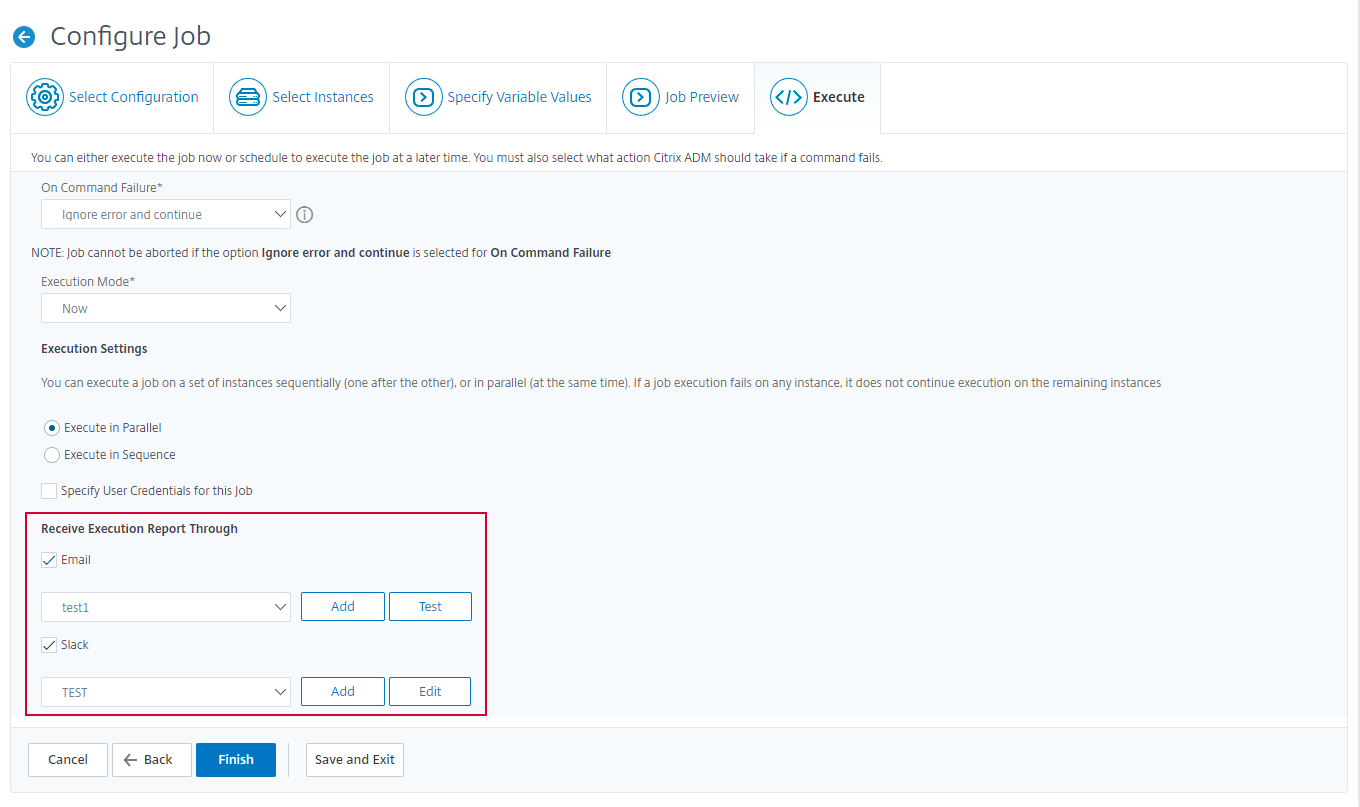
Gehen Sie auf der Registerkarte Execute zum Bereich Receive Execution Report Through:
-
Aktivieren Sie das Kontrollkästchen Email und wählen Sie die E-Mail-Verteilerliste aus, an die Sie den Ausführungsbericht senden möchten.
Wenn Sie eine E-Mail-Verteilerliste hinzufügen möchten, klicken Sie auf Add und geben Sie die Details des E-Mail-Servers an.
-
Aktivieren Sie das Kontrollkästchen Slack und wählen Sie den Slack-Kanal aus, an den Sie den Ausführungsbericht senden möchten.
Wenn Sie ein Slack-Profil hinzufügen möchten, klicken Sie auf Add und geben Sie den Profile Name, Channel Name und Token des erforderlichen Slack-Kanals an.
-
-
Klicken Sie auf Finish.
So senden Sie eine E-Mail- und Slack-Benachrichtigung für einen Auftrag:
Eine E-Mail- und Slack-Benachrichtigung wird jetzt jedes Mal gesendet, wenn ein Auftrag ausgeführt oder geplant wird. Die Benachrichtigung enthält Details wie den Erfolg oder Misserfolg des Auftrags zusammen mit den relevanten Details.
-
Navigieren Sie zu Infrastructure > Configuration Jobs.
-
Wählen Sie den Auftrag aus, für den Sie E-Mail- und Slack-Benachrichtigungen aktivieren möchten, und klicken Sie auf Edit.
-
Gehen Sie auf der Registerkarte Execute zum Bereich Receive Execution Report Through:
-
Aktivieren Sie das Kontrollkästchen Email und wählen Sie die E-Mail-Verteilerliste aus, an die Sie den Ausführungsbericht senden möchten.
Wenn Sie eine E-Mail-Verteilerliste hinzufügen möchten, klicken Sie auf Add und geben Sie die Details des E-Mail-Servers an.
-
Aktivieren Sie das Kontrollkästchen Slack und wählen Sie den Slack-Kanal aus, an den Sie den Ausführungsbericht senden möchten.
Wenn Sie ein Slack-Profil hinzufügen möchten, klicken Sie auf Add und geben Sie den Profile Name, Channel Name und Token des erforderlichen Slack-Kanals an.
-
-
Klicken Sie auf Finish.
So zeigen Sie Details der Ausführungszusammenfassung an:
-
Navigieren Sie zu Infrastructure > Configuration Jobs.
-
Wählen Sie den Auftrag aus, dessen Ausführungszusammenfassung Sie anzeigen möchten, und klicken Sie auf Details.
-
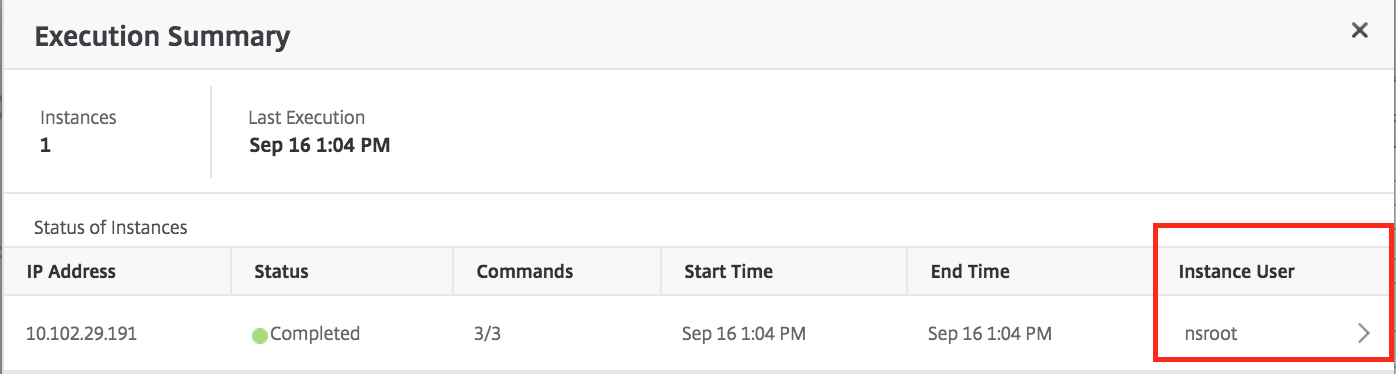
Klicken Sie auf Execution Summary, um Folgendes anzuzeigen:
-
Den Status der Instanz, auf der der Auftrag ausgeführt wird
-
Die Befehle, die für den Auftrag ausgeführt wurden
-
Die Start- und Endzeit des Auftrags und
-
Den Namen des Instanzbenutzers
-