Konfigurationsaufträge mit Aufzeichnen und Wiedergeben erstellen
Wenn Sie es gewohnt sind, die NetScaler-GUI zur Konfiguration einer NetScaler-Instanz zu verwenden, kann es manchmal schwierig sein, sich an die genauen CLI-Befehle zu erinnern, um eine Konfigurationsaufgabe zu erstellen und diese auf mehreren NetScaler-Instanzen auszuführen.
NetScaler ADM ermöglicht es Ihnen, die über die GUI einer NetScaler-Instanz durchgeführten Konfigurationsaufgaben aufzuzeichnen und in CLI-Befehle umzuwandeln. Sie können dann aus diesen CLI-Befehlen eine Konfigurationsaufgabe erstellen und diese auf mehreren Instanzen ausführen.
So zeichnen Sie die GUI-Konfiguration auf und wandeln sie in eine Konfigurationsaufgabe um
-
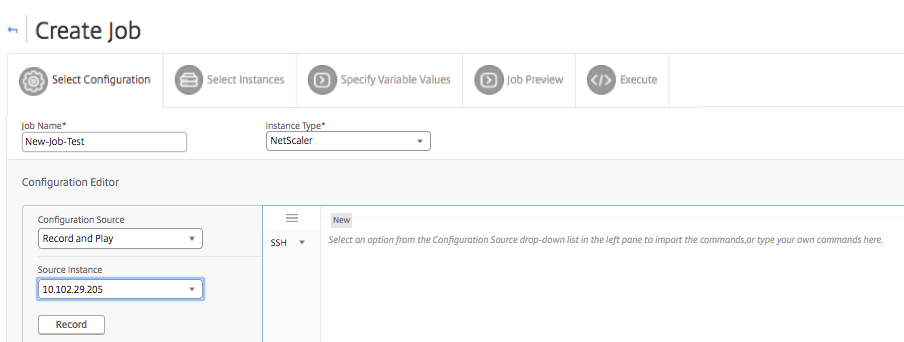
Navigieren Sie zu Infrastructure > Configuration Jobs und klicken Sie dann auf Create Job.
-
Geben Sie den Auftragsnamen und den Instanztyp an.
-
Wählen Sie aus der Liste Configuration Source die Option Record and Play und wählen Sie dann die Quellinstanz aus, von der Sie die Konfiguration aufzeichnen möchten. Klicken Sie auf Record.
-
Die NetScaler-GUI wird geöffnet. Konfigurieren Sie die Funktionen und Einstellungen, die die Konfigurationsaufgabe enthalten soll. Schließen Sie dann das NetScaler-GUI-Fenster und klicken Sie im Configuration Editor auf Stop. Die Befehle werden als Link im linken Bereich angezeigt. Ziehen Sie die Befehle in den rechten Bereich und klicken Sie dann auf Next.
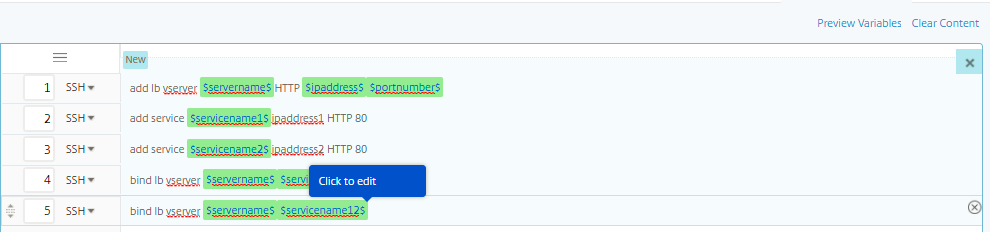
Sie können die Befehle im Konfigurationseditor dann nach Bedarf neu anordnen und umsortieren. Sie können einen Befehl von einer Zeile in eine andere verschieben, indem Sie die Befehlszeile ziehen und ablegen. Sie können die Befehlszeile auch von einer Zeile zu einer beliebigen Zielzeile verschieben oder neu anordnen, indem Sie einfach die Befehlszeilennummer im Textfeld ändern.
-
Sie können alle Variablen, die Sie beim Erstellen oder Bearbeiten eines Konfigurationsauftrags definiert haben, in einer einzigen konsolidierten Ansicht überprüfen.
-
Führen Sie einen der folgenden Schritte aus, um alle Variablen in einer einzigen konsolidierten Ansicht anzuzeigen:
-
Navigieren Sie beim Erstellen eines Konfigurationsauftrags zu Infrastructure > Configuration Jobs, wählen Sie Create Job. Auf der Seite Create Job können Sie alle Variablen überprüfen, die Sie beim Erstellen des Konfigurationsauftrags hinzugefügt haben.
-
Navigieren Sie beim Bearbeiten eines Konfigurationsauftrags zu Network > Configuration Jobs, wählen Sie den Auftragsnamen aus und klicken Sie auf Edit. Auf der Seite Configure Job können Sie alle Variablen überprüfen, die beim Erstellen des Konfigurationsauftrags hinzugefügt wurden.
-
-
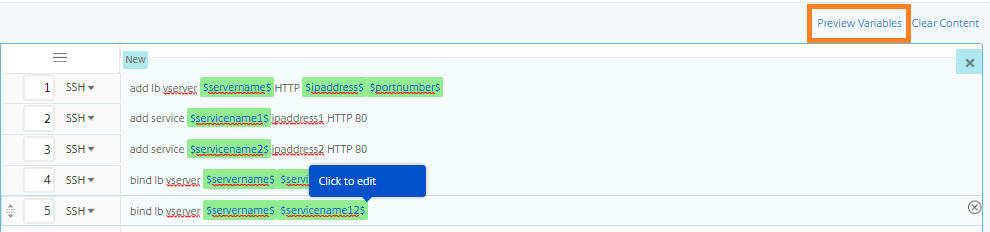
Sie können dann auf die Registerkarte Preview Variables klicken, um die Variablen, die Sie beim Erstellen oder Bearbeiten eines Konfigurationsauftrags definiert haben, in einer einzigen konsolidierten Ansicht anzuzeigen.
-
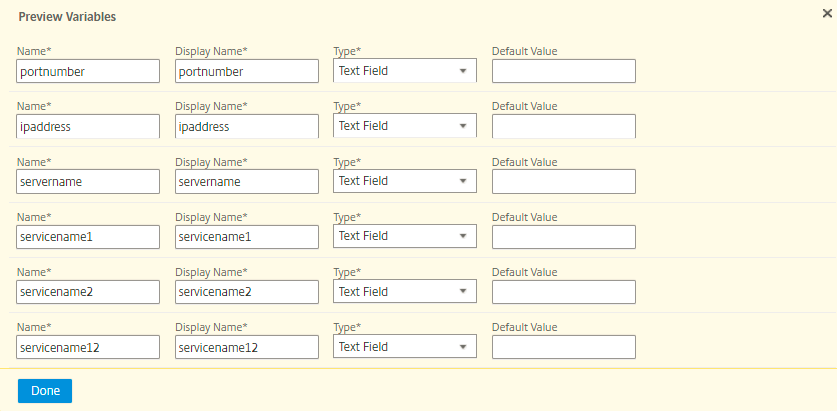
Ein neues Pop-up-Fenster wird angezeigt und zeigt alle Parameter von Variablen wie Name, Anzeigename, Typ und Standardwert in einem Tabellenformat an. Sie können diese Parameter auch bearbeiten und ändern. Klicken Sie auf die Schaltfläche Done, nachdem Sie Parameter bearbeitet oder geändert haben.
-
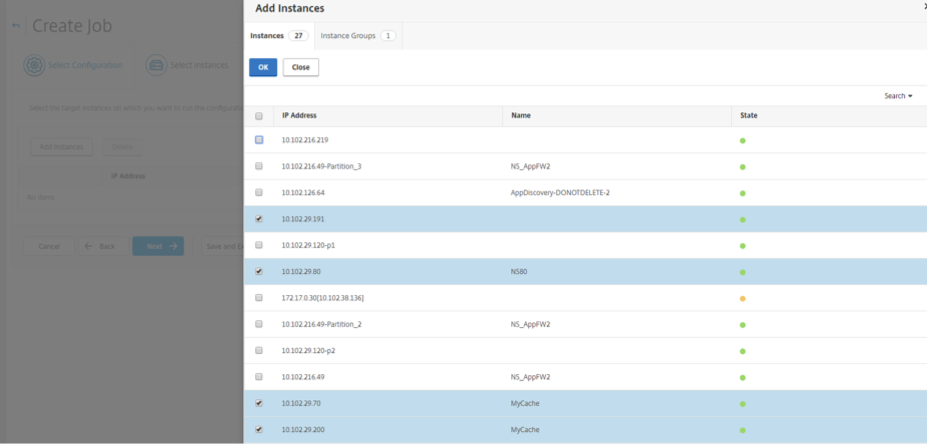
Klicken Sie auf Add Instances und wählen Sie die Instanzen aus, auf denen Sie den Konfigurationsauftrag ausführen möchten. Klicken Sie auf OK und dann auf Next.
-
Wenn Sie Variablen in den Befehlen angegeben haben, wählen Sie auf der Registerkarte Specify Variable Values eine der folgenden Optionen aus, um Variablen für Ihre Instanzen anzugeben:
-
Eingabedatei für Variablenwerte hochladen: Klicken Sie auf Download Input Key File, um eine Eingabedatei herunterzuladen. Geben Sie in der Eingabedatei Werte für die Variablen ein, die Sie in Ihren Befehlen definiert haben, und laden Sie die Datei dann auf den NetScaler® ADM-Server hoch.
-
Gemeinsame Variablenwerte für alle Instanzen: Geben Sie Werte für die Variablen ein. Die Variablen variieren je nach ausgewählter Vorlage.
Die Eingabedateien, die die Variablenwerte enthalten, werden (mit demselben Dateinamen) in den Konfigurationsaufträgen gespeichert. Sie können diese Eingabedateien, die Sie zuvor beim Erstellen oder Bearbeiten der Konfigurationsaufträge verwendet und hochgeladen haben, anzeigen und bearbeiten.
Um die ausgeführten Konfigurationsaufträge beim Erstellen eines Konfigurationsauftrags anzuzeigen, navigieren Sie zu Network > Configuration Jobs und klicken Sie auf Create Job. Auf der Seite Create Job. Wählen Sie auf der Registerkarte Specify Variable Values die Option Common Variable Values for all Instances aus, um die hochgeladenen Dateien anzuzeigen. Um die Eingabedateien zu bearbeiten, laden Sie die Eingabedatei herunter und bearbeiten und laden Sie die Dateien dann hoch (wobei der Dateiname beibehalten wird).
Um die bereits ausgeführten Konfigurationsaufträge beim Bearbeiten eines Konfigurationsauftrags anzuzeigen, navigieren Sie zu Network > Configuration Jobs, wählen Sie den Auftragsnamen aus und klicken Sie auf Edit. Auf der Seite Configure Job, auf der Registerkarte Specify Variable Values, wählen Sie die Option Common Variable Values for all Instances aus, um die hochgeladenen Dateien anzuzeigen. Um die Eingabedateien zu bearbeiten, laden Sie die Eingabedatei herunter und bearbeiten und laden Sie die Dateien dann hoch (wobei der Dateiname beibehalten wird).
-
-
Auf der Registerkarte Job Preview können Sie die Befehle, die auf jeder Instanz oder Instanzgruppe ausgeführt werden sollen, auswerten und überprüfen.
-
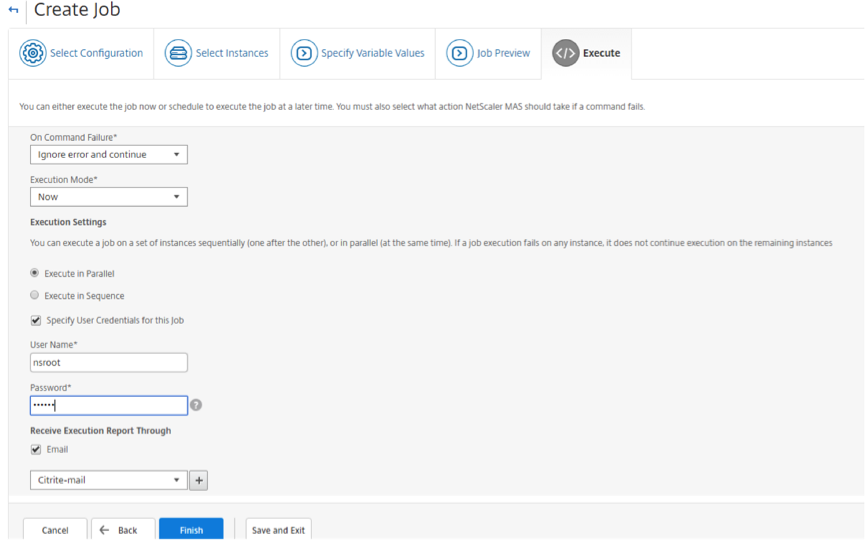
Auf der Registerkarte Execute können Sie wählen, ob Sie Ihren Auftrag sofort ausführen oder für eine spätere Ausführung planen möchten. Sie können auch festlegen, welche Aktion NetScaler ADM ausführen soll, wenn der Befehl fehlschlägt.
Sie können auch festlegen, dass autorisierte Benutzer Aufträge auf Ihren verwalteten Instanzen ausführen dürfen, und Sie können wählen, ob eine E-Mail-Benachrichtigung über den Erfolg oder Misserfolg des Auftrags zusammen mit weiteren Details gesendet werden soll.
-
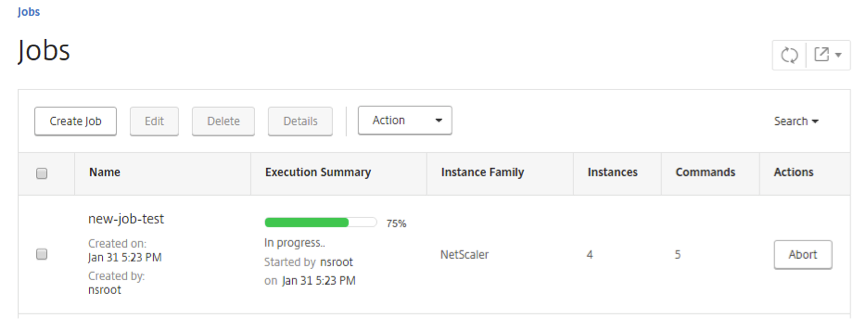
Auf der Seite Jobs können Sie dann den Fortschritt der Ausführung Ihrer Konfigurationsaufgabe auf allen Instanzen anzeigen.