Vorkonfigurationsaufgaben in NetScaler® ADM und OpenStack
Dieser Abschnitt unterstützt Sie bei der Durchführung der Vorkonfigurationsaufgaben, bevor Sie NetScaler Application Delivery Management (ADM) und OpenStack konfigurieren.
Installieren von NetScaler ADM
Installieren Sie NetScaler ADM auf einem unterstützten Hypervisor. Weitere Informationen zum Herunterladen und Installieren von NetScaler ADM finden Sie unter Bereitstellen von NetScaler ADM.
Installieren der NetScaler-Treiber-Software und Registrieren von NetScaler ADM in OpenStack
Laden Sie das NetScaler-Bundle für OpenStack von der NetScaler ADM Downloads-Seite herunter.
So installieren Sie den NetScaler-Treiber auf der OpenStack-Plattform mithilfe der NetScaler ADM GUI:
-
Klicken Sie in NetScaler ADM auf Downloads. Die Seite Downloads in NetScaler ADM bietet Ihnen Links zum Herunterladen der NetScaler bundle for OpenStack-Software, die für die OpenStack-Versionen Newton, Ocata und Pike erforderlich ist.
-
Laden Sie die neueste NetScaler-Bundle-Tar-Datei in ein temporäres Verzeichnis (z. B. /tmp) im OpenStack Controller herunter. Dieses Bundle enthält den LBaaS V2-Treiber und das Heat-Plug-in für alle OpenStack-Versionen.

-
Führen Sie den folgenden Befehl aus, um die Dateien aus der NetScaler-Treiber-Tar-Datei zu extrahieren:
tar -xvzf <name_of_tar_file> -
Wenn Sie eine OpenStack <Release Name>-Einrichtung haben, geben Sie an der Eingabeaufforderung den folgenden Befehl ein:
cd <Release Name>Beispiel:
cd Newton -
Führen Sie den folgenden Befehl aus, um den Treiber zu installieren und die NetScaler ADM IP-Adresse, das NetScaler-Treiberpasswort, das Sie bei der Registrierung von OpenStack bei NetScaler ADM konfiguriert haben, und das Protokoll anzugeben:
./install.sh --ip=<NetScaler_MAS_IP> --password=<password> --protocol=<protocol> --neutron-lbaas-path <neutron-lbaas-directory-path>Beispiel für eine OpenStack-Einrichtung mit einem einzelnen Knoten:
./install.sh --ip=10.102.29.90 --password=xxxx --protocol=HTTP --neutron-lbaas-path=/opt/stack/neutron-lbaasBeispiel für eine OpenStack-Einrichtung mit mehreren Knoten:
./install.sh --ip=10.102.29.90 --password=xxxx --protocol=HTTP --neutron-lbaas-path=/usr/lib/python2.7/site-packagesHinweis
Die Angabe des Pfads zum
neutron-lbaas-Verzeichnis des Systems ist optional. Die Angabe des Pfads kann dem Skript helfen, die Treiber zu finden.Nachdem NetScaler ADM erfolgreich in OpenStack registriert wurde, können Sie sich auch mit Ihren OpenStack-Benutzeranmeldeinformationen bei NetScaler ADM anmelden.
Nachdem NetScaler ADM erfolgreich in OpenStack registriert wurde, starten Sie die OpenStack Neutron-Dienste neu.
Registrieren von OpenStack bei NetScaler ADM
So registrieren Sie OpenStack bei NetScaler ADM mithilfe der NetScaler ADM GUI:
-
Navigieren Sie in NetScaler ADM zu Orchestration > Cloud Orchestration > OpenStack.
-
Klicken Sie auf Configure OpenStack Settings.
-
Auf der Seite Configure OpenStack Settings können Sie die Parameter zur Konfiguration von OpenStack in NetScaler ADM festlegen. Sie haben hier zwei Optionen – Standard und Angepasst.
Für Newton- und Ocata-Versionen von OpenStack können Sie entweder den Standard- oder den angepassten Bereitstellungstyp verwenden. Für die Pike-Version müssen Sie jedoch den angepassten Bereitstellungstyp verwenden, um OpenStack bei NetScaler ADM zu registrieren.
-
Standard-Bereitstellungstyp
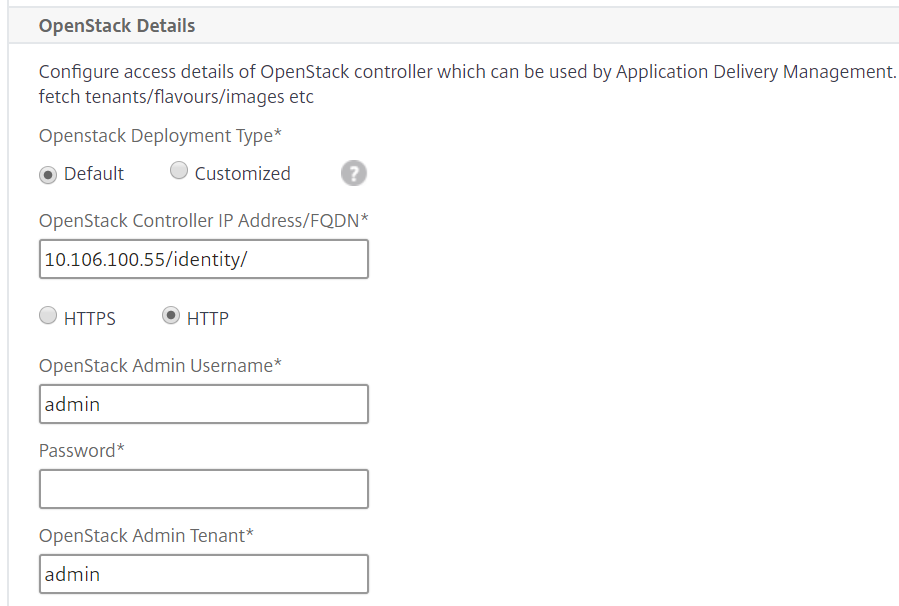
Wählen Sie Default, wenn die OpenStack-Dienste auf Standardports ausgeführt werden. Zum Beispiel ist der Standardport für Neutron-Dienste 9696, der Standardport für Keystone-Dienste 5000.
-
OpenStack Controller IP Address – IP-Adresse des OpenStack Controllers (sowohl der KeyStone-Dienst als auch der Neutron-Dienst sollten über diese IP-Adresse erreichbar sein). Geben Sie zum Beispiel die IP-Adresse 10.102.205.23 ein.
-
OpenStack Admin user name – Administrator-Benutzername des OpenStack Controllers. Geben Sie zum Beispiel admin1 ein.
-
Password – Passwort des Administrator-Benutzers des OpenStack Controllers.
-
OpenStack Admin Tenant – der Name des administrativen Tenants in OpenStack. Geben Sie zum Beispiel admin ein.
-
Angepasster Bereitstellungstyp
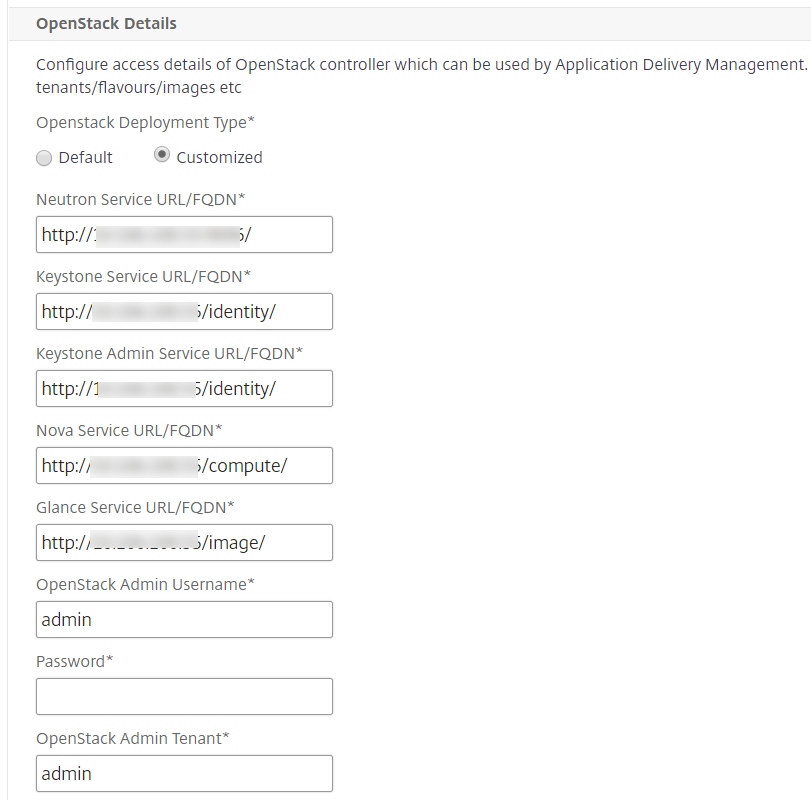
Wählen Sie den Bereitstellungstyp als Customized, wenn die OpenStack-Dienste auf anderen als den Standardports ausgeführt werden. Wenn diese Dienste auf anderen Ports ausgeführt werden, geben Sie diese hier an. Die Registrierung von OpenStack Newton- und Ocata-Versionen bei NetScaler ADM unterscheidet sich von der Registrierung der OpenStack Pike-Version.
Newton- und Ocata-Version von OpenStack:
-
Geben Sie die Portnummern für die verschiedenen OpenStack-Dienste an, wenn Sie die Newton-Version von OpenStack registrieren.
-
Geben Sie den OpenStack Admin-Benutzernamen, das Passwort und den OpenStack Admin Tenant-Benutzernamen an, wie Sie sie zuvor in den Default-Einstellungen angegeben hatten.
Pike-Version von OpenStack:
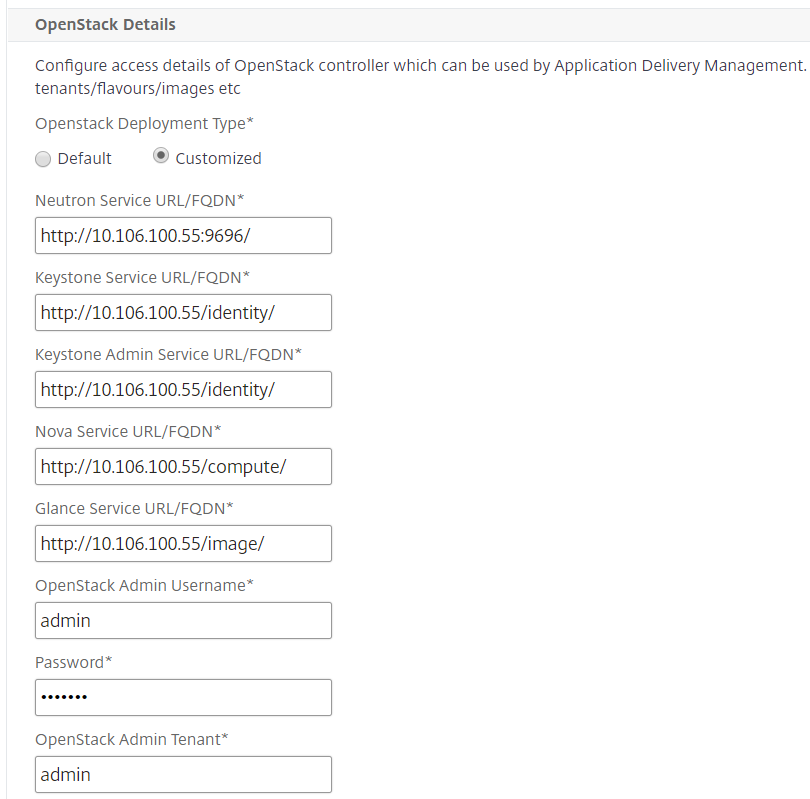
Wenn Sie die Pike-Version von OpenStack registrieren, geben Sie die Details der OpenStack-Dienste wie im folgenden Bild gezeigt ein. Sie müssen auch den OpenStack Admin-Benutzernamen, das Passwort und den OpenStack Admin Tenant-Benutzernamen wie in den Standardeinstellungen angeben.
-
-
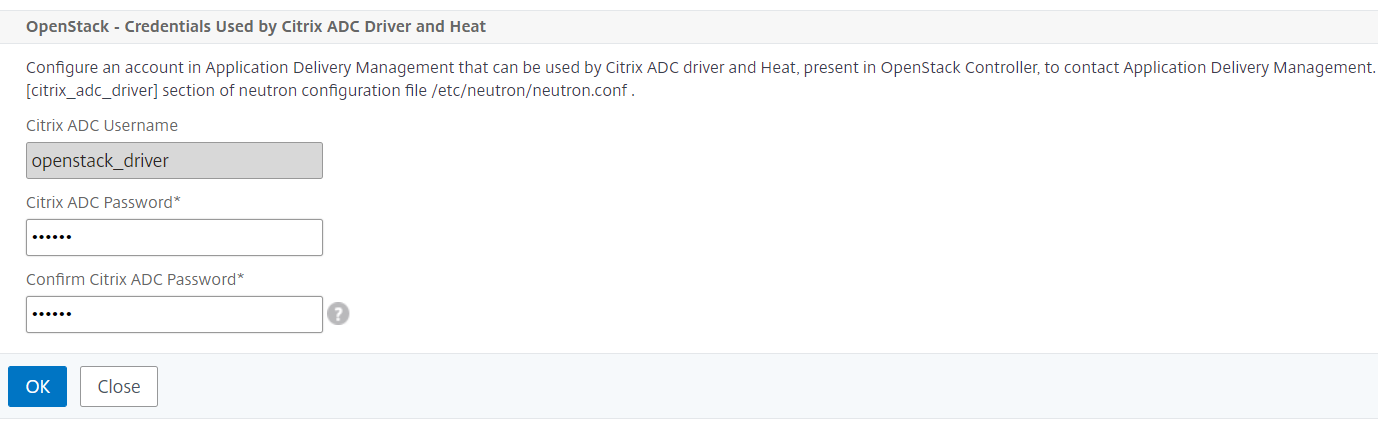
Im Abschnitt OpenStack Neutron LBaaS - Credentials Used by NetScaler Driver legen Sie das NetScaler-Treiberpasswort für das OpenStack NetScaler-Treiber-Benutzerkonto fest. NetScaler ADM authentifiziert die Aufrufe vom OpenStack NetScaler-Treiber mithilfe dieser Anmeldeinformationen. Sie müssen dasselbe Passwort angeben, wenn Sie das NetScaler-Treiberinstallationsskript im OpenStack Controller ausführen.
-
Klicken Sie auf OK.
Erstellen eines Tenants in OpenStack
Erstellen Sie ein Projekt oder einen Tenant in OpenStack, fügen Sie Benutzer zum Projekt oder Tenant hinzu und weisen Sie allen Benutzern Rollen zu. KeyStone, der Identity-Dienst in OpenStack, bietet Authentifizierungsdienste für jeden OpenStack-Dienst. Der Authentifizierungsdienst verwendet eine Kombination aus Domänen, Projekten (Tenants), Benutzern und Rollen.
Weitere Informationen zum Erstellen eines Projekts und zum Ausführen anderer Aufgaben in OpenStack finden Sie in der OpenStack-Dokumentation unter http://docs.openstack.org/.
Hinzufügen von OpenStack-Tenants
-
Navigieren Sie in NetScaler ADM zu Orchestration > Cloud Orchestration > OpenStack > OpenStack Tenants, und klicken Sie dann auf Add.
-
Klicken Sie auf der Seite Add OpenStack Tenants auf +Add, und wählen Sie dann den OpenStack-Tenant aus.
-
Klicken Sie auf OK.
Je nachdem, ob Sie eine vorab bereitgestellte Instanz oder die automatische Bereitstellung der Instanz bei der Integration von OpenStack verwenden, führen Sie eine dieser beiden Aufgaben aus:
-
Vorab-Bereitstellung der NetScaler-Geräte
-
Automatische Bereitstellung der NetScaler VPX-Geräte in OpenStack
Bereitstellen von NetScaler-Geräten
Je nachdem, ob Sie eine vorab bereitgestellte Instanz oder die automatische Bereitstellung der Instanz bei der Integration von OpenStack verwenden, führen Sie eine dieser beiden Aufgaben aus:
-
Vorab-Bereitstellung der NetScaler-Geräte
-
Automatische Bereitstellung der NetScaler VPX-Geräte in OpenStack
Vorab-Bereitstellung von NetScaler-Geräten
Installieren Sie das NetScaler-Gerät auf einer der Hypervisor-Plattformen wie Citrix Hypervisor, KVM oder ESX und fügen Sie die Instanz zu NetScaler ADM hinzu. NetScaler ADM verwaltet dann dieses Gerät, das den Datenverkehr in den Servern lastausgleicht.
So fügen Sie eine vorhandene NetScaler VPX-Instanz in NetScaler ADM hinzu:
-
Navigieren Sie in NetScaler ADM zu Infrastructure > Instances > NetScaler VPX, und klicken Sie dann auf Add.
-
Geben Sie auf der Seite Add NetScaler VPX die IP-Adresse der NetScaler VPX-Instanz an und wählen Sie ein Instanzprofil aus der Liste Profile Name aus. Das Instanzprofil enthält die Anmeldeinformationen, die für die Anmeldung bei der NetScaler VPX verwendet werden. Sie können auch ein neues Instanzprofil erstellen, indem Sie auf das +-Symbol klicken. Klicken Sie auf OK.
Automatische Bereitstellung von NetScaler-Geräten
Laden Sie das erforderliche NetScaler-Instanz-Image von der NetScaler-Downloadseite herunter und laden Sie es auf Glance, den OpenStack Imaging-Dienst, hoch. Ein in Glance verfügbares Image ermöglicht es Ihnen, eine NetScaler-Instanz bei Bedarf zu konfigurieren, wenn Sie die Instanz dem Tenant zuweisen.
So stellen Sie NetScaler VPX-Geräte in OpenStack automatisch bereit:
-
Navigieren Sie in NetScaler ADM zu Orchestration > Cloud Orchestration > OpenStack.
-
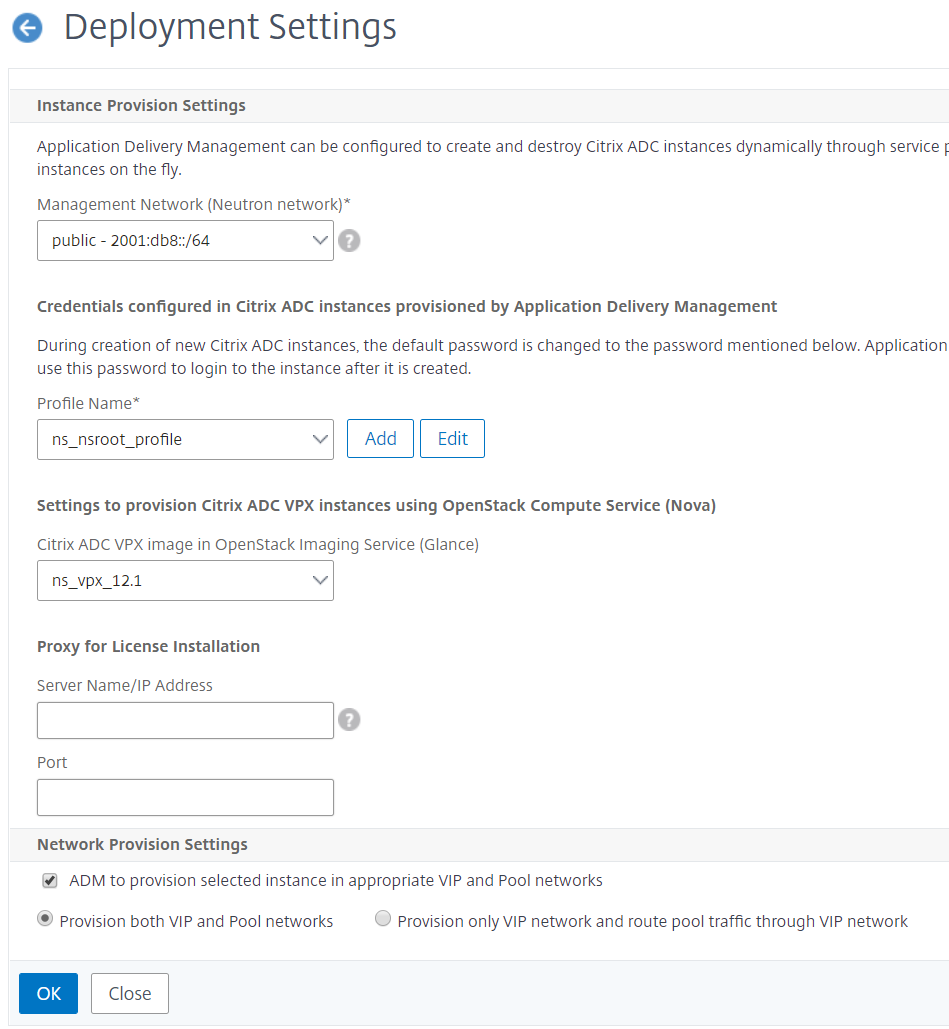
Klicken Sie auf Deployment Settings.
-
Legen Sie die folgenden Parameter fest:
-
Management Network – wählen Sie das Management-Netzwerk in OpenStack aus, mit dem die automatisch bereitgestellte NetScaler VPX verbunden ist.
-
Profile Name – wählen Sie das Profil aus der Dropdown-Liste aus. NetScaler ADM verwendet das in diesem Profil enthaltene Passwort, um neue automatisch bereitgestellte NetScaler VPX-Instanzen zu konfigurieren.
-
Licenses – geben Sie die NetScaler ADM-Lizenzzugriffscodes an, die zum Lizenzieren neuer automatisch bereitgestellter NetScaler-Instanzen verwendet werden. NetScaler ADM stellt NetScaler-Instanzen auf OpenStack Compute im Management-Netzwerk bereit und löst dann die Lizenzinstallation auf diesen mithilfe des angegebenen Lizenzcodes aus. Die NetScaler-Instanz lädt dann die Lizenzdateien von der Citrix-Website mithilfe des hier angegebenen Lizenzzugriffscodes herunter.
-
NetScaler VPX Image in Glance – wählen Sie das in OpenStack Glance verfügbare NetScaler VPX-Image aus, das zum Erstellen einer NetScaler VPX-Instanz verwendet wird.
-
Proxy Settings – geben Sie Details des NetScaler-Proxyservers für die Lizenzinstallation an. Dies kann erforderlich sein, wenn NetScaler keinen direkten Zugriff auf das Internet über das Management-Netzwerk hat.
-
-
Klicken Sie auf OK.
Erstellen eines Servicepakets in NetScaler ADM
So erstellen Sie Servicepakete für einen Tenant in NetScaler ADM:
-
Navigieren Sie in NetScaler ADM zu Orchestration > Cloud Orchestration > OpenStack > Service Packages, und klicken Sie dann auf Add.
-
Geben Sie auf der Seite Service Package die folgenden Parameter an:
-
Name – Name für das Servicepaket. Geben Sie zum Beispiel SVC-PKG-GOLD ein.
-
NetScaler Instance Allocation – der Typ der Instanzzuweisung, der im Servicepaket definiert ist, basierend auf dem NetScaler-Instanzressourcen einem Tenant zugewiesen werden. Wählen Sie Dedicated. Weitere Informationen zu Richtlinien finden Sie unter Service Package Isolation Policies.
-
NetScaler Instance Provisioning – wählen Sie Existing Instance, um einem Tenant eine vorhandene NetScaler-Instanz zuzuweisen. Wenn Sie NetScaler-Instanzen während der Konfiguration selbst erstellen möchten, wählen Sie Create Instance OnDemand.
-
NetScaler Instance Type – wählen Sie NetScaler VPX.
Hinweis
Wählen Sie NetScaler VPX, um vorab bereitgestellte NetScaler-Instanzen zuzuweisen, die auf der SDX-Plattform gehostet werden.
-
-
Klicken Sie auf Continue, um einen Tenant mit einem Servicepaket zu verknüpfen.
Hinweis
Aktivieren Sie Provision pair of NetScaler instances for high availability, wenn Sie die NetScaler-Instanzen im Hochverfügbarkeitsmodus bereitstellen.
-
Klicken Sie im Abschnitt Assign Instances auf Add, wählen Sie dann die NetScaler-Instanz aus, die Sie dem Tenant zuweisen möchten, und klicken Sie auf Continue.
-
Klicken Sie im Abschnitt Assign OpenStack Tenants/Placement Policies unter OpenStack Tenants auf Add und wählen Sie den Tenant aus.
-
Klicken Sie auf Continue und dann auf Done.
Hinweis
Wenn die Richtlinie nicht gefunden wird, wird der Fallback-Mechanismus reaktiviert, und NetScaler ADM weist NetScaler-Instanzen basierend auf Tenants zu. Wenn der Tenant nicht Teil eines Servicepakets ist, zeigt NetScaler ADM eine Fehlermeldung an, die besagt: “Tenant <admin> is not part of any Service Package and there is no default Service Package.”
Erstellen von Platzierungsrichtlinien (optional)
Isolationsrichtlinien sind nicht nur tenantbasiert. Sie können flexible Platzierungsrichtlinien erstellen, bei denen die Richtlinien nicht nur auf dem Tenant-Namen oder der ID, sondern auch auf anderen benutzerdefinierten Attributen basieren.
So erstellen Sie Platzierungsrichtlinien für einen Tenant in NetScaler ADM:
-
Navigieren Sie in NetScaler ADM zu Orchestration > Cloud Orchestration > OpenStack > Placement Policy, und klicken Sie dann auf Add.
-
Legen Sie auf der Seite Add Placement Policy die folgenden Parameter fest:
-
Name – geben Sie einen Namen für die Platzierungsrichtlinie ein.
-
Sample Expressions – wählen Sie einen Beispielausdruck aus der Liste aus. Diese Beispiele sind hilfreich, um die Platzierungsrichtlinie zu erstellen.
-
Expression – ein boolescher Ausdruck wird in diesem Feld basierend auf dem Beispielausdruck, den Sie im vorherigen Feld ausgewählt haben, ausgefüllt. Bearbeiten Sie die Feldnamen nach Bedarf.
-
-
Klicken Sie auf OK.
Aktivieren des Datenverkehrs von NetScaler-Instanzen zu Back-End-Servern über das Client-Netzwerk
Standardmäßig werden in dem OpenStack-Orchestrierungs-Workflow NetScaler-Instanzen dynamisch an den Load Balancer oder Client-Netzwerke und Member- oder Server-Netzwerke gebunden.
In bestimmten Bereitstellungen sind Server auch über Client-Netzwerke erreichbar und können über das Client-Gateway geroutet werden. In solchen Fällen müssen die NetScaler-Instanzen nicht an Server-Netzwerke gebunden werden, sondern nur an Client-Netzwerke.
Führen Sie die folgende Einstellung aus, um den Datenverkehr über das Client-Gateway zu konfigurieren.
Navigieren Sie zu Orchestration > Cloud Orchestration > OpenStack > Deployment Settings, und wählen Sie dann die Option Provision only VIP network and route pool traffic through VIP network aus.
NetScaler ADM konfiguriert dann die NetScaler-Instanz für Client-Netzwerke, indem es eine SNIP in diesem Netzwerk hinzufügt und anschließend eine Standardroute zum Client-Netzwerk-Gateway hinzufügt. Dies ermöglicht der Instanz, die Server über das Client-Gateway zu erreichen.
Automatische Bereitstellung von NetScaler VPX-Geräten, die auf der NetScaler SDX-Plattform bereitgestellt werden
Fügen Sie die NetScaler SDX-Plattform in NetScaler ADM hinzu, damit NetScaler ADM die Instanzen auf dieser Plattform bei Bedarf bereitstellt.
So stellen Sie NetScaler-Instanzen, die auf der NetScaler SDX-Plattform bereitgestellt werden, automatisch bereit:
-
Navigieren Sie in der NetScaler ADM GUI zu Infrastructure > Instances > NetScaler SDX, und klicken Sie auf Add, um eine NetScaler SDX-Plattform hinzuzufügen.
-
Navigieren Sie zu Orchestration > Cloud Orchestration > OpenStack > Deployment Settings.
-
Wählen Sie im Abschnitt Management Network das Management-Netzwerk in OpenStack aus, mit dem die automatisch bereitgestellte NetScaler SDX verbunden ist.
-
Wählen Sie unter Profile Name das Profil aus der Dropdown-Liste aus. NetScaler ADM verwendet das in diesem Profil enthaltene Passwort, um neue automatisch bereitgestellte NetScaler VPX-Instanzen zu konfigurieren.
-
Klicken Sie auf OK.
-
-
Um die NetScaler SDX-Plattform in OpenStack bereitzustellen, navigieren Sie zu Orchestration > Cloud Orchestration > OpenStack > Service Package.
-
Klicken Sie auf Add, um ein neues Servicepaket zu erstellen.
-
Geben Sie den Namen des Servicepakets ein.
-
Wählen Sie im Feld NetScaler Instance Allocation die Option Dedicated.
-
Wählen Sie im Feld NetScaler Instance Provisioning die Option Create Instance OnDemand, und im Feld Auto Provision Platform die Option NetScaler SDX.
-
Standardmäßig werden nur NetScaler VPX-Instanzen auf der NetScaler SDX-Plattform bereitgestellt.
-
Klicken Sie auf Continue.
-
Legen Sie im Abschnitt Auto Provision Settings die Eigenschaften für Resources fest.
-
Feld Throughput. Geben Sie 1000 Mbps ein.
-
Feld NetScaler Version. Wählen Sie aus der Liste die richtige Version des NetScaler VPX-Images aus, das auf der NetScaler SDX-Plattform vorhanden ist.
-
-
Klicken Sie im Abschnitt NetScaler SDX Platforms auf Add, um die SDX-Plattform zum Servicepaket hinzuzufügen.
-
Klicken Sie auf Continue.
-
Klicken Sie im Abschnitt Configure OpenStack Tenants auf Add, um die Tenants hinzuzufügen. Sie können auch neue Tenants hinzufügen, indem Sie auf New klicken.
-
Klicken Sie auf Done.
-
-
LBaaS V2 API-Implementierungen werden über Neutron LBaaS-Befehle durchgeführt. Verbinden Sie sich mit einem beliebigen Neutron-Client und führen Sie die Konfigurationsaufgaben aus. Weitere Informationen zum Ausführen von Konfigurationsbefehlen finden Sie unter Configuring LBaaS V2 using Command Line.
In diesem Artikel
- Installieren von NetScaler ADM
- Installieren der NetScaler-Treiber-Software und Registrieren von NetScaler ADM in OpenStack
- Registrieren von OpenStack bei NetScaler ADM
- Erstellen eines Tenants in OpenStack
- Hinzufügen von OpenStack-Tenants
- Bereitstellen von NetScaler-Geräten
- Erstellen eines Servicepakets in NetScaler ADM
- Erstellen von Platzierungsrichtlinien (optional)
- Aktivieren des Datenverkehrs von NetScaler-Instanzen zu Back-End-Servern über das Client-Netzwerk
- Automatische Bereitstellung von NetScaler VPX-Geräten, die auf der NetScaler SDX-Plattform bereitgestellt werden