NetScaler® ADMおよびOpenStackでの事前構成タスク
このセクションでは、NetScaler Application Delivery Management (ADM) とOpenStackを構成する前に、事前構成タスクを実行するのに役立ちます。
NetScaler ADMのインストール
サポートされているハイパーバイザーにNetScaler ADMをインストールします。NetScaler ADMのダウンロードとインストールの詳細については、「NetScaler ADMの展開」を参照してください。
NetScalerドライバソフトウェアのインストールとOpenStackへのNetScaler ADMの登録
NetScaler ADMダウンロードページから、OpenStack用NetScalerバンドルをダウンロードします。
NetScaler ADM GUIを使用してOpenStackプラットフォームにNetScalerドライバをインストールするには:
-
NetScaler ADMで、[ダウンロード] をクリックします。NetScaler ADMの [ダウンロード] ページには、Newton、Ocata、PikeのOpenStackバージョンに必要な OpenStack用NetScalerバンドル ソフトウェアをダウンロードするためのリンクが表示されます。
-
最新のNetScalerバンドルtarファイルをOpenStack Controllerの一時ディレクトリ(例:/tmp)にダウンロードします。このバンドルには、すべてのOpenStackリリース用のLBaaS V2ドライバとHeatプラグインが含まれています。

-
NetScalerドライバtarファイルからファイルを抽出するには、次のコマンドを実行します。
tar -xvzf <name_of_tar_file> -
OpenStack <リリース名> のセットアップがある場合は、プロンプトで次のコマンドを入力します。
cd <Release Name>例:
cd Newton -
ドライバをインストールし、NetScaler ADM IPアドレス、OpenStackをNetScaler ADMに登録したときに構成したNetScalerドライバパスワード、およびプロトコルを指定するには、次のコマンドを実行します。
./install.sh --ip=<NetScaler_MAS_IP> --password=<password> --protocol=<protocol> --neutron-lbaas-path <neutron-lbaas-directory-path>シングルノードOpenStackセットアップの例:
./install.sh --ip=10.102.29.90 --password=xxxx --protocol=HTTP --neutron-lbaas-path=/opt/stack/neutron-lbaasマルチノードOpenStackセットアップの例:
./install.sh --ip=10.102.29.90 --password=xxxx --protocol=HTTP --neutron-lbaas-path=/usr/lib/python2.7/site-packages注
システムの
neutron-lbaasディレクトリのパスを指定することはオプションです。パスを指定すると、スクリプトがドライバを見つけるのに役立つ場合があります。NetScaler ADMがOpenStackに正常に登録された後、OpenStackユーザー資格情報を使用してNetScaler ADMにログオンすることもできます。
NetScaler ADMがOpenStackに正常に登録された後、OpenStack Neutronサービスを再起動します。
OpenStackのNetScaler ADMへの登録
NetScaler ADM GUIを使用してOpenStackをNetScaler ADMに登録するには:
-
NetScaler ADMで、[オーケストレーション] > [クラウドオーケストレーション] > [OpenStack] に移動します。
-
[OpenStack設定の構成] をクリックします。
-
[OpenStack設定の構成] ページで、NetScaler ADMでOpenStackを構成するためのパラメータを設定できます。ここでは、デフォルトとカスタマイズの2つのオプションがあります。
OpenStackのNewtonおよびOcataリリースでは、デフォルトまたはカスタマイズされた展開タイプのいずれかを使用できます。ただし、Pikeリリースでは、OpenStackをNetScaler ADMに登録するためにカスタマイズされた展開タイプを使用する必要があります。
-
デフォルト展開タイプ
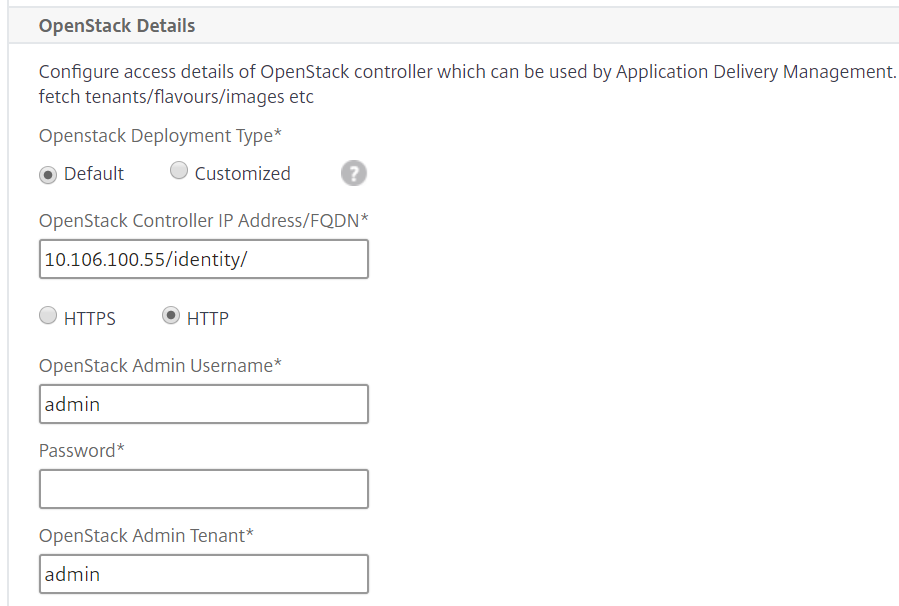
OpenStackサービスがデフォルトポートで実行されている場合は、[デフォルト] を選択します。たとえば、Neutronサービスのデフォルトポータルは9696、Keystoneサービスのデフォルトポータルは5000です。
-
OpenStack Controller IPアドレス - OpenStackコントローラのIPアドレス(KeyStoneサービスとNeutronサービスの両方がこのIPアドレスで到達可能である必要があります)。たとえば、IPアドレス10.102.205.23を入力します。
-
OpenStack管理者ユーザー名 - OpenStackコントローラの管理者ユーザー名。たとえば、admin1と入力します。
-
パスワード - OpenStackコントローラの管理者ユーザーのパスワード。
-
OpenStack管理者テナント - OpenStack上の管理者テナントの名前。たとえば、adminと入力します。
-
カスタマイズされた展開タイプ
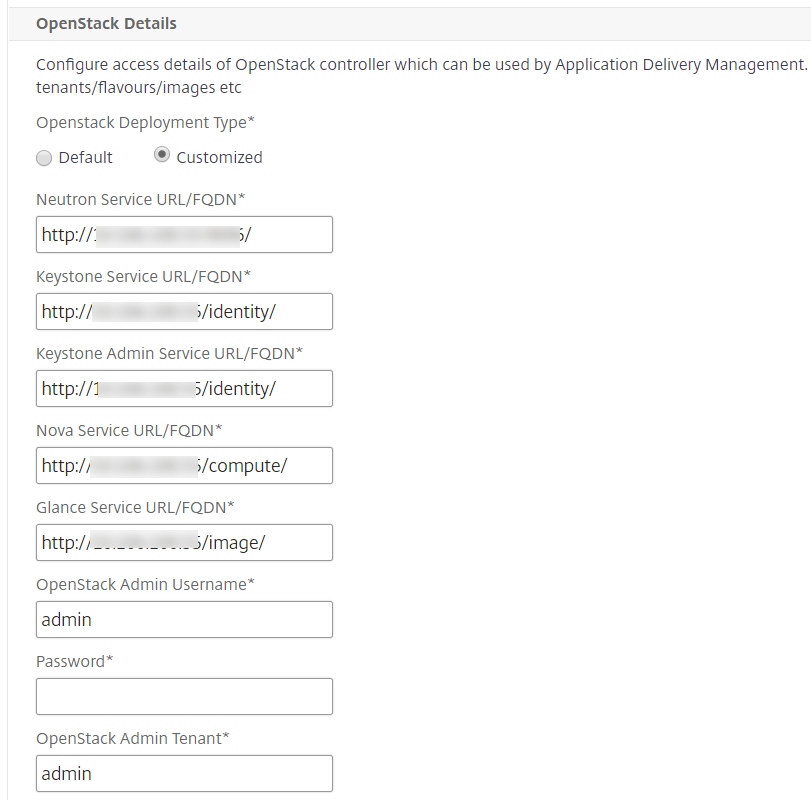
OpenStackサービスがデフォルトポートとは異なるポートで実行されている場合は、展開タイプとして [カスタマイズ] を選択します。これらのサービスが異なるポートで実行されている場合は、ここで指定します。OpenStack NewtonおよびOcataリリースをNetScaler ADMに登録する方法は、OpenStack Pikeリリースを登録する方法とは異なります。
OpenStackのNewtonおよびOcataリリース:
-
OpenStackのNewtonリリースを登録する場合は、さまざまなOpenStackサービスのポート番号を指定します。
-
[デフォルト] 設定で以前に指定したOpenStack管理者ユーザー名、パスワード、およびOpenStack管理者テナントユーザー名を指定します。
OpenStackのPikeリリース:
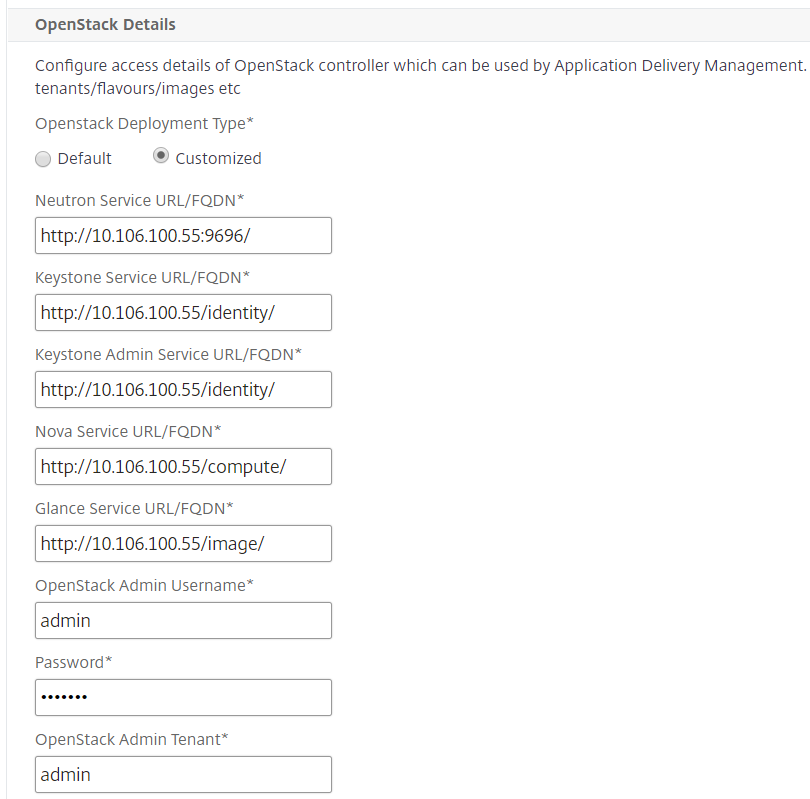
OpenStackのPikeリリースを登録する場合は、次の図に示すようにOpenStackサービスの詳細を入力します。また、デフォルト設定と同様に、OpenStack管理者ユーザー名、パスワード、およびOpenStack管理者テナントユーザー名を指定する必要があります。
-
-
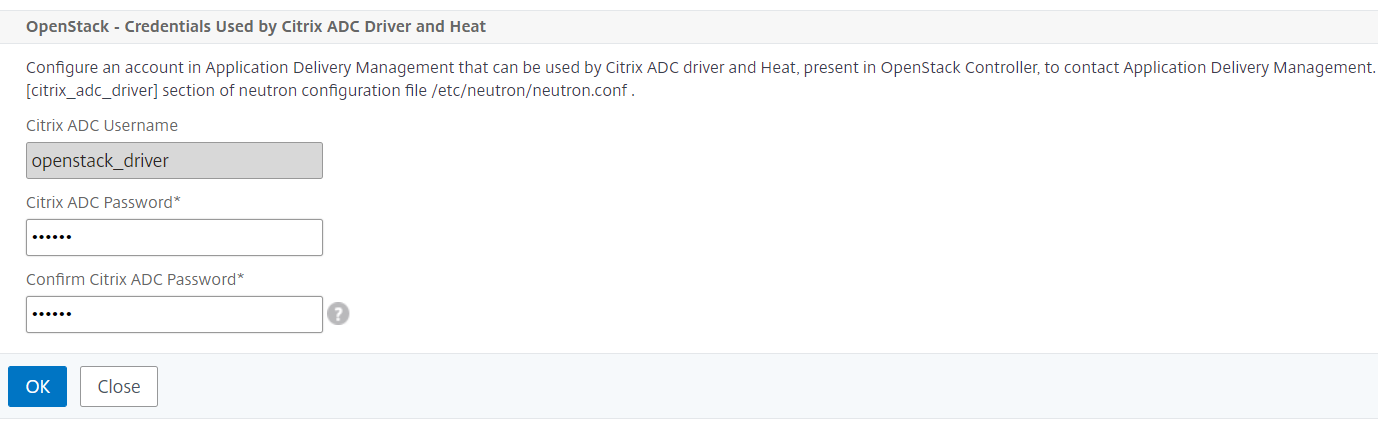
[OpenStack Neutron LBaaS - NetScalerドライバが使用する資格情報] セクションで、OpenStack NetScalerドライバユーザーアカウントのNetScalerドライバパスワードを設定します。NetScaler ADMは、これらの資格情報を使用してOpenStack NetScalerドライバからの呼び出しを認証します。OpenStackコントローラでNetScalerドライバインストールスクリプトを実行するときに、同じパスワードを指定する必要があります。
-
[OK] をクリックします。
OpenStackでのテナントの作成
OpenStackでプロジェクトまたはテナントを作成し、プロジェクトまたはテナントにユーザーを追加し、すべてのユーザーにロールを割り当てます。OpenStackのIDサービスであるKeyStoneは、各OpenStackサービスに認証サービスを提供します。認証サービスは、ドメイン、プロジェクト(テナント)、ユーザー、およびロールの組み合わせを使用します。
プロジェクトの作成方法、およびOpenStackでのその他のタスクの実行方法の詳細については、http://docs.openstack.org/ のOpenStackドキュメントを参照してください。
OpenStackテナントの追加
-
NetScaler ADMで、[オーケストレーション] > [クラウドオーケストレーション] > [OpenStack] > [OpenStackテナント] に移動し、[追加] をクリックします。
-
[OpenStackテナントの追加] ページで、[+追加] をクリックし、OpenStackテナントを選択します。
-
[OK] をクリックします。
OpenStackを統合する際に、事前プロビジョニングされたインスタンスを使用するか、インスタンスを自動プロビジョニングするかに基づいて、次の2つのタスクのいずれかを実行します。
-
NetScalerデバイスの事前プロビジョニング
-
OpenStackでのNetScaler VPXデバイスの自動プロビジョニング
NetScalerデバイスのプロビジョニング
OpenStackを統合する際に、事前プロビジョニングされたインスタンスを使用するか、インスタンスを自動プロビジョニングするかに基づいて、次の2つのタスクのいずれかを実行します。
-
NetScalerデバイスの事前プロビジョニング
-
OpenStackでのNetScaler VPXデバイスの自動プロビジョニング
NetScalerデバイスの事前プロビジョニング
Citrix Hypervisor、KVM、ESXなどのハイパーバイザープラットフォームのいずれかにNetScalerデバイスをインストールし、インスタンスをNetScaler ADMに追加します。NetScaler ADMは、サーバー内のトラフィックをロードバランシングするこのデバイスを管理します。
NetScaler ADMに既存のNetScaler VPXインスタンスを追加するには:
-
NetScaler ADMで、[インフラストラクチャ] > [インスタンス] > [NetScaler VPX] に移動し、[追加] をクリックします。
-
[NetScaler VPXの追加] ページで、NetScaler VPXインスタンスのIPアドレスを指定し、[プロファイル名] リストからインスタンスプロファイルを選択します。インスタンスプロファイルには、NetScaler VPXにログオンするために使用される資格情報が含まれています。+ アイコンをクリックして、新しいインスタンスプロファイルを作成することもできます。[OK] をクリックします。
NetScalerデバイスの自動プロビジョニング
必要なNetScalerインスタンスイメージをNetScalerダウンロードページからダウンロードし、OpenStackイメージングサービスであるGlanceにアップロードします。Glanceでイメージが利用可能になると、テナントにインスタンスを割り当てるときに、オンデマンドでNetScalerインスタンスを構成できます。
OpenStackでNetScaler VPXデバイスを自動プロビジョニングするには:
-
NetScaler ADMで、[オーケストレーション] > [クラウドオーケストレーション] > [OpenStack] に移動します。
-
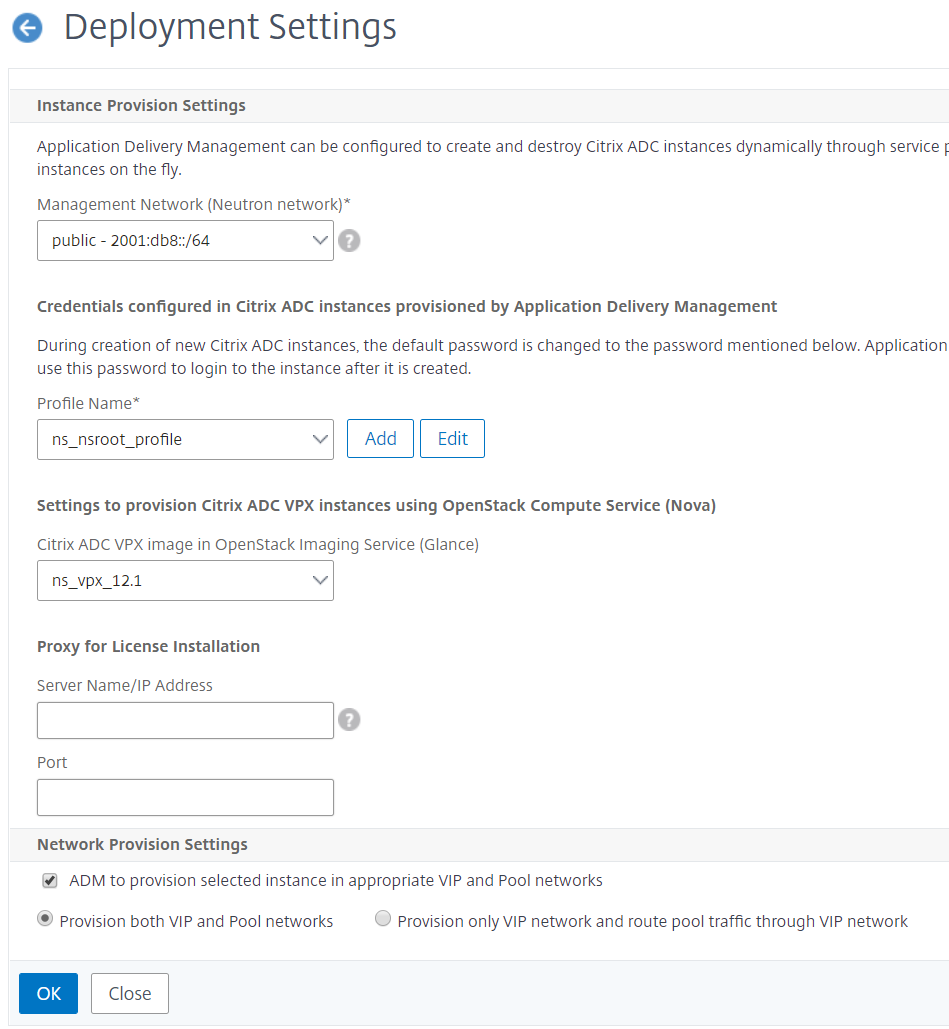
[展開設定] をクリックします。
-
次のパラメータを設定します。
-
管理ネットワーク - 自動プロビジョニングされたNetScaler VPXが接続されているOpenStack上の管理ネットワークを選択します。
-
プロファイル名 - ドロップダウンリストからプロファイルを選択します。NetScaler ADMは、このプロファイルに含まれるパスワードを使用して、新しい自動プロビジョニングされたNetScaler VPXインスタンスを構成します。
-
ライセンス - 新しい自動プロビジョニングされたNetScalerインスタンスのライセンスに使用されるNetScaler ADMライセンスアクセスコードを提供します。NetScaler ADMは、管理ネットワーク内のOpenStackコンピュート上にNetScalerインスタンスをプロビジョニングし、指定されたライセンスコードを使用してそれらにライセンスインストールをトリガーします。その後、NetScalerインスタンスは、ここで指定されたライセンスアクセスコードを使用してCitrix Webサイトからライセンスファイルをダウンロードします。
-
Glance内のNetScaler VPXイメージ - NetScaler VPXインスタンスの作成に使用されるOpenStack Glanceで利用可能なNetScaler VPXイメージを選択します。
-
プロキシ設定 - ライセンスをインストールするためのNetScalerプロキシサーバーの詳細を提供します。これは、NetScalerが管理ネットワークを介してインターネットに直接アクセスできない場合に必要となる場合があります。
-
-
[OK] をクリックします。
NetScaler ADMでのサービスパッケージの作成
NetScaler ADMでテナントのサービスパッケージを作成するには:
-
NetScaler ADMで、[オーケストレーション] > [クラウドオーケストレーション] > [OpenStack] > [サービスパッケージ] に移動し、[追加] をクリックします。
-
[サービスパッケージ] ページで、次のパラメータを指定します。
-
名前 - サービスパッケージの名前。たとえば、SVC-PKG-GOLDと入力します。
-
NetScalerインスタンス割り当て - サービスパッケージで定義されたインスタンス割り当てのタイプで、NetScalerインスタンスリソースがテナントに割り当てられます。[専用] を選択します。ポリシーの詳細については、「サービスパッケージ分離ポリシー」を参照してください。
-
NetScalerインスタンスプロビジョニング - 既存のNetScalerインスタンスをテナントに割り当てるには、[既存のインスタンス] を選択します。構成中にNetScalerインスタンスを作成する場合は、[オンデマンドでインスタンスを作成] を選択します。
-
NetScalerインスタンスタイプ - [NetScaler VPX] を選択します。
注
SDXプラットフォームでホストされている事前プロビジョニングされたNetScalerインスタンスを割り当てるには、NetScaler VPXを選択します。
-
-
テナントをサービスパッケージに関連付けるには、[続行] をクリックします。
注
高可用性モードでNetScalerインスタンスを展開する場合は、[高可用性のためにNetScalerインスタンスのペアをプロビジョニング] を有効にします。
-
[インスタンスの割り当て] セクションで、[追加] をクリックし、テナントに割り当てるNetScalerインスタンスを選択して、[続行] をクリックします。
-
[OpenStackテナント/配置ポリシーの割り当て] セクションの [OpenStackテナント] で、[追加] をクリックし、テナントを選択します。
-
[続行] をクリックし、次に [完了] をクリックします。
注
ポリシーが見つからない場合、フォールバックメカニズムが復活し、NetScaler ADMはテナントに基づいてNetScalerインスタンスを割り当てます。テナントがどのサービスパッケージにも属していない場合、NetScaler ADMは「テナント
<admin>はどのサービスパッケージにも属しておらず、デフォルトのサービスパッケージもありません。」というエラーメッセージを表示します。
配置ポリシーの作成(オプション)
分離ポリシーはテナントベースだけではありません。テナント名やIDだけでなく、他のカスタム属性にも基づく柔軟な配置ポリシーを作成できます。
NetScaler ADMでテナントの配置ポリシーを作成するには:
-
NetScaler ADMで、[オーケストレーション] > [クラウドオーケストレーション] > [OpenStack] > [配置ポリシー] に移動し、[追加] をクリックします。
-
[配置ポリシーの追加] ページで、次のパラメータを設定します。
-
名前 - 配置ポリシーの名前を入力します。
-
サンプル式 - リストからサンプル式を選択します。これらの例は、配置ポリシーを構築するのに役立ちます。
-
式 - 以前のフィールドで選択したサンプル式に基づいて、このフィールドにブール式が入力されます。必要に応じてフィールド名を編集します。
-
-
[OK] をクリックします。
クライアントネットワークを介したNetScalerインスタンスからバックエンドサーバーへのトラフィックの有効化
デフォルトでは、OpenStackオーケストレーションワークフローでは、NetScalerインスタンスはロードバランサーまたはクライアントネットワーク、およびメンバーまたはサーバーネットワークに動的にバインドされます。
特定の展開では、サーバーはクライアントネットワークを介しても到達可能であり、クライアントゲートウェイを介してルーティングできます。このような場合、NetScalerインスタンスはサーバーネットワークにバインドする必要はなく、クライアントネットワークにのみバインドする必要があります。
クライアントゲートウェイを介したトラフィックを構成するには、次の設定を実行します。
[オーケストレーション] > [クラウドオーケストレーション] > [OpenStack] > [展開設定] に移動し、[VIPネットワークのみをプロビジョニングし、VIPネットワークを介してプールトラフィックをルーティング] オプションを選択します。
NetScaler ADMは、そのネットワークにSNIPを追加することでNetScalerインスタンスをクライアントネットワークに構成し、さらにクライアントネットワークゲートウェイへのデフォルトルートを追加します。これにより、インスタンスはクライアントゲートウェイを介してサーバーに到達できるようになります。
NetScaler SDXプラットフォームに展開されたNetScaler VPXデバイスの自動プロビジョニング
NetScaler ADMにNetScaler SDXプラットフォームを追加すると、NetScaler ADMはこのプラットフォーム上のインスタンスをオンデマンドでプロビジョニングします。
NetScaler SDXプラットフォームに展開されたNetScalerインスタンスを自動プロビジョニングするには:
-
NetScaler ADM GUIで、[インフラストラクチャ] > [インスタンス] > [NetScaler SDX] に移動し、[追加] をクリックしてNetScaler SDXプラットフォームを追加します。
-
[オーケストレーション] > [クラウドオーケストレーション] > [OpenStack] > [展開設定] に移動します。
-
[管理ネットワーク] セクションで、自動プロビジョニングされたNetScaler SDXが接続されているOpenStack上の管理ネットワークを選択します。
-
[プロファイル名] で、ドロップダウンリストからプロファイルを選択します。NetScaler ADMは、このプロファイルに含まれるパスワードを使用して、新しい自動プロビジョニングされたNetScaler VPXインスタンスを構成します。
-
[OK] をクリックします。
-
-
OpenStackでNetScaler SDXプラットフォームをプロビジョニングするには、[オーケストレーション] > [クラウドオーケストレーション] > [OpenStack] > [サービスパッケージ] に移動します。
-
[追加] をクリックして、新しいサービスパッケージを作成します。
-
サービスパッケージの名前を入力します。
-
[NetScalerインスタンス割り当て] フィールドで、[専用] を選択します。
-
[NetScalerインスタンスプロビジョニング] フィールドで、[オンデマンドでインスタンスを作成] を選択し、[自動プロビジョニングプラットフォーム] フィールドで、[NetScaler SDX] を選択します。
-
デフォルトでは、NetScaler SDXプラットフォームにはNetScaler VPXインスタンスのみがプロビジョニングされます。
-
[続行] をクリックします。
-
[自動プロビジョニング設定] セクションで、[リソース] プロパティを設定します。
-
[スループット] フィールド。1000 Mbpsと入力します。
-
[NetScalerバージョン] フィールド。リストから、NetScaler SDXプラットフォームに存在するNetScaler VPXイメージの適切なバージョンを選択します。
-
-
[NetScaler SDXプラットフォーム] セクションで、[追加] をクリックしてSDXプラットフォームをサービスパッケージに追加します。
-
[続行] をクリックします。
-
[OpenStackテナントの構成] セクションで、[追加] をクリックしてテナントを追加します。[新規] をクリックして新しいテナントを追加することもできます。
-
[完了] をクリックします。
-
-
LBaaS V2 APIの実装は、Neutron LBaaSコマンドを介して実行されます。任意のNeutronクライアントに接続し、構成タスクを実行します。構成コマンドの実行方法の詳細については、「コマンドラインを使用したLBaaS V2の構成」を参照してください。
この記事の概要
- NetScaler ADMのインストール
- NetScalerドライバソフトウェアのインストールとOpenStackへのNetScaler ADMの登録
- OpenStackのNetScaler ADMへの登録
- OpenStackでのテナントの作成
- OpenStackテナントの追加
- NetScalerデバイスのプロビジョニング
- NetScaler ADMでのサービスパッケージの作成
- 配置ポリシーの作成(オプション)
- クライアントネットワークを介したNetScalerインスタンスからバックエンドサーバーへのトラフィックの有効化
- NetScaler SDXプラットフォームに展開されたNetScaler VPXデバイスの自動プロビジョニング