Unterstützung für gemeinsam genutzte VLANs für Admin-Partitionen
Für Mandanten, die sich von privaten Netzwerken aus verbinden, unterstützt die NetScaler Console eine Isolationsrichtlinie, sodass jeder Mandant über eine eigene dedizierte Partition, ein dediziertes VLAN und dedizierte Server verfügt. Für Mandanten, die sich von öffentlichen Netzwerken aus verbinden, würde ein dediziertes VLAN die Verwendung von zu vielen IP-Adressen erfordern. Ein gemeinsam genutztes VLAN umgeht dieses Problem, indem es eine virtuelle IP-Adresse auf jeder Partition erstellt und somit ein einziges IP-Subnetz bildet.
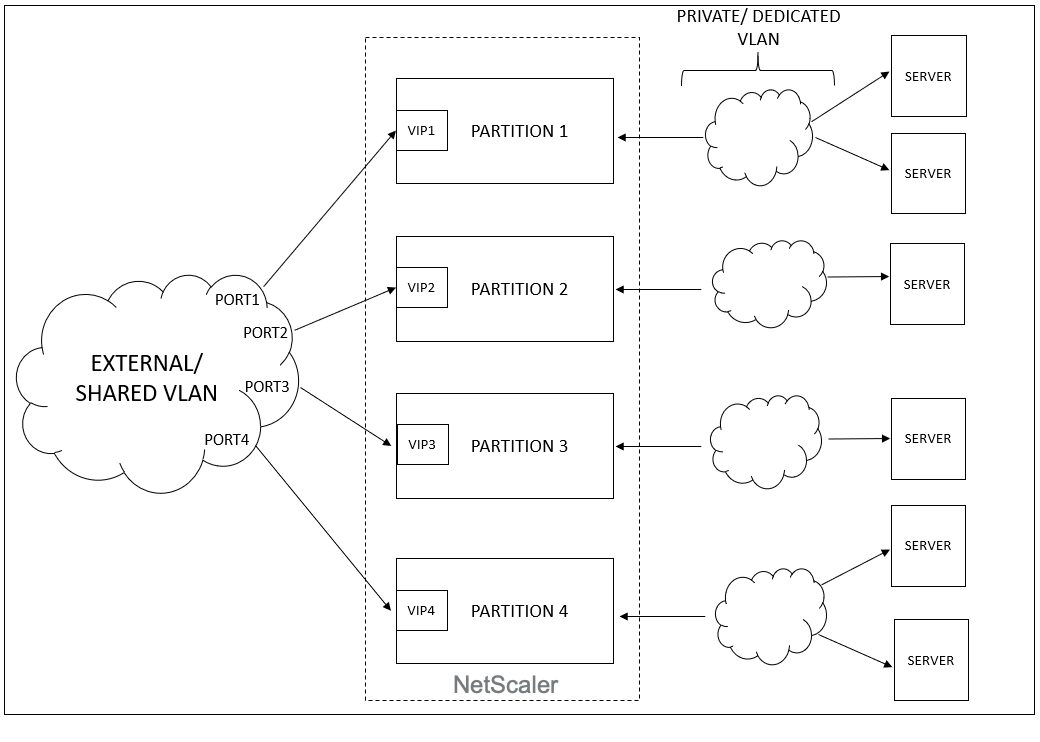
Wenn ein Mandant eine VIP oder einen Listener konfiguriert, wird auf dem NetScaler-Gerät eine Admin-Partition für diesen Mandanten erstellt. Die gesamte Load-Balancer-Konfiguration wird an die erstellte Admin-Partition übertragen. Wenn der Mandant ein gemeinsam genutztes Netzwerk oder ein externes Netzwerk zum Erstellen eines Load Balancers verwendet, wird das VLAN dieses Netzwerks hinzugefügt und die Freigabefunktion aktiviert. Wenn ein anderer Mandant dasselbe gemeinsam genutzte Netzwerk zum Erstellen seines Load Balancers verwendet, wird das VLAN nicht erneut zum NetScaler hinzugefügt, sondern das VLAN wird auch an die zweite Partition gebunden. Somit erhält jeder Mandant, der dasselbe gemeinsam genutzte Netzwerk verwendet, eine Partition, die an dasselbe VLAN gebunden ist.
Die NetScaler Console unterstützt virtuelle Ziel-MAC-Adressen. Wenn Mandanten ein VLAN gemeinsam nutzen, weist die NetScaler Console der Partition auf dem NetScaler-Gerät unterschiedliche MAC-Adressen zu. Dies ermöglicht die gemeinsame Nutzung eines VLANs über Partitionen oder über alle Mandanten und alle Traffic-Domains hinweg.
Gemeinsam genutztes VLAN über eine NetScaler-Instanz konfigurieren
-
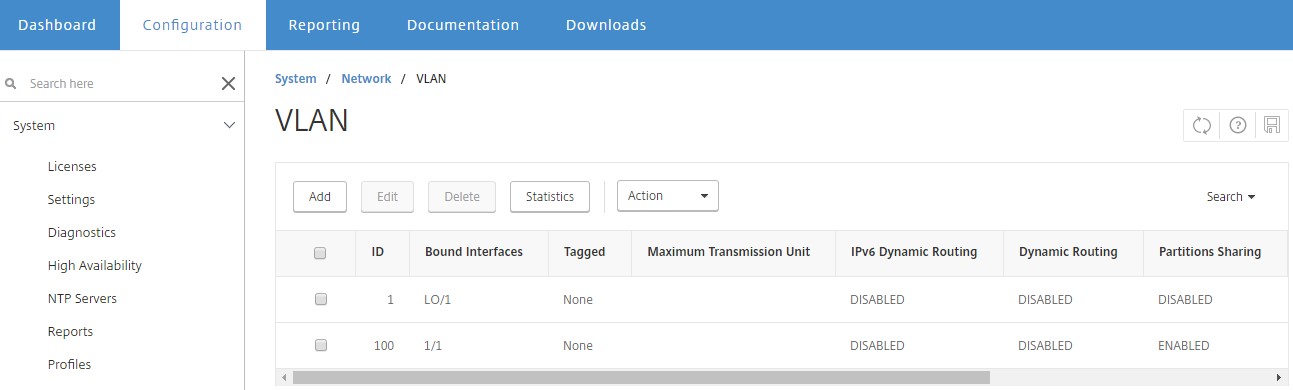
Navigieren Sie in einer NetScaler-Instanz zu Configuration > System > Network > VLANs, wählen Sie ein VLAN-Profil aus und klicken Sie auf Edit, um den Parameter für die Partitionsfreigabe festzulegen.
-
Wählen Sie auf der Seite Configure VLAN das Kontrollkästchen Partitions Sharing aus.
-
Klicken Sie auf OK.
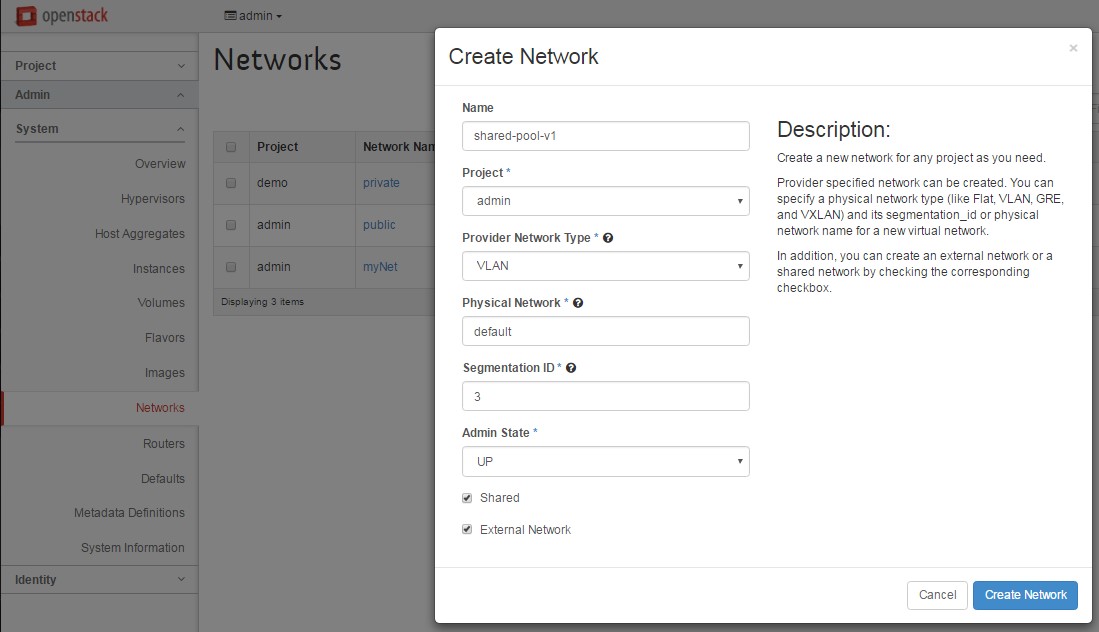
Gemeinsam genutztes VLAN über OpenStack Orchestration konfigurieren
-
Navigieren Sie in OpenStack zu Admin > System > Networks und klicken Sie dann auf Create Network.
-
Legen Sie unter Create Network die folgenden Parameter fest:
-
Name – Geben Sie den Namen des Netzwerks ein.
-
Project – Wählen Sie ein Projekt aus der Dropdown-Liste aus.
-
Provider Network Type – Wählen Sie VLAN aus der Dropdown-Liste aus. Dies definiert, dass das virtuelle Netzwerk als VLAN eingerichtet wird.
-
Physical Network – Das standardmäßige physische Netzwerk ist hier ausgewählt. Sie können dies bearbeiten.
-
Admin State – Standardmäßig ist der administrative Status des Netzwerks UP.
-
Wählen Sie Shared und External Network aus, um zu definieren, dass das VLAN gemeinsam genutzt wird und ein externes Netzwerk verwendet.
-
-
Klicken Sie auf Create Network.