NetScaler Observability Exporter mit Splunk Enterprise als Endpunkt
NetScaler Observability Exporter ist ein Container, der Metriken und Transaktionen von NetScaler sammelt und die Daten an verschiedene Endpunkte sendet. NetScaler Observability Exporter unterstützt Splunk Enterprise als Endpunkt.
Splunk Enterprise ist eine Datenplattform zum Suchen, Überwachen und Analysieren von maschinell generierten Big Data. Splunk Enterprise erfasst, indiziert und korreliert Echtzeitdaten in einem Repository, aus dem Berichte, Diagramme, Dashboards und Visualisierungen generiert werden können.
Sie können Splunk Enterprise als Endpunkt hinzufügen, um Audit-Protokolle, Ereignisse und Transaktionen von NetScaler zur Analyse zu empfangen. Splunk Enterprise bietet eine grafische Darstellung dieser Daten. Sie können die Art der Transaktionen, Ereignisse und Audit-Protokolle, die an Splunk Enterprise gesendet werden sollen, aktivieren oder deaktivieren.
NetScaler Observability Exporter bereitstellen
Sie können NetScaler Observability Exporter mithilfe der YAML-Datei bereitstellen. Je nach Ihrer NetScaler-Bereitstellung können Sie NetScaler Observability Exporter entweder außerhalb oder innerhalb von Kubernetes-Clustern bereitstellen. Sie können NetScaler Observability Exporter als Pod innerhalb des Kubernetes-Clusters oder auf der NetScaler MPX- oder VPX-Appliance außerhalb des Clusters bereitstellen.
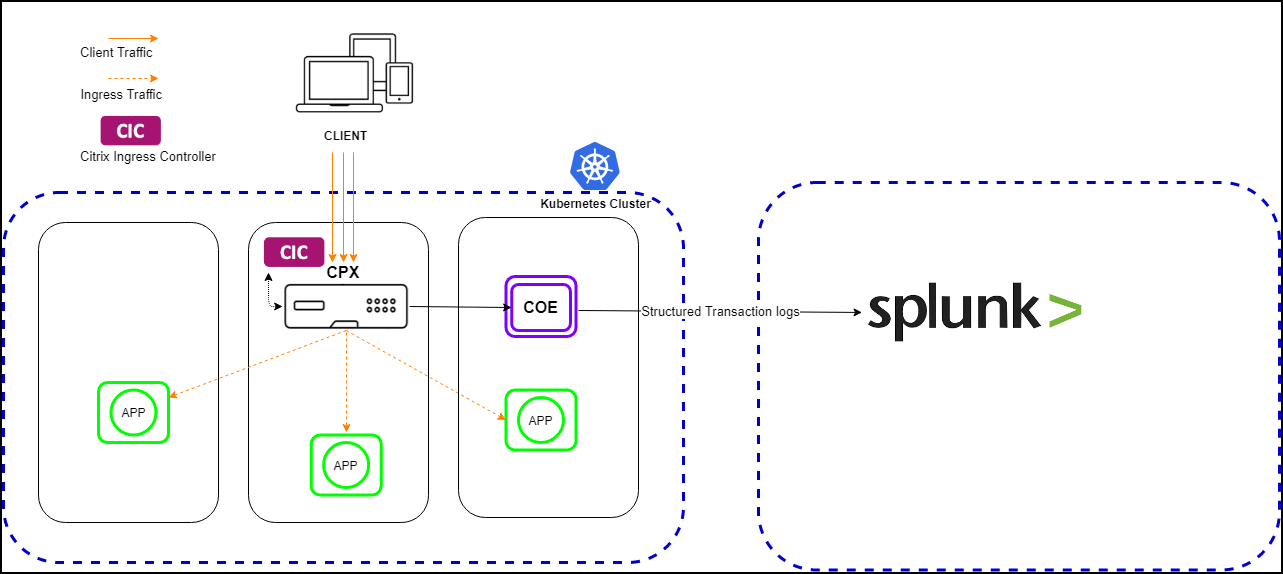
Das folgende Diagramm veranschaulicht einen NetScaler als Ingress-Gateway mit dem NetScaler Ingress Controller und NetScaler Observability Exporter als Sidecars. NetScaler Observability Exporter sendet NetScaler-Anwendungsmetriken und Transaktionsdaten an Splunk Enterprise. Splunk Enterprise bietet eine grafische Darstellung der Daten.
Voraussetzungen
-
Stellen Sie sicher, dass Sie einen Kubernetes-Cluster mit aktiviertem
kube-dns- oderCoreDNS-Add-on haben.
Hinweis:
Im folgenden Verfahren wird die YAML-Datei verwendet, um NetScaler Observability Exporter im Kubernetes-default-Namespace bereitzustellen. Wenn Sie in einem anderen als dem default-Namespace bereitstellen möchten, bearbeiten Sie die YAML-Datei, um den Namespace anzugeben.
Führen Sie die folgenden Schritte aus, um NetScaler Observability Exporter bereitzustellen:
Hinweis:
Wenn Sie eine bereits bereitgestellte Webanwendung haben, überspringen Sie die Schritte 1 und 2.
-
Erstellen Sie ein Secret ingress.crt und Schlüssel ingress.key unter Verwendung Ihres eigenen Zertifikats und Schlüssels.In diesem Beispiel wird ein Secret namens ing im Standard-Namespace erstellt.
kubectl create secret tls ing --cert=ingress.crt --key=ingress.key -
Greifen Sie auf die YAML-Datei von webserver-splunk.yaml zu, um die Anwendung bereitzustellen.
kubectl create -f webserver-splunk.yaml -
Definieren Sie die spezifischen Parameter, die Sie importieren müssen, indem Sie sie in den Ingress-Annotationen der YAML-Datei der Anwendung angeben, unter Verwendung der Smart-Annotationen im Ingress.
ingress.citrix.com/analyticsprofile: '{"webinsight": {"httpurl":"ENABLED", "httpuseragent":"ENABLED", "httpHost":"ENABLED","httpMethod":"ENABLED","httpContentType":"ENABLED"}}'Hinweis:Die Parameter sind in derwebserver-splunk.yamlDatei vordefiniert.Weitere Informationen zu Annotationen finden Sie unter Ingress annotations documentation.
Bereitstellen von NetScaler CPX mit Unterstützung für NetScaler Observability Exporter
Sie können NetScaler CPX als Sidecar mit aktivierter Unterstützung für NetScaler Observability Exporter zusammen mit dem NetScaler Ingress Controller bereitstellen. Sie können die NetScaler CPX YAML-Datei
cpx-ingress-splunk.yaml ändern, um die Konfigurationsinformationen aufzunehmen, die für die Unterstützung des NetScaler Observability Exporters erforderlich sind.
Im Folgenden wird ein Beispiel für die Bereitstellung einer Anwendung beschrieben.
-
Laden Sie die Dateien cpx-ingress-splunk.yaml und cic-configmap.yaml herunter.
-
Erstellen Sie eine ConfigMap mit den erforderlichen Schlüssel-Wert-Paaren und stellen Sie die ConfigMap bereit. Sie können die
cic-configmap.yamlDatei verwenden, die für den spezifischen Endpunkt im Verzeichnis verfügbar ist. -
Ändern Sie die NetScaler CPX-bezogenen Parameter nach Bedarf.
-
Bearbeiten Sie die
cic-configmap.yamlDatei und geben Sie die folgenden Variablen für NetScaler Observability Exporter in derNS_ANALYTICS_CONFIGEndpunktkonfiguration an.server: 'coe-splunk.default.svc.cluster.local' # COE service FQDNHinweis:Wenn Sie einen anderen Namespace als default verwendet haben, ändern Siecoe-splunk.default.svc.cluster.local toincoe-splunk.<desired-namespace>.svc.cluster.local. Wenn NetScaler außerhalb des Kubernetes-Clusters ist, müssen Sie die IP-Adresse und die Nodeport-Adresse des NetScaler Observability Exporter angeben. -
Stellen Sie NetScaler CPX mit der NetScaler Observability Exporter-Unterstützung mithilfe der folgenden Befehle bereit:
kubectl create -f cpx-ingress-splunk.yaml
 kubectl create -f cic-configmap.yaml
NetScaler Observability Exporter mithilfe der YAML-Datei bereitstellen
Sie können den NetScaler Observability Exporter mithilfe der YAML-Datei bereitstellen. Laden Sie die YAML-Datei von coe-splunk.yaml herunter. Stellen Sie sicher, dass Sie die Splunk-Serveradresse für den richtigen Namespace angeben, indem Sie die Datei
coe-splunk.yaml bearbeiten.
Im Folgenden sehen Sie ein Beispiel, wie Sie
ServerUrl im Abschnitt lstreamd_default.conf in der Datei coe-splunk.yaml angeben. Hier bedeutet ServerUrl die Adresse des Splunk-Servers.
lstreamd_default.conf: |
 {
   "Endpoints": {
     "SPLUNK": {
       "ServerUrl": "http://10.102.34.155:8088",
       "AuthToken": "",
       "Index": "",
       "RecordType": {
         "HTTP": "all",
         "TCP": "all",
         "SWG": "all",
         "VPN": "all",
         "NGS": "all",
         "ICA®": "all",
         "APPFW": "none",
         "BOT": "all",
         "VIDEOOPT": "none",
         "BURST_CQA": "none",
         "SLA": "none",
         "MONGO": "none"
       },
       "TimeSeries": {
         "EVENTS": "yes",
         "AUDITLOGS": "yes"
       },
       "ProcessAlways": "no",
       "ProcessYieldTimeOut": "500",
       "MaxConnections": "512",
       "JsonFileDump": "no"
     }
   }
 }
Hinweis:
Beim Bereitstellen des NetScaler Observability Exporter mithilfe der YAML-Datei können Sie neben der Splunk-Serveradresse auch den Namen
Index angeben, an den die Daten in Splunk Enterprise gesendet werden sollen. Standardmäßig ist diese Option IndexPrefix leer, und die Daten werden in den Standardindex, d. h. main, in Splunk Enterprise hochgeladen.
Um den NetScaler Observability Exporter mithilfe der Kubernetes YAML bereitzustellen, führen Sie den folgenden Befehl am Splunk Enterprise-Endpunkt aus:
kubectl create -f coe-splunk.yaml
Hinweis:
Ändern Sie die YAML-Datei für den NetScaler Observability Exporter, wenn Sie einen benutzerdefinierten Namespace haben.
Überprüfen der NetScaler Observability Exporter-Bereitstellung
Sie können die Bereitstellung nach der Bereitstellung von NetScaler Observability Exporter, Webanwendung, NetScaler CPX und NetScaler Ingress Controller überprüfen.
Führen Sie die folgenden Schritte aus, um die Bereitstellung zu überprüfen:
-
Überprüfen Sie die Bereitstellung mit dem folgenden Befehl:
kubectl get deployment,pods,svc -o wide -
Greifen Sie mit der URL über einen Browser auf die Anwendung zu. Zum Beispiel:
https://kubernetes-node-IP:cpx-ingress-splunk nodeport/ -
Greifen Sie über einen Browser mit der URL auf den Splunk-Server zu. Zum Beispiel:
https://splunk-node-IP:splunk nodeport/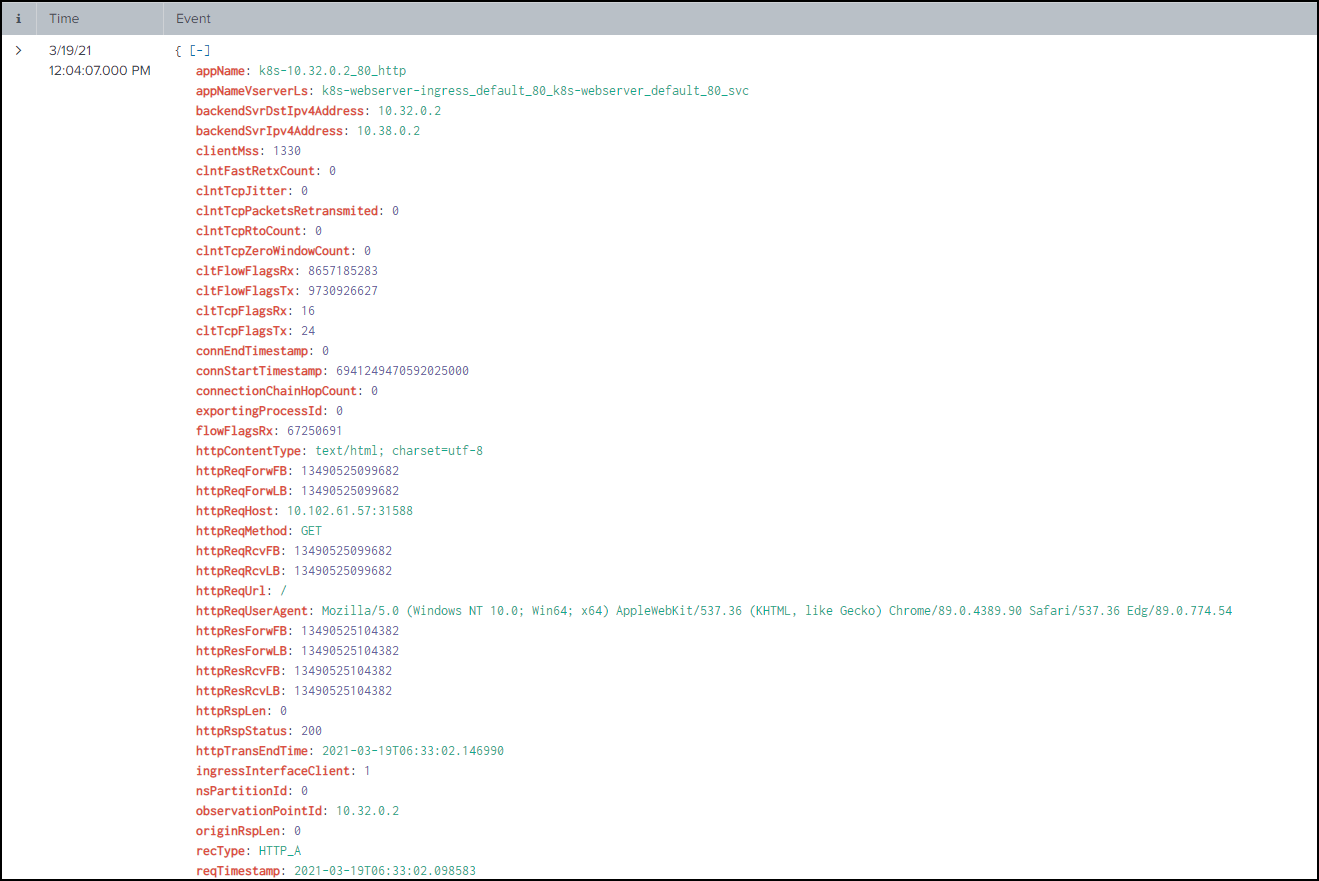
Vorgefertigte Dashboards für Splunk importieren
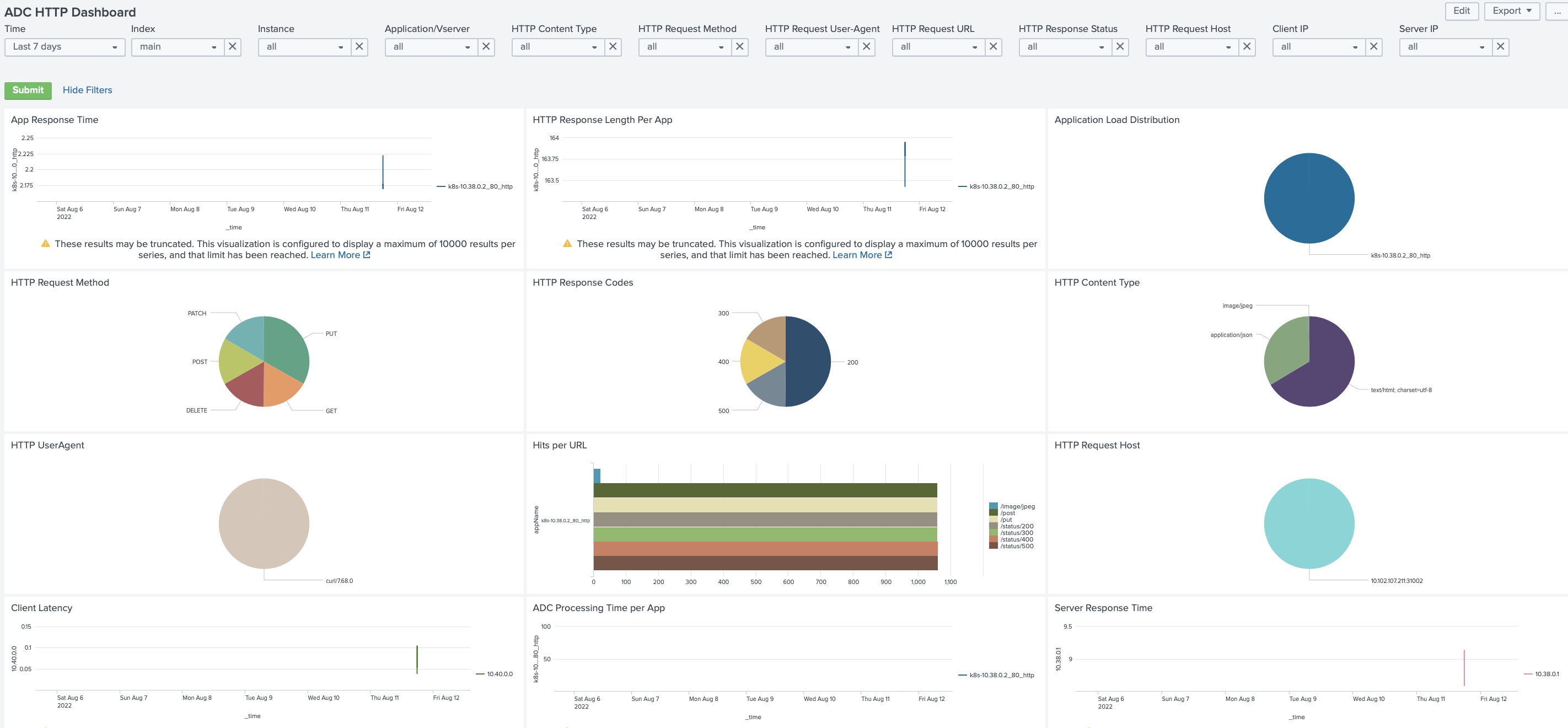
Sie können von NetScaler bereitgestellte vorgefertigte Splunk-Dashboards importieren. Die JSON-Dateien zum Importieren der Dashboards sind im GitHub-Repository verfügbar. Diese Dashboards bieten Ihnen die Möglichkeit, die Transaktionen basierend auf Parametern wie einer Instanz-IP-Adresse, einem Anwendungsnamen oder der Client- und Server-IP-Adresse usw. zu filtern.
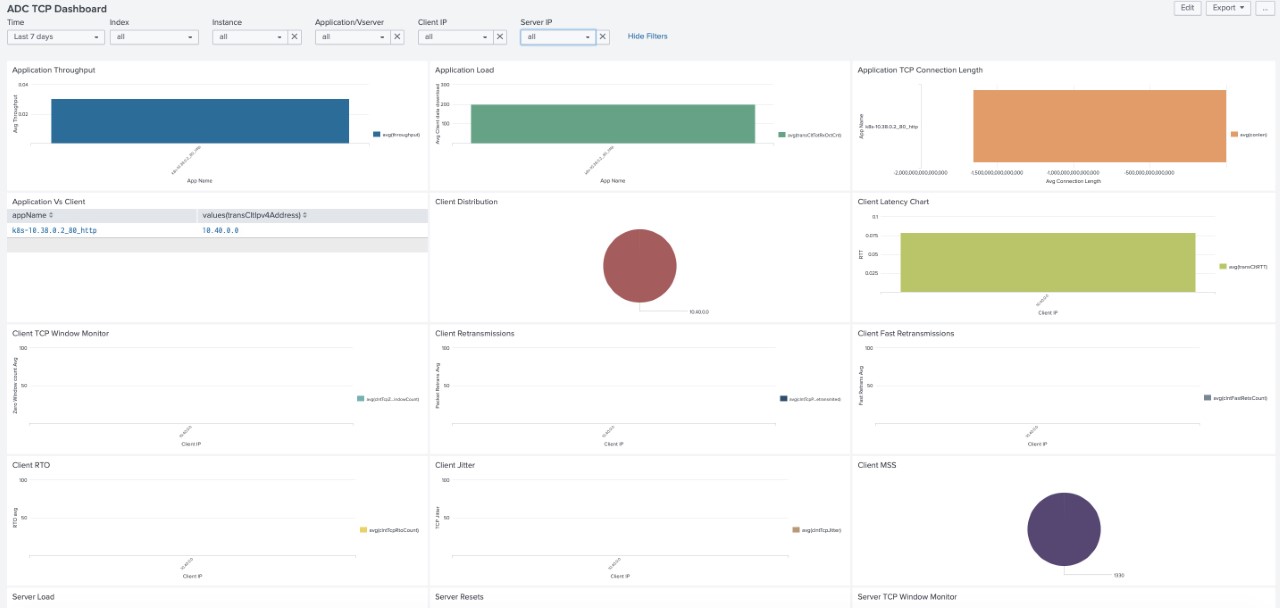
Im Folgenden sehen Sie ein Beispiel für ein HTTP-Dashboard. Dieses Dashboard zeigt Daten wie HTTP-Header-basierte Diagramme, Transaktionslatenz, Verteilung der Antworttypen usw.
Im Folgenden sehen Sie ein Beispiel für ein TCP-Dashboard für Splunk. Dieses Dashboard zeigt Daten wie Bandbreitenverteilung für jede Anwendung, TCP-Jitter, Client- und Server-RTT usw.