Diagnostics
Les utilitaires de diagnostic de Citrix SD-WAN™ Center offrent les fonctionnalités Ping, Traceroute et Capture de paquets pour tester et investiguer les problèmes de connectivité sur l’appliance Citrix SD-WAN Center. Les options de diagnostic dans le tableau de bord de Citrix SD-WAN Center contrôlent la collecte de données.
Pour utiliser l’outil de diagnostic, accédez à Administration > Diagnostics.
Ping
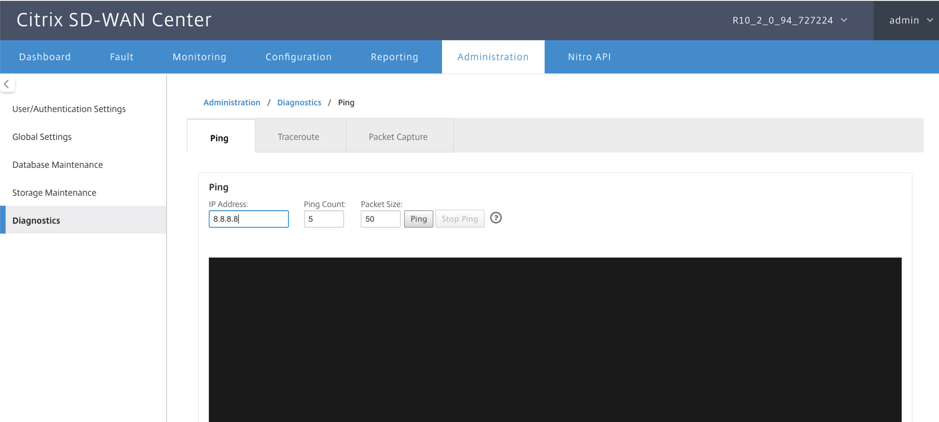
Vous pouvez envoyer un ping à n’importe quelle adresse IP de gestion du réseau SD-WAN Center à l’aide de l’option Ping.
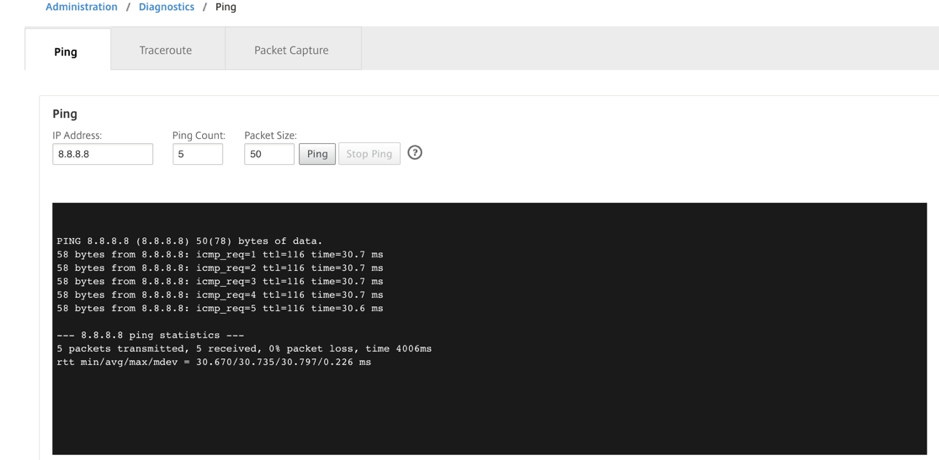
Indiquez une adresse IP valide, le nombre de pings (nombre de fois où la requête ping doit être envoyée) et la taille du paquet (nombre d’octets de données). Cliquez sur Arrêter le ping pour arrêter une recherche ping en cours.
Traceroute
Utilisez l’option Traceroute pour vous assurer que les adresses IP sont accessibles. Vous pouvez effectuer un traceroute vers n’importe quelle adresse IP de gestion du réseau en affichant l’itinéraire et en mesurant les délais de transit des paquets.
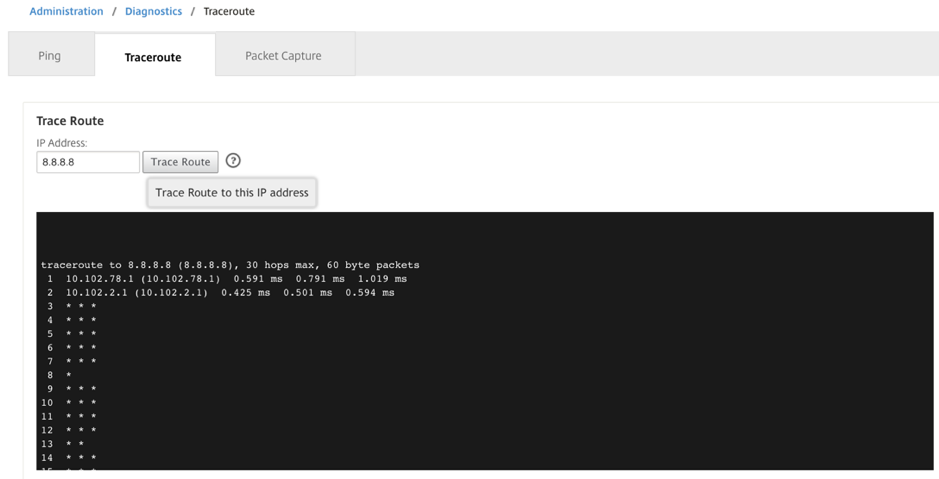
Entrez une adresse IP de gestion valide pour tracer l’itinéraire. Cliquez sur Tracer l’itinéraire.
REMARQUE :
Le résultat du traceroute affiche un maximum de 30 sauts.
Capture de paquets
Utilisez l’option Capture de paquets pour intercepter le paquet de données qui transite par l’interface active sélectionnée présente sur le site sélectionné.
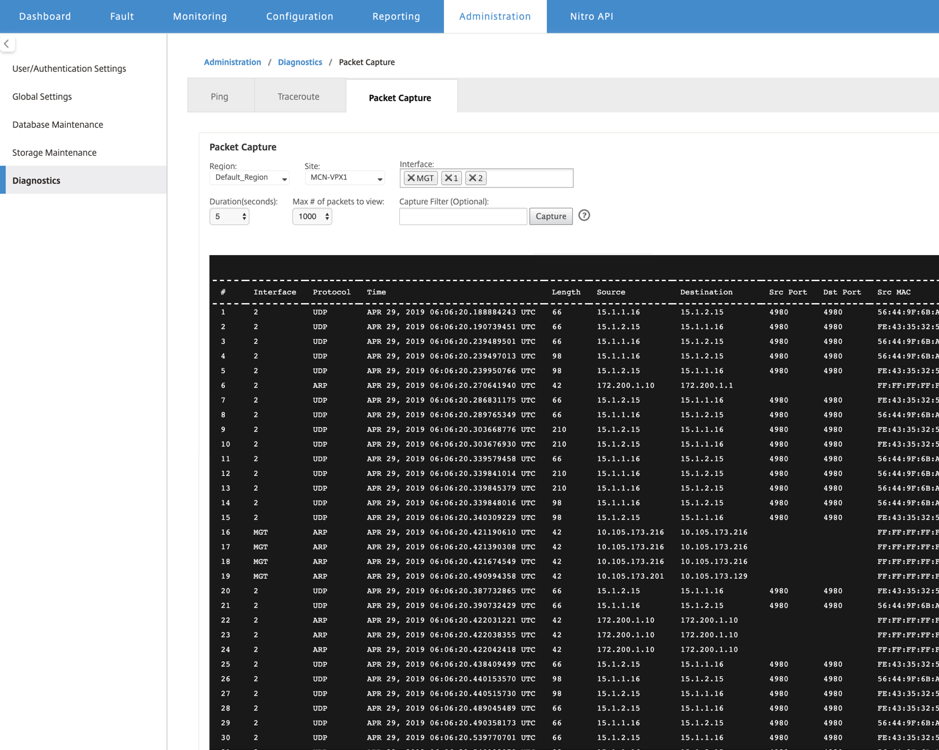
Fournissez les entrées suivantes pour l’opération de capture de paquets :
- Région - Sélectionnez une région gérée par le SD-WAN Center dans la liste déroulante.
- Site - Sites disponibles dans la région sélectionnée. Sélectionnez un site dans la liste déroulante.
-
Interface - Les interfaces actives sont disponibles pour la capture de paquets sur le site sélectionné. Sélectionnez une interface ou ajoutez des interfaces à partir de la liste déroulante. Sélectionnez au moins une interface pour déclencher une capture de paquets.
REMARQUE :
La possibilité d’exécuter la capture de paquets sur toutes les interfaces à la fois permet d’accélérer la tâche de dépannage.
- Durée (secondes) – Durée (en secondes) pendant laquelle les données doivent être capturées.
- Nombre max. de paquets à afficher - Limite maximale de paquets à afficher dans le résultat de la capture de paquets.
-
Filtre de capture (facultatif) - Le champ facultatif Filtre de capture accepte une chaîne de filtre utilisée pour déterminer quels paquets sont capturés. Les paquets sont comparés à la chaîne de filtre et si le résultat de la comparaison est vrai, le paquet est capturé. Si le filtre est vide, tous les paquets sont capturés. Pour plus d’informations, consultez Filtres de capture.
Voici quelques exemples de ce filtre de capture :
- Ether proto\ARP - Capture uniquement les paquets ARP
- Ether proto\IP - Capture uniquement les paquets IPv4
- VLAN 100 - Capture uniquement les paquets avec un VLAN de 100\
- Host 10.40.10.20 - Capture uniquement les paquets IPv4 à destination ou en provenance de l’hôte avec l’adresse 10.40.10.20
- Net 10.40.10.0 Mask 255.255.255.0 - Capture uniquement les paquets IPv4 dans le sous-réseau 10.40.10.0/24
- IP proto \ TCP - Capture uniquement les paquets IPv4/TCP
- Port 80 - Capture uniquement les paquets IP à destination ou en provenance du port 80
- Port range 20–30 - Capture uniquement les paquets IP à destination ou en provenance des ports 20 à 30
- Host 10.40.10.20 and Port 80 and TCP - Capture uniquement les paquets IP à destination ou en provenance du port TCP 80 sur l’hôte 10.40.10.20
Remarque :
La taille maximale du fichier de capture est de 575 Mo. Une fois que le fichier de capture de paquets atteint cette taille, la capture de paquets est arrêtée.
Cliquez sur Capturer pour afficher le résultat de la capture de paquets.