Diagnóstico
Las utilidades de diagnóstico de Citrix SD-WAN™ Center ofrecen las funciones de Ping, Traceroute y Captura de paquetes para probar e investigar problemas de conectividad en el dispositivo Citrix SD-WAN Center. Las opciones de diagnóstico en el panel de control de Citrix SD-WAN Center controlan la recopilación de datos.
Para usar la herramienta de diagnóstico, ve a Administración > Diagnóstico.
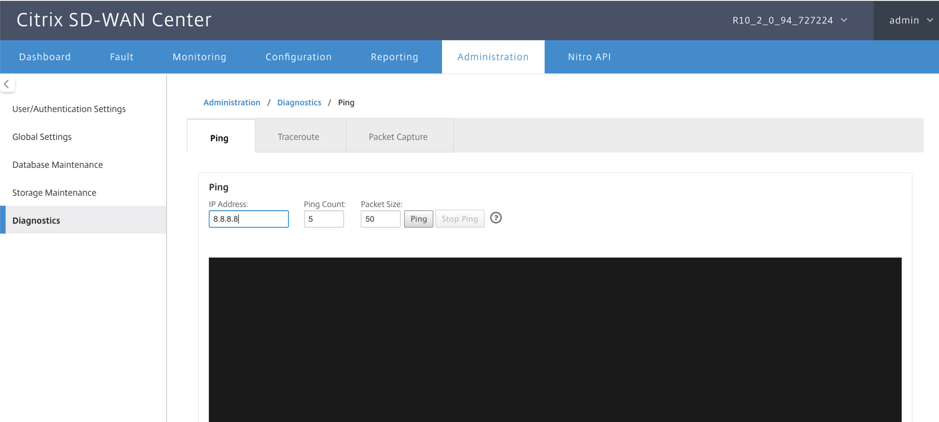
Ping
Puedes hacer ping a cualquier dirección IP de administración en la red de SD-WAN Center usando la opción Ping.
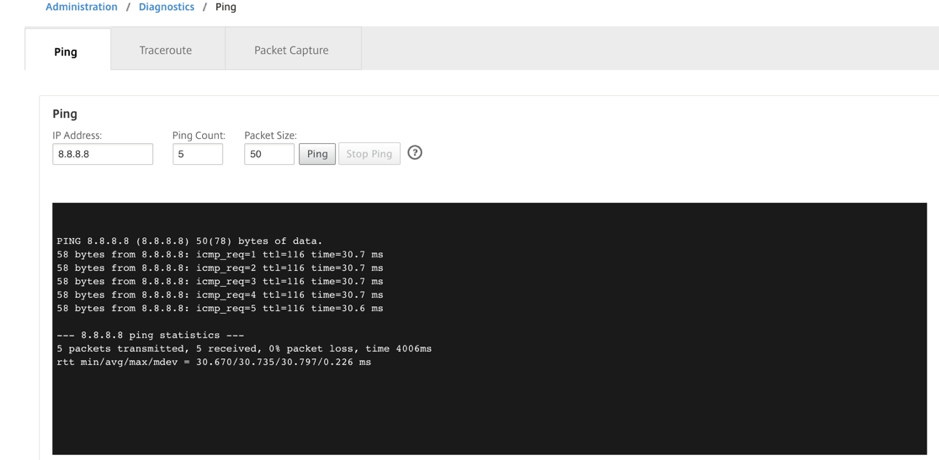
Proporciona una dirección IP válida junto con el número de recuentos de ping (cantidad de veces que se envía la solicitud de ping) y el tamaño del paquete (número de bytes de datos). Haz clic en Detener ping para detener una búsqueda de ping en curso.
Traceroute
Usa la opción Traceroute para asegurarte de que las direcciones IP son accesibles. Puedes hacer traceroute a cualquier dirección IP de administración en la red mostrando la ruta y midiendo los retrasos de tránsito de los paquetes.
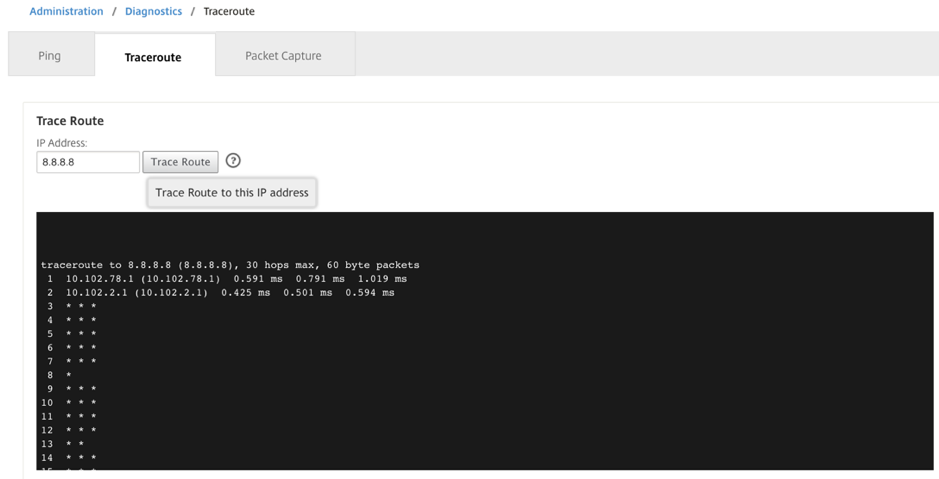
Introduce una dirección IP de administración válida para trazar la ruta. Haz clic en Trazar ruta.
NOTA:
El resultado de traceroute muestra un máximo de 30 saltos.
Captura de paquetes
Usa la opción Captura de paquetes para interceptar el paquete de datos que está atravesando la interfaz activa seleccionada presente en el sitio seleccionado.
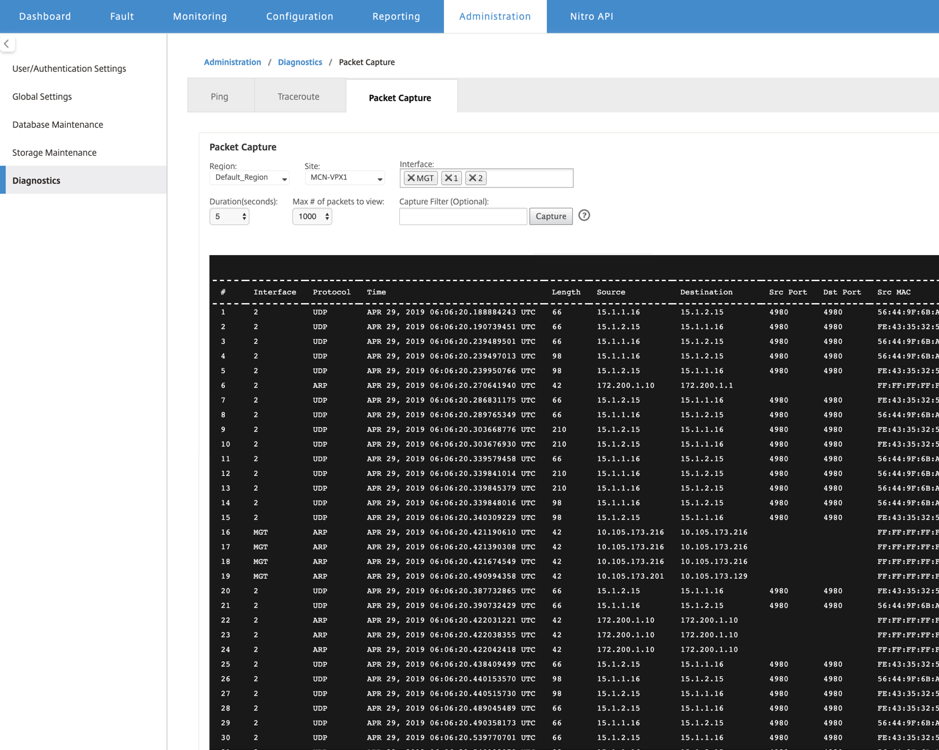
Proporciona las siguientes entradas para la operación de captura de paquetes:
- Región - Selecciona una región administrada por SD-WAN Center de la lista desplegable.
- Sitio - Sitios disponibles en la región seleccionada. Selecciona un sitio de la lista desplegable.
-
Interfaz - Las interfaces activas están disponibles para la captura de paquetes en el sitio seleccionado. Selecciona una interfaz o agrega interfaces de la lista desplegable. Selecciona al menos una interfaz para iniciar una captura de paquetes.
NOTA:
La capacidad de ejecutar la captura de paquetes en todas las interfaces a la vez ayuda a acelerar la tarea de solución de problemas.
- Duración (segundos) – Duración (en segundos) de cuánto tiempo deben capturarse los datos.
- N.º máximo de paquetes a ver - Límite máximo de paquetes a ver en el resultado de la captura de paquetes.
-
Filtro de captura (opcional) - El campo opcional Filtro de captura acepta una cadena de filtro que se usa para determinar qué paquetes se capturan. Los paquetes se comparan con la cadena de filtro y, si el resultado de la comparación es verdadero, el paquete se captura. Si el filtro está vacío, se capturan todos los paquetes. Para obtener más información, consulta Filtros de captura.
A continuación, se muestran algunos ejemplos de este filtro de captura:
- Ether proto\ARP - Captura solo paquetes ARP
- Ether proto\IP - Captura solo paquetes IPv4
- VLAN 100 - Captura solo paquetes con una VLAN de 100
- Host 10.40.10.20 - Captura solo paquetes IPv4 hacia o desde el host con la dirección 10.40.10.20
- Net 10.40.10.0 Mask 255.255.255.0 - Captura solo paquetes IPv4 en la subred 10.40.10.0/24
- IP proto \ TCP - Captura solo paquetes IPv4/TCP
- Port 80 - Captura solo paquetes IP hacia o desde el puerto 80
- Port range 20–30 - Captura solo paquetes IP hacia o desde los puertos 20 a 30
- Host 10.40.10.20 and Port 80 and TCP - Captura solo paquetes IP hacia o desde el puerto TCP 80 en el host 10.40.10.20
Nota:
El límite máximo de tamaño del archivo de captura es de hasta 575 MB. Una vez que el archivo de captura de paquetes alcanza este tamaño, la captura de paquetes se detiene.
Haz clic en Capturar para ver el resultado de la captura de paquetes.