Contrôles de la chronologie
La chronologie située en haut de la page Pannes, Rapports, Carte réseau et Statistiques fournit des contrôles pour restreindre la période de la vue actuelle. Vous pouvez afficher une période de données allant jusqu’à 30 jours à partir de la base de données actuelle.
Remarque
En fonction de la période sélectionnée, vous pouvez afficher les données historiques quelle que soit la configuration réseau actuelle de Citrix SD-WAN™.
Heure
Vous pouvez utiliser les éléments suivants pour spécifier une période pour la vue actuelle :
-
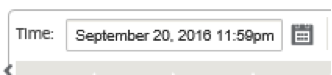
Heure - Saisissez une date et une heure dans le champ Heure pour affiner les résultats du graphique à une date et une heure spécifiques. Le format peut être l’un des suivants :
- Month Day, Year Hour:Minutes [am / pm ] Par exemple : September 7, 2015 2:00pm.
- MM/DD/YYYY HH:MM [am / pm ] Par exemple : 09/07/2015 8:36am.
- M/D/YY H:MM [am / pm ] Par exemple : 9/7/15 10:14pm
-
Calendrier - (Icône de calendrier) Cliquez sur l’icône de calendrier à droite du champ Heure et sélectionnez une date pour restreindre les résultats de la vue à cette date.
-
Chronologie - Cliquez et faites glisser vers un autre point sur une chronologie pour sélectionner une période d’au moins 30 minutes.

-
Dernier : Heure / Jour / Semaine / Mois - Cliquez sur une option (Heure, Jour, Semaine ou Mois) pour restreindre les résultats de la vue à cette période.

Mode
Le mode Chronologie détermine la manière dont la chronologie interprète les sélections de période, et comment les mises à jour automatiques sont reflétées dans la vue actuelle et sur le Tableau de bord. Il existe deux options de mode, Relatif (période sélectionnée) et Absolu (période sélectionnée), où la période sélectionnée est la période spécifiée dans le champ Heure.
Pour modifier le mode Chronologie, sélectionnez Relatif ou Absolu dans le menu déroulant Mode situé dans le coin supérieur droit de la chronologie.
Mode relatif
Si vous sélectionnez le mode Relatif, la chronologie traite la période spécifiée pour Heure comme une heure relative au moment présent. Si vous enregistrez la vue et l’ouvrez ultérieurement, les informations représentées dans la vue seront relatives à l’heure à laquelle la vue a été ouverte. Si vous avez activé les mises à jour automatiques et qu’une mise à jour des statistiques est détectée, la vue est mise à jour par rapport à la dernière heure enregistrée dans la base de données.
La période actuellement spécifiée est affichée entre parenthèses dans l’option de menu Relatif. Par exemple, si vous avez sélectionné Dernier : Jour comme période, l’option Relatif s’affiche comme Relatif (il y a 1 jour - dans 1 minute).
Mode absolu
Si vous sélectionnez le mode Absolu, la chronologie traite la période spécifiée pour Heure : comme des points absolus (statiques) dans le temps. La vue représentera toujours l’heure sélectionnée, même si vous enregistrez la vue et l’ouvrez ultérieurement, ou si vous activez les mises à jour automatiques. La période actuellement spécifiée est affichée entre parenthèses dans l’option de menu Absolu, en utilisant le format suivant :
Absolu (date_début heure_début - date_fin heure_fin)
Par exemple, si vous avez sélectionné Dernier : Jour comme période, et que la date et l’heure actuelles sont le 7/9 16:43, l’option Absolu s’affiche comme Absolu (6/9 16:43 - 7/9 16:43).