Déploiement Zero Touch
Remarque
Le service de déploiement Zero Touch est pris en charge uniquement sur certains appliances Citrix SD-WAN™ :
- SD-WAN 110 Standard Edition
- SD-WAN 210 Standard Edition
- SD-WAN 410 Standard Edition
- SD-WAN 2100 Standard Edition
- SD-WAN 1000 Standard Edition (réimage nécessaire)
- SD-WAN 1000 Enterprise Edition (Premium Edition) (réimage nécessaire)
- SD-WAN 1100 Standard Edition
- SD-WAN 1100 Premium (Enterprise) Edition
- SD-WAN 2000 Standard Edition (réimage nécessaire)
- SD-WAN 2000 Enterprise Edition (Premium Edition) (réimage nécessaire)
- Instance SD-WAN AWS VPX
Le service de déploiement Zero Touch (ZTD) est un service cloud exploité et géré par Citrix® qui permet la découverte de nouvelles appliances dans le réseau Citrix SD-WAN et automatise le processus de déploiement pour les succursales. Le service cloud ZTD est accessible depuis n’importe quel nœud du réseau via Internet et via le protocole Secure Socket Layer (SSL).
Le service cloud ZTD communique de manière sécurisée avec les services réseau backend de Citrix, stockant l’identification des clients ayant acheté des appareils compatibles Zero Touch (par exemple, SD-WAN 410-SE, 2100-SE). Les services backend sont en place pour authentifier toute demande de déploiement Zero Touch, validant correctement l’association entre le compte client et les numéros de série des appliances Citrix SD-WAN.
Architecture et flux de travail de haut niveau du ZTD
Site du centre de données
Administrateur Citrix SD-WAN – Un utilisateur disposant des droits d’administration de l’environnement SD-WAN avec les responsabilités principales suivantes :
- Création de la configuration à l’aide de l’outil de configuration réseau de Citrix SD-WAN Center, ou importation de la configuration depuis l’appliance SD-WAN du nœud de contrôle principal (MCN)
- Connexion à Citrix Cloud™ pour lancer le service de déploiement Zero Touch pour le déploiement de nouveaux nœuds de site.
Remarque
Si votre SD-WAN Center est connecté à Internet via un serveur proxy, vous devez configurer les paramètres du serveur proxy sur le SD-WAN Center. Pour plus d’informations, consultez Paramètres du serveur proxy pour le déploiement Zero Touch.
Administrateur réseau – Un utilisateur responsable de la gestion du réseau d’entreprise (DHCP, DNS, Internet, pare-feu, etc.)
- Si nécessaire, configurez les pare-feu pour la communication sortante vers le FQDN sdwanzt.citrixnetworkapi.net depuis le SD-WAN Center.
Site distant
Installateur sur site – Un contact local ou un installateur engagé pour l’activité sur site avec les responsabilités principales suivantes :
- Déballer physiquement l’appliance Citrix SD-WAN.
-
Réimager les appliances non prêtes pour le ZTD.
- Requis pour : SD-WAN 1000-SE, 2000-SE, 1000-EE, 2000-EE
- Non requis pour : SD-WAN 410-SE, 2100-SE
- Connecter l’appliance à l’alimentation.
- Câbler l’appliance pour la connectivité Internet sur l’interface de gestion (par exemple, MGMT, ou 0/1).
- Câbler l’appliance pour la connectivité de liaison WAN sur les interfaces de données (par exemple, apA.WAN, apB.WAN, apC.WAN, 0/2, 0/3, 0/5, etc.).
Remarque
La disposition des interfaces est différente pour chaque modèle, veuillez donc vous référer à la documentation pour l’identification des ports de données et de gestion.
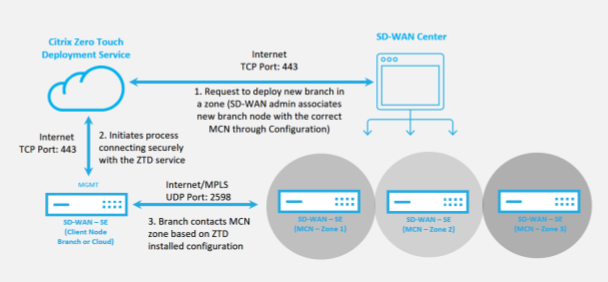
Les prérequis suivants sont nécessaires avant de démarrer tout service de déploiement Zero Touch :
- Un SD-WAN actif promu en nœud de contrôle principal (MCN).
- Un SD-WAN Center actif avec une connectivité au MCN via un chemin virtuel.
- Des identifiants de connexion Citrix Cloud créés sur https://onboarding.cloud.com (référez-vous aux instructions ci-dessous pour la création de compte).
- Connectivité réseau de gestion (SD-WAN Center et appliance SD-WAN) à Internet sur le port 443, soit directement, soit via un serveur proxy.
- Connectivité Internet sur le port 443 pour accéder au portail web du SD-WAN Center pour la configuration initiale du ZTD.
- (facultatif) Au moins une appliance SD-WAN active fonctionnant dans une succursale en mode client avec une connectivité de chemin virtuel valide au MCN pour aider à valider l’établissement réussi du chemin à travers le réseau sous-jacent existant.
Le dernier prérequis n’est pas une exigence, mais il permet à l’administrateur SD-WAN de valider que le réseau sous-jacent permet l’établissement de chemins virtuels une fois le déploiement Zero Touch terminé avec tout nouveau site ajouté. Principalement, cela valide que les politiques de pare-feu et de routage appropriées sont en place pour soit traduire le trafic en conséquence, soit confirmer la capacité du port UDP 4980 à pénétrer le réseau avec succès pour atteindre le MCN.
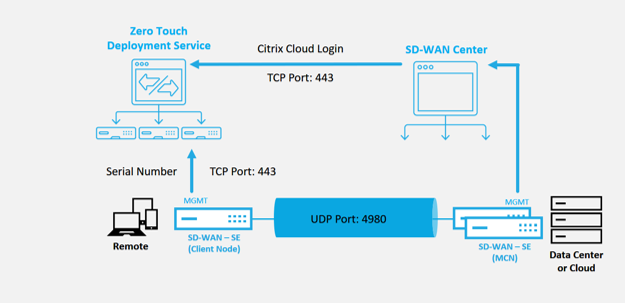
Présentation du service de déploiement Zero Touch
Le service de déploiement Zero Touch fonctionne de concert avec le SD-WAN Center pour faciliter le déploiement des appliances SD-WAN des succursales. Le SD-WAN Center est configuré et utilisé comme outil de gestion central pour les appliances SD-WAN Standard et Enterprise (Premium) Edition. Pour utiliser le service de déploiement Zero Touch (ou service cloud ZTD), un administrateur doit commencer par déployer le premier appareil SD-WAN dans l’environnement, puis configurer et déployer le SD-WAN Center comme point de gestion central. Lorsque le SD-WAN Center, version 9.1 ou ultérieure, est installé avec une connectivité à Internet public sur le port 443, le SD-WAN Center initie automatiquement le service cloud et installe les composants nécessaires pour déverrouiller les fonctionnalités de déploiement Zero Touch et rendre l’option de déploiement Zero Touch disponible dans l’interface graphique du SD-WAN Center. Le déploiement Zero Touch n’est pas disponible par défaut dans le logiciel SD-WAN Center. Ceci est délibérément conçu pour s’assurer que les composants préliminaires appropriés sur le réseau sous-jacent sont présents avant de permettre à un administrateur d’initier toute activité sur site impliquant le déploiement Zero Touch.
Une fois qu’un environnement SD-WAN fonctionnel est opérationnel, l’enregistrement au service de déploiement Zero Touch s’effectue en créant un compte de connexion Citrix Cloud. Le SD-WAN Center étant capable de communiquer avec le service ZTD, l’interface graphique expose les options de déploiement Zero Touch sous l’onglet Configuration. La connexion au service Zero Touch authentifie l’ID client associé à l’environnement SD-WAN particulier et enregistre le SD-WAN Center, en plus de déverrouiller le compte pour une authentification ultérieure des déploiements d’appliances ZTD.
À l’aide de l’outil de configuration réseau dans le SD-WAN Center, l’administrateur SD-WAN devra ensuite utiliser les modèles ou la capacité de clonage de site pour élaborer la configuration SD-WAN afin d’ajouter de nouveaux sites. La nouvelle configuration est utilisée par le SD-WAN Center pour initier le déploiement ZTD pour les sites nouvellement ajoutés. Lorsque l’administrateur SD-WAN initie un site pour le déploiement à l’aide du processus ZTD, il ou elle a la possibilité de pré-authentifier l’appliance à utiliser pour le ZTD en pré-remplissant le numéro de série et en initiant une communication par e-mail à l’installateur sur site pour commencer l’activité sur site.
L’installateur sur site reçoit une communication par e-mail indiquant que le site est prêt pour le déploiement Zero Touch et peut commencer la procédure d’installation consistant à mettre sous tension et à câbler l’appliance pour l’attribution d’adresses IP DHCP et l’accès Internet sur le port MGMT. De plus, le câblage de tous les ports LAN et WAN. Tout le reste est initié par le service ZTD et la progression est surveillée en utilisant l’URL d’activation. Dans le cas où le nœud distant à installer est une instance cloud, l’ouverture de l’URL d’activation lance le flux de travail pour installer automatiquement l’instance dans l’environnement cloud désigné, aucune action n’est nécessaire de la part d’un installateur local.
Le service cloud de déploiement Zero Touch automatise les actions suivantes :
Télécharger et mettre à jour l’agent ZTD si de nouvelles fonctionnalités sont disponibles sur l’appliance de succursale.
- Authentifier l’appliance de succursale en validant le numéro de série.
- Authentifier que l’administrateur SD-WAN a accepté le site pour le ZTD à l’aide du SD-WAN Center.
- Extraire le fichier de configuration spécifique à l’appliance ciblée depuis le SD-WAN Center.
- Pousser le fichier de configuration spécifique à l’appliance ciblée vers l’appliance de succursale.
- Installer le fichier de configuration sur l’appliance de succursale.
- Pousser tous les composants logiciels SD-WAN manquants ou les mises à jour requises vers l’appliance de succursale.
- Pousser un fichier de licence temporaire de 10 Mbps pour la confirmation de l’établissement du chemin virtuel vers l’appliance de succursale.
- Activer le service SD-WAN sur l’appliance de succursale.
Des étapes supplémentaires sont requises de la part de l’administrateur SD-WAN pour installer un fichier de licence permanent sur l’appliance.
Procédure du service de déploiement Zero Touch
La procédure suivante détaille les étapes requises pour déployer un nouveau site à l’aide du service de déploiement Zero Touch. Ayez un MCN en cours d’exécution et un nœud client déjà fonctionnel avec une communication appropriée avec le SD-WAN Center, ainsi que des chemins virtuels établis confirmant la connectivité à travers le réseau sous-jacent. Les étapes suivantes sont requises de la part de l’administrateur SD-WAN pour initier le déploiement Zero Touch :
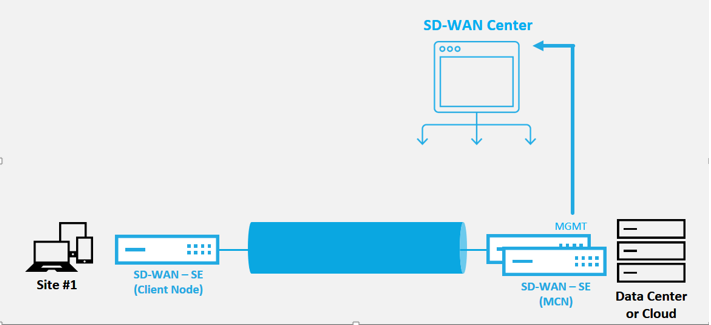
Comment configurer le service de déploiement Zero Touch
Le SD-WAN Center a la fonctionnalité d’accepter les requêtes des appliances nouvellement connectées pour rejoindre le réseau SD-WAN Enterprise. La requête est transmise à l’interface web via le service de déploiement Zero Touch. Une fois que l’appliance se connecte au service, les packages de configuration et de mise à niveau logicielle sont téléchargés.
Flux de travail de configuration :
- Accédez à SD-WAN Center > Créer une nouvelle configuration de site ou importez une configuration existante et enregistrez-la.
- Connectez-vous à Citrix Workspace™ Cloud pour activer le service ZTD. L’option de menu Déploiement Zero Touch est maintenant affichée dans l’interface de gestion web du SD-WAN Center.
- Dans le SD-WAN Center, accédez à Configuration > Déploiement Zero Touch > Déployer un nouveau site.
- Sélectionnez une appliance, cliquez sur Activer, puis sur Déployer.
- L’installateur reçoit un e-mail d’activation > Saisissez le numéro de série > Activer > L’appliance est déployée avec succès.
Pour configurer le service de déploiement Zero Touch :
- Installez le SD-WAN Center avec les capacités de déploiement Zero Touch activées.
- Installez le SD-WAN Center avec une adresse IP attribuée par DHCP.
- Vérifiez que le SD-WAN Center dispose d’une adresse IP de gestion et d’une adresse DNS réseau appropriées avec une connectivité à Internet public via le réseau de gestion.
-
Mettez à niveau le SD-WAN Center vers la dernière version logicielle SD-WAN.
-
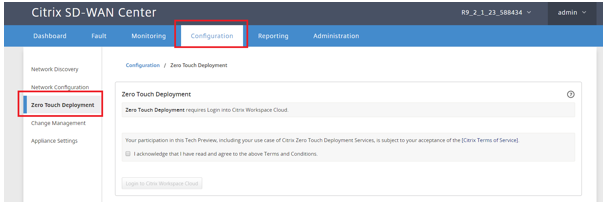
Avec une connectivité Internet appropriée, le SD-WAN Center initie le service cloud de déploiement Zero Touch (ZTD) et télécharge et installe automatiquement toutes les mises à jour de firmware spécifiques au ZTD. Si cette procédure d’appel échoue, l’option de déploiement Zero Touch suivante ne sera pas disponible dans l’interface graphique.
-
Lisez les conditions générales, puis sélectionnez « Je reconnais avoir lu et accepté les conditions générales ci-dessus ».
-
Cliquez sur le bouton « Se connecter à Citrix Workspace Cloud » si un compte Citrix Cloud a déjà été créé.
-
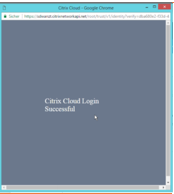
Connectez-vous au compte Citrix Cloud, et après avoir reçu le message de connexion réussie suivant, VEUILLEZ NE PAS FERMER CETTE FENÊTRE, LE PROCESSUS NÉCESSITE ENCORE ENVIRON 20 SECONDES POUR QUE L’INTERFACE GRAPHIQUE DU SD-WAN CENTER SOIT ACTUALISÉE. La fenêtre devrait se fermer d’elle-même une fois le processus terminé.
-
Pour créer un compte de connexion cloud, suivez la procédure ci-dessous :
-
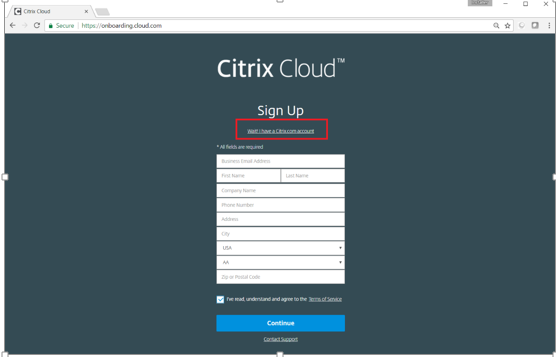
Ouvrez un navigateur web et accédez à https://onboarding.cloud.com
-
Cliquez sur le lien « Attendez, j’ai un compte Citrix.com ».
-
-
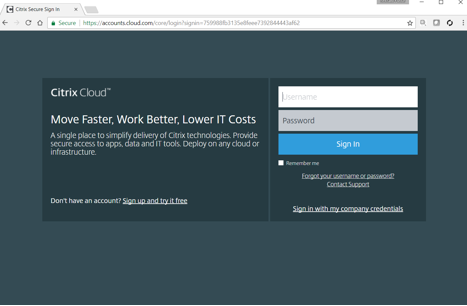
Connectez-vous avec un compte Citrix existant.
-
Une fois connecté à la page de déploiement Zero Touch du SD-WAN Center, vous remarquerez peut-être qu’aucun site n’est disponible pour le déploiement ZTD pour les raisons suivantes :
- La configuration active n’a pas été sélectionnée dans le menu déroulant Configuration
- Tous les sites de la configuration active actuelle ont déjà été déployés
- La configuration n’a pas été créée à l’aide du SD-WAN Center, mais plutôt de l’éditeur de configuration disponible sur le MCN
- Les sites n’ont pas été créés dans la configuration en référence à des appliances compatibles Zero Touch (par exemple, 410-SE, 2100-SE, Cloud VPX)
-
Mettez à jour la configuration pour ajouter un nouveau site distant avec une appliance SD-WAN compatible ZTD à l’aide de la configuration réseau du SD-WAN Center.
Si la configuration SD-WAN n’a pas été créée à l’aide de la configuration réseau du SD-WAN Center, importez la configuration active depuis le MCN et commencez à modifier la configuration à l’aide du SD-WAN Center. Pour la capacité de déploiement Zero Touch, l’administrateur SD-WAN doit créer la configuration à l’aide du SD-WAN Center. La procédure suivante doit être utilisée pour ajouter un nouveau site ciblé pour le déploiement Zero Touch.
Concevez le nouveau site pour le déploiement de l’appliance SD-WAN en décrivant d’abord les détails du nouveau site (c’est-à-dire, modèle d’appliance, utilisation des groupes d’interfaces, adresses IP virtuelles, liaisons WAN avec bande passante et leurs passerelles respectives).
Important
Vous remarquerez peut-être que tout nœud de site pour lequel VPX est sélectionné comme modèle est également répertorié, mais actuellement, la prise en charge du ZTD n’est disponible que pour l’instance AWS VPX. Remarque
- Assurez-vous d’utiliser un navigateur web pris en charge pour Citrix SD-WAN Center
- Assurez-vous que le navigateur web ne bloque aucune fenêtre contextuelle pendant la connexion à Citrix Workspace
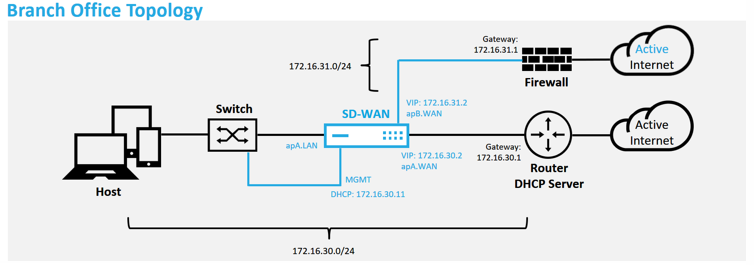
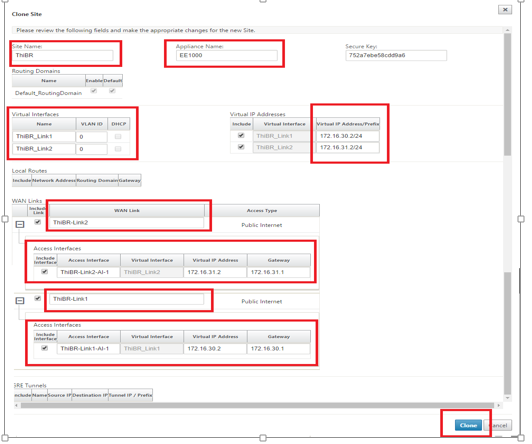
Ceci est un exemple de déploiement d’un site de succursale, l’appliance SD-WAN est déployée physiquement sur le chemin de la liaison WAN MPLS existante à travers un réseau 172.16.30.0/24, et utilisant une liaison de secours existante en l’activant et en terminant cette deuxième liaison WAN directement dans l’appliance SD-WAN sur un sous-réseau différent 172.16.31.0/24.
Remarque
Les appliances SD-WAN attribuent automatiquement une adresse IP par défaut de 192.168.100.1/16. Avec le DHCP activé par défaut, le serveur DHCP du réseau peut fournir à l’appliance une deuxième adresse IP dans un sous-réseau qui chevauche la valeur par défaut. Cela peut potentiellement entraîner un problème de routage sur l’appliance où l’appliance pourrait échouer à se connecter au service cloud ZTD. Configurez le serveur DHCP pour attribuer des adresses IP en dehors de la plage 192.168.0.0/16.
Il existe différentes modes de déploiement disponibles pour le placement des produits SD-WAN dans un réseau. Dans l’exemple ci-dessus, le SD-WAN est déployé en tant que superposition sur l’infrastructure réseau existante. Pour les nouveaux sites, les administrateurs SD-WAN peuvent choisir de déployer le SD-WAN en mode Edge ou Gateway, éliminant ainsi le besoin d’un routeur de périphérie WAN et d’un pare-feu, et consolidant les besoins réseau de routage de périphérie et de pare-feu sur la solution SD-WAN.
-
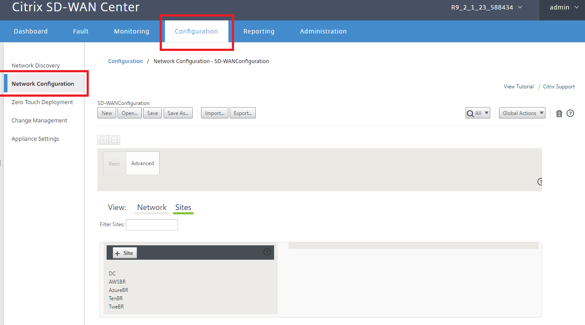
Ouvrez l’interface de gestion web du SD-WAN Center et accédez à la page Configuration > Configuration réseau.
-
Assurez-vous qu’une configuration fonctionnelle est déjà en place, ou importez la configuration depuis le MCN.
-
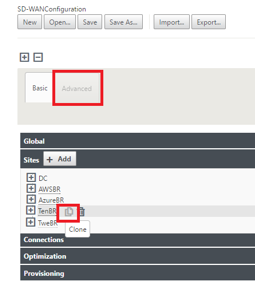
Accédez à l’onglet Avancé pour créer un site.
-
Ouvrez la tuile Sites pour afficher les sites actuellement configurés.
-
Créez rapidement la configuration pour le nouveau site en utilisant la fonction de clonage de tout site existant.
-
Remplissez tous les champs requis à partir de la topologie conçue pour ce nouveau site de succursale.
-
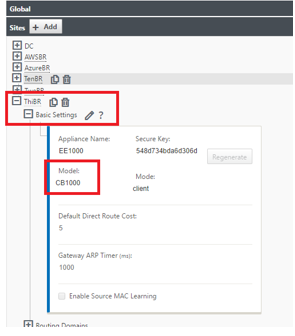
Après avoir cloné un nouveau site, accédez aux Paramètres de base du site et vérifiez que le modèle de SD-WAN est correctement sélectionné et qu’il prend en charge le service Zero Touch.
-
Le modèle SD-WAN pour le site peut être mis à jour, mais sachez que les groupes d’interfaces devront peut-être être redéfinis car l’appliance mise à jour peut avoir une nouvelle disposition d’interface différente de celle utilisée pour le clonage.
-
Enregistrez la nouvelle configuration sur le SD-WAN Center et utilisez l’option d’exportation vers la « Boîte de réception de gestion des modifications » pour pousser la configuration à l’aide de la gestion des modifications.
-
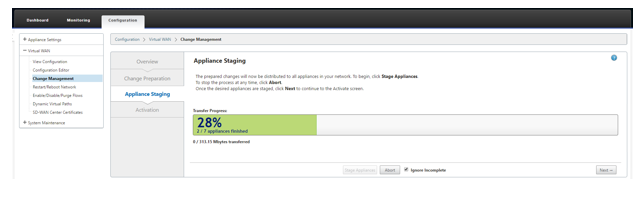
Suivez la procédure de gestion des modifications pour mettre en scène correctement la nouvelle configuration, ce qui permet aux appareils SD-WAN existants de prendre connaissance du nouveau site à déployer via Zero Touch. Vous devez utiliser l’option « Ignorer les incomplets » pour éviter de tenter de pousser la configuration vers le nouveau site qui doit encore passer par le flux de travail ZTD.
-
Retournez à la page de déploiement Zero Touch du SD-WAN Center, et avec la nouvelle configuration active en cours d’exécution, le nouveau site est disponible pour le déploiement.
-
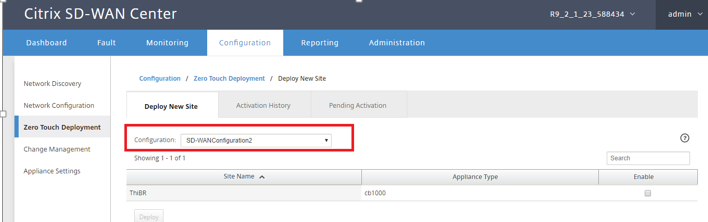
Dans la page de déploiement Zero Touch, sous l’onglet Déployer un nouveau site, sélectionnez le fichier de configuration réseau en cours d’exécution.
-
Une fois le fichier de configuration en cours d’exécution sélectionné, la liste de tous les sites de succursale avec des appareils SD-WAN non déployés et pris en charge pour le Zero Touch s’affichera.
-
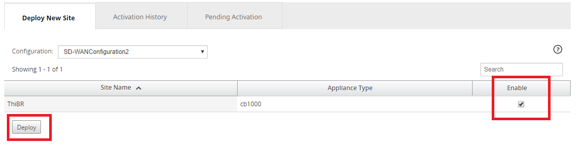
Sélectionnez les sites de succursale que vous souhaitez configurer pour le service Zero Touch, cliquez sur Activer, puis sur Déployer.
-
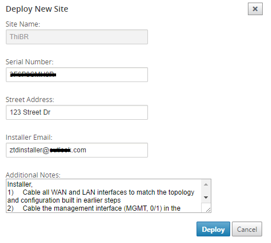
Une fenêtre contextuelle Déployer un nouveau site apparaît, où l’administrateur peut fournir le numéro de série, l’adresse postale du site de succursale, l’adresse e-mail de l’installateur et des notes supplémentaires, si nécessaire.
Remarque
- Le champ de saisie du numéro de série est facultatif et, selon qu’il est renseigné ou non, entraînera une modification de l’activité sur site dont l’installateur est responsable.
- Si le champ Numéro de série est renseigné – L’installateur n’est pas tenu de saisir le numéro de série dans l’URL d’activation générée avec la commande de déploiement de site.
- Si le champ Numéro de série est laissé vide – L’installateur sera responsable de la saisie du numéro de série correct de l’appliance dans l’URL d’activation générée avec la commande de déploiement de site.
-
Après avoir cliqué sur le bouton Déployer, un message apparaîtra indiquant que « La configuration du site a été déployée. »
-
Cette action déclenche le SD-WAN Center, qui était auparavant enregistré auprès du service cloud ZTD, pour partager la configuration de ce site particulier afin qu’elle soit temporairement stockée dans le service cloud ZTD.
-
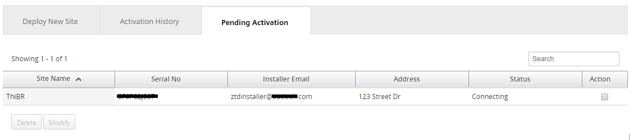
Accédez à l’onglet Activation en attente pour confirmer que les informations du site de succursale ont été renseignées avec succès et ont été placées dans un état d’activité d’installateur en attente.
Remarque
Un déploiement Zero Touch en état d’activation en attente peut être choisi en option pour être supprimé ou modifié, si les informations sont incorrectes. Si un site est supprimé de la page d’activation en attente, il devient disponible pour être déployé dans la page de l’onglet Déployer un nouveau site. Une fois que vous choisissez de supprimer le site de succursale de l’activation en attente, le lien d’activation envoyé à l’installateur devient invalide.
Si le champ Numéro de série n’a pas été renseigné par l’administrateur SD-WAN, le champ État indique « En attente de l’installateur » au lieu de « Connexion ».
-
-
La série d’activités suivante est effectuée par l’installateur sur site.
-
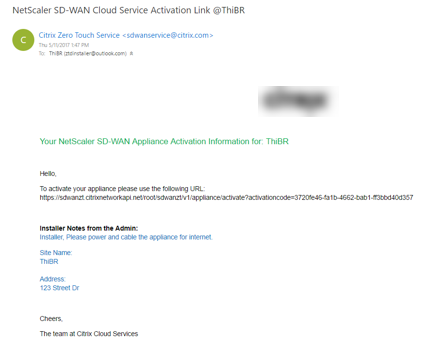
L’installateur vérifie la boîte aux lettres pour l’adresse e-mail que l’administrateur SD-WAN a utilisée lors du déploiement du site.
-
Ouvrez l’URL d’activation du déploiement Zero Touch dans une fenêtre de navigateur Internet.
-
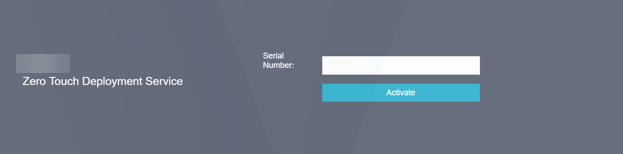
Si l’administrateur SD-WAN n’a pas pré-rempli le numéro de série à l’étape de déploiement du site, l’installateur sera alors responsable de localiser le numéro de série sur l’appliance physique et de saisir manuellement le numéro de série dans l’URL d’activation, puis de cliquer sur le bouton Activer.
-
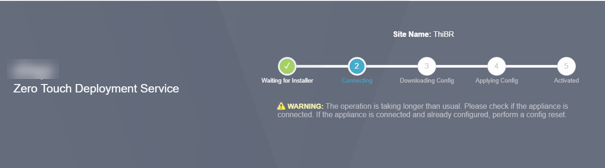
Si l’administrateur a pré-rempli les informations du numéro de série, l’URL d’activation sera déjà passée à l’étape suivante.
-
L’installateur doit être physiquement sur site pour effectuer les actions suivantes :
- Câbler toutes les interfaces WAN et LAN pour correspondre à la topologie et à la configuration établies aux étapes précédentes.
- Câbler l’interface de gestion (MGMT, 0/1) dans le segment du réseau qui fournit l’adresse IP DHCP et la connectivité à Internet avec la résolution DNS et FQDN vers l’adresse IP.
- Connecter l’appliance SD-WAN à l’alimentation.
- Allumer l’interrupteur d’alimentation de l’appliance.
Remarque
La plupart des appliances s’allumeront automatiquement lorsque le câble d’alimentation est branché. Certaines appliances peuvent devoir être allumées à l’aide de l’interrupteur d’alimentation situé à l’avant de l’appliance, d’autres peuvent avoir l’interrupteur d’alimentation à l’arrière de l’appliance. Certains interrupteurs d’alimentation nécessitent de maintenir le bouton d’alimentation enfoncé jusqu’à ce que l’unité s’allume.
-
-
La série d’étapes suivante est automatisée avec l’aide du service de déploiement Zero Touch, mais nécessite que les prérequis suivants soient disponibles.
- L’appliance de succursale doit être sous tension
- Le DHCP doit être disponible dans le réseau existant pour attribuer l’adresse IP de gestion et DNS
- Toute adresse IP attribuée par DHCP nécessite une connectivité à Internet avec la capacité de résoudre les FQDN
- L’attribution d’IP peut être configurée manuellement, tant que les autres prérequis sont remplis
-
L’appliance obtient une adresse IP du serveur DHCP du réseau. Dans cette topologie d’exemple, cela est réalisé via les interfaces de données contournées d’une appliance à l’état par défaut d’usine.
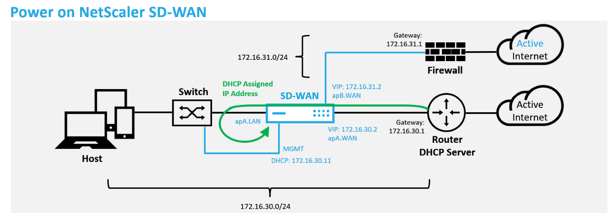
-
Lorsque l’appliance obtient les adresses IP de gestion web et DNS du serveur DHCP du réseau sous-jacent, l’appliance initie le service de déploiement Zero Touch et télécharge toutes les mises à jour logicielles liées au ZTD.
-
Avec une connectivité réussie au service cloud ZTD, le processus de déploiement effectue automatiquement les opérations suivantes :
- Télécharger le fichier de configuration qui a été stocké précédemment par le SD-WAN Center
- Appliquer la configuration à l’appliance locale
- Télécharger et installer un fichier de licence temporaire de 10 Mo
- Télécharger et installer toutes les mises à jour logicielles si nécessaire
- Activer le service SD-WAN
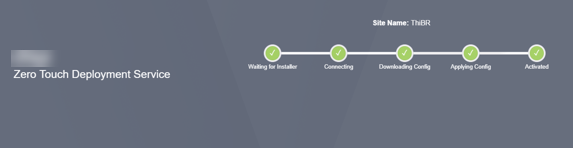
-
Une confirmation supplémentaire peut être effectuée dans l’interface de gestion web du SD-WAN Center. Le menu de déploiement Zero Touch affiche les appliances activées avec succès dans l’onglet Historique d’activation.
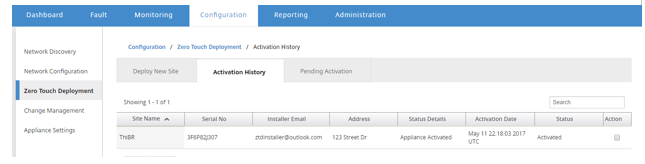
-
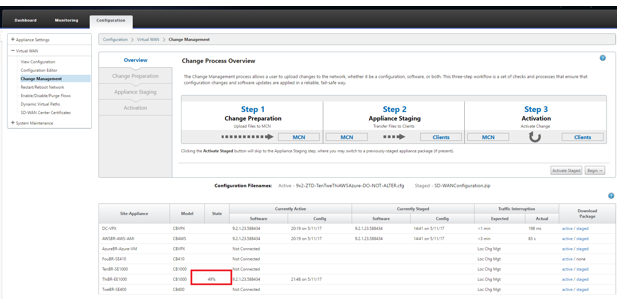
Les chemins virtuels peuvent ne pas apparaître immédiatement dans un état connecté car le MCN peut ne pas faire confiance à la configuration transmise par le service cloud ZTD et signale une « Incompatibilité de version de configuration » dans le tableau de bord du MCN.
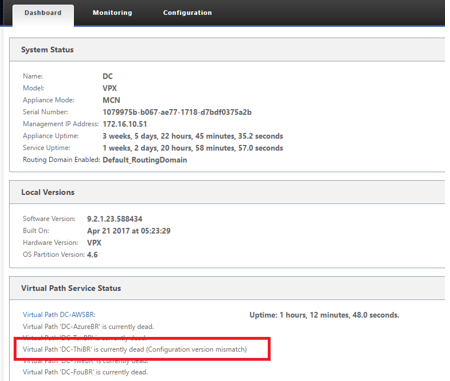
-
La configuration est retransmise à l’appliance de succursale nouvellement installée et l’état est surveillé sur la page MCN > Configuration > WAN virtuel > Gestion des modifications (ce processus peut prendre plusieurs minutes).
-
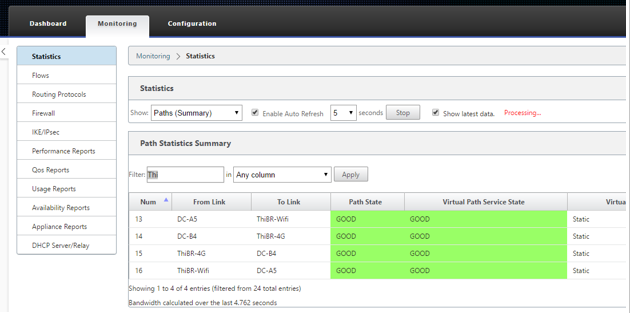
L’administrateur SD-WAN peut surveiller la page de gestion web du MCN principal pour les chemins virtuels établis du site distant.
-
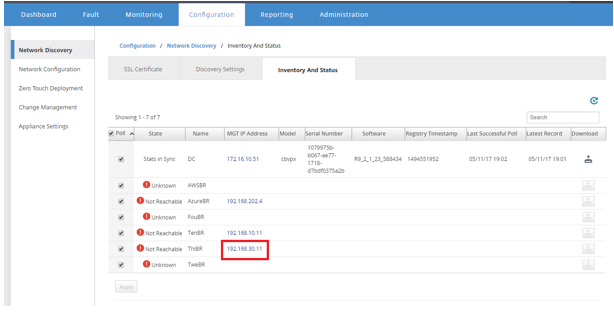
Le SD-WAN Center peut également être utilisé pour identifier l’adresse IP attribuée par DHCP de l’appliance sur site à partir de la page Configuration > Découverte réseau > Inventaire et état.
-
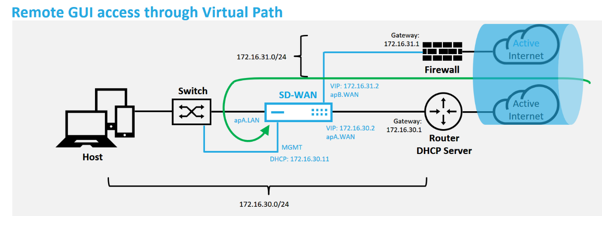
À ce stade, l’administrateur réseau SD-WAN peut obtenir un accès de gestion web à l’appliance sur site en utilisant le réseau de superposition SD-WAN.
-
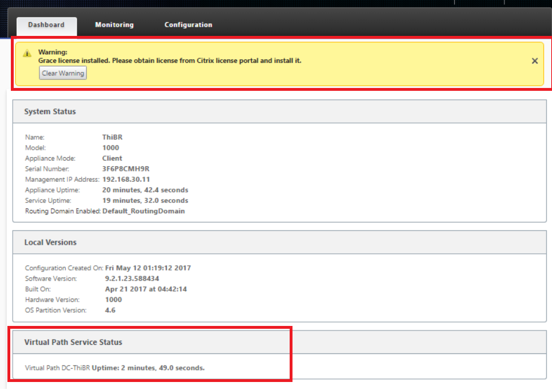
L’accès à la gestion web de l’appliance du site distant indique que l’appliance a été installée avec une licence temporaire de grâce de 10 Mbps, ce qui permet à l’état du service de chemin virtuel d’être signalé comme actif.
-
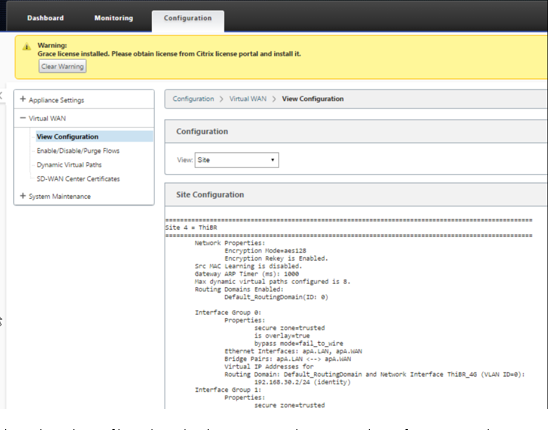
La configuration de l’appliance peut être validée à l’aide de la page Configuration > WAN virtuel > Afficher la configuration.
-
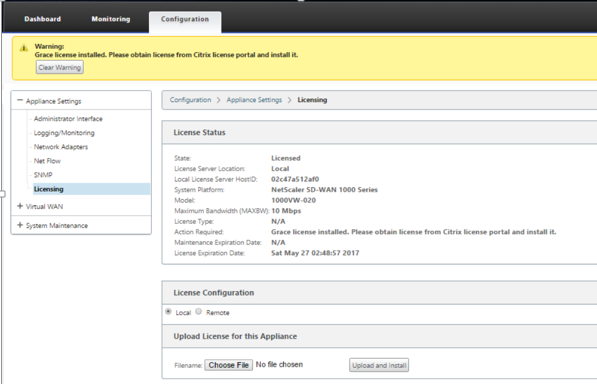
Le fichier de licence de l’appliance peut être mis à jour vers une licence permanente à l’aide de la page Configuration > Paramètres de l’appliance > Licences.
-
Après le téléchargement et l’installation du fichier de licence permanent, la bannière d’avertissement de licence de grâce disparaît et, pendant le processus d’installation de la licence, aucune perte de connectivité au site distant ne se produira (aucun ping n’est perdu).