Installer et configurer Citrix SD-WAN™ Center sur Microsoft Hyper-V
Avant d’installer la machine virtuelle (VM) Citrix SD-WAN Center sur le serveur Microsoft Hyper-V, recueillez les informations nécessaires, comme décrit dans Configuration système requise et installation.
Téléchargez le logiciel SD-WAN Center pour Hyper-V, comme décrit dans la section Téléchargement du logiciel Citrix SD-WAN Center de Configuration système requise et installation.
Assurez-vous que la fonctionnalité Hyper-V et l’outil de gestion sont activés sur votre serveur Windows.
Pour créer la VM SD-WAN Center sur le serveur Hyper-V :
-
Dans le Gestionnaire Hyper-V, cliquez avec le bouton droit sur le serveur Hyper-V et sélectionnez Nouveau > Machine virtuelle.
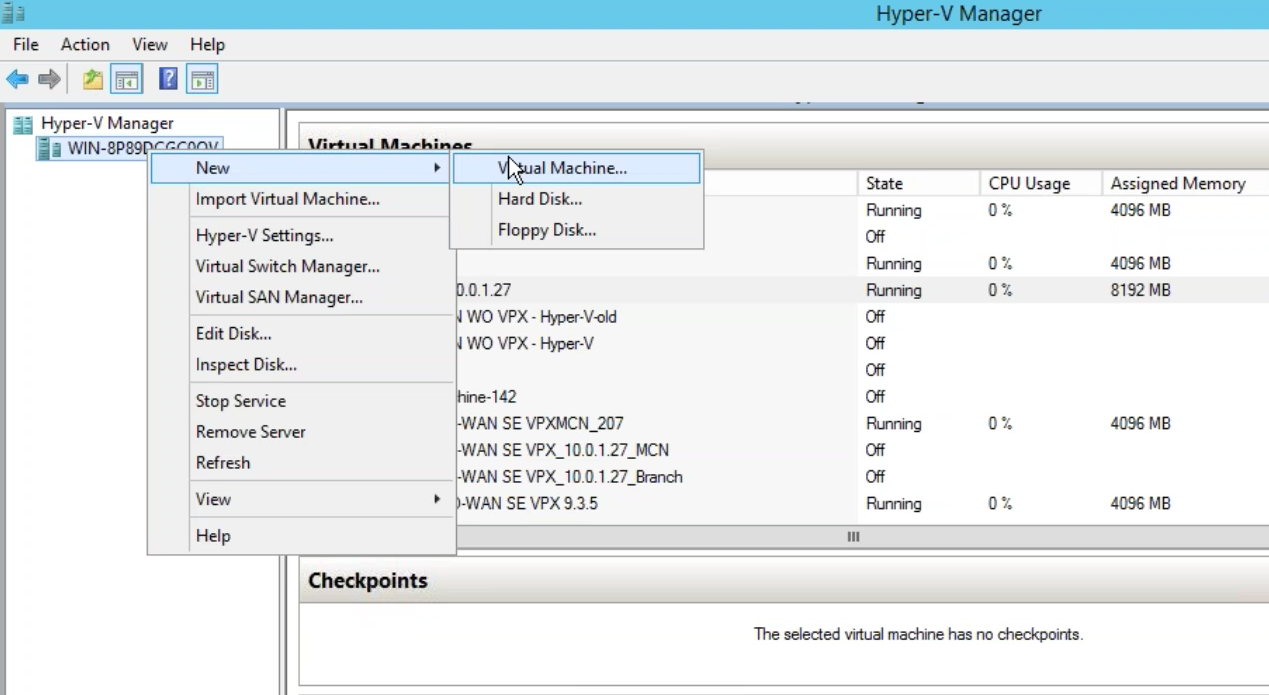
L’Assistant Nouvelle machine virtuelle apparaît. Cliquez sur Suivant.
-
Spécifiez un nom pour votre VM SD-WAN Center et modifiez l’emplacement de stockage de la VM, si nécessaire. Cliquez sur Suivant.
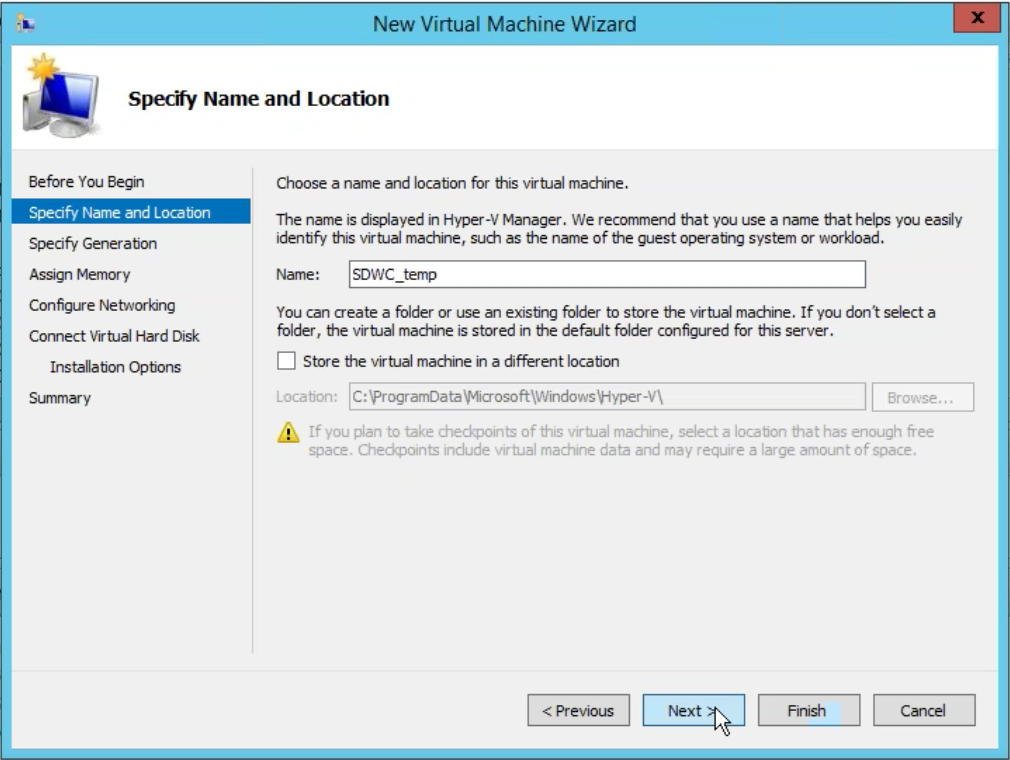
-
Choisissez la génération de VM requise. Cliquez sur Suivant.
-
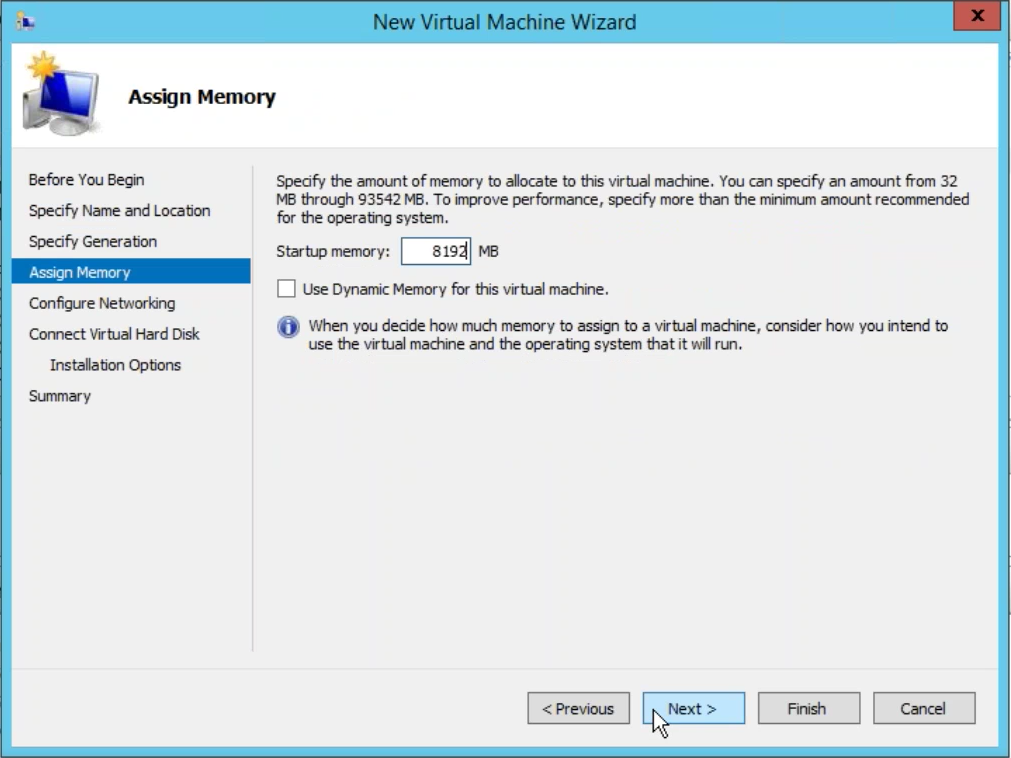
Attribuez une mémoire de 8 Go à la VM. Cliquez sur Suivant.
Remarque
La VM Citrix SD-WAN Center nécessite un minimum de 8 Go de mémoire pour gérer jusqu’à 64 sites. Pour plus d’informations sur le mappage de la mémoire au nombre de sites, consultez Configuration système requise et installation.
-
Choisissez le commutateur virtuel à utiliser par la carte réseau de la VM. Cliquez sur Suivant.
-
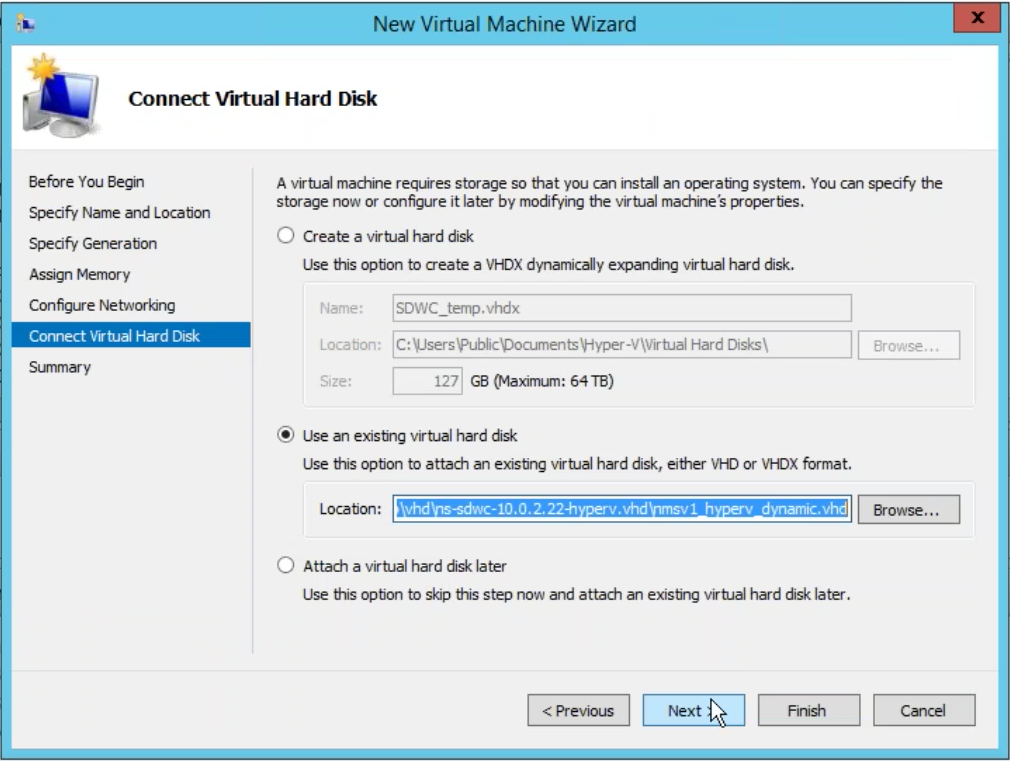
Sélectionnez Utiliser un disque dur virtuel existant, parcourez et sélectionnez le fichier VHD du SD-WAN Center que vous avez téléchargé. Cliquez sur Suivant.
-
Passez en revue le résumé de la VM et modifiez les paramètres si nécessaire, sinon cliquez sur Terminer. La VM SD-WAN Center est créée et est répertoriée dans la section Machines virtuelles.
-
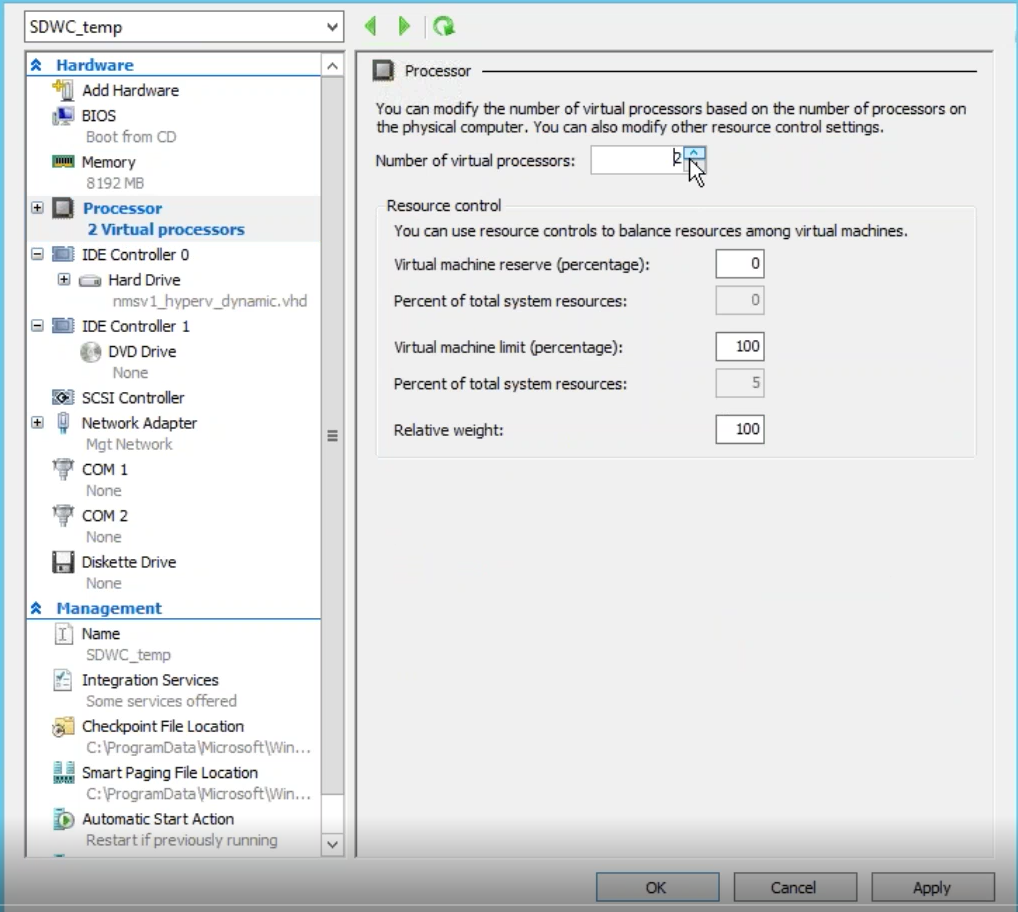
Cliquez avec le bouton droit sur la VM SD-WAN Center et sélectionnez Paramètres. Définissez le nombre de processeurs virtuels sur quatre et cliquez sur Appliquer.
-
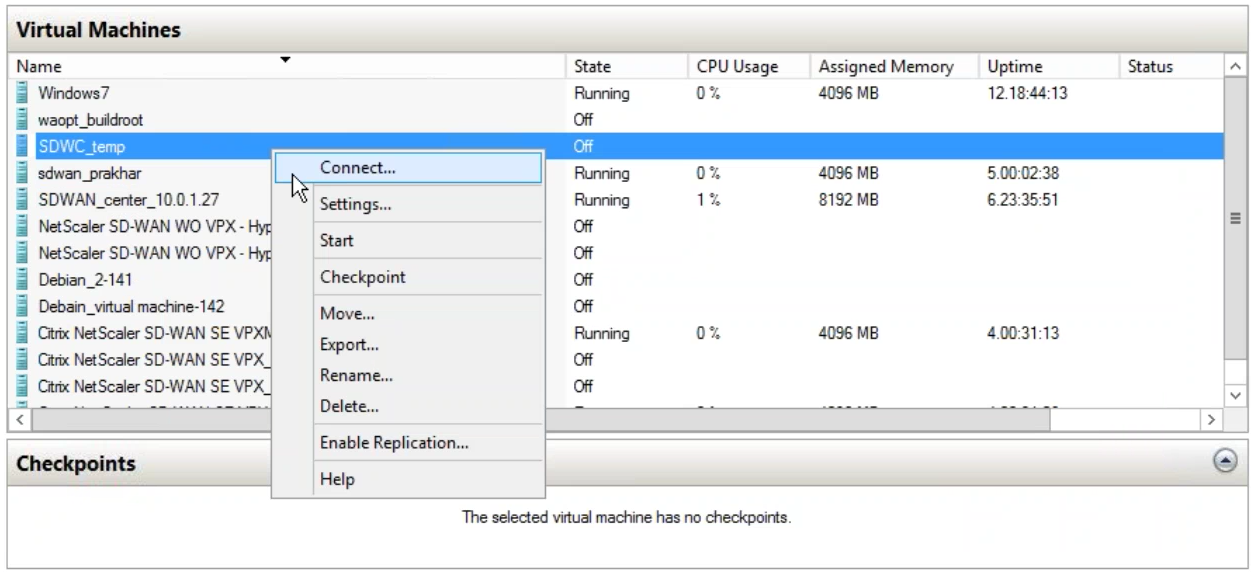
Cliquez avec le bouton droit sur la VM SD-WAN Center et cliquez sur Connecter.
-
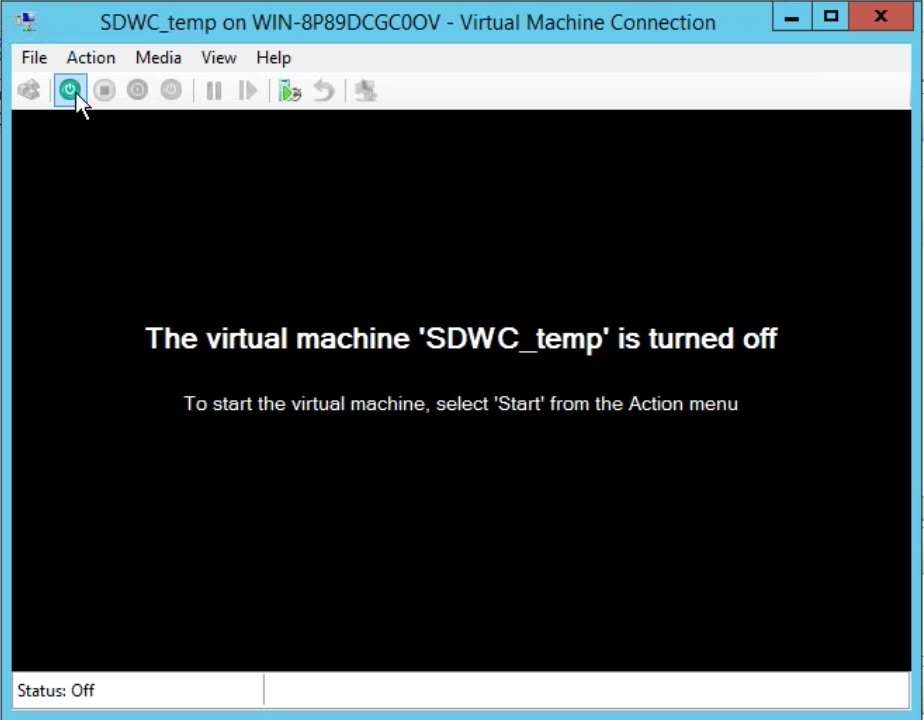
Cliquez sur le bouton Démarrer.
Remarque
L’installation initiale peut prendre jusqu’à 50 minutes, en fonction du nombre de processeurs et de la RAM que vous avez configurés.
-
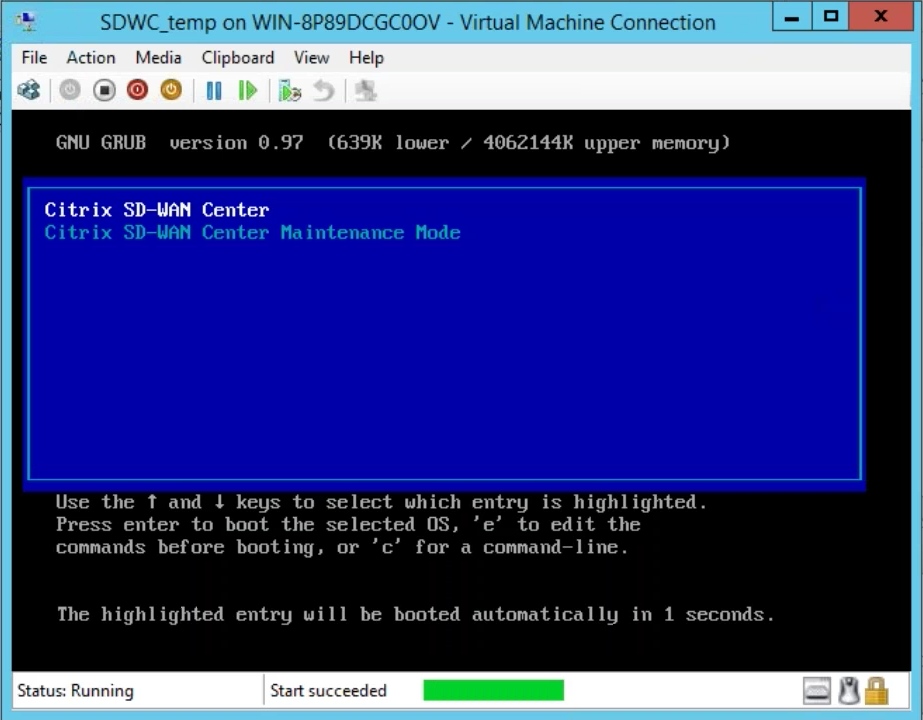
Une fois la VM démarrée, sélectionnez Citrix SD-WAN Center et appuyez sur Entrée.
-
Connectez-vous à la VM. Les informations d’identification de connexion par défaut pour la nouvelle VM SD-WAN Center sont les suivantes :
Nom d’utilisateur : admin
Mot de passe : password
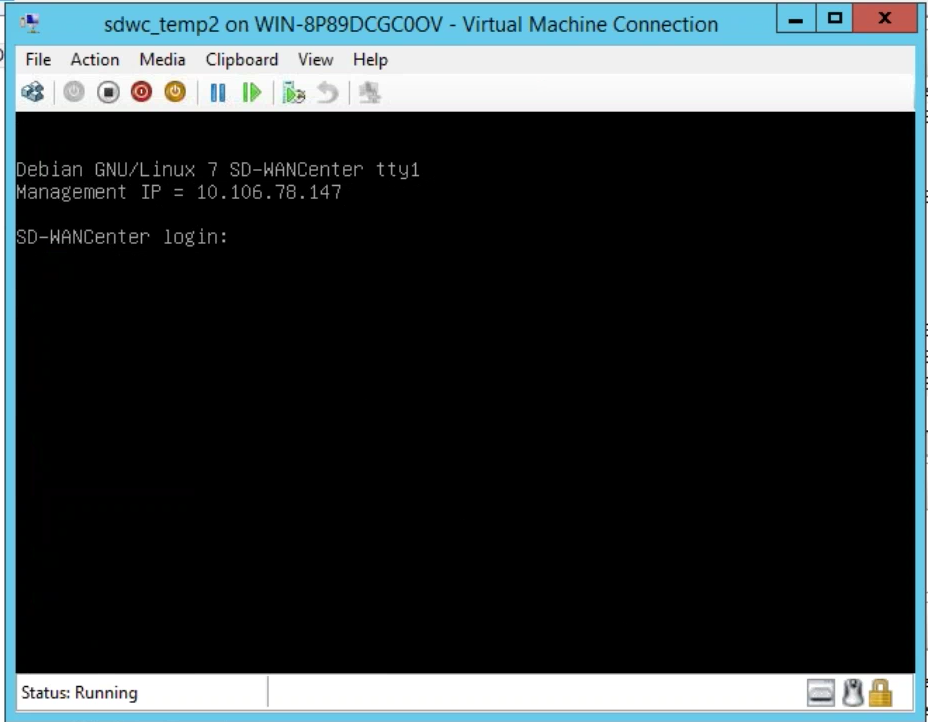
L’adresse IP de gestion est affichée dans la console ; utilisez cette IP pour accéder à l’interface web du SD-WAN Center.
Remarque
Si le DHCP n’est pas configuré dans le réseau SD-WAN, vous devez saisir une adresse IP statique manuellement.
Pour configurer une adresse IP statique comme adresse IP de gestion :
-
Connectez-vous à la VM. Les informations d’identification de connexion par défaut pour la nouvelle VM SD-WAN Center sont les suivantes :
Nom d’utilisateur : admin
Mot de passe : password
-
Dans la console, saisissez la commande CLI management_ip.
-
Saisissez la commande set interface <ipaddress> <subnetmask> <gateway>, pour configurer l’IP de gestion.
Utilisez l’IP de gestion pour accéder à l’interface web du Citrix SD-WAN Center.