Installieren und Konfigurieren von Citrix SD-WAN™ Center auf Microsoft Hyper-V
Bevor Sie die virtuelle Maschine (VM) von Citrix SD-WAN Center auf dem Microsoft Hyper-V-Server installieren, sammeln Sie die erforderlichen Informationen, wie unter Systemanforderungen und Installation beschrieben.
Laden Sie die SD-WAN Center-Software für Hyper-V herunter, wie im Abschnitt „Herunterladen der Citrix SD-WAN Center-Software“ unter Systemanforderungen und Installation beschrieben.
Stellen Sie sicher, dass die Hyper-V-Funktion und das Verwaltungstool auf Ihrem Windows-Server aktiviert sind.
So erstellen Sie die SD-WAN Center-VM auf dem Hyper-V-Server:
-
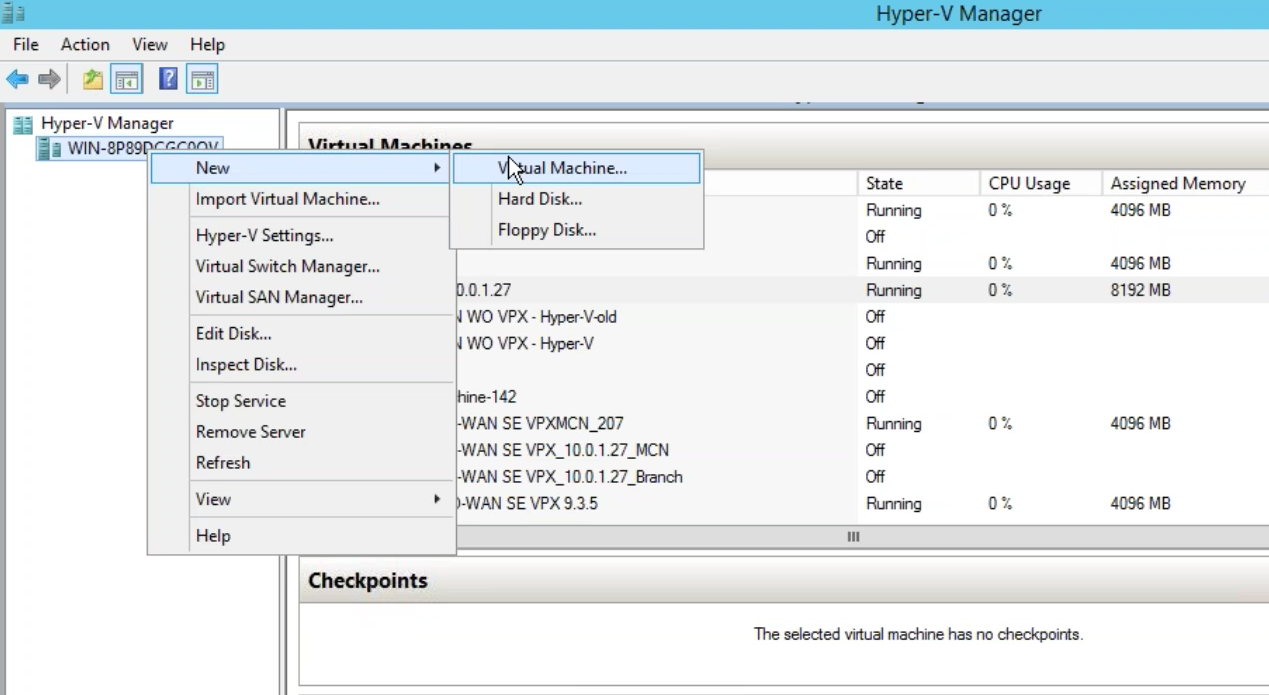
Klicken Sie im Hyper-V-Manager mit der rechten Maustaste auf den Hyper-V-Server und wählen Sie Neu > Virtueller Computer aus.
Der Assistent für neue virtuelle Maschinen wird angezeigt. Klicken Sie auf Weiter.
-
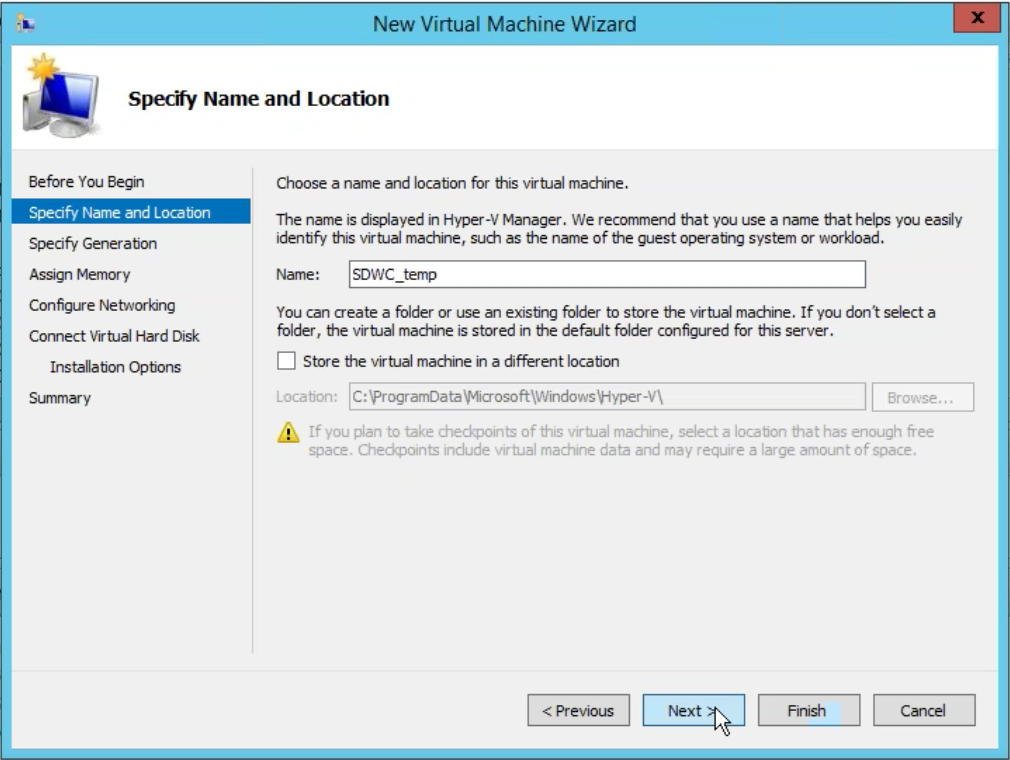
Geben Sie einen Namen für Ihre SD-WAN Center-VM an und ändern Sie bei Bedarf den Speicherort der VM. Klicken Sie auf Weiter.
-
Wählen Sie die erforderliche VM-Generation aus. Klicken Sie auf Weiter.
-
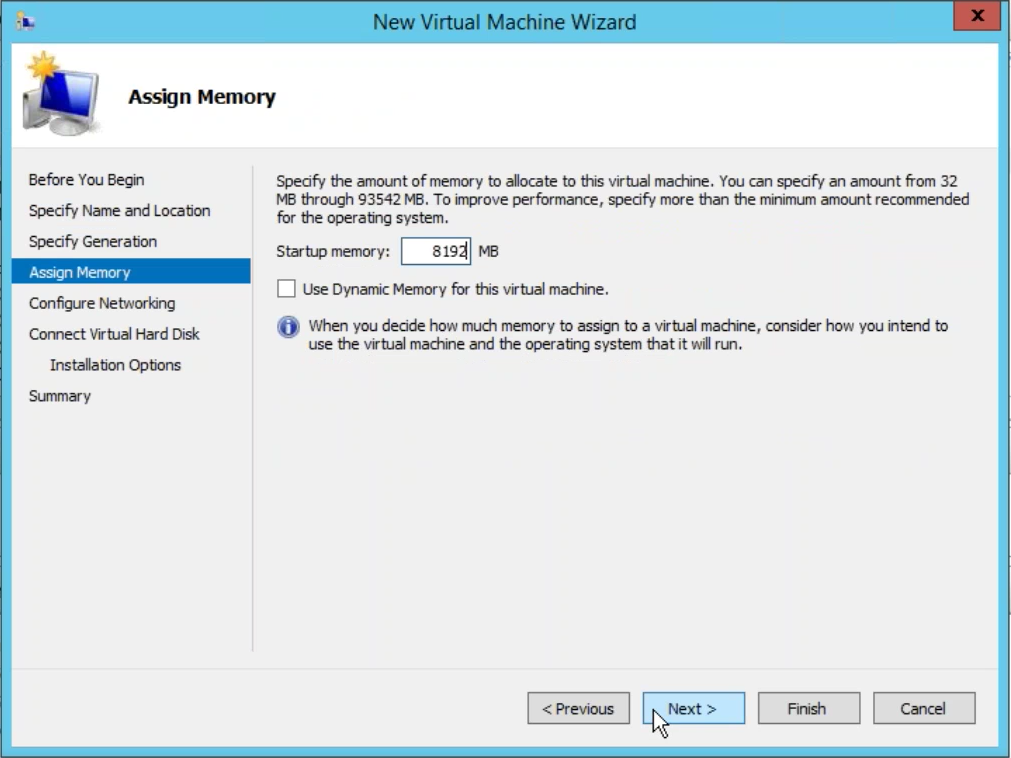
Weisen Sie der VM einen Arbeitsspeicher von 8 GB zu. Klicken Sie auf Weiter.
Hinweis
Die Citrix SD-WAN Center-VM erfordert mindestens 8 GB Arbeitsspeicher, um bis zu 64 Standorte zu verwalten. Weitere Informationen zur Zuordnung von Arbeitsspeicher zur Anzahl der Standorte finden Sie unter Systemanforderungen und Installation.
-
Wählen Sie den virtuellen Switch aus, der vom Netzwerkadapter der VM verwendet werden soll. Klicken Sie auf Weiter.
-
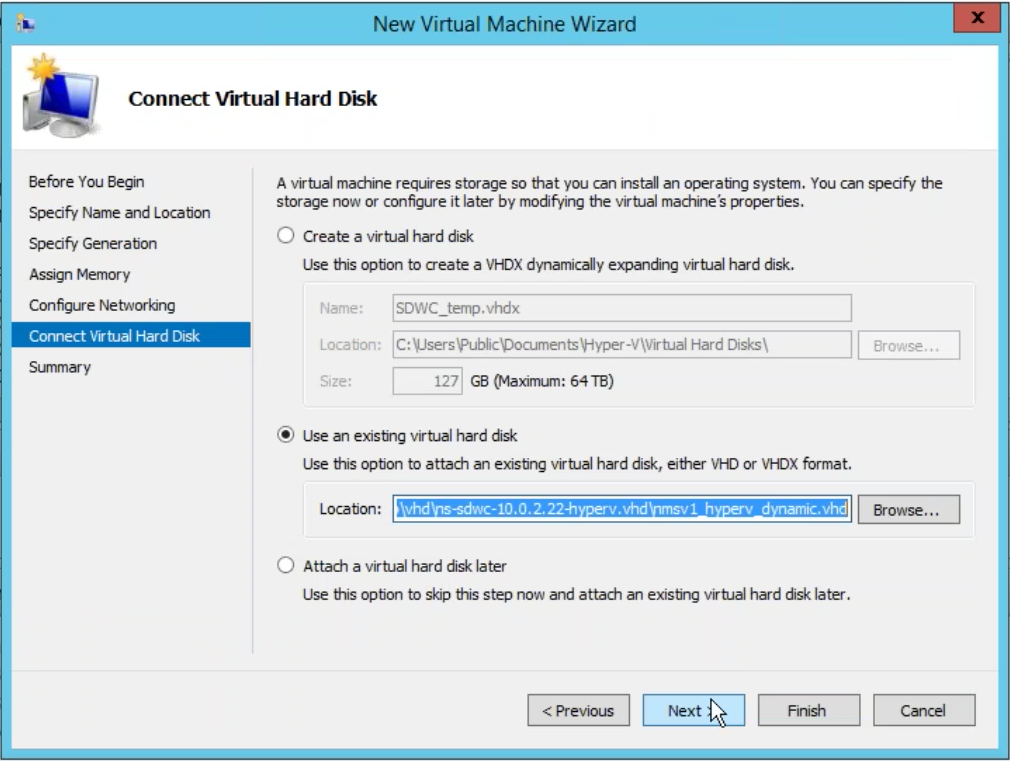
Wählen Sie Vorhandene virtuelle Festplatte verwenden, navigieren Sie zu der heruntergeladenen SD-WAN Center VHD-Datei und wählen Sie diese aus. Klicken Sie auf Weiter.
-
Überprüfen Sie die VM-Zusammenfassung und ändern Sie die Einstellungen bei Bedarf, andernfalls klicken Sie auf Fertig stellen. Die SD-WAN Center-VM wird erstellt und im Abschnitt Virtuelle Maschinen aufgeführt.
-
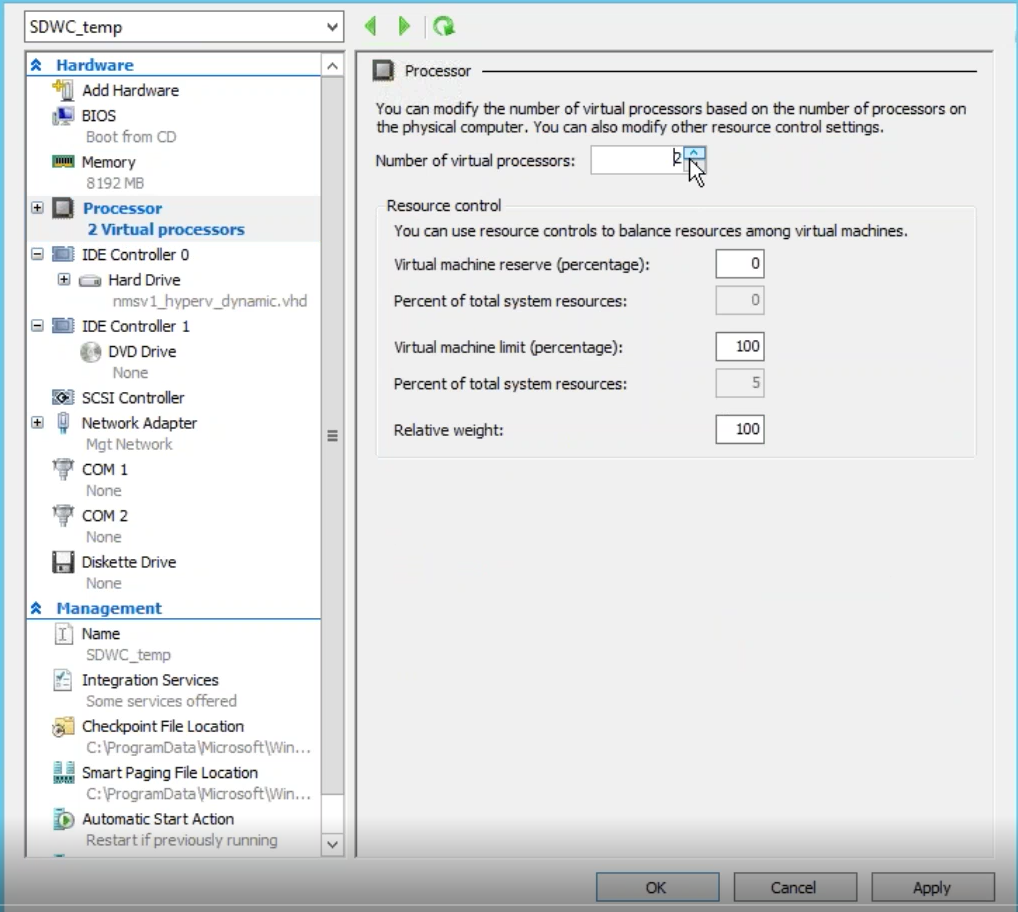
Klicken Sie mit der rechten Maustaste auf die SD-WAN Center-VM und wählen Sie Einstellungen. Legen Sie die Anzahl der virtuellen Prozessoren auf vier fest und klicken Sie auf Übernehmen.
-
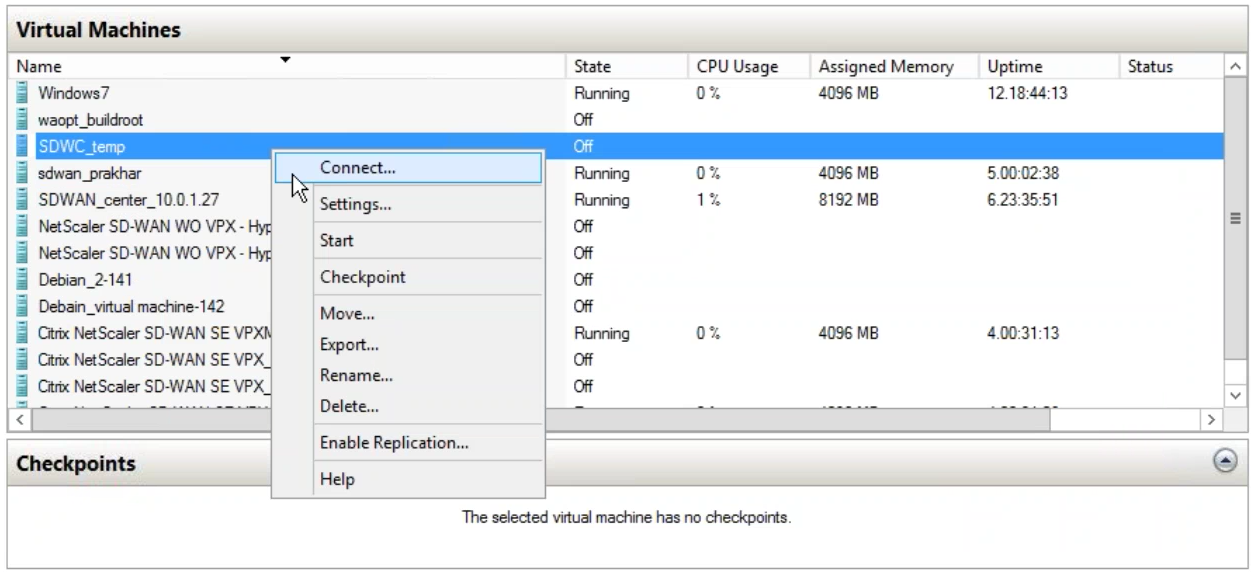
Klicken Sie mit der rechten Maustaste auf die SD-WAN Center-VM und klicken Sie auf Verbinden.
-
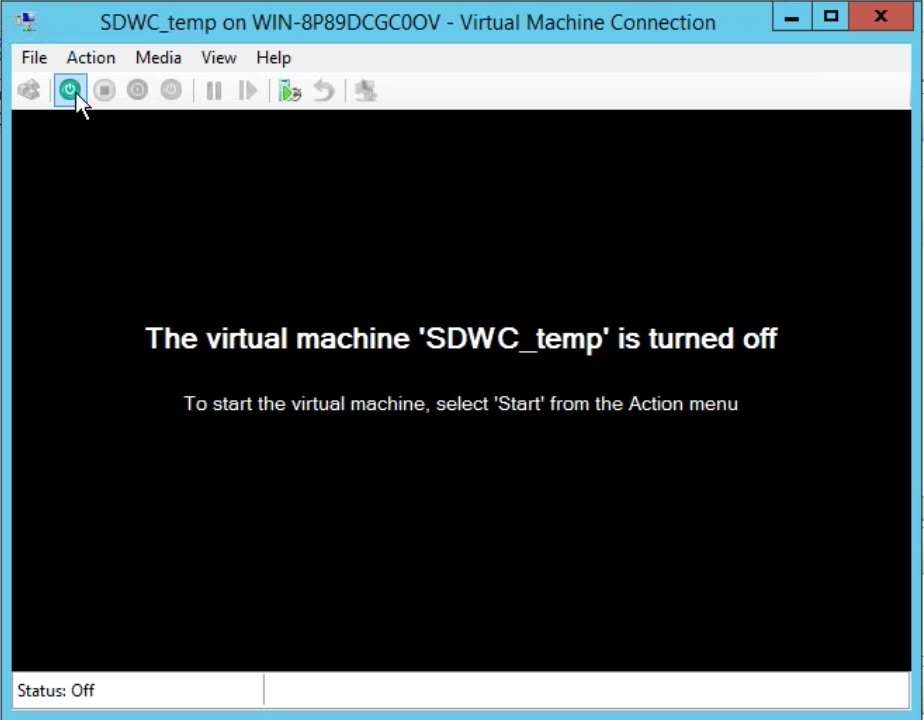
Klicken Sie auf die Schaltfläche Start.
Hinweis
Die Erstinstallation kann je nach Anzahl der konfigurierten CPUs und des RAMs bis zu 50 Minuten dauern.
-
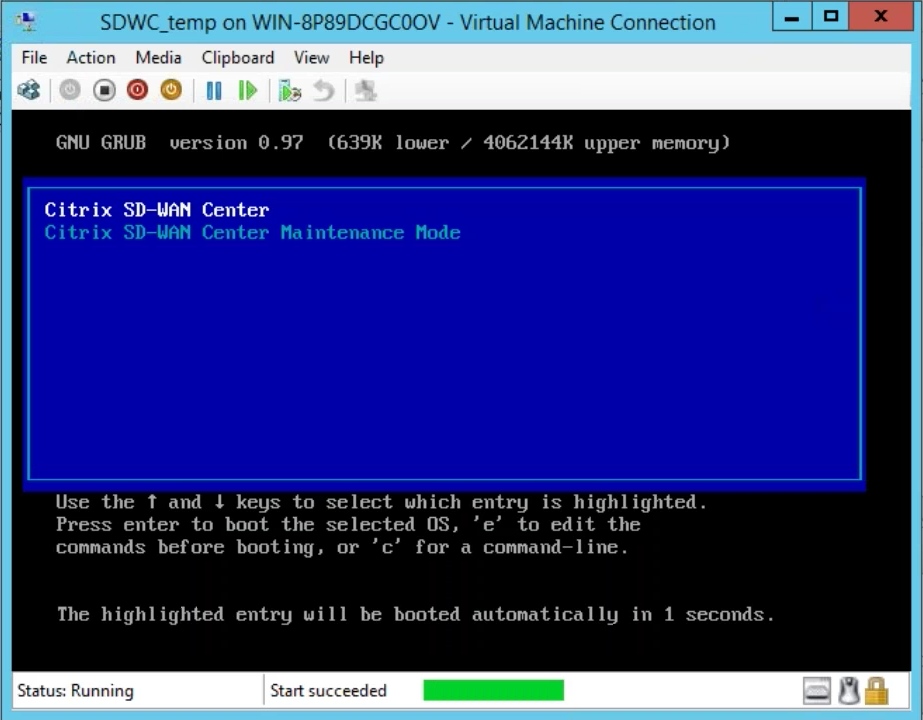
Sobald die VM gestartet ist, wählen Sie Citrix SD-WAN Center aus und drücken Sie die Eingabetaste.
-
Melden Sie sich bei der VM an. Die Standard-Anmeldeinformationen für die neue SD-WAN Center-VM lauten wie folgt:
Benutzername: admin
Passwort: password
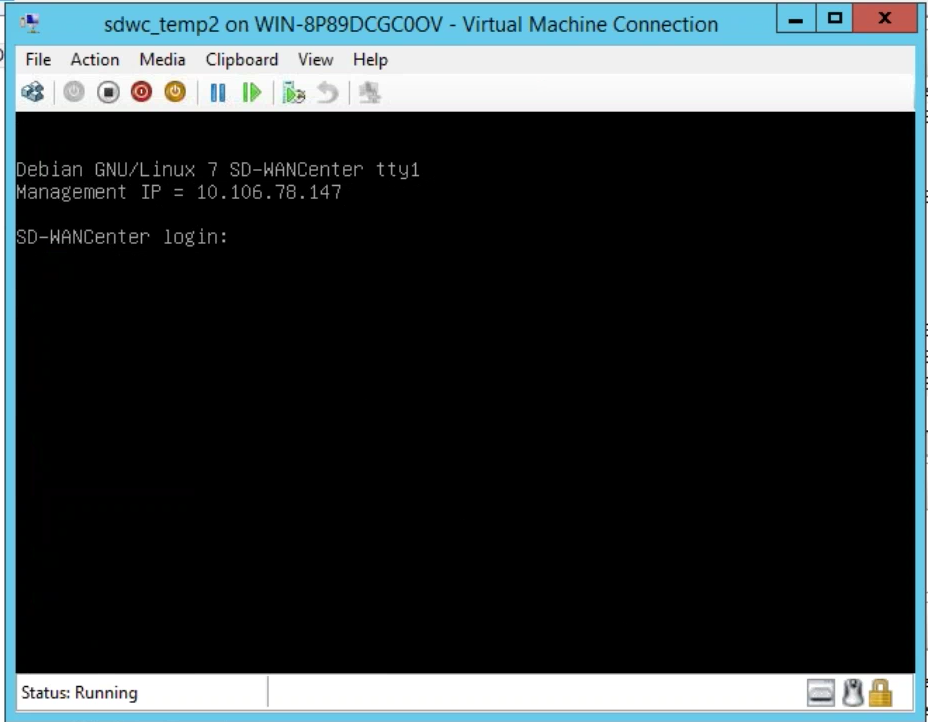
Die Verwaltungs-IP-Adresse wird in der Konsole angezeigt. Verwenden Sie diese IP, um auf die SD-WAN Center-Weboberfläche zuzugreifen.
Hinweis
Wenn DHCP im SD-WAN-Netzwerk nicht konfiguriert ist, müssen Sie manuell eine statische IP-Adresse eingeben.
So konfigurieren Sie eine statische IP-Adresse als Verwaltungs-IP-Adresse:
-
Melden Sie sich bei der VM an. Die Standard-Anmeldeinformationen für die neue SD-WAN Center-VM lauten wie folgt:
Benutzername: admin
Passwort: password
-
Geben Sie in der Konsole den CLI-Befehl management_ip ein.
-
Geben Sie den Befehl set interface <ipaddress> <subnetmask> <gateway> ein, um die Verwaltungs-IP zu konfigurieren.
Verwenden Sie die Verwaltungs-IP, um auf die Citrix SD-WAN Center-Weboberfläche zuzugreifen.