AWS
Déploiement dans AWS
Avec la version 9.3 de SD-WAN, les capacités de déploiement sans contact (Zero Touch Deployment) ont été étendues aux instances Cloud. La procédure de déploiement sans contact pour les instances Cloud est légèrement différente de celle du déploiement d’appliances pour le service sans contact.
-
Mettez à jour la configuration pour ajouter un nouveau site distant avec un périphérique cloud SD-WAN compatible ZTD à l’aide de la configuration réseau de SD-WAN Center.
Si la configuration SD-WAN n’a pas été créée à l’aide de la configuration réseau de SD-WAN Center, importez la configuration active depuis le MCN et commencez à la modifier à l’aide de SD-WAN Center. Pour la fonctionnalité de déploiement sans contact (Zero Touch Deployment), l’administrateur SD-WAN doit créer la configuration à l’aide de SD-WAN Center. La procédure suivante doit être utilisée pour ajouter un nouveau nœud cloud ciblé pour le déploiement sans contact.
-
Concevez le nouveau site pour le déploiement cloud SD-WAN en décrivant d’abord les détails du nouveau site (c’est-à-dire la taille du VPX, l’utilisation des groupes d’interfaces, les adresses IP virtuelles, les liens WAN avec la bande passante et leurs passerelles respectives).
Remarque
- Les instances SD-WAN déployées dans le cloud doivent être déployées en mode Edge/Passerelle.
- Le modèle pour l’instance cloud est limité à trois interfaces : Gestion, LAN et WAN (dans cet ordre).
- Les modèles cloud disponibles pour SD-WAN VPX sont actuellement configurés en dur pour obtenir l’adresse IP #.#.#.#.11 des sous-réseaux disponibles dans le VPC.
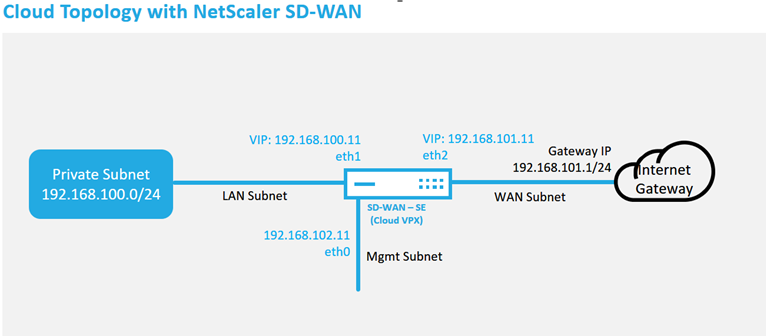
Ceci est un exemple de déploiement d’un site SD-WAN déployé dans le cloud. Le périphérique Citrix SD-WAN™ est déployé en tant que périphérique de périphérie desservant un seul lien WAN Internet dans ce réseau cloud. Les sites distants pourront tirer parti de plusieurs liens WAN Internet distincts se connectant à cette même passerelle Internet pour le cloud, offrant ainsi une résilience et une connectivité à bande passante agrégée depuis n’importe quel site de déploiement SD-WAN vers l’infrastructure cloud. Cela offre une connectivité rentable et hautement fiable au cloud.
-
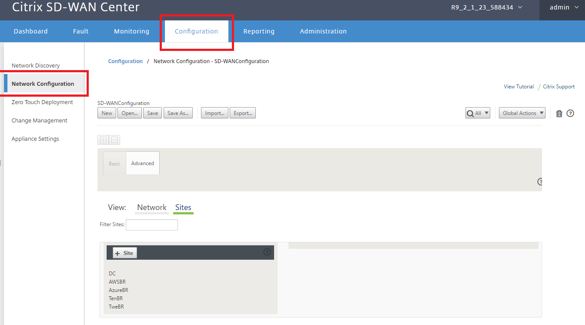
Ouvrez l’interface de gestion Web de SD-WAN Center et accédez à la page Configuration > Configuration réseau.
-
Assurez-vous qu’une configuration fonctionnelle est déjà en place, ou importez la configuration depuis le MCN.
-
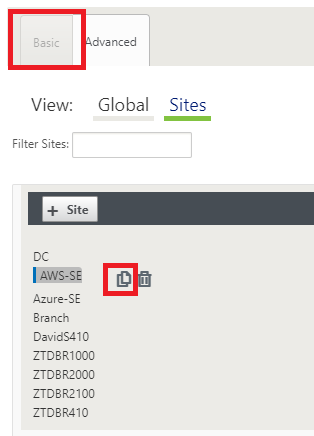
Accédez à l’onglet De base pour créer un nouveau site.
-
Ouvrez la vignette Sites pour afficher les sites actuellement configurés.
-
Créez rapidement la configuration pour le nouveau site cloud en utilisant la fonction de clonage d’un site existant, ou créez manuellement un nouveau site.
-
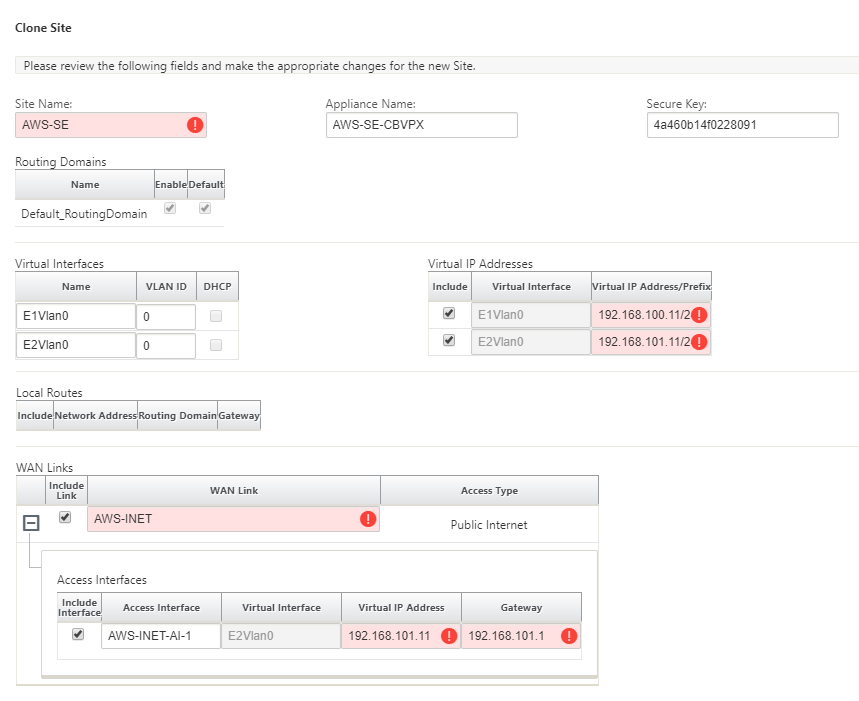
Renseignez tous les champs requis à partir de la topologie conçue précédemment pour ce nouveau site cloud.
Gardez à l’esprit que le modèle disponible pour les déploiements ZTD cloud est configuré en dur pour utiliser l’adresse IP #.#.#.#.11 pour les sous-réseaux de gestion, LAN et WAN. Si la configuration n’est pas définie pour correspondre à l’adresse hôte IP .11 attendue pour chaque interface, le périphérique ne pourra pas établir correctement l’ARP vers les passerelles de l’environnement cloud et la connectivité IP vers le chemin virtuel du MCN.
-
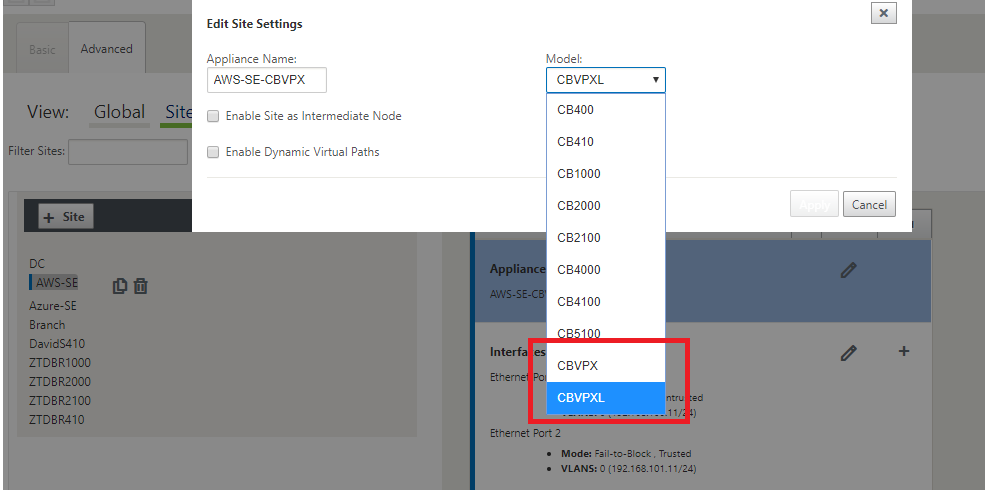
Après avoir cloné un nouveau site, accédez aux Paramètres de base du site et vérifiez que le modèle SD-WAN est correctement sélectionné pour prendre en charge le service sans contact.
-
Enregistrez la nouvelle configuration sur SD-WAN Center et utilisez l’option d’exportation vers la « Boîte de réception de gestion des modifications » pour pousser la configuration à l’aide de la gestion des modifications.
-
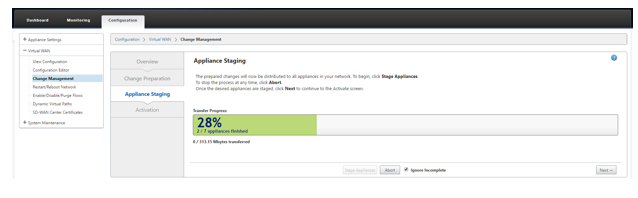
Suivez la procédure de gestion des modifications pour préparer correctement la nouvelle configuration, ce qui permet aux périphériques SD-WAN existants de prendre connaissance du nouveau site à déployer via le déploiement sans contact. Vous devrez utiliser l’option « Ignorer les éléments incomplets » pour éviter de tenter de pousser la configuration vers le nouveau site qui doit encore passer par le flux de travail ZTD.
-
-
Revenez à la page de déploiement sans contact de SD-WAN Center, et avec la nouvelle configuration active en cours d’exécution, le nouveau site sera disponible pour le déploiement.
-
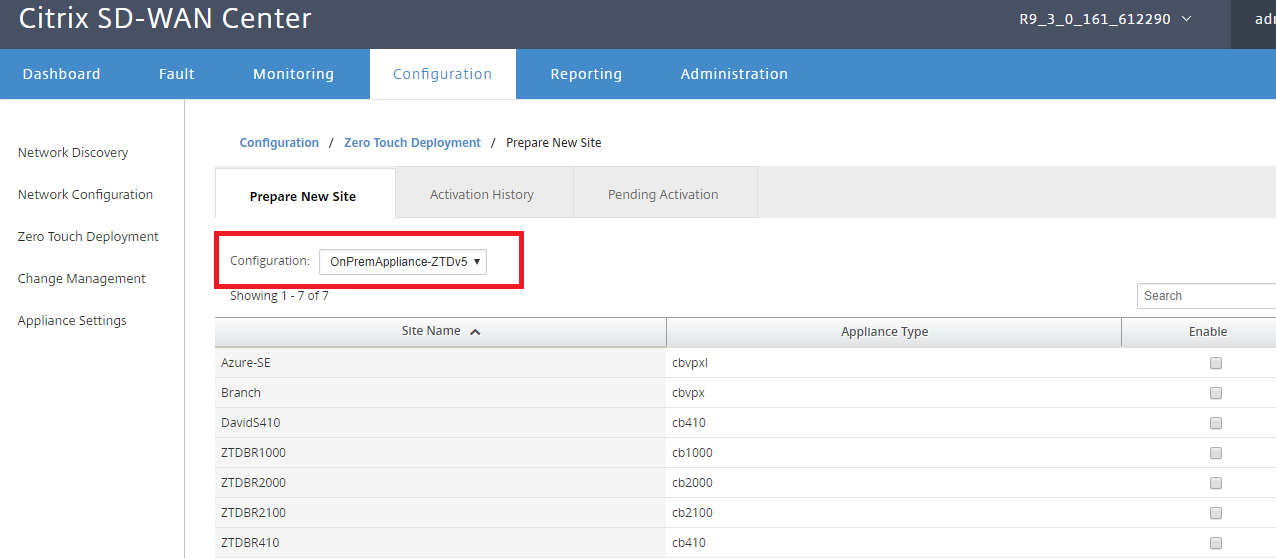
Dans la page Déploiement sans contact, sous l’onglet Déployer un nouveau site, sélectionnez le fichier de configuration réseau en cours d’exécution.
-
Une fois le fichier de configuration en cours d’exécution sélectionné, la liste de tous les sites de succursale avec des périphériques Citrix SD-WAN non déployés qui sont pris en charge pour le déploiement sans contact s’affiche.
-
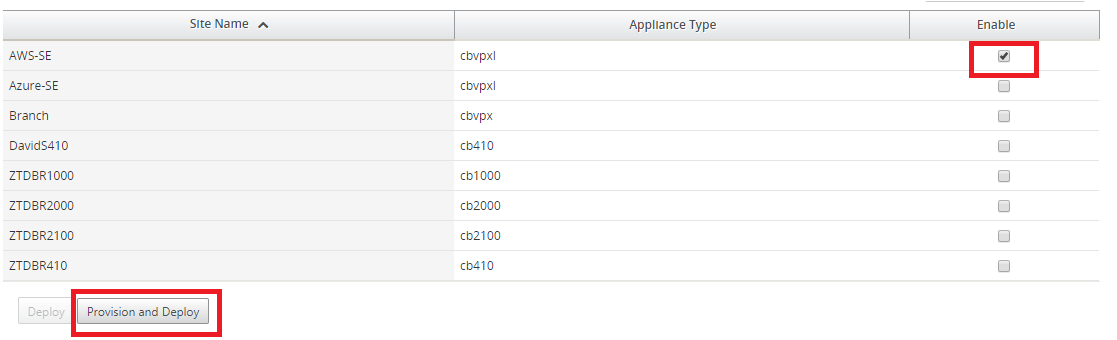
Sélectionnez le site cloud cible que vous souhaitez déployer à l’aide du service sans contact, cliquez sur Activer, puis sur Provisionner et déployer.
-
Une fenêtre contextuelle apparaît, où l’administrateur Citrix SD-WAN peut lancer le déploiement sans contact.
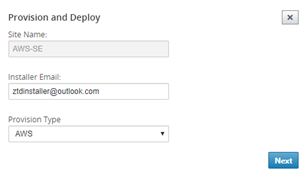
Renseignez une adresse e-mail où l’URL d’activation peut être livrée, et sélectionnez le Type de provisionnement pour le cloud souhaité.
-
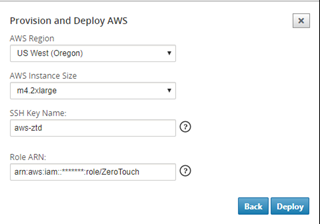
Après avoir cliqué sur Suivant, sélectionnez la région appropriée, la taille de l’instance, renseignez les champs Nom de la clé SSH et ARN du rôle de manière appropriée.
Remarque
Utilisez les liens d’aide pour obtenir des conseils sur la configuration de la clé SSH et de l’ARN du rôle sur le compte Cloud. Assurez-vous également que la région sélectionnée correspond à ce qui est disponible sur le compte et que la taille d’instance sélectionnée correspond à VPX ou VPXL comme modèle sélectionné dans la configuration SD-WAN.
-
Cliquez sur Déployer, ce qui déclenche le SD-WAN Center, précédemment enregistré auprès du service cloud ZTD, pour partager la configuration de ce site afin qu’elle soit temporairement stockée dans le service cloud ZTD.
-
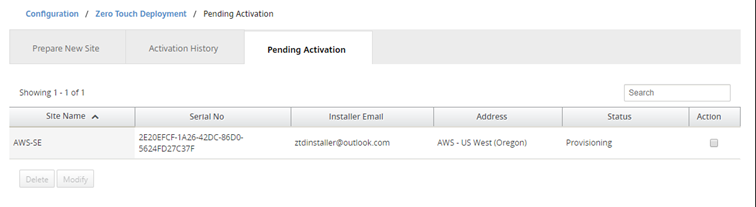
Accédez à l’onglet Activation en attente pour confirmer que les informations du site ont été renseignées avec succès et qu’elles ont été mises en état de provisionnement.
-
-
Lancez le processus de déploiement sans contact en tant qu’administrateur cloud.
-
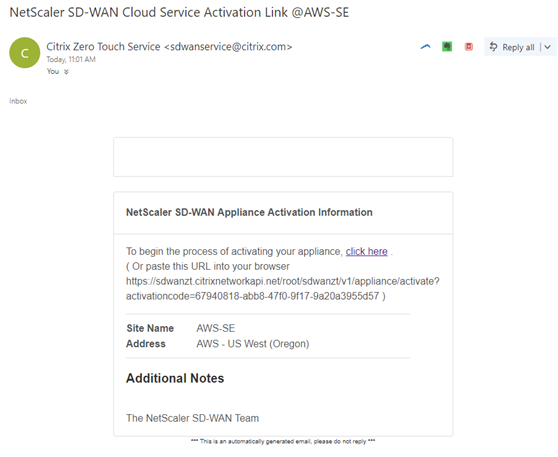
L’installateur devra vérifier la boîte aux lettres de l’adresse e-mail utilisée par l’administrateur SD-WAN lors du déploiement du site.
-
Ouvrez l’URL d’activation trouvée dans l’e-mail dans une fenêtre de navigateur Internet.
-
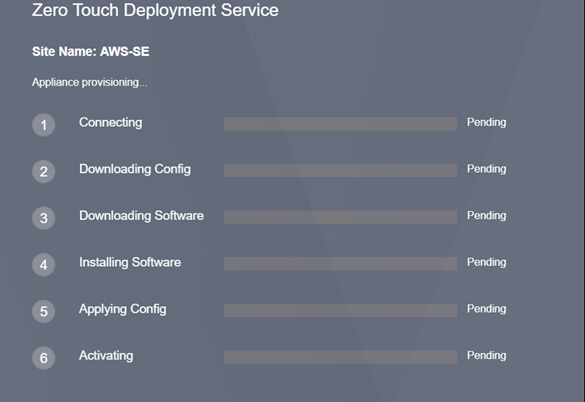
Si la clé SSH et l’ARN du rôle sont correctement saisis, le service de déploiement sans contact commencera immédiatement à provisionner l’instance SD-WAN, sinon des erreurs de connexion s’afficheront immédiatement.
-
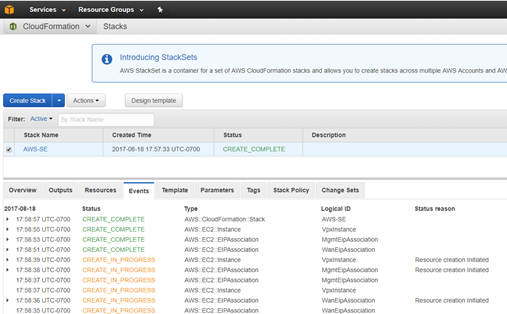
Pour un dépannage supplémentaire sur la console AWS, le service Cloud Formation peut être utilisé pour intercepter tout événement survenant pendant le processus de provisionnement.
-
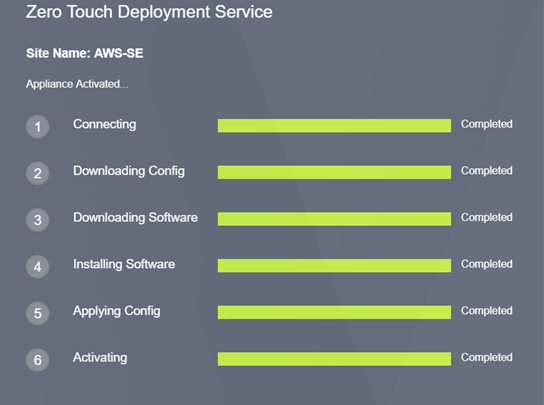
Laissez le processus de provisionnement durer environ 8 à 10 minutes et l’activation environ 3 à 5 minutes supplémentaires pour se terminer complètement.
-
Une fois la connectivité de l’instance cloud SD-WAN au service cloud ZTD établie avec succès, le service effectuera automatiquement les opérations suivantes :
- Téléchargement du fichier de configuration spécifique au site qui a été stocké précédemment par le SD-WAN Center
- Application de la configuration à l’instance locale
- Téléchargement et installation d’un fichier de licence temporaire de 10 Mo
- Téléchargement et installation de toutes les mises à jour logicielles si nécessaire
- Activation du service SD-WAN
-
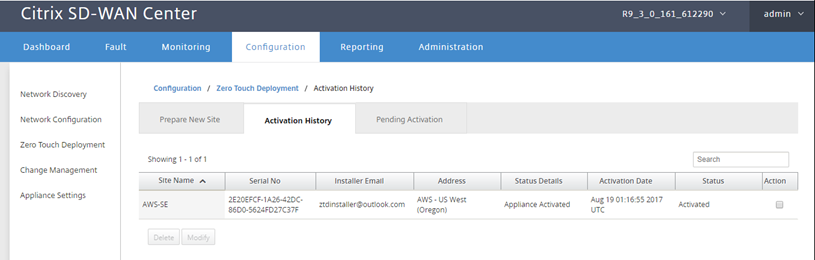
Une confirmation supplémentaire peut être effectuée dans l’interface de gestion Web de SD-WAN Center ; le menu Déploiement sans contact affichera les appliances activées avec succès dans l’onglet Historique d’activation.
-
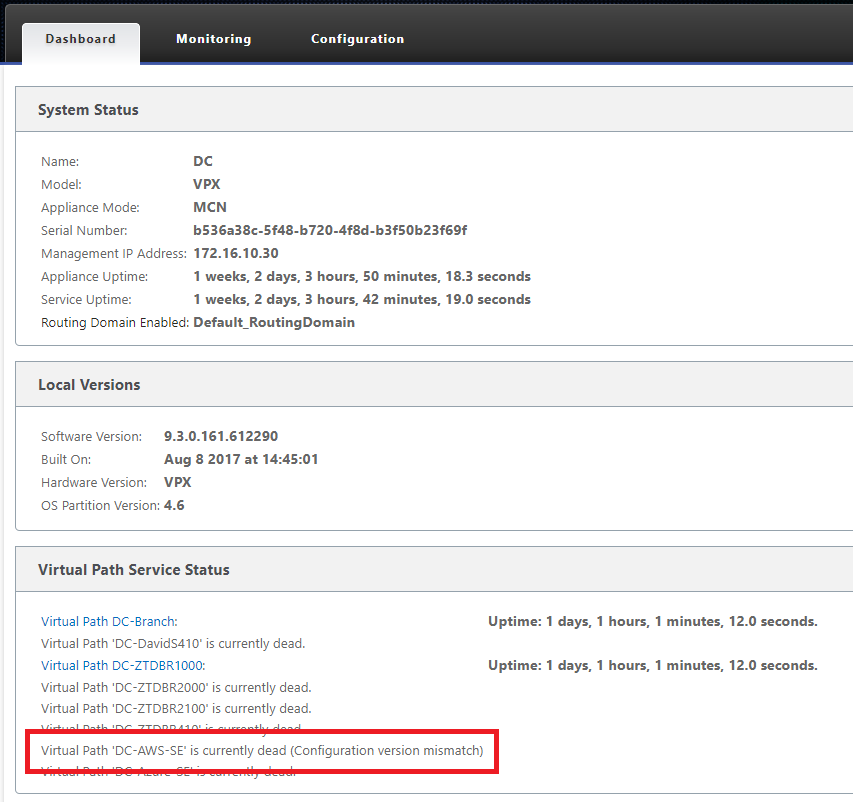
Les chemins virtuels peuvent ne pas apparaître immédiatement dans un état connecté, car le MCN peut ne pas faire confiance à la configuration transmise par le service cloud ZTD, et signalera une « Incompatibilité de version de configuration » dans le tableau de bord MCN.
-
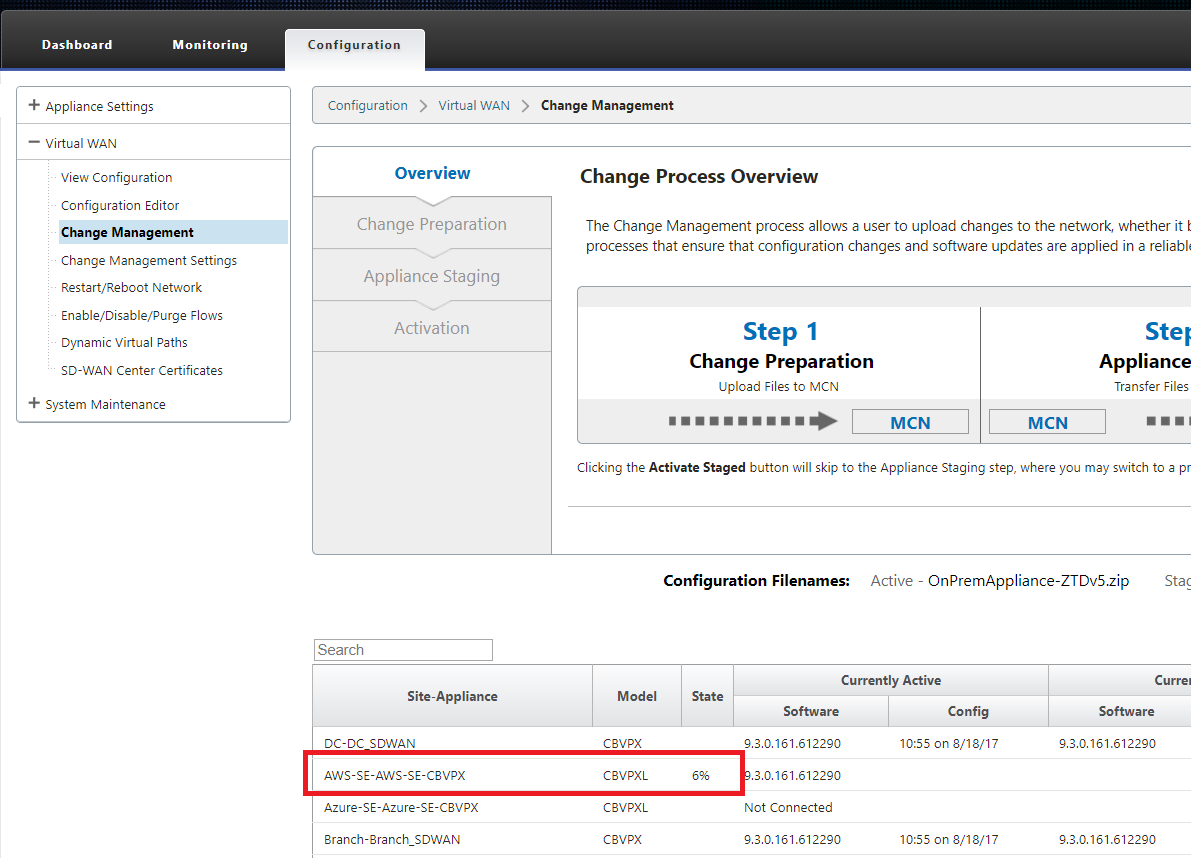
La configuration sera automatiquement rediffusée à l’appliance de bureau distant nouvellement installée. L’état de cette opération peut être surveillé sur la page MCN > Configuration > WAN virtuel > Gestion des modifications (selon la connectivité, ce processus peut prendre plusieurs minutes).
-
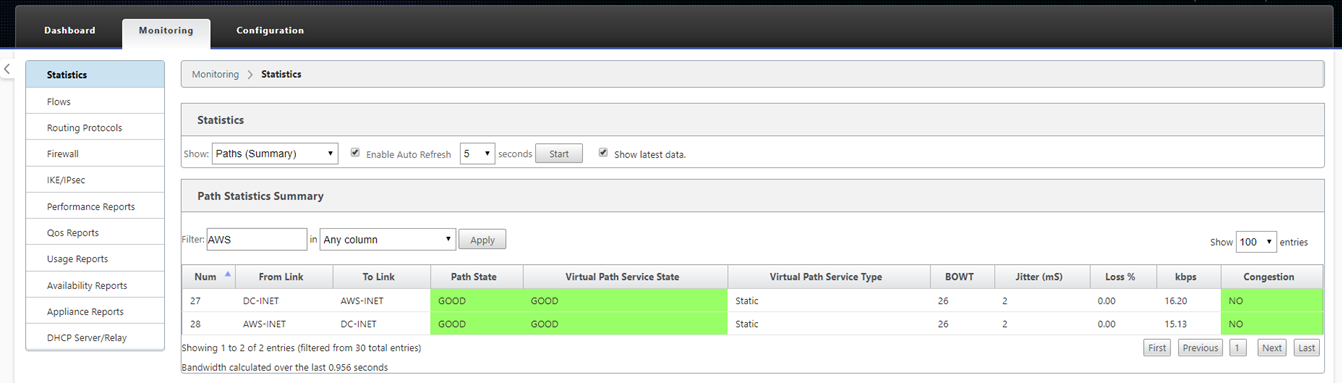
L’administrateur SD-WAN peut surveiller la page de gestion Web du MCN principal pour les chemins virtuels établis du site cloud nouvellement ajouté.
-
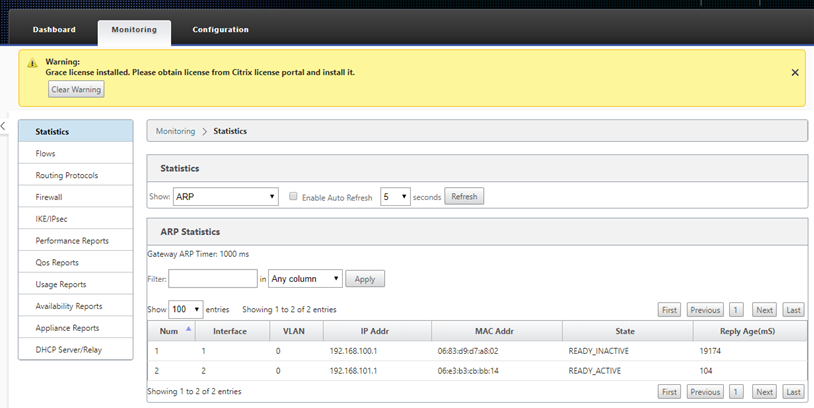
Si un dépannage est nécessaire, ouvrez l’interface utilisateur des instances SD-WAN à l’aide de l’adresse IP publique attribuée par l’environnement cloud pendant le provisionnement, et utilisez la table ARP dans la page Surveillance > Statistiques pour identifier tout problème de connexion aux passerelles attendues, ou utilisez les options de trace de route et de capture de paquets dans les diagnostics.
-