AWS
Bereitstellung in AWS
Mit SD-WAN Release 9.3 wurden die Zero-Touch-Bereitstellungsfunktionen auf Cloud-Instanzen erweitert. Das Verfahren zur Bereitstellung von Zero-Touch-Bereitstellungsprozessen für Cloud-Instanzen unterscheidet sich geringfügig von der Appliance-Bereitstellung für den Zero-Touch-Dienst.
-
Aktualisieren Sie die Konfiguration, um einen neuen Remote-Standort mit einem ZTD-fähigen SD-WAN-Cloud-Gerät mithilfe der SD-WAN Center-Netzwerkkonfiguration hinzuzufügen.
Wenn die SD-WAN-Konfiguration nicht mit der SD-WAN Center-Netzwerkkonfiguration erstellt wurde, importieren Sie die aktive Konfiguration vom MCN und beginnen Sie mit der Änderung der Konfiguration mithilfe des SD-WAN Centers. Für die Zero-Touch-Bereitstellungsfunktion muss der SD-WAN-Administrator die Konfiguration mithilfe des SD-WAN Centers erstellen. Das folgende Verfahren sollte verwendet werden, um einen neuen Cloud-Knoten für die Zero-Touch-Bereitstellung hinzuzufügen.
-
Entwerfen Sie den neuen Standort für die SD-WAN-Cloud-Bereitstellung, indem Sie zunächst die Details des neuen Standorts skizzieren (d. h. VPX-Größe, Verwendung von Schnittstellengruppen, virtuelle IP-Adressen, WAN-Verbindung(en) mit Bandbreite und deren jeweilige Gateways).
Hinweis
- Cloud-bereitgestellte SD-WAN-Instanzen müssen im Edge-/Gateway-Modus bereitgestellt werden.
- Die Vorlage für die Cloud-Instanz ist auf drei Schnittstellen beschränkt: Management, LAN und WAN (in dieser Reihenfolge).
- Die verfügbaren Cloud-Vorlagen für SD-WAN VPX sind derzeit fest auf die IP-Adresse
#.#.#.11der verfügbaren Subnetze in der VPC eingestellt.
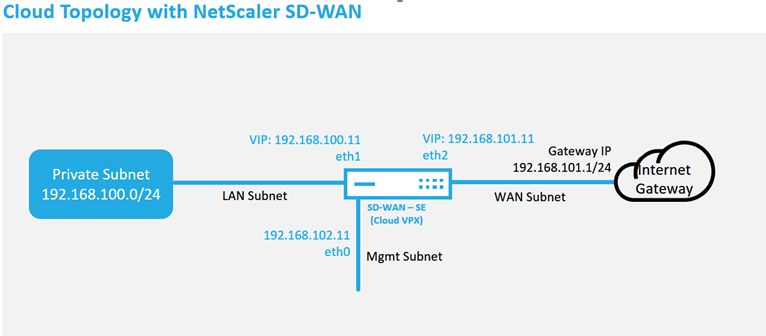
Dies ist ein Beispiel für die Bereitstellung eines SD-WAN-Cloud-Standorts. Das Citrix SD-WAN™-Gerät wird als Edge-Gerät bereitgestellt, das eine einzelne Internet-WAN-Verbindung in diesem Cloud-Netzwerk bedient. Remote-Standorte können mehrere separate Internet-WAN-Verbindungen nutzen, die mit demselben Internet-Gateway für die Cloud verbunden sind, was Redundanz und aggregierte Bandbreitenkonnektivität von jedem SD-WAN-Bereitstellungsstandort zur Cloud-Infrastruktur bietet. Dies ermöglicht eine kostengünstige und hochzuverlässige Konnektivität zur Cloud.
-
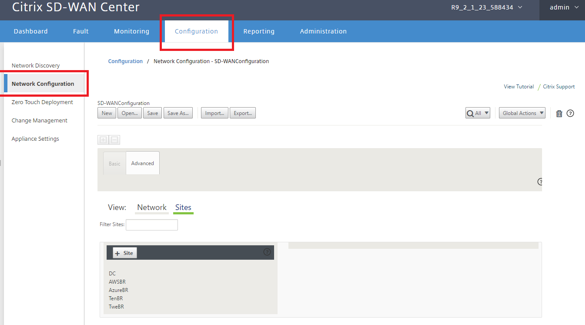
Öffnen Sie die Webverwaltungsoberfläche des SD-WAN Centers und navigieren Sie zur Seite Configuration > Network Configuration.
-
Stellen Sie sicher, dass bereits eine funktionierende Konfiguration vorhanden ist, oder importieren Sie die Konfiguration vom MCN.
-
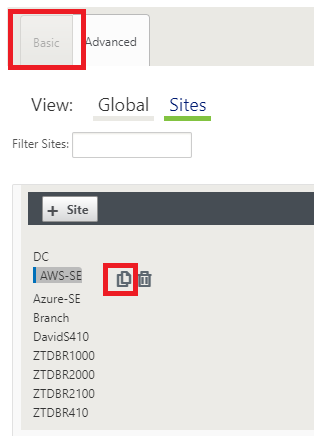
Navigieren Sie zur Registerkarte „Basic“, um einen neuen Standort zu erstellen.
-
Öffnen Sie die Kachel „Sites“, um die aktuell konfigurierten Standorte anzuzeigen.
-
Erstellen Sie schnell die Konfiguration für den neuen Cloud-Standort, indem Sie die Klonfunktion eines vorhandenen Standorts nutzen oder einen neuen Standort manuell erstellen.
-
Füllen Sie alle erforderlichen Felder gemäß der zuvor für diesen neuen Cloud-Standort entworfenen Topologie aus.
Beachten Sie, dass die für Cloud-ZTD-Bereitstellungen verfügbare Vorlage fest auf die Verwendung der IP-Adresse
#.#.#.11für die Mgmt-, LAN- und WAN-Subnetze eingestellt ist. Wenn die Konfiguration nicht so eingestellt ist, dass sie der erwarteten.11IP-Hostadresse für jede Schnittstelle entspricht, kann das Gerät keine ordnungsgemäße ARP-Verbindung zu den Cloud-Umgebungs-Gateways und keine IP-Konnektivität zum virtuellen Pfad des MCN herstellen.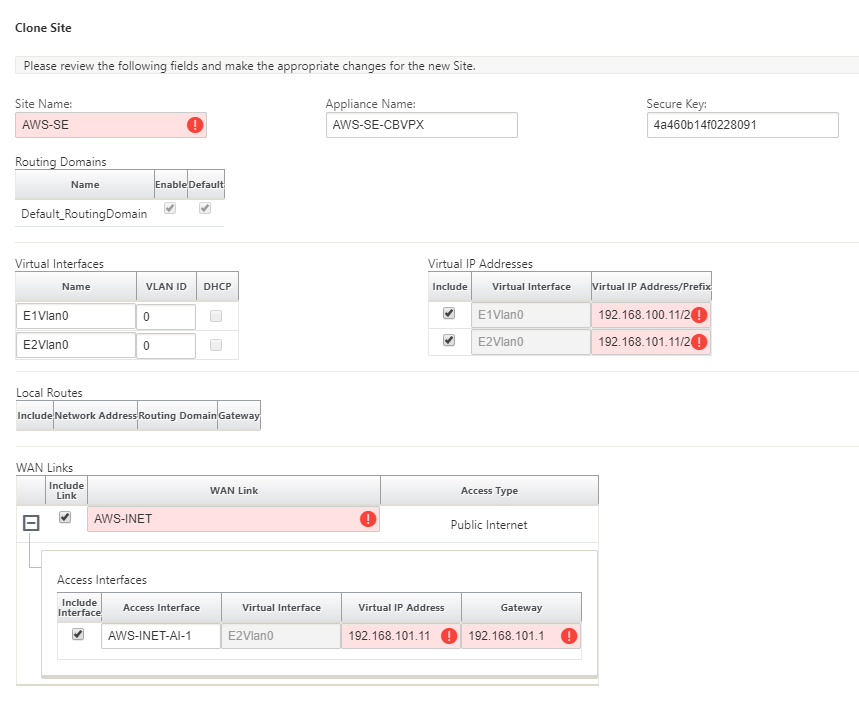
-
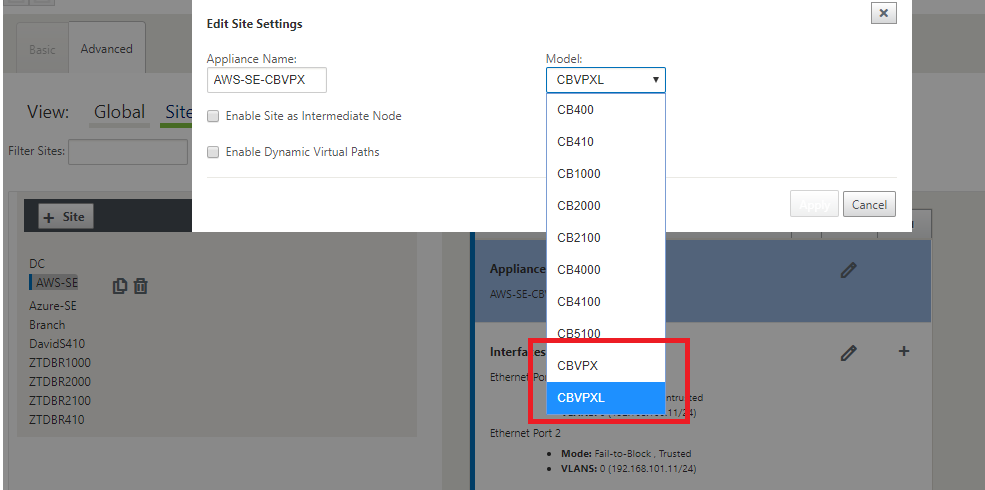
Nach dem Klonen eines neuen Standorts navigieren Sie zu den Basic Settings des Standorts und überprüfen Sie, ob das SD-WAN-Modell korrekt ausgewählt ist, das den Zero-Touch-Dienst unterstützt.
-
Speichern Sie die neue Konfiguration im SD-WAN Center und verwenden Sie die Option „Export to the Change Management inbox“, um die Konfiguration über das Change Management zu übertragen.
-
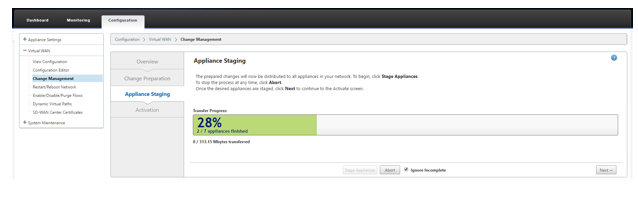
Befolgen Sie das Change-Management-Verfahren, um die neue Konfiguration ordnungsgemäß bereitzustellen, wodurch die vorhandenen SD-WAN-Geräte über den neuen, per Zero-Touch bereitzustellenden Standort informiert werden. Sie müssen die Option „Ignore Incomplete“ verwenden, um den Versuch zu überspringen, die Konfiguration an den neuen Standort zu übertragen, der noch den ZTD-Workflow durchlaufen muss.
-
-
Navigieren Sie zurück zur SD-WAN Center Zero Touch Deployment-Seite, und mit der neuen aktiven Konfiguration wird der neue Standort für die Bereitstellung verfügbar sein.
-
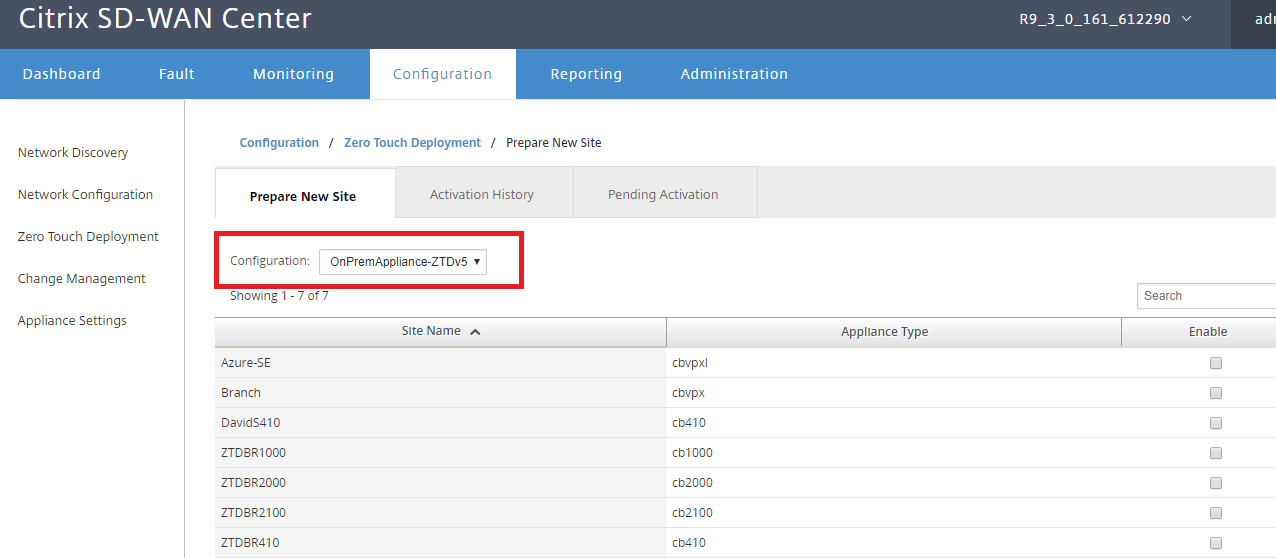
Wählen Sie auf der Zero Touch Deployment-Seite unter der Registerkarte Deploy New Site die laufende Netzwerkkonfigurationsdatei aus.
-
Nachdem die laufende Konfigurationsdatei ausgewählt wurde, wird eine Liste aller Zweigstellen mit nicht bereitgestellten Citrix SD-WAN-Geräten angezeigt, die für Zero-Touch unterstützt werden.
-
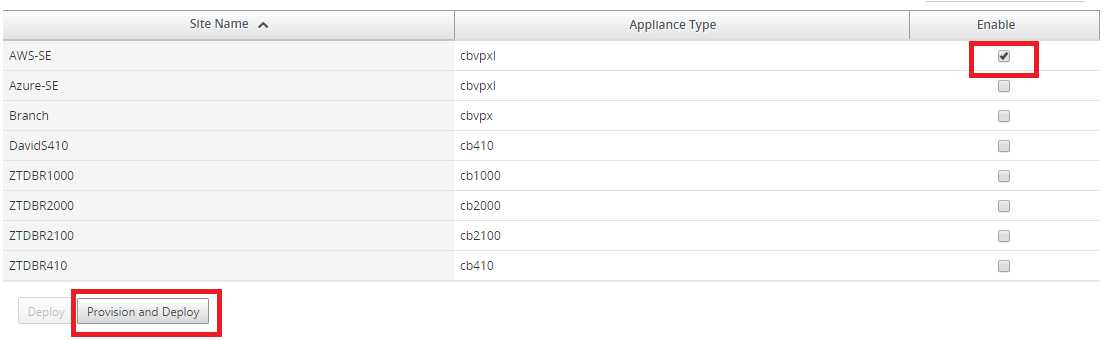
Wählen Sie den Ziel-Cloud-Standort aus, den Sie mit dem Zero-Touch-Dienst bereitstellen möchten, klicken Sie auf Enable und dann auf Provision and Deploy.
-
Ein Pop-up-Fenster wird angezeigt, in dem der Citrix SD-WAN-Administrator die Bereitstellung für Zero Touch initiieren kann.
Geben Sie eine E-Mail-Adresse ein, an die die Aktivierungs-URL gesendet werden soll, und wählen Sie den Provision Type für die gewünschte Cloud aus.
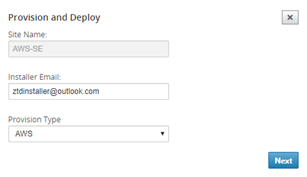
-
Nach dem Klicken auf Next wählen Sie die entsprechende Region und Instanzgröße aus, füllen Sie die Felder für den SSH-Schlüsselnamen und die Rolle ARN entsprechend aus.
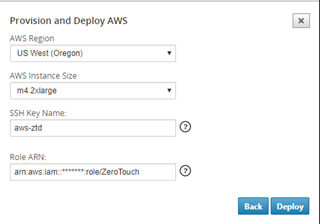
Hinweis
Nutzen Sie die Hilfelinks für Anleitungen zur Einrichtung des SSH-Schlüssels und der Rolle ARN im Cloud-Konto. Stellen Sie außerdem sicher, dass die ausgewählte Region mit den im Konto verfügbaren übereinstimmt und dass die ausgewählte Instanzgröße VPX oder VPXL als ausgewähltes Modell in der SD-WAN-Konfiguration entspricht.
-
Klicken Sie auf Deploy, wodurch das SD-WAN Center, das zuvor beim ZTD Cloud Service registriert wurde, die Konfiguration dieses Standorts zur temporären Speicherung im ZTD Cloud Service freigibt.
-
Navigieren Sie zur Registerkarte Pending Activation, um zu bestätigen, dass die Standortinformationen erfolgreich ausgefüllt und in einen Bereitstellungsstatus versetzt wurden.
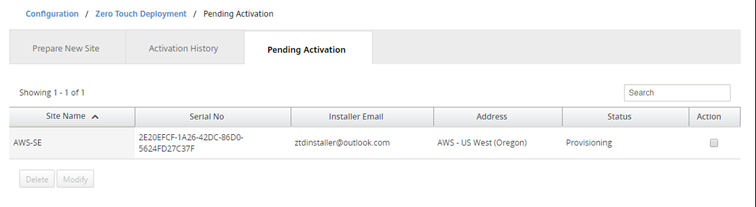
-
-
Initiieren Sie den Zero-Touch-Bereitstellungsprozess als Cloud-Administrator.
-
Der Installer muss das Postfach der E-Mail-Adresse überprüfen, die der SD-WAN-Administrator bei der Bereitstellung des Standorts verwendet hat.
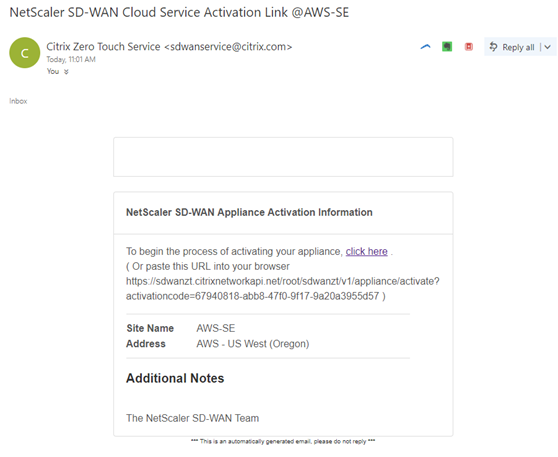
-
Öffnen Sie die in der E-Mail enthaltene Aktivierungs-URL in einem Internetbrowserfenster.
-
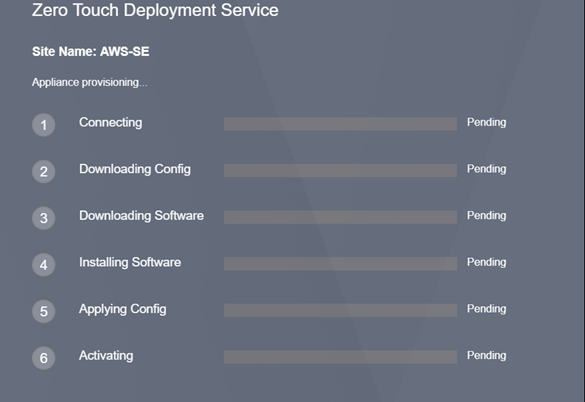
Wenn der SSH-Schlüssel und die Rolle ARN korrekt eingegeben wurden, beginnt der Zero Touch Deployment Service sofort mit der Bereitstellung der SD-WAN-Instanz, andernfalls werden sofort Verbindungsfehler angezeigt.
-
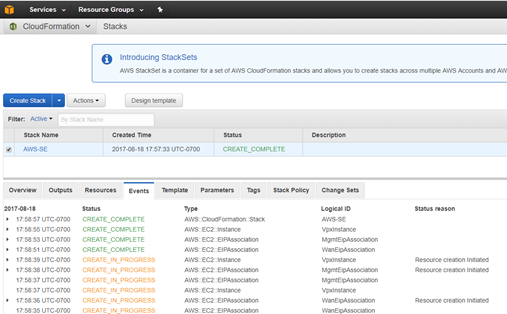
Für zusätzliche Fehlerbehebung in der AWS-Konsole kann der Cloud Formation-Dienst verwendet werden, um alle Ereignisse abzufangen, die während des Bereitstellungsprozesses auftreten.
-
Geben Sie dem Bereitstellungsprozess ca. 8-10 Minuten und der Aktivierung weitere ca. 3-5 Minuten Zeit, um vollständig abgeschlossen zu werden.
-
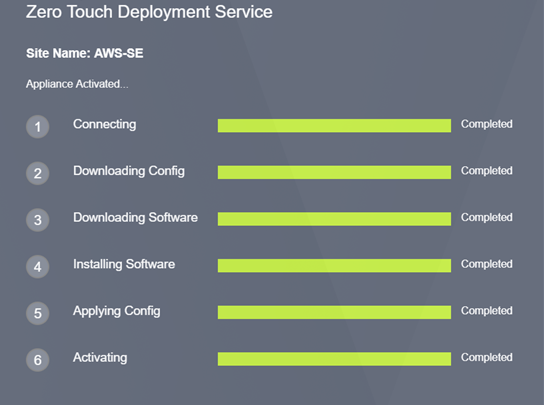
Bei erfolgreicher Verbindung der SD-WAN-Cloud-Instanz mit dem ZTD Cloud Service führt der Dienst automatisch Folgendes aus:
- Herunterladen der standortspezifischen Konfigurationsdatei, die zuvor vom SD-WAN Center gespeichert wurde
- Anwenden der Konfiguration auf die lokale Instanz
- Herunterladen und Installieren einer temporären 10-MB-Lizenzdatei
- Herunterladen und Installieren von Software-Updates bei Bedarf
- Aktivieren des SD-WAN-Dienstes
-
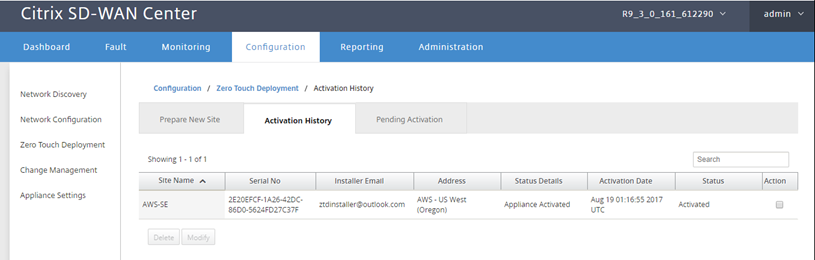
Eine weitere Bestätigung kann in der Webverwaltungsoberfläche des SD-WAN Centers erfolgen; das Zero Touch Deployment-Menü zeigt erfolgreich aktivierte Appliances auf der Registerkarte Activation History an.
-
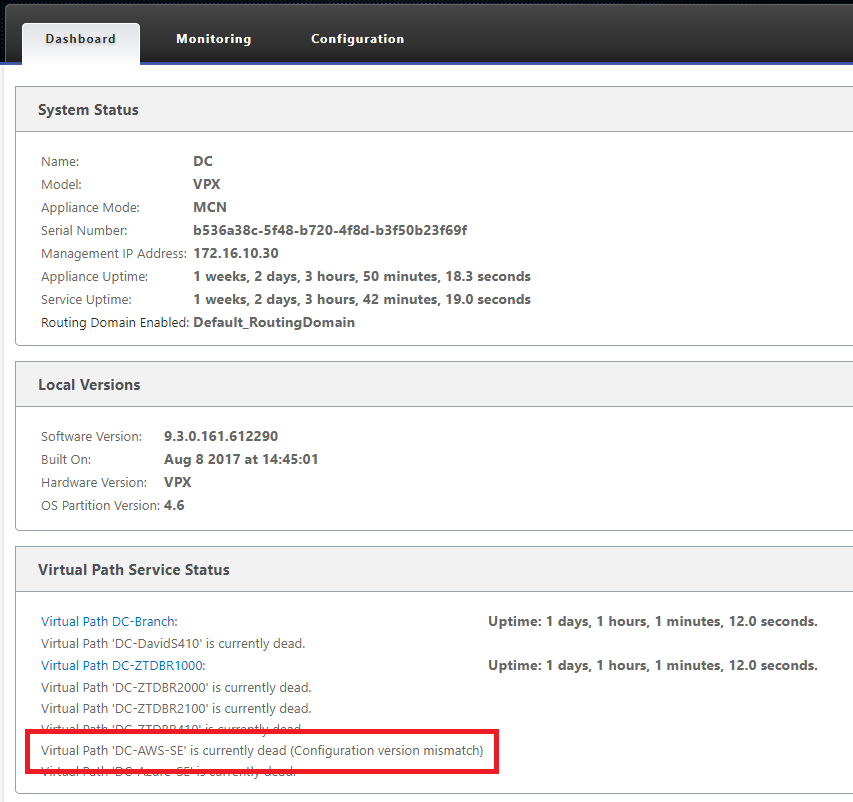
Die virtuellen Pfade werden möglicherweise nicht sofort als verbunden angezeigt, da das MCN der vom ZTD Cloud Service übergebenen Konfiguration möglicherweise nicht vertraut und im MCN-Dashboard „Configuration version mismatch“ meldet.
-
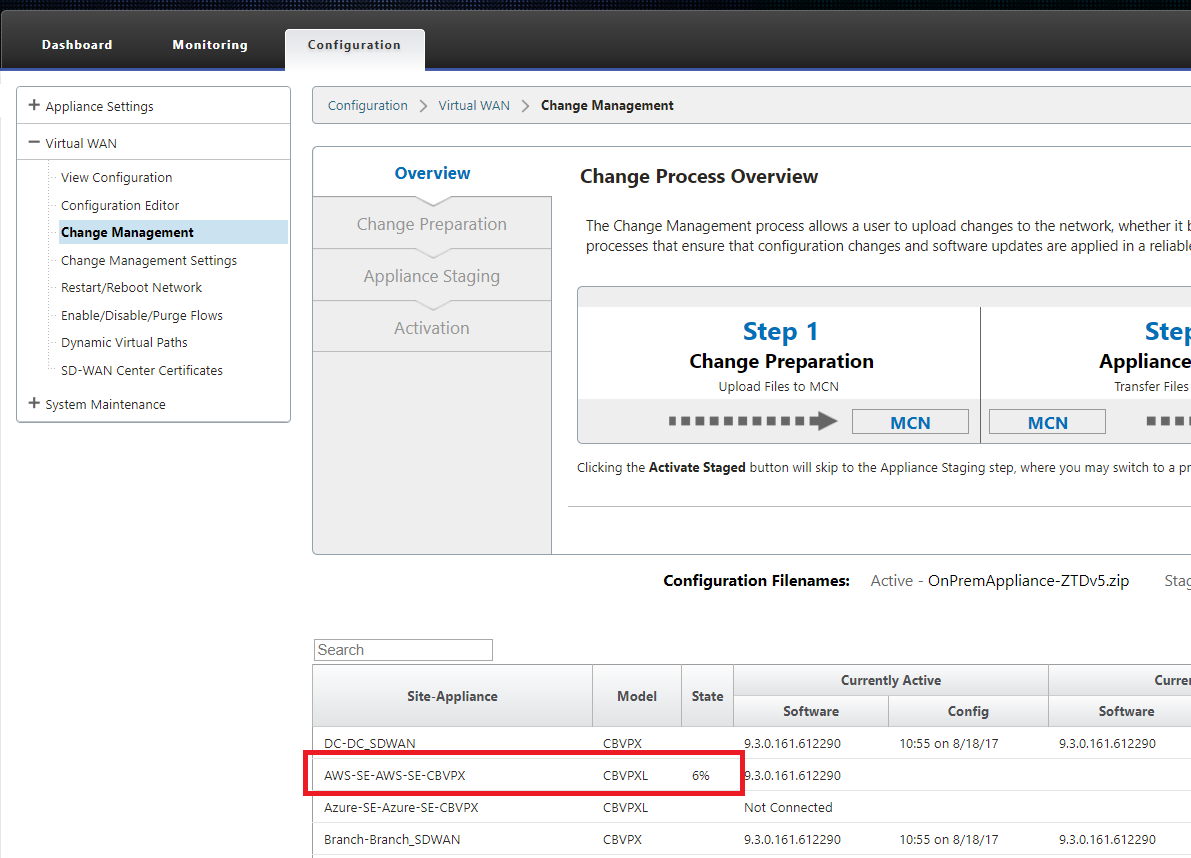
Die Konfiguration wird automatisch an die neu installierte Zweigstellen-Appliance erneut übermittelt. Der Status kann auf der Seite MCN > Configuration > Virtual WAN > Change Management überwacht werden (abhängig von der Konnektivität kann dieser Vorgang mehrere Minuten dauern).
-
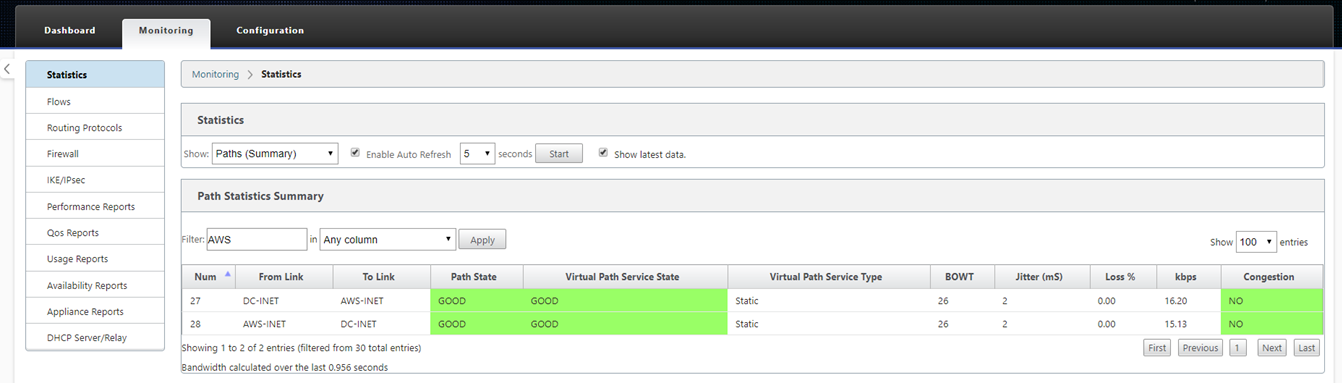
Der SD-WAN-Administrator kann die Webverwaltungsseite des Head-End-MCN auf die etablierten virtuellen Pfade des neu hinzugefügten Cloud-Standorts überwachen.
-
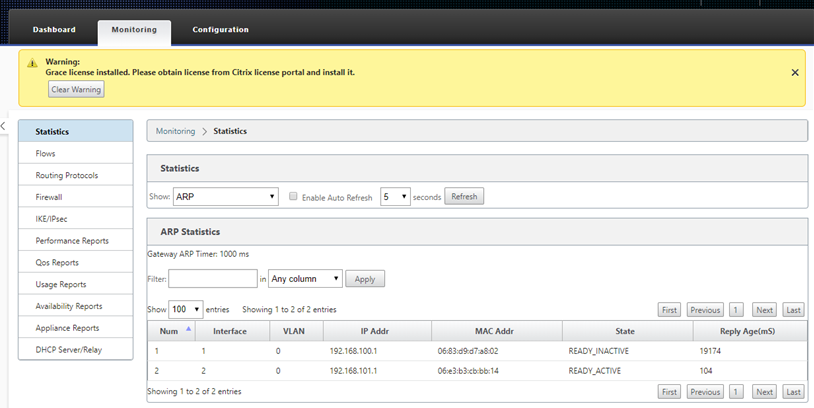
Wenn eine Fehlerbehebung erforderlich ist, öffnen Sie die Benutzeroberfläche der SD-WAN-Instanzen über die öffentliche IP-Adresse, die von der Cloud-Umgebung während der Bereitstellung zugewiesen wurde, und verwenden Sie die ARP-Tabelle auf der Seite Monitoring > Statistics, um Probleme bei der Verbindung zu den erwarteten Gateways zu identifizieren, oder nutzen Sie die Trace-Route- und Paket-Capture-Optionen in den Diagnosen.
-