Citrix SD-WAN™ Center 11
Citrix SD-WAN Center est un système de gestion centralisé qui vous permet de configurer, surveiller et analyser tous les appliances Citrix SD-WAN de votre WAN. Il réduit les erreurs de configuration et le temps nécessaire au déploiement des appliances Citrix SD-WAN. Il offre également une visibilité sur le réseau SD-WAN et les performances des applications en vous permettant de générer des rapports et des statistiques sur plusieurs appliances Citrix SD-WAN.
Citrix SD-WAN Center prend en charge la gestion de grands réseaux s’étendant sur plusieurs régions. Une région est un domaine de gestion géographique ou administratif défini par un client, généralement pour diviser un grand réseau en deux segments logiques ou plus.
Vous pouvez configurer Citrix SD-WAN Center selon les deux modes suivants :
- Réseau à région unique : utilisez ce mode pour configurer Citrix SD-WAN Center pour un réseau qui possède des clients/succursales dans une seule région. Pour plus d’informations, consultez Déploiement de réseau à région unique.
- Réseau multirégional : utilisez ce mode pour configurer Citrix SD-WAN Center pour un réseau qui possède des clients/succursales dans plusieurs régions. Pour plus d’informations, consultez Déploiement de réseau multirégional.
Le protocole NITRO de Citrix SD-WAN Center vous permet de configurer et de surveiller Citrix SD-WAN Center par programmation. Citrix SD-WAN Center prend en charge uniquement TLS version 1.2 pour les requêtes NITRO.
L’interface web de Citrix SD-WAN Center vous permet de naviguer et d’afficher facilement divers graphiques et rapports. Elle vous permet également de configurer et de déployer facilement les appliances Citrix SD-WAN.
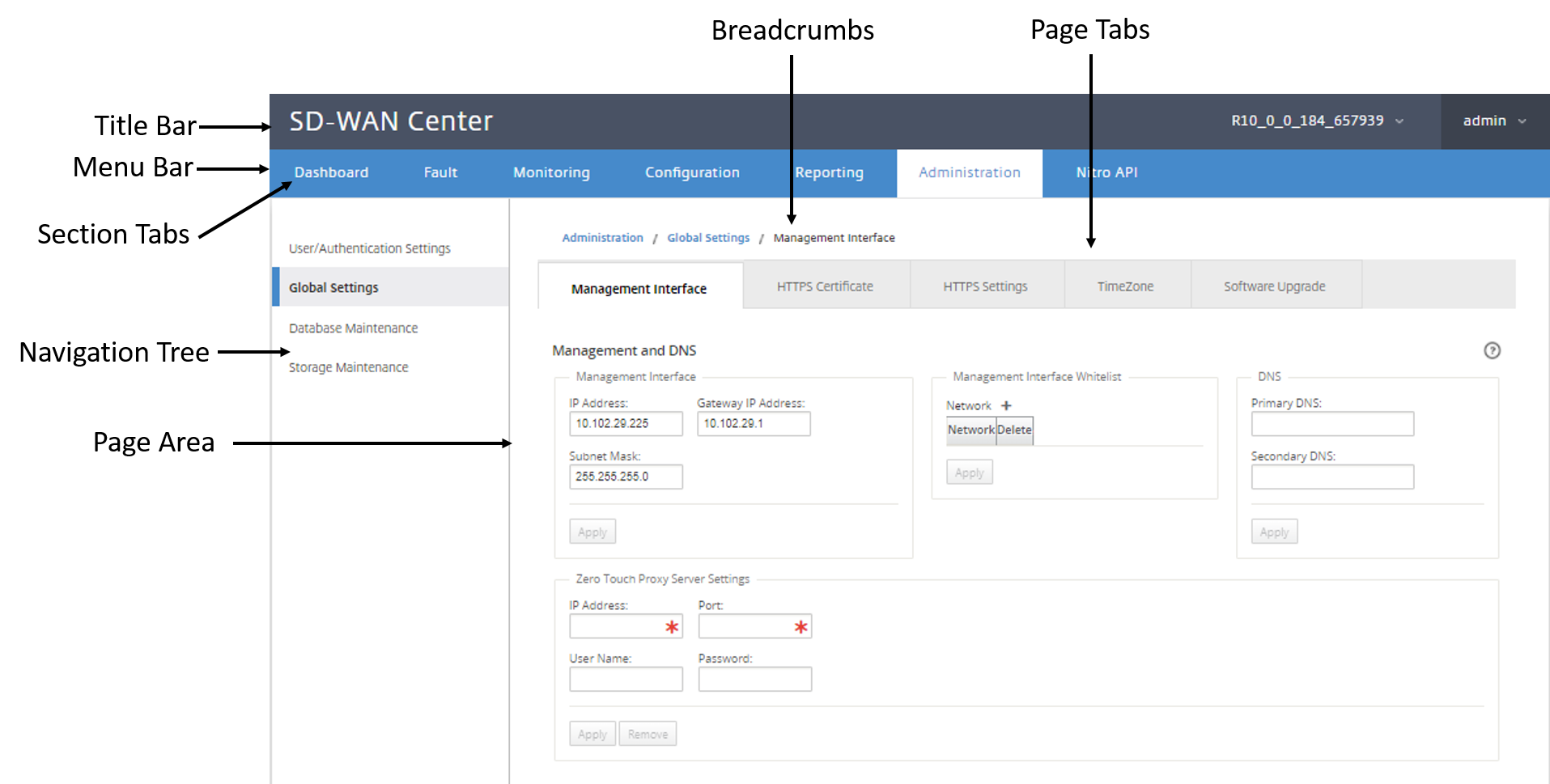
Les éléments de navigation de base sont les suivants :
- Barre de titre – La barre gris foncé en haut de chaque page de l’interface web de Citrix SD-WAN Center affiche la version du logiciel actuellement exécutée sur l’appliance et le nom d’utilisateur de la session de connexion actuelle. Cliquez sur la flèche vers le bas à côté du numéro de version pour afficher l’adresse IP et le numéro de version de Citrix SD-WAN Center. Cliquez sur la flèche vers le bas à côté du nom d’utilisateur et sélectionnez Déconnexion pour vous déconnecter de Citrix SD-WAN Center.
- Barre de menu principale – La barre bleue sous la barre de titre sur chaque écran de l’interface web de Citrix SD-WAN Center contient les onglets de section.
- Onglets de section – Les onglets de section dans la barre de menu principale bleue en haut de chaque page permettent d’accéder aux catégories de niveau supérieur pour les pages et formulaires de l’interface web de Citrix SD-WAN Center. Chaque section possède son propre arbre de navigation pour parcourir la hiérarchie des pages de cette section. Cliquez sur un onglet de section pour afficher l’arbre de navigation et la page par défaut de cette section.
- Arbre de navigation – L’arbre de navigation de la section actuellement sélectionnée apparaît dans le volet gauche, sous la barre de menu principale. Cliquez sur un onglet de section pour afficher l’arbre de navigation de cette section. Cliquez sur une branche (rubrique) dans l’arbre pour afficher la page par défaut de cette rubrique.
- Chemin de navigation – En haut de chaque page, juste en dessous de la barre de menu principale, le chemin de navigation indique le chemin d’accès à la page actuelle. Les liens de navigation actifs sont bleus. Le nom de la page actuelle est noir.
- Zone de page – Le volet droit affiche la zone de travail de la page sélectionnée. Sélectionnez un élément dans l’arbre de navigation pour afficher la page par défaut de cet élément.
- Onglets de page – Certaines pages contiennent des onglets pour afficher les pages enfants de cette rubrique ou du formulaire de configuration. Ceux-ci sont généralement situés en haut de la zone de page, juste en dessous du chemin de navigation.
- Redimensionnement de la zone de page – Pour certaines pages, vous pouvez augmenter ou réduire la largeur de la zone de page (ou de ses sections) pour afficher des champs supplémentaires dans un tableau ou un formulaire. Dans ce cas, une barre de redimensionnement verticale grise apparaît sur le bord droit du volet de la zone de page, du formulaire ou du tableau. Vous pouvez passer votre curseur sur la barre de redimensionnement jusqu’à ce que le curseur se transforme en flèche bidirectionnelle, puis cliquer et faire glisser la barre vers la droite ou la gauche pour augmenter ou réduire la largeur de la zone.
Si la barre de redimensionnement n’est pas disponible pour une page, vous pouvez cliquer et faire glisser le bord droit de votre navigateur pour afficher la page entière.