Vue d’ensemble holistique de toutes les applications dans le graphe de services
Accédez à Applications > Graphe de services, puis cliquez sur Global.
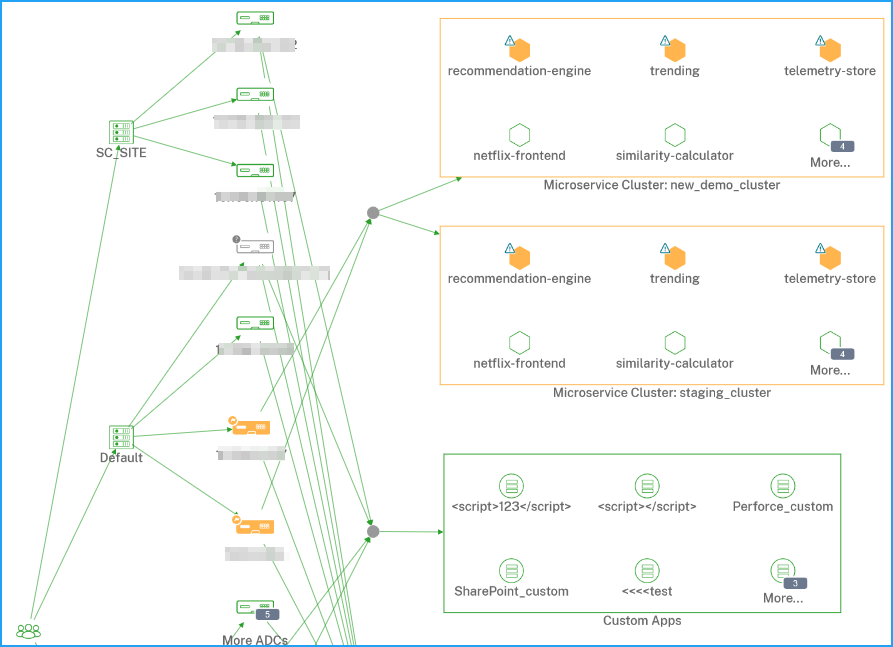
Le graphe de services affiche les éléments suivants pour la durée sélectionnée :
-
La région à partir de laquelle les utilisateurs accèdent à l’application spécifique
-
Les centres de données où les instances NetScaler sont hébergées
-
Le nombre total d’applications discrètes de toutes les instances NetScaler
Remarque
Si une instance NetScaler ne possède pas d’applications discrètes, l’arête de la flèche vers le serveur virtuel discret à partir de l’instance NetScaler n’est pas visible.
-
Le nombre total d’applications personnalisées de toutes les instances NetScaler
-
Le nombre total d’applications de microservices de l’instance NetScaler CPX
Afficher les métriques client
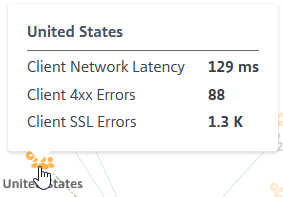
Passez le pointeur de la souris sur une région client pour afficher les métriques.
-
Latence réseau client - Indique la latence réseau client moyenne.
-
Erreurs client 4xx - Indique le nombre total d’erreurs client 4xx.
-
Erreurs SSL client - Indique le nombre total d’erreurs SSL client.
Afficher les détails de NetScaler
Le graphe de services vous permet d’afficher :
-
Le centre de données regroupé avec le nombre total de ses instances NetScaler
-
Uniquement les 4 instances NetScaler les moins bien notées de chaque centre de données
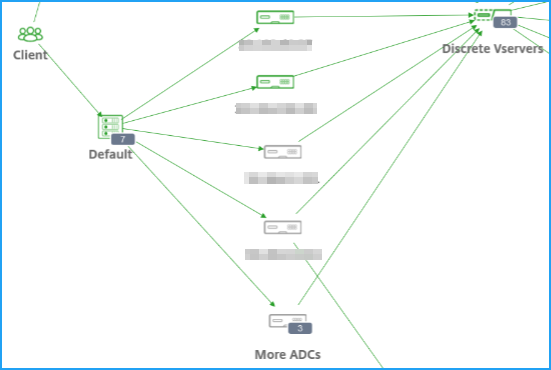
Cliquez sur Plus d’ADC pour afficher toutes les instances NetScaler en sélectionnant les onglets d’état respectifs (Critique, À examiner, Bon et Non applicable).
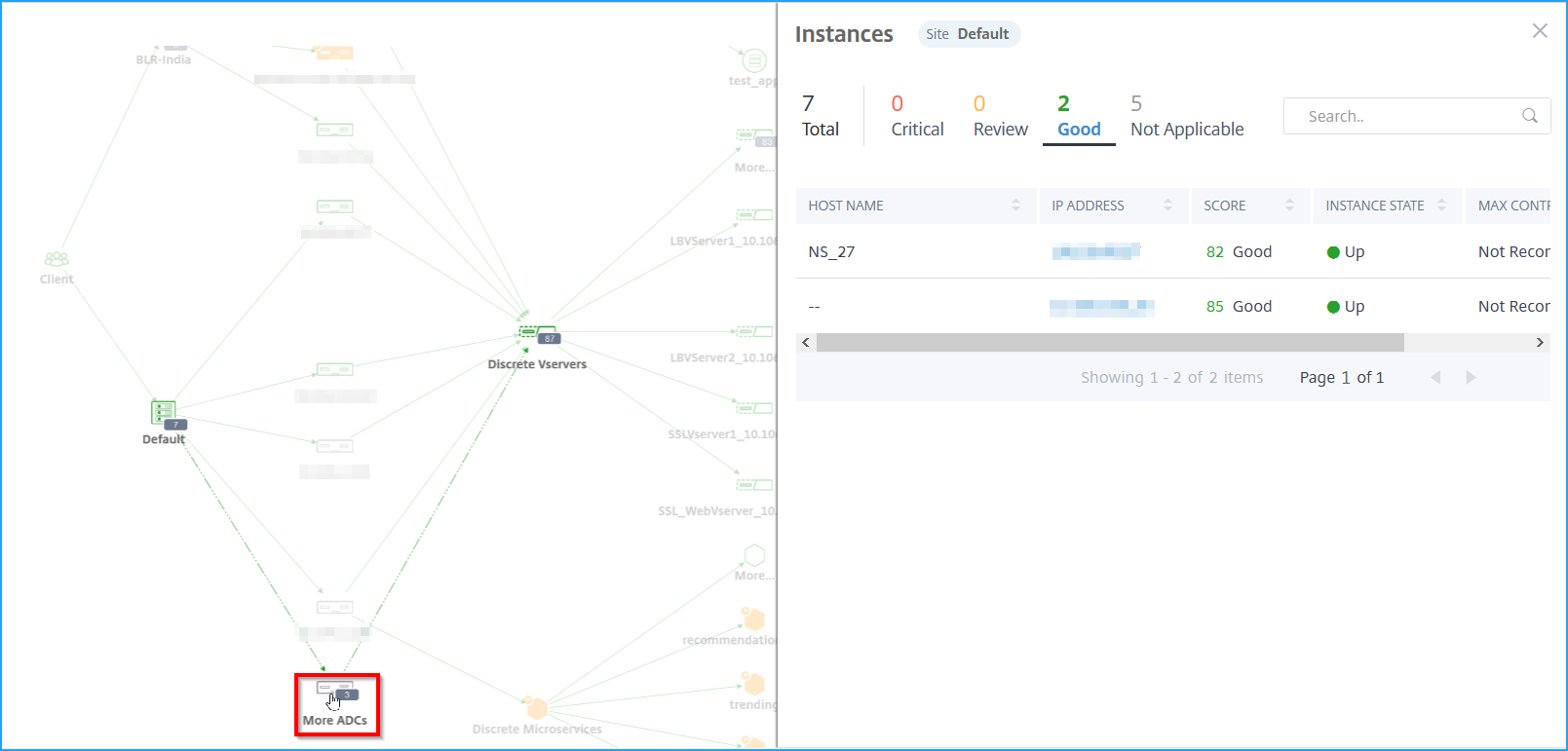
Passez le pointeur de la souris sur une instance NetScaler pour afficher les métriques.
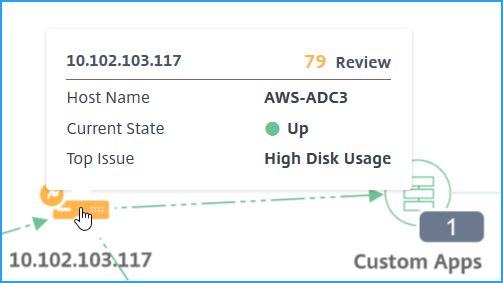
Vous pouvez afficher :
-
L’adresse IP et le score de l’instance NetScaler
-
Nom d’hôte – Indique le nom d’hôte attribué à l’instance NetScaler
-
État actuel – Indique l’état actuel de l’instance NetScaler, tel que Actif, Inactif, Hors service.
-
Problème principal – Indique le problème principal qui affecte le score actuel de NetScaler
Cliquez sur l’instance NetScaler pour afficher les détails de l’instance, tels que le score de l’instance, les métriques clés et les problèmes associés à l’instance ADC. Pour plus d’informations, consultez Afficher les détails de l’instance dans Infrastructure Analytics.
Afficher les applications discrètes
Le graphe de services affiche les 4 applications discrètes les moins bien notées.
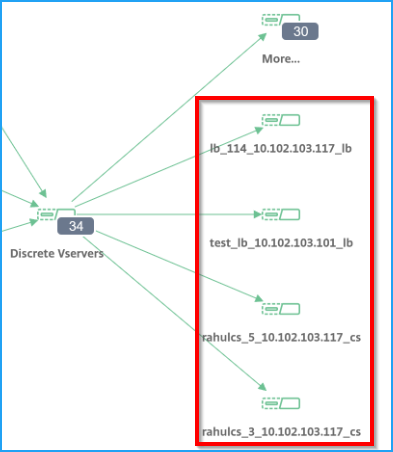
Considérez que vous avez les applications discrètes suivantes :
| Nom de l’application | NetScaler | Score de l’application | État de l’application |
|---|---|---|---|
| App1 | 10.102.29.50 | 35 (Critique) | Actif |
| App2 | 10.102.29.90 | 100 (Bon) | Inactif |
| App 3 | 10.102.32.40 | 49 (À examiner) | Actif |
| App4 | 10.102.113.208 | 92 (Bon) | Inactif |
| App5 | 10.102.25.25 | 86 (Bon) | Actif |
| App6 | 10.102.29.41 | 77 (Bon) | Actif |
| App7 | 10.102.29.102 | 41 (À examiner) | Actif |
Dans ce scénario, vous pouvez afficher App1, App3, App6 et App7 comme les 4 applications les moins bien notées dans le graphe de services.
De même, vous pouvez également afficher les 4 applications les moins bien notées pour les applications Personnalisées et Microservices.
Passez le pointeur de la souris sur un service pour afficher les informations de métriques.
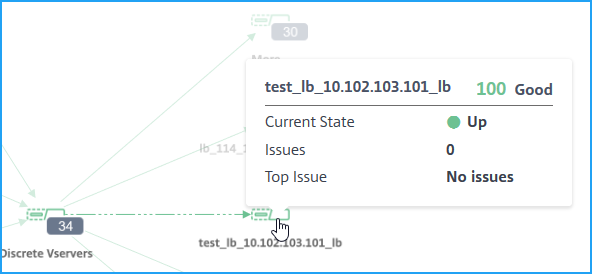
Vous pouvez afficher :
-
Le nom et le score de l’application
-
État actuel – Indique l’état actuel de l’application, tel que Actif ou Inactif
-
Problèmes – Indique le nombre total de problèmes applicables à l’application
-
Problème principal – Indique le problème principal qui a un impact sur le score global de l’application
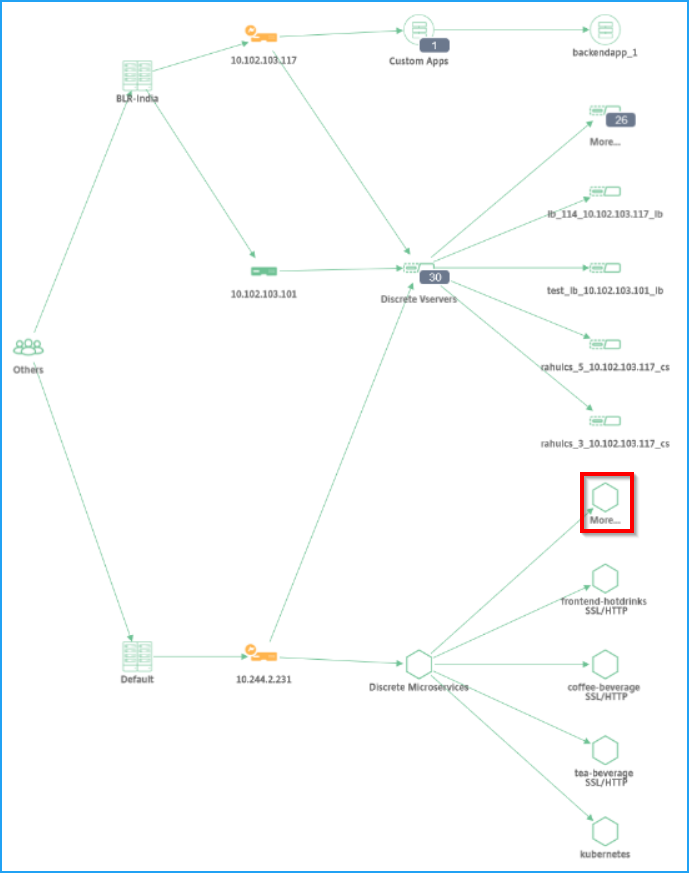
Cliquez sur Plus pour afficher toutes les applications discrètes. La page du serveur virtuel discret s’affiche comme illustré dans l’image suivante :
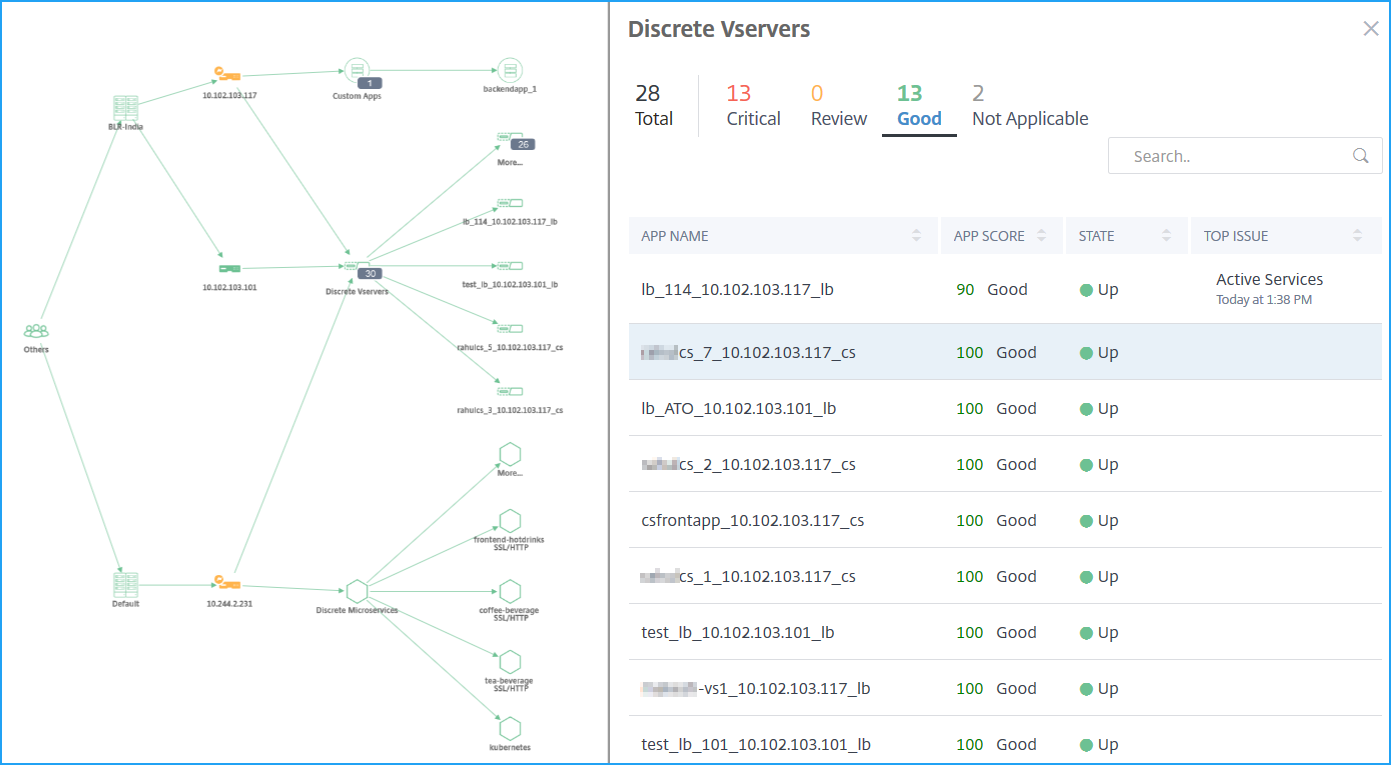
Les serveurs virtuels sont affichés en fonction de leur état.
-
Total – Nombre total d’applications discrètes
-
Critique – Le score de l’application est compris entre 0 et < 40
-
À examiner – Le score de l’application est compris entre 40 et < 75
-
Bon – Le score de l’application est > 75
-
Non applicable – L’application n’est liée à aucun serveur virtuel
Vous pouvez cliquer sur chaque onglet pour afficher les serveurs virtuels. Lorsque vous cliquez sur une application, le graphe de services de l’application sélectionnée s’affiche.
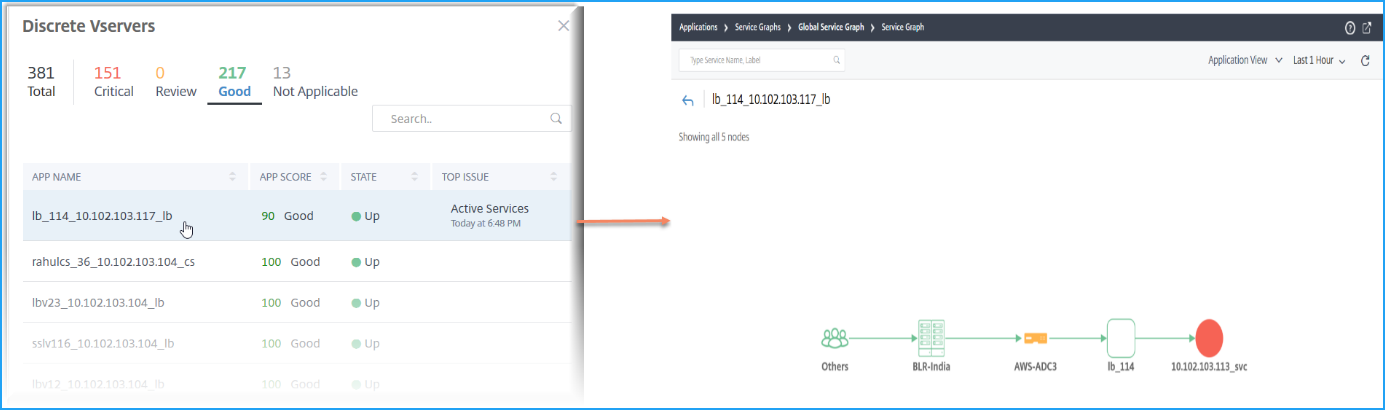
Pour plus d’informations, consultez Graphe de services pour les applications.
Afficher les applications de microservices
Le graphe de services affiche également toutes les applications de microservices qui appartiennent aux clusters Kubernetes. Passez le pointeur de la souris sur un service pour afficher les détails des métriques.
Vous pouvez afficher :
-
Le nom du service
-
Le protocole utilisé par le service, tel que SSL, HTTP, TCP, SSL sur HTTP
-
Requêtes – Le nombre total de requêtes reçues par le service
-
Temps de réponse du service – Le temps de réponse moyen du service.
(Temps de réponse = RTT client + dernier octet de la requête – premier octet de la requête)
-
Erreurs – Le nombre total d’erreurs, telles que 4xx, 5xx, etc.
-
Volume de données – Le volume total de données traitées par le service
-
Espace de noms – L’espace de noms du service
-
Nom du cluster – Le nom du cluster où le service est hébergé
-
Erreurs de serveur SSL – Le nombre total d’erreurs SSL du service
Lorsque vous cliquez sur un service, le graphe de services Kubernetes du service sélectionné s’affiche, ainsi que les filtres d’espace de noms et de nom de cluster du service appliqués.
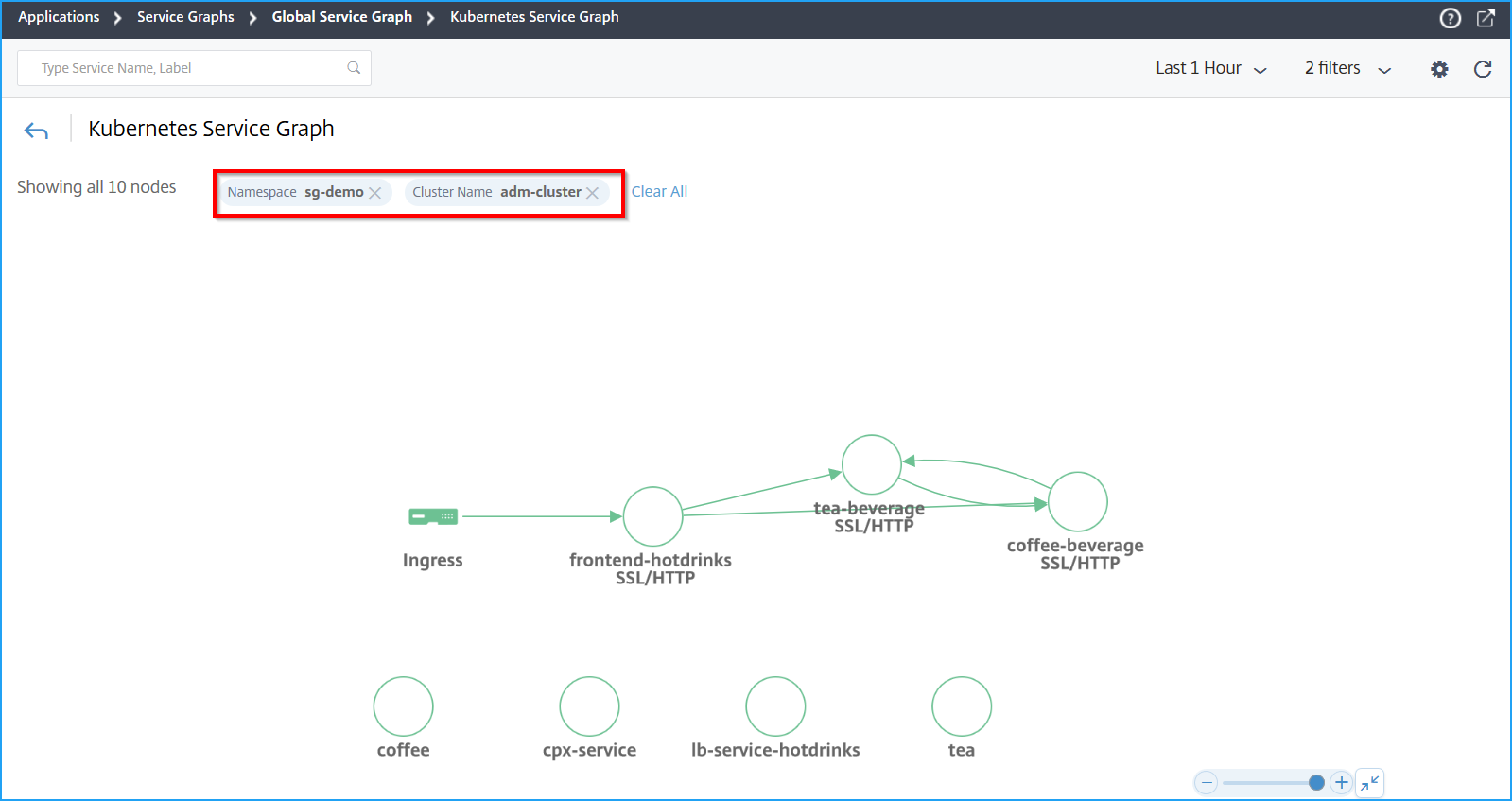
Cliquez sur Plus pour afficher le graphe de services Kubernetes qui contient tous les services. Pour plus d’informations sur le graphe de services Kubernetes, consultez Graphe de services pour les applications cloud natives.
Barre de recherche pour filtrer les résultats
Vous pouvez utiliser la barre de recherche pour filtrer les résultats. En tant qu’administrateur, cette barre de recherche vous permet de cibler rapidement une instance/un client/une application/un centre de données particulier, lorsque vous avez :
-
Une grande entreprise avec de nombreux centres de données
-
Configuré de nombreuses instances NetScaler pour chaque centre de données
-
Configuré de nombreuses applications déployées ou accessibles via chaque instance NetScaler
-
Des clients accédant à l’application depuis différents emplacements
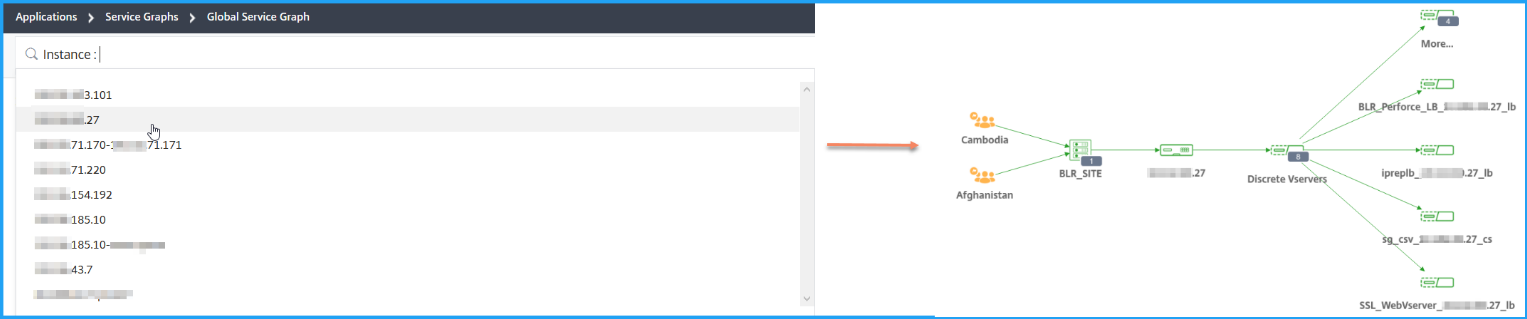
Placez le pointeur de la souris sur la barre de recherche et sélectionnez la catégorie pour laquelle vous souhaitez créer le filtre.
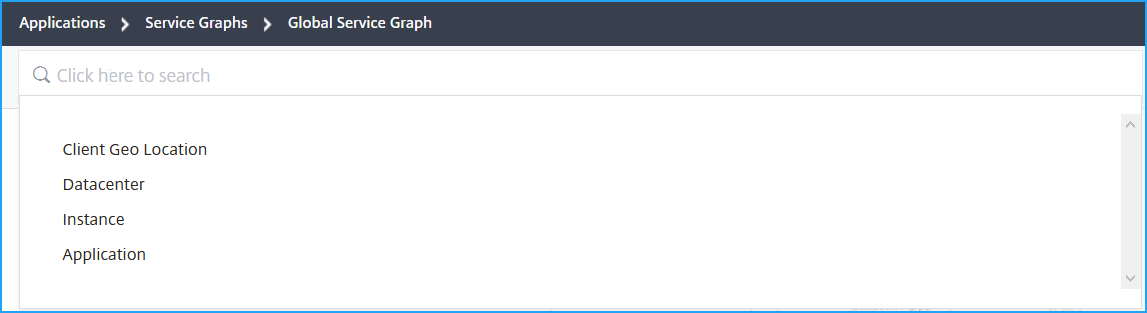
Par exemple, si vous souhaitez afficher une instance ADC particulière, sélectionnez Instance dans la barre de recherche et sélectionnez l’adresse IP de l’instance. Le graphe de services global affiche l’instance sélectionnée et ses applications, centres de données et emplacements clients associés.