Afficher les détails de diagnostic pour les données partielles ou manquantes dans le graphique de service
Une fois que vous avez terminé la configuration requise du graphique de service et ajouté le cluster Kubernetes dans NetScaler ADM, le graphique de service commence à se remplir de données. Dans certains scénarios, vous pourriez observer que le graphique de service affiche des données partielles ou aucune donnée. Voici quelques-unes des raisons possibles des données partielles ou de l’absence de données dans le graphique de service :
-
La route statique n’est pas configurée
-
L’état du cluster Kubernetes est en panne
-
L’enregistrement du CPX a échoué
-
Les serveurs virtuels CPX ne sont pas sous licence
-
La configuration d’analyse requise n’est pas définie, ce qui empêche le graphique de service de charger toutes les données
En tant qu’administrateur, il peut être difficile d’analyser les raisons lorsque le graphique de service affiche des données partielles ou aucune donnée. Les informations de diagnostic de la page du graphique de service vous permettent de voir les raisons possibles et les actions requises pour résoudre le problème de données partielles ou d’absence de données.
Dans NetScaler® ADM, accédez à Applications > Graphique de service et cliquez sur l’onglet Microservices.
Diagnostics pour l’absence de données
Si le graphique de service n’affiche aucune donnée, le message de diagnostic suivant s’affiche.

Cliquez sur > pour afficher les détails. Vous pouvez afficher les raisons possibles pour lesquelles le graphique de service n’affiche aucune donnée. L’image suivante est un exemple d’absence de données dans le graphique de service.
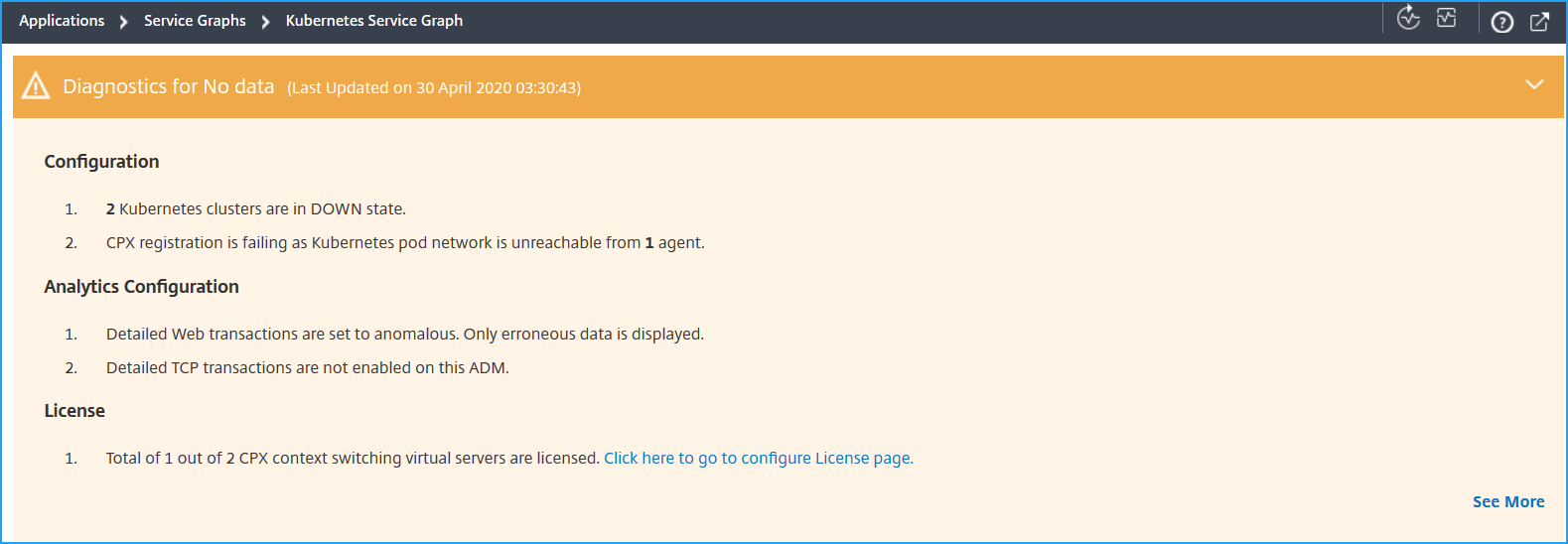
Cliquez sur Voir plus pour afficher les détails des problèmes.
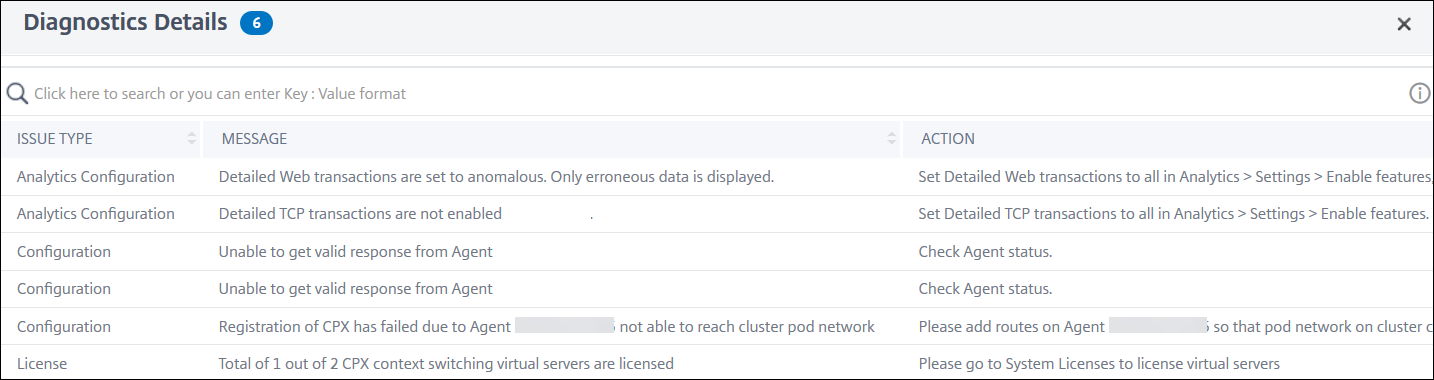
-
Type de problème – Indique si les problèmes proviennent de la configuration, de la configuration d’analyse ou de la licence.
-
Message – Indique la cause du problème.
-
Action – Indique l’action à effectuer pour résoudre le problème.
Diagnostics pour les données partielles
Si le graphique de service n’affiche que des données partielles, cliquez sur le bouton Afficher les diagnostics pour afficher les informations de diagnostic.
L’exemple suivant indique que les transactions TCP sont désactivées.

Pour cet exemple, vous devez activer les Paramètres de transaction TCP sur Tous en accédant à Paramètres > Paramètres d’analyse.
Dépannage
En tant qu’administrateur, en utilisant ces messages de diagnostic, vous pouvez valider ces problèmes et tenter de les résoudre. Après le dépannage, NetScaler ADM exécute automatiquement une vérification de diagnostic périodique à intervalles réguliers. Une fois la vérification de diagnostic terminée, le problème de données partielles ou d’absence de données dans le graphique de service sera résolu.
Vous pouvez également cliquer sur Exécuter les diagnostics, sélectionner les instances CPX, puis cliquer sur Exécuter les diagnostics.
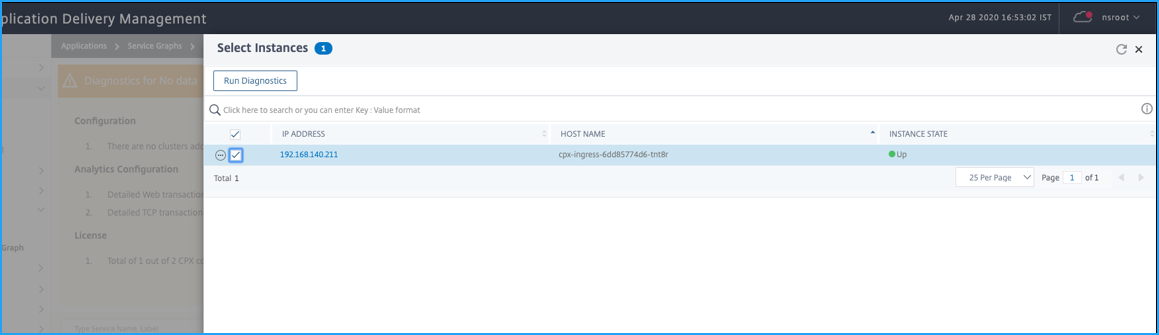
Pour plus de scénarios de dépannage, consultez la FAQ.