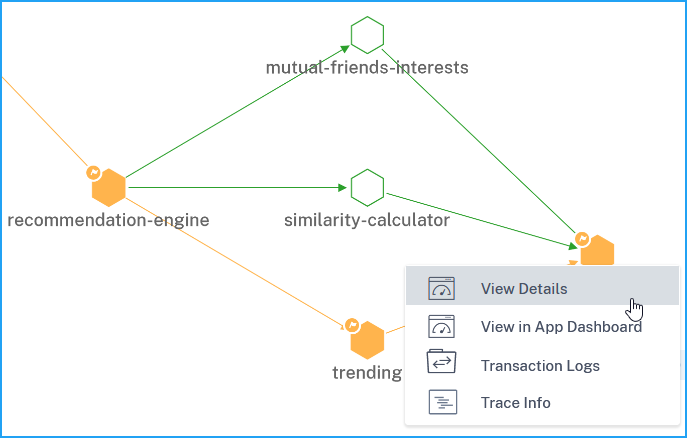
Afficher les détails du service
Cliquez sur un service et sélectionnez Afficher les détails.
La page des détails du service vous permet d’afficher :
-
Le nom du cluster où le service est hébergé (1)
-
L’espace de noms et les étiquettes de service du service (2) (4)
-
Tous les services entrants et sortants associés connectés au service sélectionné (3)
-
Les métriques clés du service sous forme de graphique, telles que les Accès, le Temps de réponse, les Erreurs, le Volume de données, les erreurs front-end SSL et les erreurs front-end TCP (5).
-
Les pods backend associés au service (6).
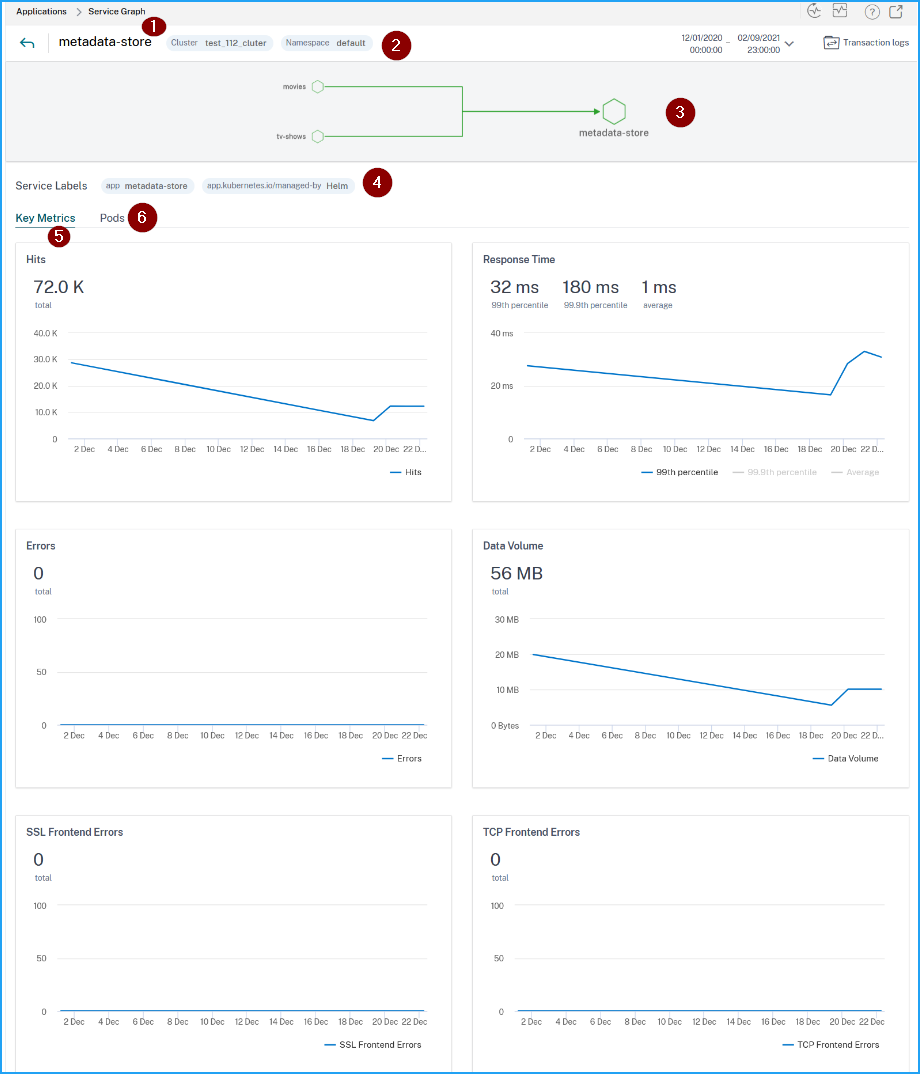
À l’aide de ces tendances de métriques clés, vous pouvez analyser les performances du service sur une durée spécifique.
La métrique Temps de réponse vous permet d’afficher :
-
99e centile – Indique que 99 % des requêtes pour la durée sélectionnée sont inférieures à 32 ms (selon l’image d’exemple).
-
Moyenne – Indique le temps de réponse moyen du service
-
99,9e centile – Indique le temps de réponse le plus élevé du service
Détails des métriques
| Métrique | Description |
|---|---|
| Accès | Le nombre total de requêtes reçues par le service |
| Erreurs | Le nombre total d’erreurs HTTP du service |
| Temps de réponse du service | Le temps de réponse moyen du service pour répondre au Time To First Byte (TTFB). |
| Volume de données | Le volume total de données traité par le service |
| Erreurs front-end SSL | Le nombre total d’erreurs front-end SSL du service. Par exemple : SSL CLIENTAUTH FAILURE |
| Erreurs back-end SSL | Le nombre total d’erreurs back-end SSL du service. Par exemple : SSL Client Errors |
| Erreurs back-end TCP | Le nombre total d’erreurs back-end TCP du service. Par exemple : TCP Server Reset |
| Erreurs front-end TCP | Le nombre total d’erreurs front-end TCP du service. Par exemple : TCP Client Reset |
Afficher les détails des pods backend
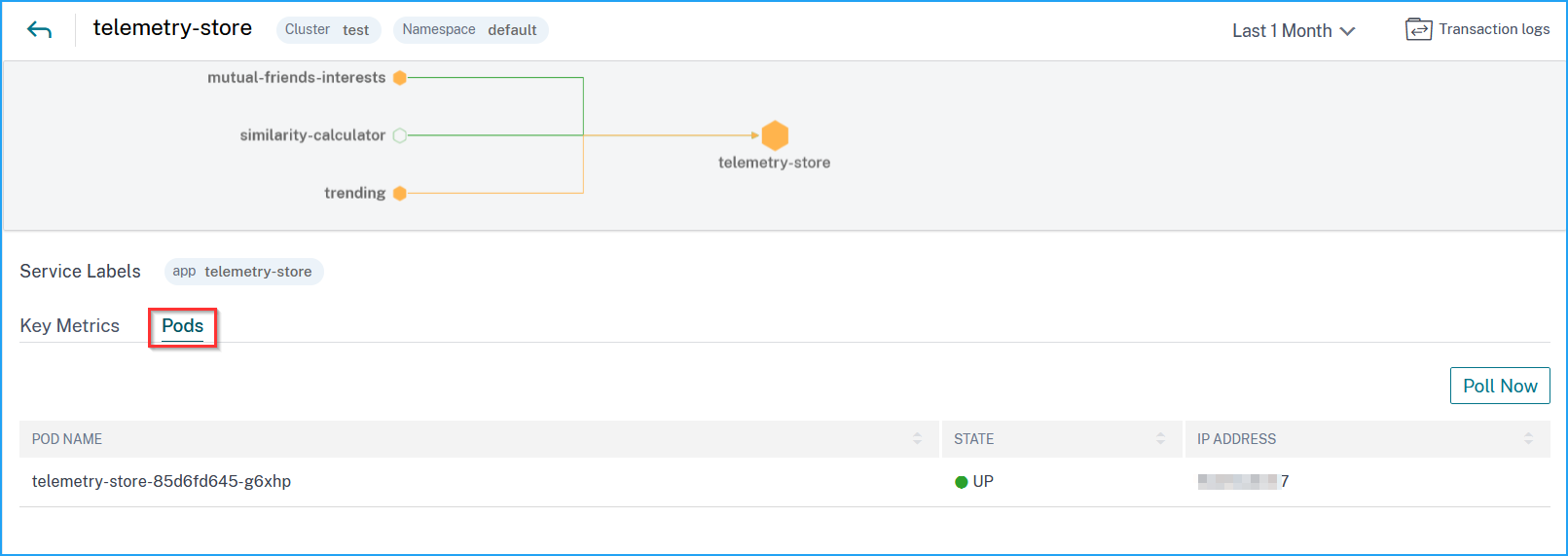
Cliquez sur l’onglet Pods pour afficher les pods backend associés au service.
-
Nom du pod – Indique le nom du pod
-
Statut – Indique si le pod est en cours d’exécution (UP) ou non (DOWN).
-
Adresse IP – Indique l’adresse IP du pod
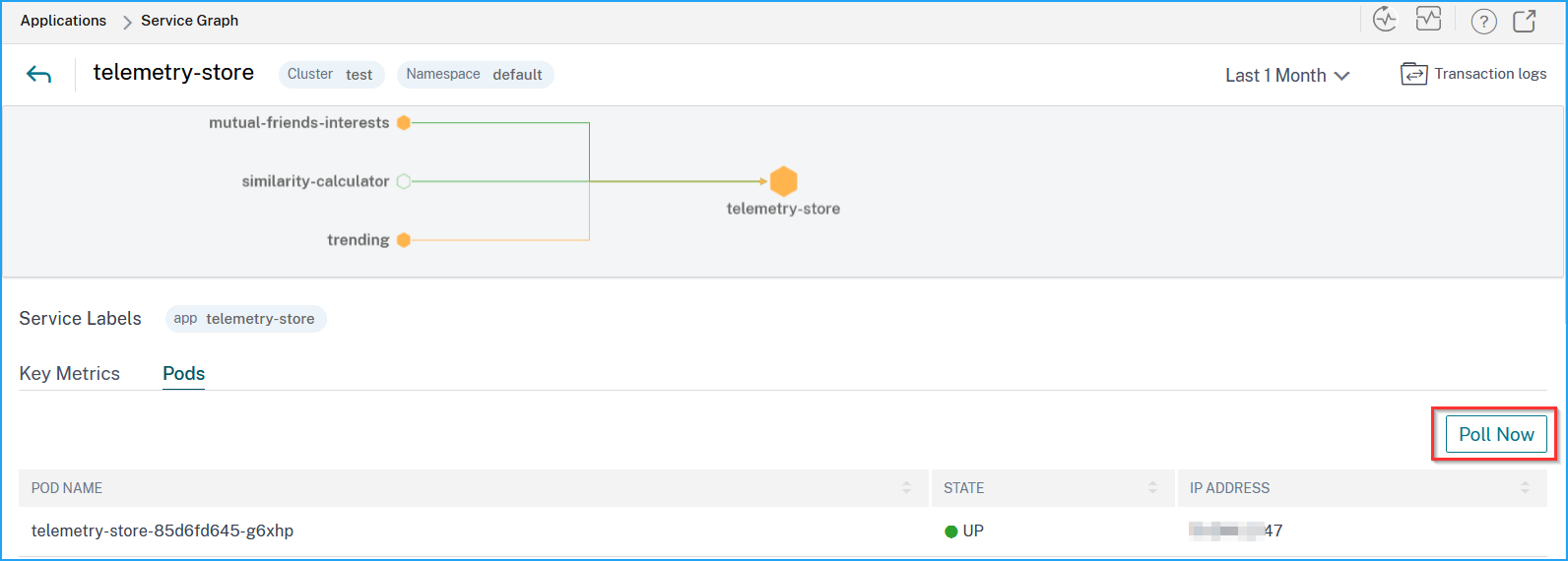
Utiliser l’option Poll Now pour obtenir le statut du pod
L’option Poll Now récupère le dernier statut du pod depuis le cluster.