Provisionnement manuel d’une instance NetScaler VPX sur OpenStack
Dans certains réseaux d’entreprise, les instances NetScaler VPX ne peuvent pas se connecter au serveur de licences NetScaler pour télécharger automatiquement les licences, pour des raisons de sécurité. Dans un tel scénario, vous devez déployer manuellement les instances NetScaler VPX sur la plateforme OpenStack. À l’aide du code d’accès à la licence que vous avez reçu de Citrix, téléchargez la licence NetScaler VPX appropriée et enregistrez-la sur votre système local.
Pour provisionner manuellement une instance NetScaler VPX sur OpenStack :
-
Installez le logiciel du pilote NetScaler et enregistrez NetScaler Application Delivery Management (ADM) sur OpenStack.
-
Dans NetScaler ADM, accédez à Orchestration > Cloud Orchestration > OpenStack.
-
Cliquez sur Configurer les paramètres OpenStack. Sur la page Configurer les paramètres OpenStack, vous pouvez définir les paramètres pour configurer OpenStack dans NetScaler® ADM. Vous avez deux options ici : Par défaut et Personnalisé.
-
Sélectionnez Par défaut si les services OpenStack s’exécutent sur les ports par défaut.
-
-
Accédez à Orchestration > Cloud Orchestration > OpenStack, puis cliquez sur Paramètres de déploiement.
-
Réseau de gestion : sélectionnez le réseau de gestion sur OpenStack auquel le NetScaler VPX auto-provisionné est connecté.
-
Nom du profil : sélectionnez le profil dans la liste déroulante. NetScaler ADM utilise le mot de passe contenu dans ce profil pour configurer de nouvelles instances NetScaler VPX auto-provisionnées.
-
Image NetScaler VPX dans Glance : sélectionnez l’image NetScaler VPX disponible dans OpenStack Glance qui est utilisée pour créer une instance NetScaler VPX. La liste déroulante affiche uniquement les images présentes sur OpenStack Glance.
-
-
Dans NetScaler ADM, accédez à Orchestration > Cloud Orchestration > OpenStack > Service Packages, puis cliquez sur Ajouter.
- Sur la page Service Package, spécifiez les paramètres suivants :
-
Nom : nom du package de services. Par exemple, entrez SVC-PKG-GOLD.
-
Allocation d’instance NetScaler : sélectionnez Dédié ou Partitionné comme type d’allocation d’instance défini dans le package de services.
-
Provisionnement d’instance NetScaler : sélectionnez Créer une instance à la demande pour créer des instances NetScaler pendant la configuration elle-même.
-
Plateforme de provisionnement automatique : sélectionnez OpenStack Compute. Par défaut, NetScaler VPX sera sélectionné comme type d’instance.
-
Section Attribuer des locataires/stratégies de placement OpenStack : sous Locataires OpenStack, cliquez sur Ajouter, puis sélectionnez le locataire.
-
Cliquez sur Continuer, puis cliquez sur Terminé.
-
-
Accédez à Système > Administration système > Modifier les paramètres système et sélectionnez http dans la liste déroulante.
-
Accédez à Infrastructure > Instances > NetScaler VPX.
-
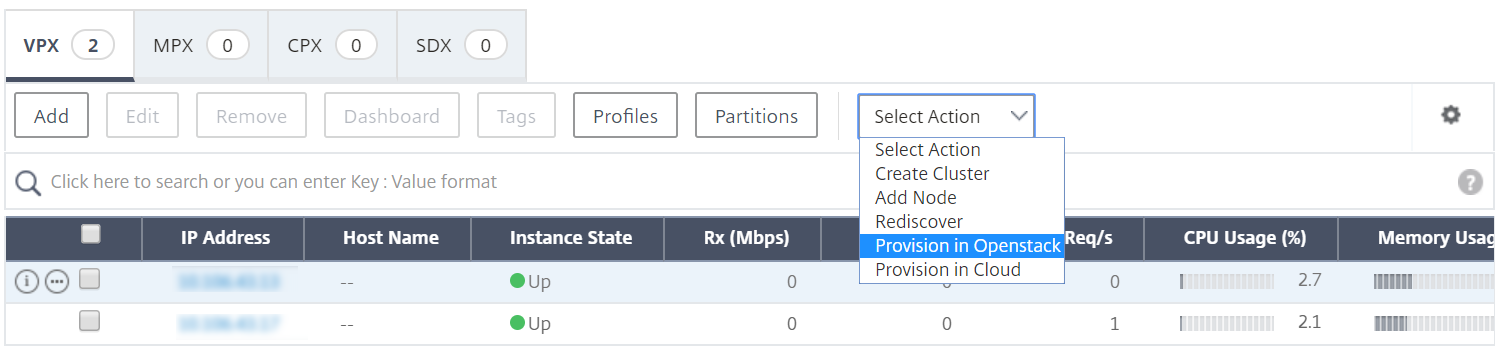
Sur la page NetScaler VPX, cliquez sur la liste déroulante Admin et sélectionnez Provisionner le périphérique.
-
Sur la page Provisionnement du périphérique, entrez le nom du périphérique et sélectionnez le package de services que vous avez créé à l’étape précédente.
-
Cliquez sur OK.
-
-
Accédez à l’onglet Orchestration > Cloud Orchestration > OpenStack > Requêtes. Sélectionnez la requête et cliquez sur Tâches pour afficher les tâches. Lorsque le statut de la tâche passe à Terminé, cela signifie que le NetScaler VPX est provisionné dans NetScaler ADM.
-
Accédez à Infrastructure > Instances > NetScaler VPX pour vérifier que l’instance NetScaler VPX apparaît sur la page NetScaler VPX.
-
Cliquez sur l’instance NetScaler VPX. Lorsque l’instance NetScaler VPX s’ouvre dans la fenêtre de votre navigateur, connectez-vous à l’instance. Accédez à Configuration > Système > Licences, puis ajoutez manuellement la nouvelle licence. Pour plus d’informations sur l’ajout d’une nouvelle licence, consultez Présentation des licences NetScaler.
-
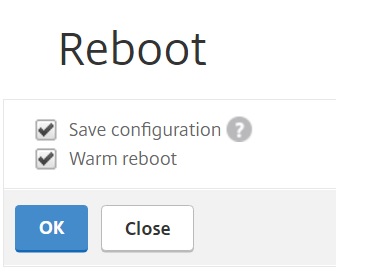
Redémarrez l’instance NetScaler VPX.
-
Après quelques minutes, vous pouvez vous connecter à OpenStack et, dans Système > Instances, vous pouvez voir que l’instance NetScaler VPX est déployée sur OpenStack.
- Les implémentations de l’API LBaaS V2 sont effectuées via les commandes Neutron LBaaS. Connectez-vous à n’importe quel client Neutron et exécutez les tâches de configuration. Pour plus d’informations sur l’exécution des commandes de configuration, consultez Configuration de LBaaS V2 à l’aide de la ligne de commande.