OpenStackでのNetScaler VPXインスタンスの手動プロビジョニング
一部のエンタープライズネットワークでは、セキュリティ上の理由から、NetScaler VPXインスタンスがNetScalerライセンスサーバーに接続してライセンスを自動的にダウンロードできない場合があります。このようなシナリオでは、OpenStackプラットフォームにNetScaler VPXインスタンスを手動で展開する必要があります。Citrixから受け取ったライセンスアクセスコードを使用して、適切なNetScaler VPXライセンスをダウンロードし、ローカルシステムに保存します。
OpenStackでNetScaler VPXインスタンスを手動でプロビジョニングする手順:
-
NetScalerドライバーソフトウェアをインストールし、OpenStackにNetScaler Application Delivery Management (ADM) を登録
-
NetScaler ADMで、Orchestration > Cloud Orchestration > OpenStack に移動します。
-
Configure OpenStack Settings をクリックします。Configure OpenStack Settings ページで、NetScaler® ADMでOpenStackを構成するためのパラメーターを設定できます。ここには、Default と Customized の2つのオプションがあります。
-
OpenStackサービスがデフォルトポートで実行されている場合は、Default を選択します。
-
-
Orchestration > Cloud Orchestration > OpenStack に移動し、Deployment Settings をクリックします。
-
Management Network - 自動プロビジョニングされたNetScaler VPXが接続されるOpenStack上の管理ネットワークを選択します。
-
Profile Name - ドロップダウンリストからプロファイルを選択します。NetScaler ADMは、このプロファイルに含まれるパスワードを使用して、新しい自動プロビジョニングされたNetScaler VPXインスタンスを構成します。
-
Glance内のNetScaler VPXイメージ - NetScaler VPXインスタンスの作成に使用されるOpenStack Glanceで利用可能なNetScaler VPXイメージを選択します。ドロップダウンリストには、OpenStack Glanceに存在するイメージのみが表示されます。
-
-
NetScaler ADMで、Orchestration > Cloud Orchestration > OpenStack > Service Packages に移動し、Add をクリックします。
-
Service Package ページで、次のパラメーターを指定します。
-
Name - サービスパッケージの名前。例: SVC-PKG-GOLDと入力します。
-
NetScaler Instance Allocation - サービスパッケージで定義されているインスタンス割り当てのタイプとして、Dedicated または Partitioned を選択します。
-
NetScaler Instance Provisioning - 構成中にNetScalerインスタンスを作成するには、Create Instance OnDemand を選択します。
-
Auto Provision Platform - OpenStack Compute を選択します。デフォルトでは、NetScaler VPXがインスタンスタイプとして選択されます。
-
Assign OpenStack Tenants/Placement Policies - セクションのOpenStack Tenantsの下で、Add をクリックし、テナントを選択します。
-
Continue をクリックし、次に Done をクリックします。
-
-
System > System Administration > Change System Settings に移動し、ドロップダウンリストから http を選択します。
-
Infrastructure > Instances > NetScaler VPX に移動します。
-
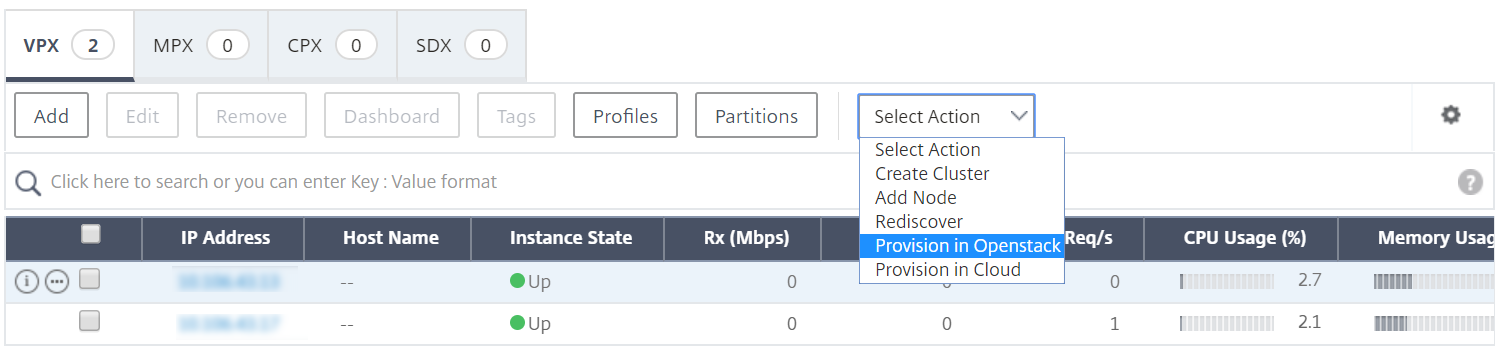
NetScaler VPX ページで、Admin ドロップダウンリストをクリックし、Provision Device を選択します。
-
Device Provisioning ページで、デバイスの名前を入力し、前の手順で作成したサービスパッケージを選択します。
-
OK をクリックします。
-
-
Orchestration > Cloud Orchestration > OpenStack > Requests タブに移動します。リクエストを選択し、Tasks をクリックしてタスクを表示します。タスクのステータスが Finished に変わると、NetScaler VPXがNetScaler ADMでプロビジョニングされたことを意味します。
-
Infrastructure > Instances > NetScaler VPX に移動して、NetScaler VPXインスタンスがNetScaler VPXページに表示されることを確認します。
-
NetScaler VPXインスタンスをクリックします。NetScaler VPXインスタンスがブラウザウィンドウで開いたら、インスタンスにログオンします。Configuration > System > Licenses に移動し、新しいライセンスを手動で追加します。新しいライセンスの追加方法の詳細については、NetScaler Licensing Overview を参照してください。
-
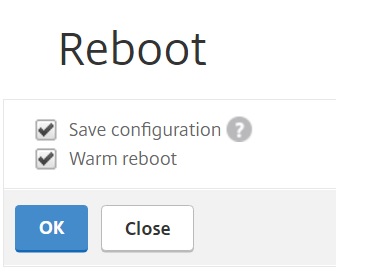
NetScaler VPXインスタンスを再起動します。
-
数分後、OpenStackにログオンし、System > Instances でNetScaler VPXインスタンスがOpenStackに展開されていることを確認できます。
- LBaaS V2 APIの実装は、Neutron LBaaSコマンドを通じて実行されます。任意のNeutronクライアントに接続し、構成タスクを実行します。構成コマンドの実行方法の詳細については、コマンドラインを使用したLBaaS V2の構成 を参照してください。