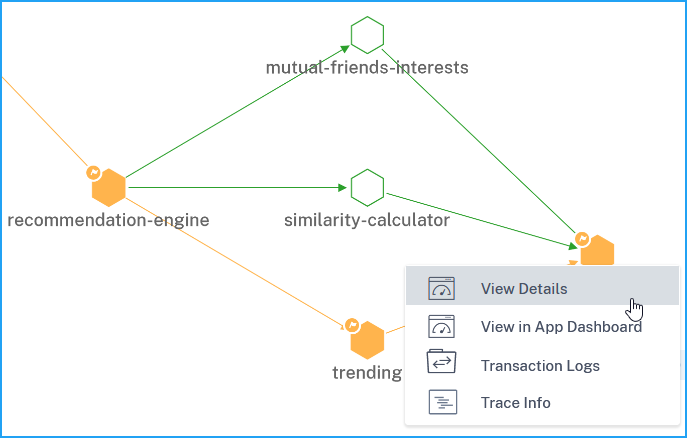
Afficher les détails du service
Cliquez sur un service et sélectionnez Afficher les détails.
La page des détails du service vous permet d’afficher :
-
Le nom du cluster où le service est hébergé (1)
-
L’espace de noms et les étiquettes de service du service (2) (4)
-
Tous les services entrants et sortants associés connectés au service sélectionné (3)
-
Les métriques clés du service sous forme de graphique, telles que les Accès, le Temps de réponse, les Erreurs, le Volume de données, les Erreurs SSL front-end et les Erreurs TCP front-end (5).
-
Les pods backend associés au service (6).
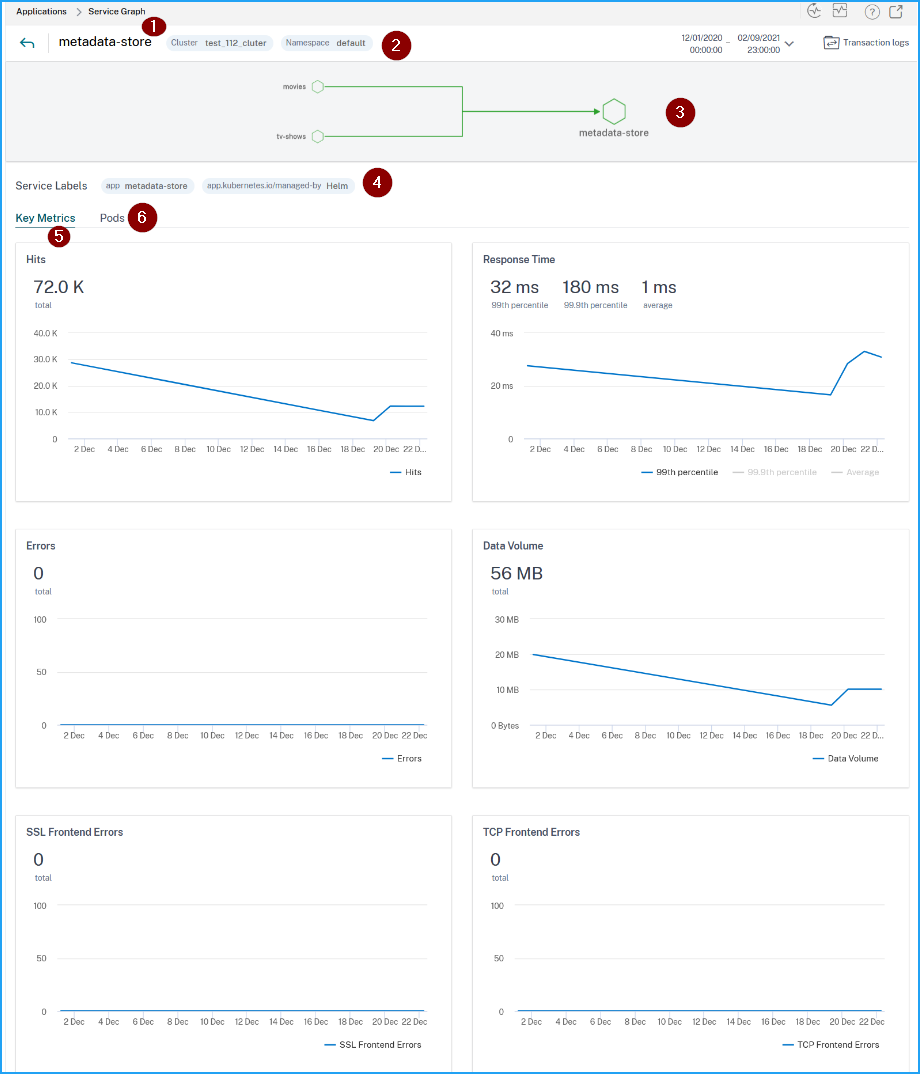
En utilisant ces tendances de métriques clés, vous pouvez analyser les performances du service sur une durée spécifique.
La métrique Temps de réponse vous permet d’afficher :
-
99e centile – Indique que 99 % des requêtes pour la durée sélectionnée sont inférieures à 32 ms (selon l’image d’exemple).
-
Moyenne – Indique le temps de réponse moyen du service
-
99,9e centile – Indique le temps de réponse le plus élevé du service
Détails des métriques
| Métrique | Description |
|---|---|
| Accès | Le nombre total de requêtes reçues par le service |
| Erreurs | Le nombre total d’erreurs HTTP du service |
| Temps de réponse du service | Le temps de réponse moyen du service pour le Time To First Byte (TTFB). |
| Volume de données | Le volume total de données traité par le service |
| Erreurs SSL front-end | Le nombre total d’erreurs SSL front-end du service. Par exemple : SSL CLIENTAUTH FAILURE |
| Erreurs SSL back-end | Le nombre total d’erreurs SSL back-end du service. Par exemple : SSL Client Errors |
| Erreurs TCP back-end | Le nombre total d’erreurs TCP back-end du service. Par exemple : TCP Server Reset |
| Erreurs TCP front-end | Le nombre total d’erreurs TCP front-end du service. Par exemple : TCP Client Reset |
Afficher les détails des pods backend
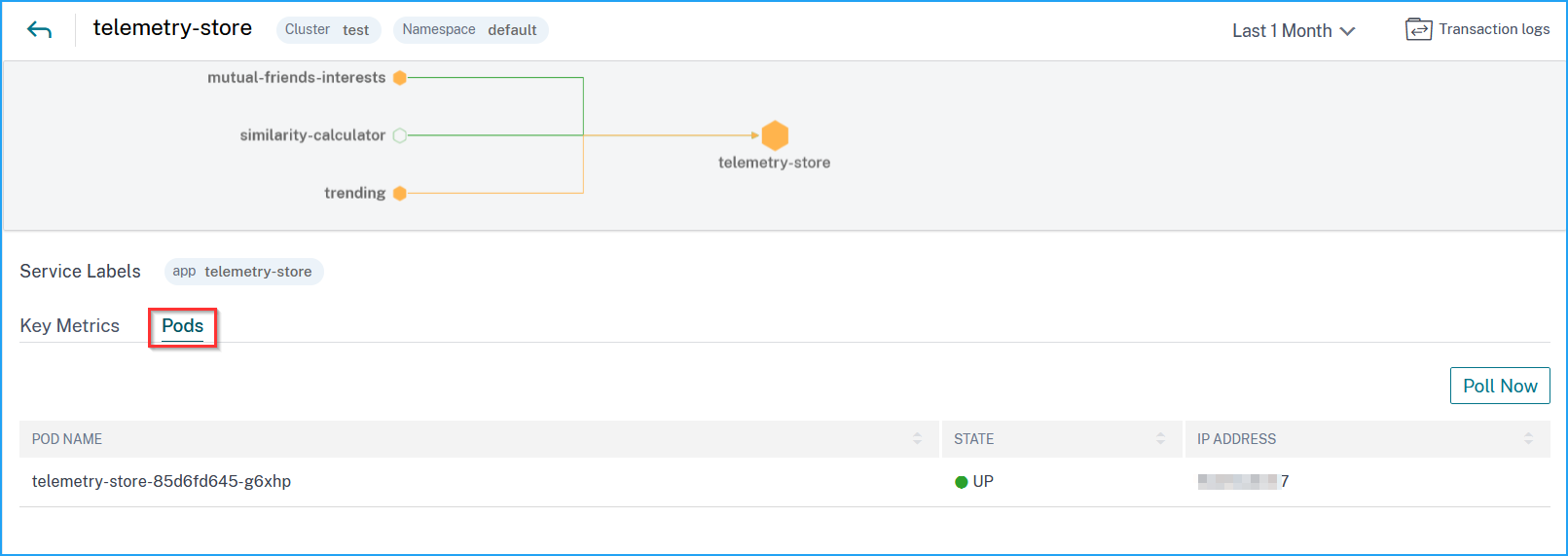
Cliquez sur l’onglet Pods pour afficher les pods backend associés au service.
-
Nom du pod – Indique le nom du pod
-
Statut – Indique si le pod est en cours d’exécution (UP) ou non (DOWN).
-
Adresse IP – Indique l’adresse IP du pod
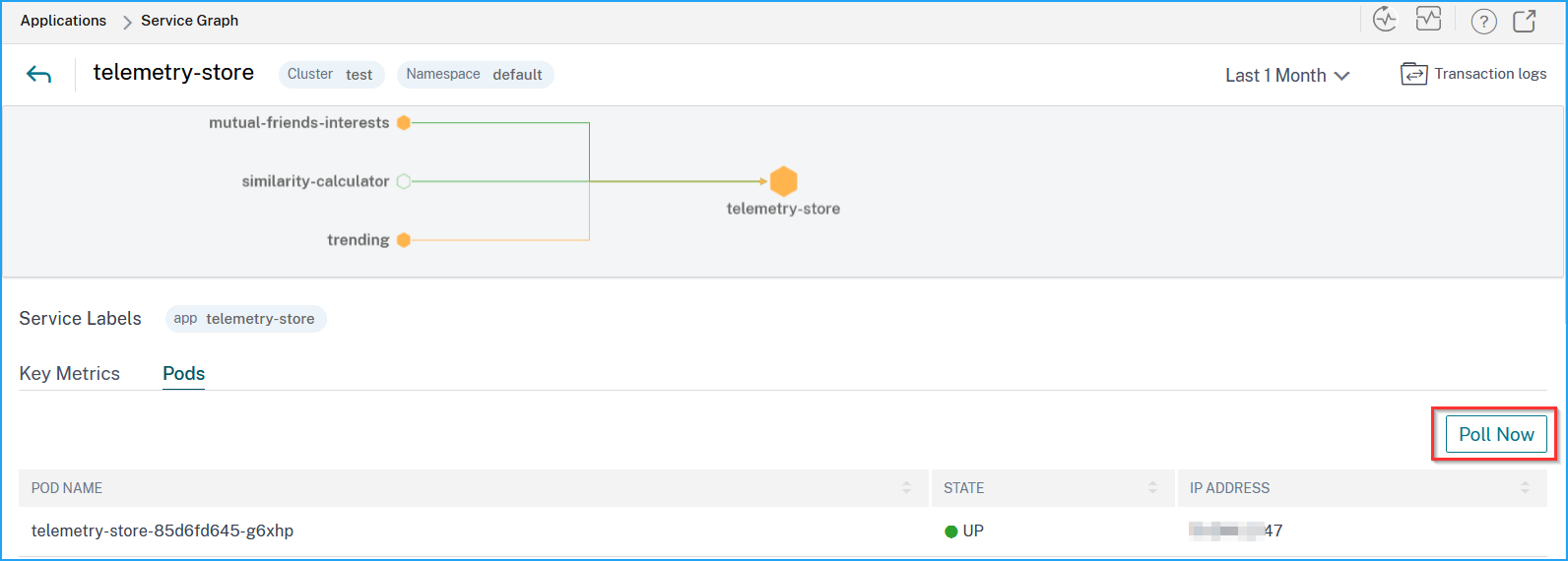
Utiliser l’option Interroger maintenant pour obtenir le statut du pod
L’option Interroger maintenant récupère le dernier statut du pod du cluster.