Tâches de pré-configuration dans NetScaler Console et OpenStack
Cette section vous aide à effectuer les tâches de pré-configuration avant de configurer NetScaler Console et OpenStack.
Installation de NetScaler Console
Installez NetScaler Console sur un hyperviseur pris en charge. Pour plus d’informations sur le téléchargement et l’installation de NetScaler Console, consultez Déploiement de NetScaler Console.
Installation du logiciel de pilote NetScaler et enregistrement de NetScaler Console sur OpenStack
Téléchargez le bundle NetScaler pour OpenStack depuis la page Téléchargements de NetScaler Console.
Pour installer le pilote NetScaler sur la plateforme OpenStack à l’aide de l’interface graphique de NetScaler Console :
-
Dans NetScaler Console, cliquez sur Téléchargements. La page Téléchargements de NetScaler Console vous fournit des liens pour télécharger le logiciel NetScaler bundle for OpenStack requis pour les versions OpenStack Newton, Ocata et Pike.
-
Téléchargez le dernier fichier tar du bundle NetScaler dans un répertoire temporaire (par exemple, /tmp) du contrôleur OpenStack. Ce bundle inclut le pilote LBaaS V2 et le plug-in Heat pour toutes les versions d’OpenStack.

-
Exécutez la commande suivante pour extraire les fichiers du fichier tar du pilote NetScaler :
tar -xvzf <name_of_tar_file> -
Si vous avez une configuration OpenStack
<Nom de la version>, à l’invite, tapez la commande suivante :cd <Release Name>Exemple :
cd Newton -
Exécutez la commande suivante pour installer le pilote et spécifier l’adresse IP de NetScaler Console, le mot de passe du pilote NetScaler que vous avez configuré lors de l’enregistrement d’OpenStack auprès de NetScaler Console, et le protocole :
./install.sh --ip=<NetScaler_MAS_IP> --password=<password> --protocol=<protocol> --neutron-lbaas-path <neutron-lbaas-directory-path>Exemple pour une configuration OpenStack à nœud unique :
./install.sh --ip=10.102.29.90 --password=xxxx --protocol=HTTP --neutron-lbaas-path=/opt/stack/neutron-lbaasExemple pour une configuration OpenStack multi-nœuds :
./install.sh --ip=10.102.29.90 --password=xxxx --protocol=HTTP --neutron-lbaas-path=/usr/lib/python2.7/site-packagesRemarque
La fourniture du chemin d’accès au répertoire
neutron-lbaasdu système est facultative. La fourniture du chemin peut aider le script à trouver les pilotes.Une fois NetScaler Console enregistrée avec succès sur OpenStack, vous pouvez également vous connecter à NetScaler Console à l’aide de vos identifiants utilisateur OpenStack.
Une fois NetScaler Console enregistrée avec succès sur OpenStack, redémarrez les services OpenStack Neutron.
Enregistrement d’OpenStack auprès de NetScaler Console
Pour enregistrer OpenStack auprès de NetScaler Console à l’aide de l’interface graphique de NetScaler Console :
-
Dans NetScaler Console, accédez à Orchestration > Cloud Orchestration > OpenStack.
-
Cliquez sur Configurer les paramètres OpenStack.
-
Sur la page Configurer les paramètres OpenStack, vous pouvez définir les paramètres pour configurer OpenStack dans NetScaler Console. Vous avez deux options ici : Par défaut et Personnalisé.
Pour les versions OpenStack Newton et Ocata, vous pouvez utiliser le type de déploiement par défaut ou personnalisé. Mais pour la version Pike, vous devez utiliser le type de déploiement personnalisé pour enregistrer OpenStack auprès de NetScaler Console.
-
Type de déploiement par défaut
Sélectionnez Par défaut, si les services OpenStack s’exécutent sur les ports par défaut. Par exemple, le port par défaut pour les services Neutron est 9696, le port par défaut pour les services Keystone est 5000.
-
Adresse IP du contrôleur OpenStack - Adresse IP du contrôleur OpenStack (les services KeyStone et Neutron doivent être accessibles sur cette adresse IP). Par exemple, entrez l’adresse IP 10.102.205.23.
-
Nom d’utilisateur administrateur OpenStack - Nom d’utilisateur administratif du contrôleur OpenStack. Par exemple, entrez admin1.
-
Mot de passe - Mot de passe de l’utilisateur administratif du contrôleur OpenStack.
-
Tenant administrateur OpenStack - Nom du tenant administratif sur OpenStack. Par exemple, entrez admin.
-
Type de déploiement personnalisé
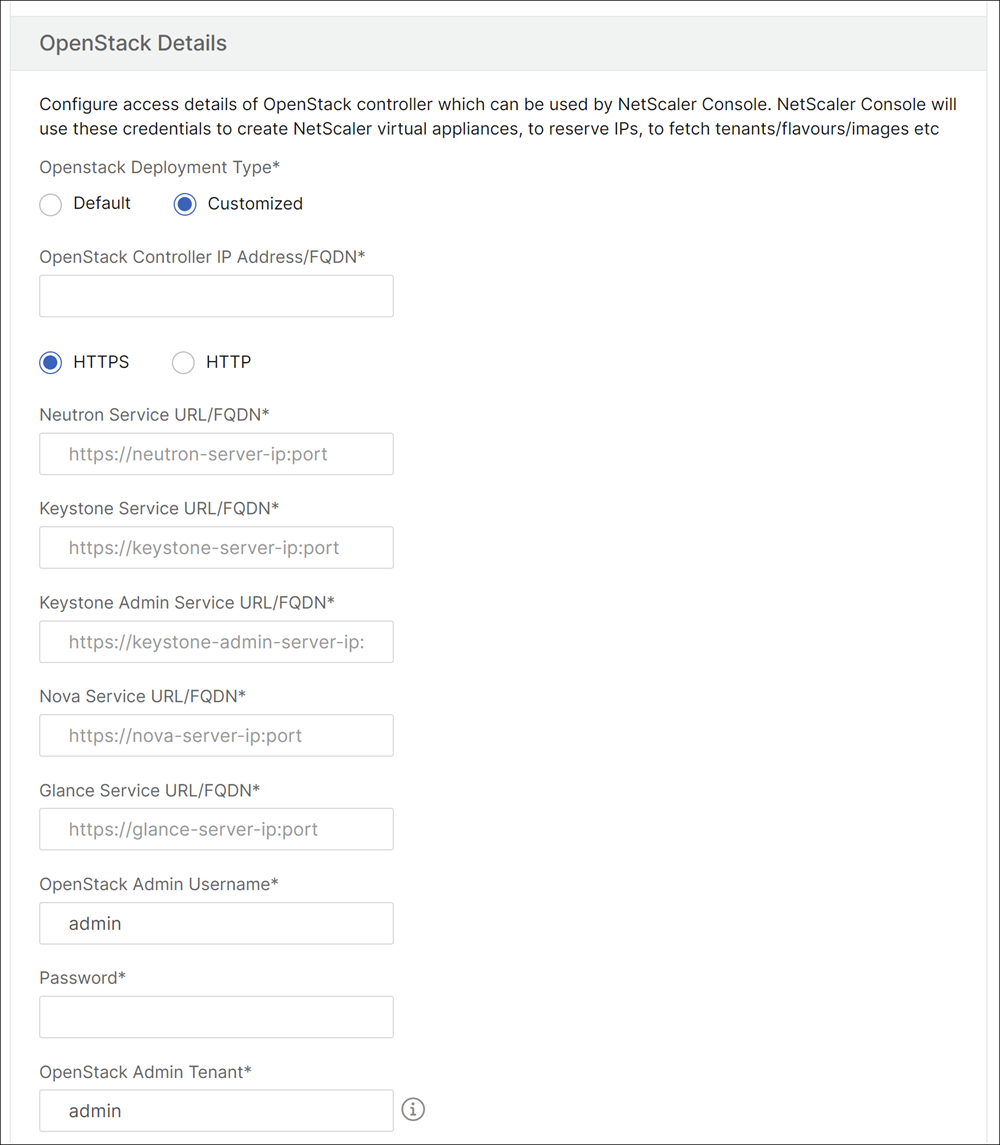
Sélectionnez le type de déploiement Personnalisé si les services OpenStack s’exécutent sur des ports différents des ports par défaut. Si ces services s’exécutent sur des ports différents, spécifiez-les ici. L’enregistrement des versions OpenStack Newton et Ocata auprès de NetScaler Console est différent de l’enregistrement de la version OpenStack Pike.
Version Newton et Ocata d’OpenStack :
-
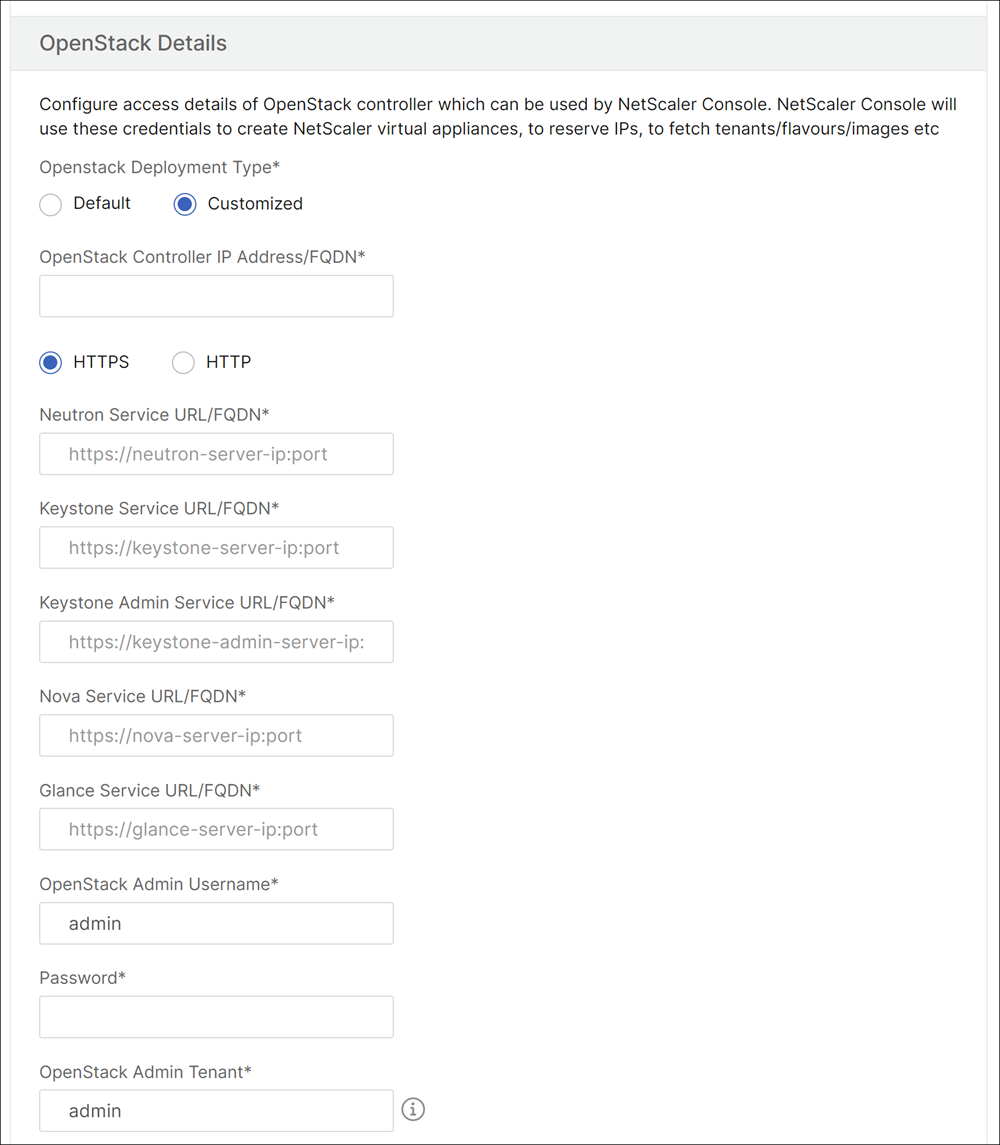
Spécifiez les numéros de port pour les différents services OpenStack si vous enregistrez la version Newton d’OpenStack.
-
Spécifiez le nom d’utilisateur administrateur OpenStack, le mot de passe et le nom d’utilisateur du tenant administrateur OpenStack comme vous l’avez spécifié précédemment dans les paramètres Par défaut.
Version Pike d’OpenStack :
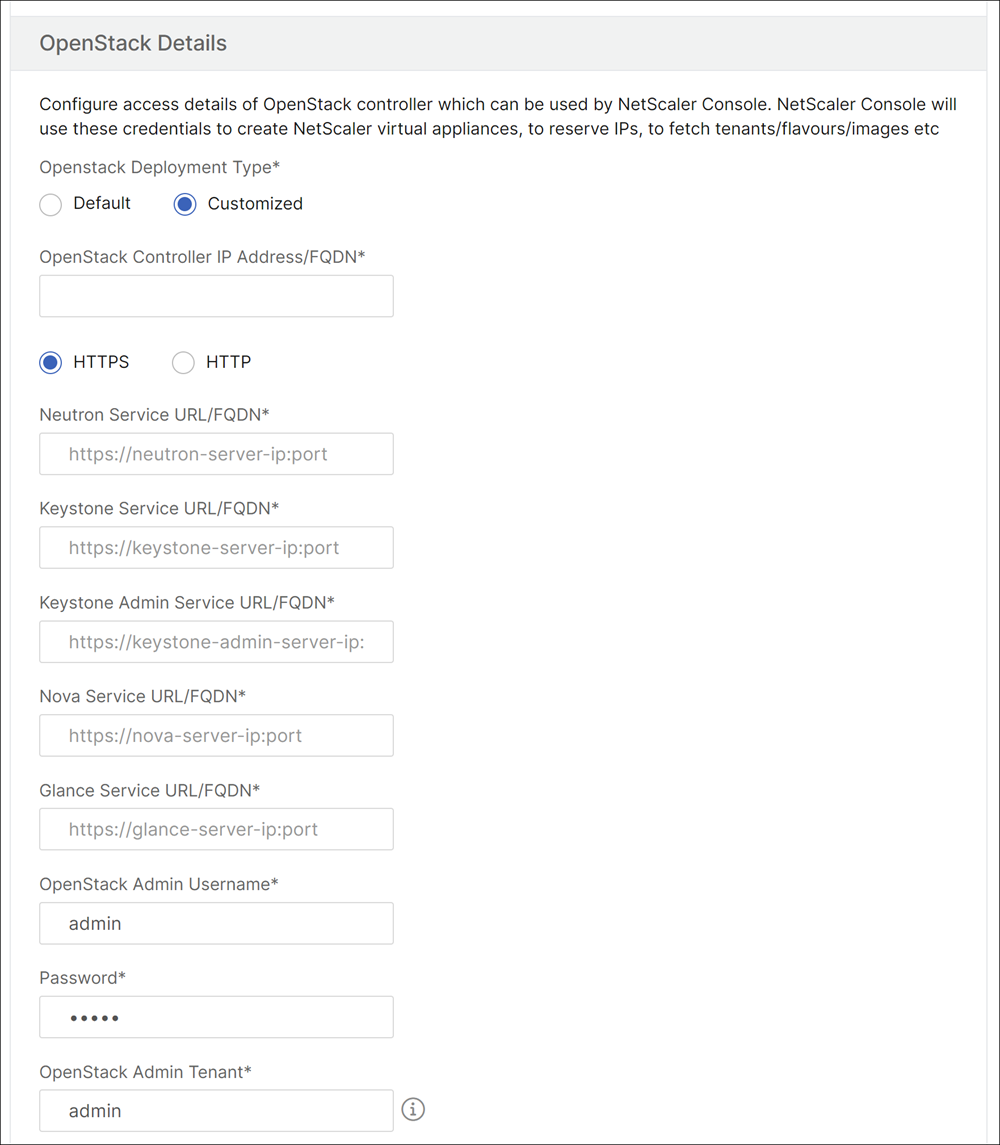
Si vous enregistrez la version Pike d’OpenStack, entrez les détails des services OpenStack comme indiqué dans l’image suivante. Vous devez également spécifier le nom d’utilisateur administrateur OpenStack, le mot de passe et le nom d’utilisateur du tenant administrateur OpenStack comme dans les paramètres par défaut.
-
-
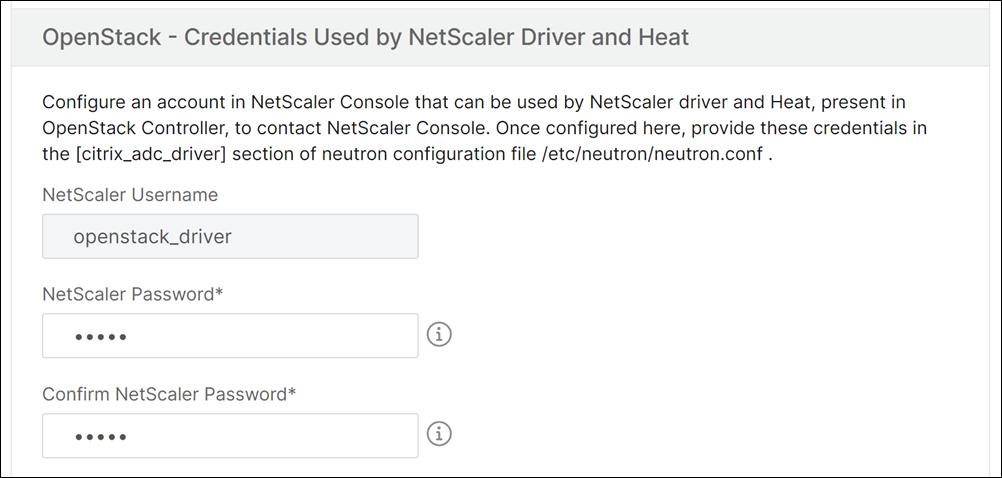
Dans la section OpenStack Neutron LBaaS - Identifiants utilisés par le pilote NetScaler, définissez le mot de passe du pilote NetScaler pour le compte utilisateur du pilote NetScaler OpenStack. NetScaler Console authentifie les appels du pilote NetScaler OpenStack à l’aide de ces identifiants. Vous devez spécifier le même mot de passe lorsque vous exécutez le script d’installation du pilote NetScaler dans le contrôleur OpenStack.
-
Cliquez sur OK.
Création d’un tenant sur OpenStack
Créez un projet ou un tenant sur OpenStack, ajoutez des utilisateurs au projet ou au tenant, et attribuez des rôles à tous les utilisateurs. KeyStone, le service d’identité dans OpenStack, fournit des services d’authentification pour chaque service OpenStack. Le service d’authentification utilise une combinaison de domaines, de projets (tenants), d’utilisateurs et de rôles.
Pour plus d’informations sur la création d’un projet et l’exécution d’autres tâches dans OpenStack, consultez la documentation OpenStack à l’adresse http://docs.openstack.org/.
Ajout de tenants OpenStack
-
Dans NetScaler Console, accédez à Orchestration > Cloud Orchestration > OpenStack > Tenants OpenStack, puis cliquez sur Ajouter.
-
Sur la page Ajouter des tenants OpenStack, cliquez sur +Ajouter, puis sélectionnez le tenant OpenStack.
-
Cliquez sur OK.
Selon que vous utilisez une instance pré-provisionnée ou que vous provisionnez automatiquement l’instance lors de l’intégration d’OpenStack, effectuez l’une de ces deux tâches :
-
Pré-provisionner les appliances NetScaler
-
Provisionner automatiquement les appliances NetScaler VPX sur OpenStack
Provisionnement des appliances NetScaler
Selon que vous utilisez une instance pré-provisionnée ou que vous provisionnez automatiquement l’instance lors de l’intégration d’OpenStack, effectuez l’une de ces deux tâches :
-
Pré-provisionner les appliances NetScaler
-
Provisionner automatiquement les appliances NetScaler VPX sur OpenStack
Pré-provisionnement des appliances NetScaler
Installez l’appliance NetScaler sur l’une des plateformes d’hyperviseur telles que Citrix Hypervisor, KVM ou ESX, et ajoutez l’instance à NetScaler Console. NetScaler Console gère ensuite cette appliance qui équilibre la charge du trafic dans les serveurs.
Pour ajouter une instance NetScaler VPX existante dans NetScaler Console :
-
Dans NetScaler Console, accédez à Infrastructure > Instances > NetScaler VPX, puis cliquez sur Ajouter.
-
Sur la page Ajouter NetScaler VPX, spécifiez l’adresse IP de l’instance NetScaler VPX et sélectionnez un profil d’instance dans la liste Nom du profil. Le profil d’instance contient les identifiants utilisés pour se connecter à NetScaler VPX. Vous pouvez également créer un nouveau profil d’instance en cliquant sur l’icône +. Cliquez sur OK.
Provisionnement automatique des appliances NetScaler
Téléchargez l’image d’instance NetScaler requise depuis la page de téléchargement de NetScaler, et téléchargez-la sur Glance, le service d’imagerie OpenStack. La disponibilité d’une image sur Glance vous permet de configurer une instance NetScaler à la demande lors de l’affectation de l’instance au tenant.
Pour provisionner automatiquement les appliances NetScaler VPX sur OpenStack :
-
Dans NetScaler Console, accédez à Orchestration > Cloud Orchestration > OpenStack.
-
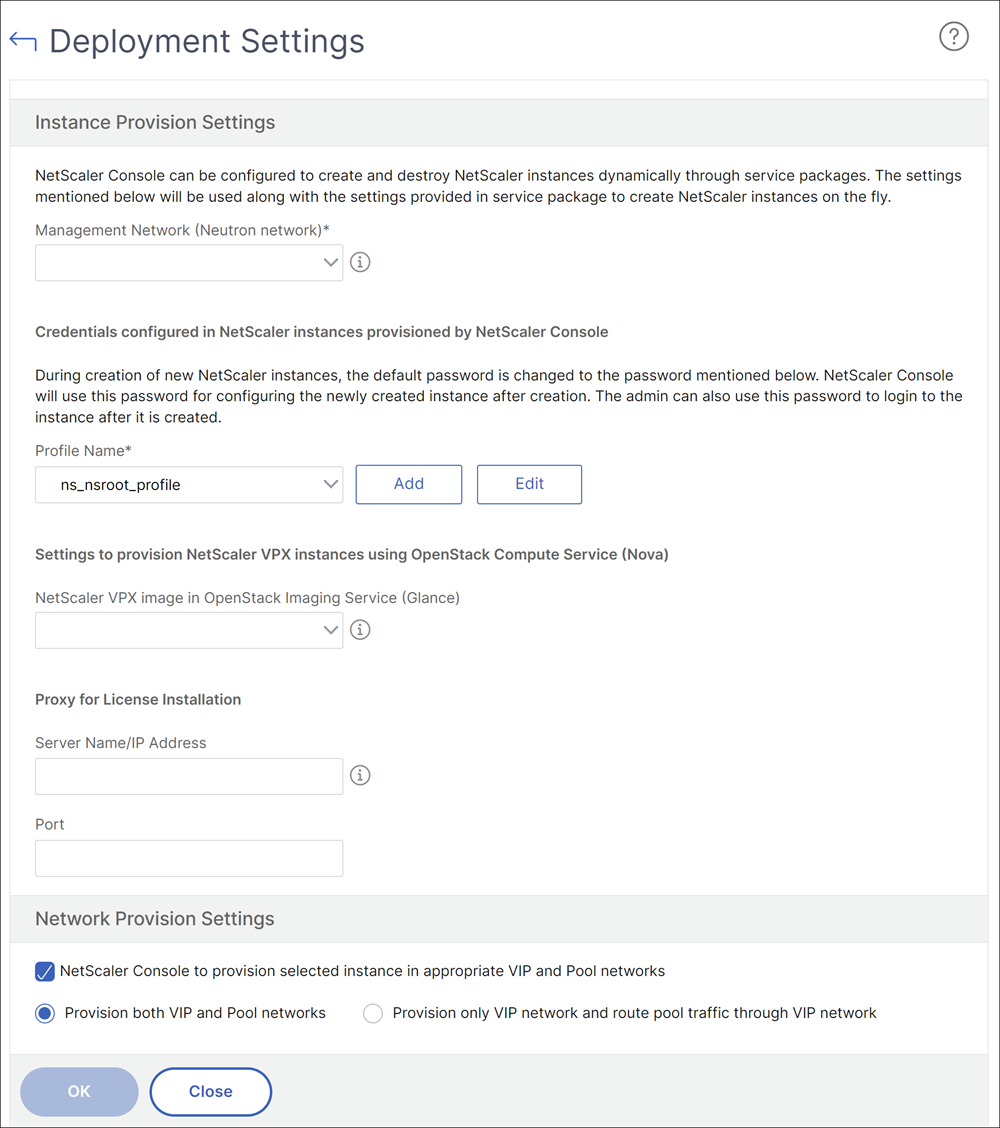
Cliquez sur Paramètres de déploiement.
-
Définissez les paramètres suivants :
-
Réseau de gestion - sélectionnez le réseau de gestion sur OpenStack, auquel le NetScaler VPX auto-provisionné est connecté.
-
Nom du profil - sélectionnez le profil dans la liste déroulante. NetScaler Console utilise le mot de passe contenu dans ce profil pour configurer de nouvelles instances NetScaler VPX auto-provisionnées.
-
Licences - fournissez les codes d’accès aux licences NetScaler Console utilisés pour licencier les nouvelles instances NetScaler auto-provisionnées. NetScaler Console provisionne les instances NetScaler sur le calcul OpenStack dans le réseau de gestion, puis déclenche l’installation de la licence sur celles-ci à l’aide du code de licence spécifié. L’instance NetScaler télécharge ensuite les fichiers de licence depuis le site Web de Citrix à l’aide du code d’accès à la licence spécifié ici.
-
Image NetScaler VPX dans Glance - sélectionnez l’image NetScaler VPX disponible dans OpenStack Glance qui est utilisée pour créer une instance NetScaler VPX.
-
Paramètres du proxy - fournissez les détails du serveur proxy NetScaler pour l’installation des licences. Cela peut être nécessaire lorsque NetScaler n’a pas d’accès direct à Internet via le réseau de gestion.
-
-
Cliquez sur OK.
Création d’un package de services dans NetScaler Console
Pour créer des packages de services pour un tenant dans NetScaler Console :
-
Dans NetScaler Console, accédez à Orchestration > Cloud Orchestration > OpenStack > Packages de services, puis cliquez sur Ajouter.
-
Sur la page Package de services, spécifiez les paramètres suivants :
-
Nom - Nom du package de services. Par exemple, entrez SVC-PKG-GOLD.
-
Allocation d’instances NetScaler - Le type d’allocation d’instances défini dans le package de services en fonction duquel les ressources d’instances NetScaler sont allouées à un tenant. Sélectionnez Dédié. Pour plus d’informations sur les stratégies, consultez Stratégies d’isolation des packages de services.
-
Provisionnement d’instances NetScaler - sélectionnez Instance existante pour allouer une instance NetScaler existante à un tenant. Si vous souhaitez créer des instances NetScaler pendant la configuration elle-même, sélectionnez Créer une instance à la demande.
-
Type d’instance NetScaler - sélectionnez NetScaler VPX.
Remarque
Sélectionnez NetScaler VPX pour allouer des instances NetScaler pré-provisionnées hébergées sur la plateforme SDX.
-
-
Cliquez sur Continuer pour associer un tenant à un package de services.
Remarque
Activez Provisionner une paire d’instances NetScaler pour la haute disponibilité, si vous déployez les instances NetScaler en mode haute disponibilité.
-
Dans la section Attribuer des instances, cliquez sur Ajouter, puis sélectionnez l’instance NetScaler que vous souhaitez attribuer au tenant, et cliquez sur Continuer.
-
Dans la section Attribuer des tenants OpenStack/Stratégies de placement, sous Tenants OpenStack, cliquez sur Ajouter, et sélectionnez le tenant.
-
Cliquez sur Continuer, puis cliquez sur Terminé.
Remarque
Si la stratégie n’est pas trouvée, le mécanisme de secours est réactivé et NetScaler Console attribue les instances NetScaler en fonction des tenants. Si le tenant ne fait pas partie d’un package de services, NetScaler Console affiche un message d’erreur indiquant : « Tenant
<admin>is not part of any Service Package and there is no default Service Package. »
Création de stratégies de placement (facultatif)
Les stratégies d’isolation ne sont pas uniquement basées sur les tenants. Vous pouvez créer des stratégies de placement flexibles, où les stratégies ne sont pas seulement basées sur le nom ou l’ID du tenant, mais aussi sur d’autres attributs personnalisés.
Pour créer des stratégies de placement pour un tenant dans NetScaler Console :
-
Dans NetScaler Console, accédez à Orchestration > Cloud Orchestration > OpenStack > Stratégie de placement, puis cliquez sur Ajouter.
-
Sur la page Ajouter une stratégie de placement, définissez les paramètres suivants :
-
Nom - Tapez un nom pour la stratégie de placement.
-
Exemples d’expressions - sélectionnez un exemple d’expression dans la liste. Ces exemples sont utiles pour construire la stratégie de placement.
-
Expression - Une expression booléenne est renseignée dans ce champ en fonction de l’exemple d’expression que vous avez sélectionné dans le champ précédent. Modifiez les noms de champ si nécessaire.
-
-
Cliquez sur OK.
Activation du trafic des instances NetScaler vers les serveurs back-end via le réseau client
Par défaut, dans le workflow d’orchestration OpenStack, les instances NetScaler sont liées dynamiquement aux réseaux d’équilibrage de charge ou clients et aux réseaux de membres ou de serveurs.
Dans certains déploiements, les serveurs sont également accessibles via les réseaux clients et peuvent être acheminés via la passerelle client. Dans de tels cas, les instances NetScaler n’ont pas besoin d’être liées aux réseaux de serveurs, mais elles doivent être liées uniquement aux réseaux clients.
Effectuez le paramétrage suivant pour configurer le trafic via la passerelle client.
Accédez à Orchestration > Cloud Orchestration > OpenStack > Paramètres de déploiement, puis sélectionnez l’option Provisionner uniquement le réseau VIP et acheminer le trafic du pool via le réseau VIP.
NetScaler Console configure ensuite l’instance NetScaler aux réseaux clients en ajoutant une SNIP dans ce réseau, et ajoutera en outre une route par défaut vers la passerelle du réseau client. Cela permet à l’instance d’atteindre les serveurs via la passerelle client.
Provisionnement automatique des appliances NetScaler VPX déployées sur la plateforme NetScaler SDX
Ajoutez la plateforme NetScaler SDX dans NetScaler Console, afin que NetScaler Console provisionne les instances sur cette plateforme à la demande.
Pour provisionner automatiquement les instances NetScaler déployées sur la plateforme NetScaler SDX :
-
Dans l’interface graphique de NetScaler Console, accédez à Infrastructure > Instances > NetScaler SDX, et cliquez sur Ajouter pour ajouter une plateforme NetScaler SDX.
-
Accédez à Orchestration > Cloud Orchestration > OpenStack > Paramètres de déploiement.
-
Dans la section Réseau de gestion, sélectionnez le réseau de gestion sur OpenStack auquel le NetScaler SDX auto-provisionné est connecté.
-
Dans Nom du profil, sélectionnez le profil dans la liste déroulante. NetScaler Console utilise le mot de passe contenu dans ce profil pour configurer de nouvelles instances NetScaler VPX auto-provisionnées.
-
Cliquez sur OK.
-
-
Pour provisionner la plateforme NetScaler SDX dans OpenStack, accédez à Orchestration > Cloud Orchestration > OpenStack > Package de services.
-
Cliquez sur Ajouter pour créer un nouveau package de services.
-
Entrez le nom du package de services.
-
Dans le champ Allocation d’instances NetScaler, sélectionnez Dédié.
-
Dans le champ Provisionnement d’instances NetScaler, sélectionnez Créer une instance à la demande, et dans le champ Plateforme de provisionnement automatique, sélectionnez NetScaler SDX.
-
Par défaut, seules les instances NetScaler VPX sont provisionnées sur la plateforme NetScaler SDX.
-
Cliquez sur Continuer.
-
Dans la section Paramètres de provisionnement automatique, définissez les propriétés des Ressources.
-
Champ Débit. Entrez 1000 Mbit/s.
-
Champ Version de NetScaler. Dans la liste, sélectionnez la bonne version de l’image NetScaler VPX présente sur la plateforme NetScaler SDX.
-
-
Dans la section Plateformes NetScaler SDX, cliquez sur Ajouter pour ajouter la plateforme SDX au package de services.
-
Cliquez sur Continuer.
-
Dans la section Configurer les tenants OpenStack, cliquez sur Ajouter pour ajouter les tenants. Vous pouvez également ajouter de nouveaux tenants en cliquant sur Nouveau.
-
Cliquez sur Terminé.
-
-
Les implémentations de l’API LBaaS V2 sont effectuées via les commandes Neutron LBaaS. Connectez-vous à n’importe quel client Neutron et exécutez les tâches de configuration. Pour plus d’informations sur l’exécution des commandes de configuration, consultez Configuration de LBaaS V2 à l’aide de la ligne de commande.
Dans cet article
- Installation de NetScaler Console
- Installation du logiciel de pilote NetScaler et enregistrement de NetScaler Console sur OpenStack
- Enregistrement d’OpenStack auprès de NetScaler Console
- Création d’un tenant sur OpenStack
- Ajout de tenants OpenStack
- Provisionnement des appliances NetScaler
- Création d’un package de services dans NetScaler Console
- Création de stratégies de placement (facultatif)
- Activation du trafic des instances NetScaler vers les serveurs back-end via le réseau client
- Provisionnement automatique des appliances NetScaler VPX déployées sur la plateforme NetScaler SDX