Migrer la configuration d’application NetScaler® à l’aide du Générateur de configuration StyleBooks
Le Générateur de configuration StyleBooks est utilisé pour créer un StyleBook de configuration d’application à partir d’une configuration NetScaler existante. Cette fonctionnalité automatise également la migration de la configuration d’application d’une instance NetScaler vers une autre instance.
L’utilisation du Générateur de configuration permet de rationaliser le processus de création d’un StyleBook personnalisé, le rendant facile même si vous n’avez pas une connaissance approfondie de la grammaire et des constructions StyleBook. Dans le cas contraire, une familiarité avec la grammaire et les constructions StyleBook est requise pour créer un StyleBook.
Le Générateur de configuration crée également un pack de configuration dans lequel la configuration d’une instance NetScaler peut être dupliquée vers une autre instance NetScaler. La source de configuration initiale peut être l’une des suivantes :
-
Une instance NetScaler : Spécifiez l’instance où la configuration d’application que vous souhaitez dupliquer est disponible.
Le Générateur de configuration convertit la configuration NetScaler en un StyleBook et un pack de configuration même si vous ne spécifiez pas l’instance cible. Vous pouvez ultérieurement utiliser ce pack de configuration pour migrer la configuration NetScaler vers d’autres instances NetScaler.
-
Un ensemble de commandes CLI : Collez la configuration à partir de
ns.confouApplication config. -
Charger le fichier de configuration : Chargez une configuration depuis votre machine locale.
Le Générateur de configuration identifie la liste des applications distinctes intégrées dans la configuration source. Lorsque vous sélectionnez la configuration d’application qui vous intéresse, le Générateur de configuration extrait l’ensemble des commandes CLI pour l’application sélectionnée. Ces commandes CLI sont extraites de la configuration source. Il identifie également les attributs de déploiement et de configuration qui pourraient nécessiter votre saisie.
-
Informations de déploiement de l’application - Vous pouvez afficher et modifier l’adresse IP et le port des serveurs virtuels, des services et des membres de groupes de services à partir de la configuration d’origine. Vous pouvez également afficher et modifier l’état et l’ARP d’un serveur virtuel.
-
Attributs de configuration - Ces attributs peuvent être des mots de passe ou des certificats spécifiés dans la configuration source.
Après avoir spécifié les informations nécessaires, commencez à migrer ou à dupliquer la configuration d’application sur une instance NetScaler cible.
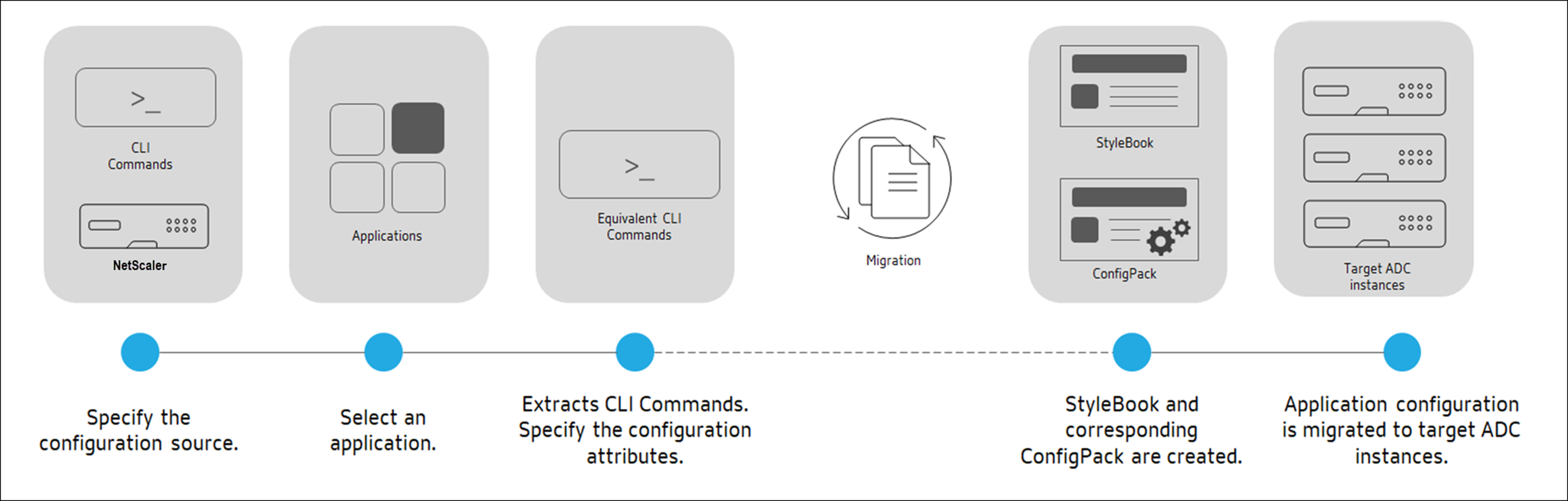
Une fois la création et la migration de l’application terminées, un pack de configuration est créé dans NetScaler Console, ainsi que son StyleBook correspondant. Ce pack de configuration représente la configuration d’application sur l’instance NetScaler cible. Pour afficher le pack de configuration créé, accédez à Applications > StyleBooks > Configurations.
Partage d’entités de configuration entre les configurations migrées
Vous pouvez réutiliser les entités de configuration lors de la migration de configurations à l’aide de l’utilitaire de migration de configuration. Les migrations ultérieures réutilisent avec succès les entités de configuration existantes. Auparavant, la migration des configurations échouait avec une erreur Resource already exists lors de la migration de deux configurations qui partageaient certaines entités de configuration. Cette option rationalise le flux de travail de migration en permettant la réutilisation des entités de configuration dans les scénarios où elles sont utilisées dans plusieurs configurations.
Fonctionnalités NetScaler prises en charge
Le Générateur de configuration StyleBook reconnaît et prend en charge les fonctionnalités NetScaler suivantes dans la configuration source :
- Analytics
- AppFlow®
- Configuration de la qualité d’expérience au niveau de l’application (AppQoE)
- Authentification et autorisation
- Audit
- Gestion des bots
- Redirection de cache
- Commutation de contenu
- DNS
- Optimisation du frontend
- Compression HTTP
- Mise en cache intégrée
- Équilibrage de charge
- Surveillance
- Protocole QUIC
- Limitation de débit
- Répondeur
- Réécriture
- Déchargement SSL
- Débordement
- Gestion du trafic
- Transformation d’URL
- Pare-feu d’application Web (WAF)
Créer un StyleBook pour migrer la configuration d’application NetScaler
La procédure suivante permet de créer un StyleBook qui migre la configuration d’application NetScaler dans NetScaler Console :
-
Accédez à Applications > Configuration > Packs de configuration.
-
Cliquez sur Migrer la configuration NetScaler.
-
Cliquez sur Démarrer.
-
Dans Spécifier la configuration, choisissez l’une des sources de configuration suivantes :
-
Importer depuis un NetScaler :
- Instance NetScaler source - Sélectionnez une instance NetScaler à partir de laquelle vous souhaitez migrer ou dupliquer la configuration d’application. Cliquez sur OK.
-
Importer à l’aide de commandes CLI - Collez la configuration à partir d’un fichier de configuration.
-
Charger le fichier de configuration - Cliquez sur Parcourir pour sélectionner un fichier de configuration depuis votre machine locale.
Instance cible - Sélectionnez une instance NetScaler ou un groupe de mise à l’échelle automatique vers lequel vous souhaitez migrer ou dupliquer la configuration d’application. Cliquez sur OK.
Cliquez sur Suivant.
-
-
Dans Configuration de stratégie avancée, selon votre configuration, les scénarios suivants se produisent :
- Toutes les stratégies classiques existantes dans la configuration sont converties en stratégies avancées avec succès et sans erreurs. Examinez la configuration mise à jour et sélectionnez l’accusé de réception. Cliquez sur Suivant.
- Toutes les stratégies classiques existantes dans la configuration sont converties en stratégies avancées avec succès, mais avec des erreurs. Examinez et corrigez les erreurs. Cliquez sur Précédent.
- S’il n’y a pas de stratégies classiques, la configuration n’est pas mise à jour. Cliquez sur OK pour continuer.
-
Dans Définir l’application,
-
Dans Nom de l’application, spécifiez le nom de l’application.
-
Sélectionnez les serveurs virtuels que vous souhaitez migrer.
-
Cliquez sur Suivant.
-
-
Dans Configuration de l’application, examinez les commandes de l’application. Ces commandes sont spécifiques à la configuration d’application sélectionnée.
Activez le Visualiseur pour afficher les configurations d’application et leurs entités associées. Le Visualiseur vous permet de voir comment les différents composants sont connectés et vous aide dans votre compréhension et votre prise de décision pendant le processus de migration.
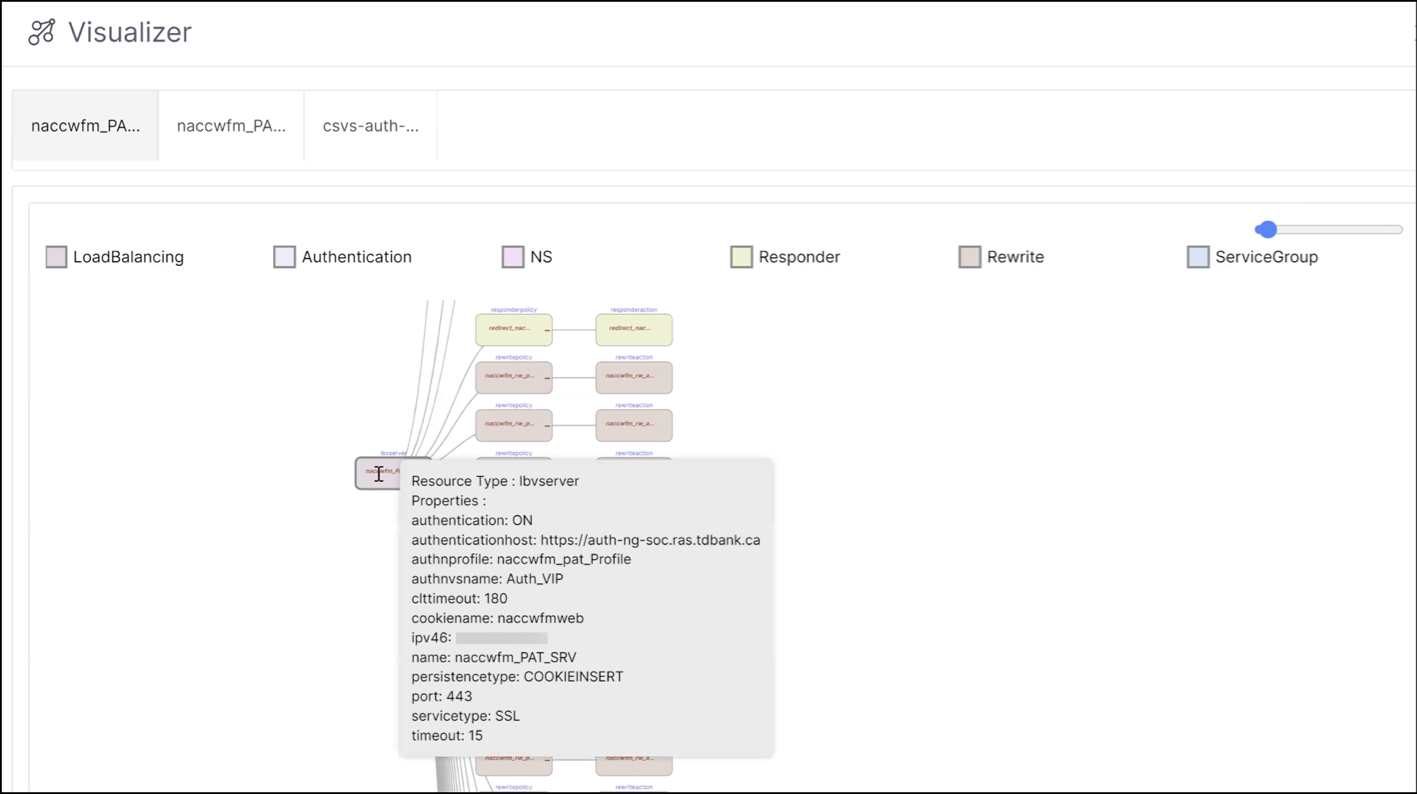
Avec le Visualiseur, vous pouvez :
- Afficher la hiérarchie des actions et des stratégies associées à un serveur
- Passez la souris sur un serveur pour obtenir des descriptions détaillées du serveur, y compris les stratégies et les actions liées à un serveur
- Zoomer avant et arrière sur la vue à l’aide du curseur de zoom
- Réduire ou développer la hiérarchie en cliquant sur le symbole moins (-) ou plus (+) sur une entité
Cliquez sur Suivant.
-
Dans Informations de déploiement de l’application, vous pouvez afficher et modifier l’adresse IP, le port, l’état et l’ARP des serveurs virtuels, des services et des membres de groupes de services.
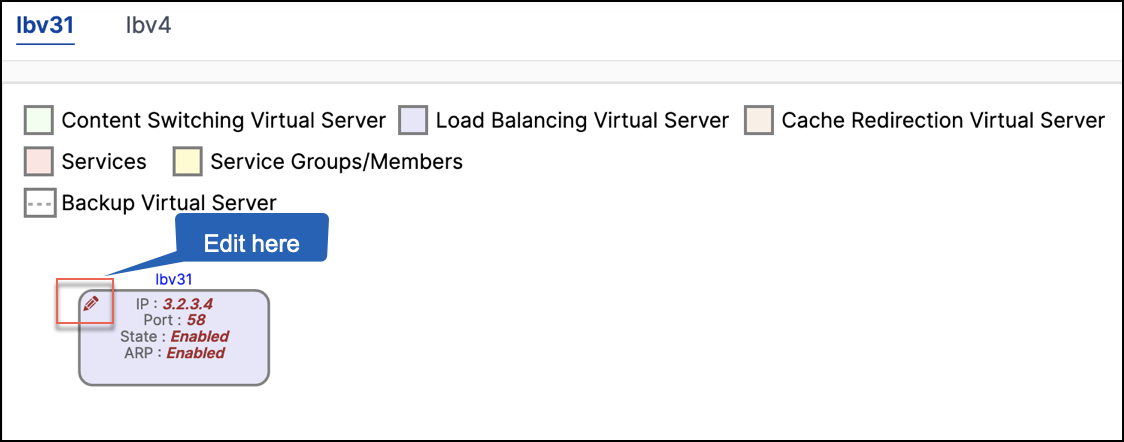
Dans la page Détails, vous pouvez modifier l’adresse IP, le port, l’état et le statut ARP de l’entité NSIP.
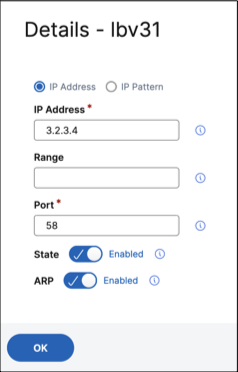
Remarque :
- L’état de l’entité NSIP pour l’IP du serveur virtuel détermine l’état initial de l’ARP.
- Si l’entité NSIP pour l’IP du serveur virtuel est déjà configurée sur le NetScaler cible, vous ne pouvez pas modifier le statut ARP du serveur virtuel.
- La modification de l’état ARP d’un serveur virtuel modifie l’état ARP de tous les serveurs virtuels ayant la même adresse IP. La modification de l’état du serveur virtuel n’affecte que le serveur virtuel associé.
- L’ARP n’est pas applicable aux serveurs virtuels basés sur des modèles d’IP.
- Si l’état NSIP pour l’IP du serveur virtuel est désactivé dans la configuration source, l’ARP est également automatiquement désactivé et vous ne pouvez pas modifier l’ARP.
L’onglet Informations de déploiement de l’application n’apparaît pas si les instances source et cible sont identiques.
-
Dans Informations de déploiement d’authentification/réseau, vous pouvez afficher et modifier les attributs des serveurs d’authentification et des profils réseau, si disponibles.
- Dans Informations de déploiement d’authentification, sélectionnez le serveur d’authentification requis et modifiez l’adresse IP, l’IP du serveur, le nom du serveur et le numéro de port des serveurs.
-
Dans Informations NetProfile, sélectionnez le profil réseau requis et modifiez les détails de NetProfile et IPSET.
Remarque :
Les modifications d’adresse NSIP effectuées à cette étape sont prises en compte pour la migration finale et les configurations des étapes précédentes sont mises à jour pour refléter les modifications.
-
Dans Fichiers de ressources/Secrets, chargez les certificats et les clés pour déchiffrer les mots de passe et les certificats. Cliquez sur Suivant.
-
Dans Configuration globale, affichez les différences dans les paramètres de configuration globale entre la source et la cible. Examinez la configuration à appliquer sur la cible et sélectionnez l’accusé de réception. Cliquez sur Suivant.
-
Dans Migrer, affichez les détails du StyleBook. Cliquez sur Migrer.
Remarque :
Par défaut, NetScaler Console gère le pack de configuration créé lors de la migration d’applications ou de serveurs virtuels vers NetScaler. Décochez la case Gérer la configuration via NetScaler Console si vous ne souhaitez pas associer un pack de configuration à la configuration résultante.
-
Dans Configuration non prise en charge, affichez toutes les configurations manquantes ou non prises en charge. Pour migrer ces configurations avec succès, vous devez appliquer les configurations manquantes ou non prises en charge séparément sur l’instance cible. Cliquez sur Suivant.
Limitations
-
Les expressions nommées et les
responderhtmlpagesmentionnées dans l’instance source ne sont pas identifiées. Assurez-vous de configurer les expressions nommées et lesresponderhtmlpagessur l’instance cible avant la migration. -
Si la source a une configuration pour
servicegroupet une liaison de moniteur comme suit :bind serviceGroup <Name> <Port> -monitorName <Monitor_Name>L’erreur suivante apparaît :
 CLI Command conversion failed: 100 - No such command [{ "errorcode": 1090, "message": "No such argument [XXX]", "severity": "ERROR" }]
 <!--NeedCopy-->
Cette erreur se produit car NetScaler enregistre la liaison entre le groupe de services et le moniteur dans un format invalide. Ce problème est corrigé à partir de la version NetScaler 12.1.52.15.